


Партнерка на США и Канаду по недвижимости, выплаты в крипто
- 30% recurring commission
- Выплаты в USDT
- Вывод каждую неделю
- Комиссия до 5 лет за каждого referral
МИНИСТЕРСТВО ОБРАЗОВАНИЯ И НАУКИ РФ
РЫБИНСКАЯ ГОСУДАРСТВЕННАЯ АВИАЦИОННАЯ ТЕХНОЛОГИЧЕСКАЯ АКАДЕМИЯ имени П. А. СОЛОВЬЕВА
КАФЕДРА МПО ЭВС
Н. Л. МИХАЙЛОВ
РЕАЛИЗАЦИЯ БАЗ ДАННЫХ
СРЕДСТВАМИ СУБД ACCESS
Лабораторная работа по курсу:
"Информационные технологии в социально-
культурном сервисе и туризме. Оргтехника"
РЫБИНСК
2008
Лабораторная работа №1
Тема: Знакомство с MS Access и освоение команд, связанных с созданием и заполнением БД.
Студент должен знать: Назначение компонентов MS Access
Уметь: создать пустую базу данных, создать таблицу, определить связи между таблицами, заполнить таблицу.
Формулировка задания
Создать три таблицы, связанные ограничениями целостности. Таблицы должны иметь следующую структуру:
Турагентство
· Номер (число, уникальный номер)
· Название (строка)
· Адрес (строка)
· Телефон (строка цифр, способ хранения выберите сами)
· Собственник (строка)
Туры
· Номер (число, уникальный номер)
· Название (строка)
· Описание (строка с дополнительной информацией)
Поездки
· Номер турагентства (ссылка на запись о турагентстве)
· Номер тура (ссылка на запись о туре)
· Количество туристов (вещественное число)
· Цена тура (вещественное число)
Для таблиц должны быть заданы следующие ограничения целостности:
· Первичные ключи таблиц турагентства и туры - номера
· Первичный ключ таблицы поездки - пара полей, номера турагентства и тура
· Номера турагентства и тура в таблице наличия связаны ограничениями ссылочной целостности с ключами таблиц турагентства и туры
· Количество туристов и цена тура могут быть только положительными числами
· Ключевые поля не могут быть пустыми
Поля названий должны быть проиндексированы.
Заполнить таблицы (не менее 5 записей в каждой).
Дополнительные комментарии
Работу можно разбить на 4 этапа:
- создание пустой базы данных
- создание таблиц (в режиме конструктора)
- определение связей между таблицами
- ввод данных в таблицы
Создание пустой базы данных
При запуске MS Access открывается окно диалога, в котором предлагается создать новую базу данных или открыть существующую. Выберите Новая база данных и нажмите кнопку ОК.
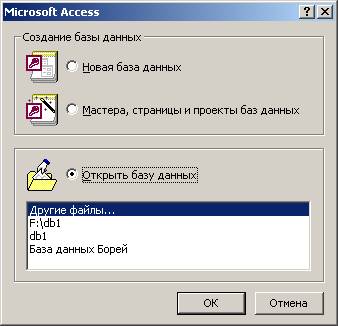
Если Вы решили создать базу после закрытия окна диалога, выполните следующие действия:
1. Выберите команду Файл-Создать или нажмите кнопку Создать на панели инструментов. На экране откроется окно диалога, содержащее две вкладки:
· Общие – позволяет создать новую пустую базу данных.
· Базы данных – позволяет выбрать образец базы данных, содержащий большинство требуемых объектов, и создать базу данных с помощью мастера.
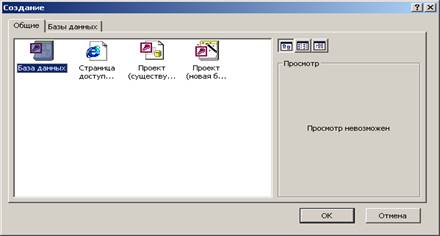
2. Для создания новой пустой базы данных перейдите на вкладку Общие, выберите элемент База данных и нажмите кнопку ОК в нижней части окна. На экране откроется окно диалога «Файл новой базы данных».
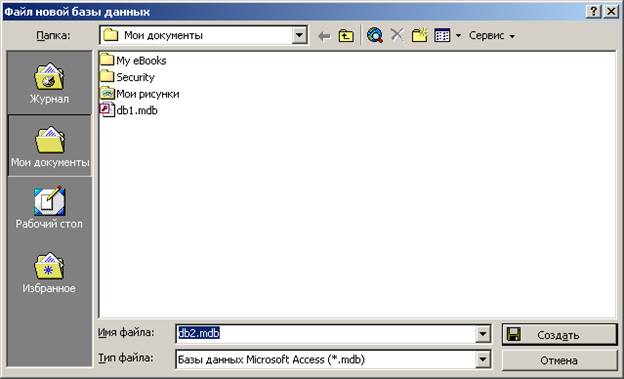
3. Выберите из раскрывающегося списка Папка папку, в которой предполагается сохранить создаваемую базу данных, а в поле Имя файла введите имя базы данных. По умолчанию новая база данных создается в папке «Мои документы». В соответствии с данной настройкой при открытии окна диалога «Файл новой базы данных» на левой панели выбран элемент Мои документы. Помимо него на панели присутствуют элементы:
· Журнал – обеспечивает информацией о последних созданных файлах.
· Рабочий стол – позволяет поместить пиктограмму вновь созданной БД на рабочем столе.
· Избранное – используется при публикации базы данных в Интернет.
4. После ввода имени создаваемой базы данных нажмите кнопку Создать данного диалога. На экране откроется окно базы данных.
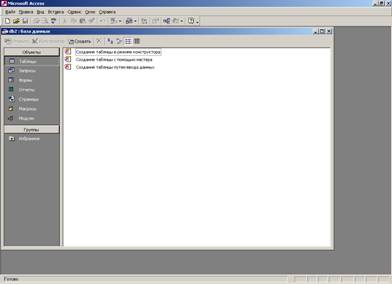
Экран состоит из 5 областей:
· заголовок,
· строка меню,
· панель инструментов,
· строка состояния,
· окно базы данных.
В окне базы данных создаются все объекты, входящие в базу данных. Перечень объектов соответствует элементам на левой панели окна (таблицы, запросы, формы и т. д.). Доступ к определенной категории объектов осуществляется выбором соответствующего элемента. В результате в окне базы данных отображается список уже существующих объектов выбранной категории, а в верхней части окна – средства создания объектов данной категории (например, конструктор, мастер и т. д.).
Создание таблиц
Создание таблиц в MS Access осуществляется в окне базы данных.
1. Выберите категорию Таблицы на панели в левой части окна
2. Нажмите кнопку Создать
3. Откроется окно диалога «Новая таблица», в правой части которого находится список вариантов дальнейшей работы:
- Режим таблицы – создать новую таблицу в режиме таблицы,
- Конструктор - создать новую таблицу в режиме конструктора,
- Мастер таблиц - создать новую таблицу с помощью мастера,
- Импорт таблиц – позволяет осуществить импорт таблиц из внешнего файла в текущую базу данных,
- Связь с таблицами - позволяет осуществить создание таблиц, связанных с таблицами из внешних файлов.
4. Выберите вариант создания таблицы (для данной работы Конструктор) и нажмите кнопку ОК.
5. Создайте структуру таблицы с помощью выбранного Вами средства.
Создание таблиц в режиме конструктора
Для того, чтобы перейти в конструктор таблиц, выберите из списка возможных вариантов в окне диалога «Новая таблица» опцию Конструктор и нажмите кнопку ОК. В результате выполнения этих действий откроется окно конструктора таблиц.
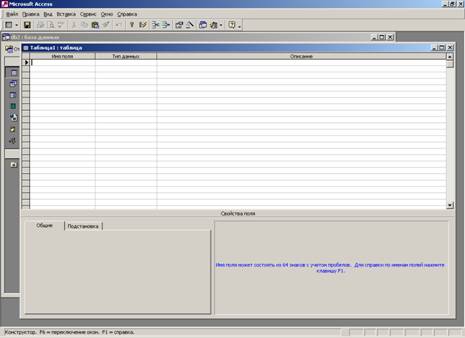
В верхней части окна диалога находится таблица, которая содержит следующие атрибуты создаваемой таблицы: наименование поля, тип данных и описание. Кроме основных атрибутов, каждое поле таблицы обладает дополнительными свойствами, отображаемыми в нижней части окна конструктора и определяющими условия ввода данных.
Наименование поля вводится в столбце Имя поля. При задании наименований полей необходимо следовать следующим правилам:
- наименование поля может содержать до 64 символов.
- наименование поля может содержать буквы, цифры и специальные символы, за исключением «.», «!», «(», «)», «[», «]», «`».
- наименование поля не может начинаться с пробела.
- два поля в одной таблице не могут иметь одинаковые имена.
Для определения типа хранимых данных используется тип данных. Тип данных поля вводится в столбце Тип данных. В MS Access допустимыми являются данные следующих типов:
- Текстовый
- Числовой
- Денежный
- Счетчик
- Дата/Время
- Логический
- Поле МЕМО
- Поле объекта OLE
- Гиперссылка
- Мастер подстановок
Каждый из типов данных наделен собственными свойствами, которые отображаются в разделе «Свойства поля» окна конструктора.
Свойства | Назначение |
Размер поля | Задает максимальное число символов для ввода в заданное поле |
Новые значения | Определяет способ изменения значений счетчика при добавлении новых записей |
Формат поля | Задает формат ввода значений данного поля |
Число десятичных знаков | Определяет число десятичных знаков, используемых при отображении числа |
Маска ввода | Задает маску ввода, облегчающую ввод данных |
Подпись | Определяет текст, который выводится в качестве подписи поля |
Значение по умолчанию | Позволяет указать значение, автоматически вводящееся в поле при создании новой записи |
Условие на значение | Определяет требования к данным, вводимым в поле |
Сообщение об ошибке | Позволяет указать текст сообщения, выводящегося на экран, если введенные данные нарушают условие, определенное в свойстве |
Обязательное поле | Указывает, требует ли поле обязательного ввода |
Пустые строки | Определяет, допускается ли ввод в данное поле пустых строк («») |
Индексированное поле | Определяет индекс, создаваемый по одному полю |
Столбец Описание представляет пояснение, которое дается полям. При дальнейшей работе с таблицей это описание будет появляться в нижней части экрана при выборе соответствующего поля, и напомнит назначение данного поля.
При описании структуры таблицы необходимо определить первичный ключ.
Первичный ключ содержит информацию, которая однозначно идентифицирует запись.
Чтобы установить первичный ключ, выберите поле, которое предполагается использовать в качестве первичного ключа, а затем нажмите на панели инструментов кнопку Ключевое поле. В области маркировки выбранного поля появится пиктограмма с изображением ключа. Для того, чтобы определить в качестве первичного ключа комбинацию двух полей, необходимо нажать клавишу Ctrl и щелкнуть мышью каждое из полей, а затем нажмите кнопку Ключевое поле.
Индексы
Одним из основных требований, предъявляемых к СУБД, является возможность быстрого поиска требуемых записей среди большого объема информации. Индексы представляют собой наиболее эффективное средство, которое позволяет значительно ускорить поиск данных в таблицах по сравнению с таблицами, не содержащими индексов. В зависимости от количества полей, используемых в индексе, различают простые и составные индексы.
Для создания простого индекса используется свойство поля Индексированное поле, позволяющее ускорить выполнение поиска и сортировки по одному полю таблицы. Индексированное поле может содержать как уникальные, так и повторяющиеся значения.
Индексы, содержащие несколько полей, следует определять в окне индексов.
1. В окне конструктора откройте таблицу, для которой Вы создаете составной индекс. Для этого в окне базы данных установите указатель на данную таблицу и нажмите кнопку Конструктор.
2. Нажмите кнопку Индексы на панели инструментов. На экране откроется окно диалога «Индексы».
3. В открывшемся окне диалога введите имя индекса в первом пустом поле столбца Индекс. В качестве имени индекса можно использовать имя одного из полей, включенных в индекс, или любое допустимое имя.
4. В столбце Имя поля той же строки нажмите кнопку раскрытия списка и выберите первое поле индекса.
5. В столбце Имя поля следующей строки выберите имя следующего поля.
6. Закончив выбор полей для индекса, нажмите кнопку закрытия окна, расположенную в строке заголовка окна диалога.
Определение связей между таблицами
В MS Access можно устанавливать постоянные связи между таблицами, которые будут поддерживаться при создании форм, отчетов и запросов.
Устанавливая связи между таблицами, необходимо выбрать поле, которое содержит одну и ту же информацию.
Создание связей между таблицами в MS Access осуществляется в окне диалога «Схема данных».
1. Откройте окно диалога «Схема данных», выполнив команду Сервис – Схема данных или нажав кнопку Схема данных на панели инструментов.
2. Добавьте в окно диалога последовательно связываемые таблицы (команда Связи – Добавить таблицу).
3. Для связывания таблиц выберите поле в первой связываемой таблице и переместите его с помощью мыши на соответствующее поле второй таблицы.
4. На экране откроется окно диалога «Изменение связей». В данном окне проверьте правильность имен связываемых полей. При необходимости выберите другие имена полей. Установите флажок Обеспечение целостности данных. Затем нажмите кнопку Создать.
Использование каскадных операций
При установке опции Обеспечение целостности данных становятся доступными опции Каскадное обновление связанных полей и Каскадное удаление связанных полей. При выборе этих опций, MS Access выполняет изменение в связанных таблицах таким образом, чтобы сохранить целостность данных, даже в случае изменения значений ключевых полей и удаления записей из главной таблицы.
Ввод и редактирование данных в режиме таблицы
Самым простым способом ввода данных в таблицу является использование режима таблицы. Для этого выберите объект Таблицы на панели окна MS Access, а затем в открывшемся списке таблиц дважды щелкните левой кнопкой мыши нужную таблицу.
Если в таблице имеются поля с типом Счетчик, вводить в это поле информацию не нужно. Для перехода из поля в поле используйте мышь или клавиши Tab или Enter.
Если между таблицами в базе данных установлены связи, при открытии главной таблицы в режиме таблицы в крайнем левом столбце будут отображаться символы +, указывающие на наличие подчиненной таблицы. Для того, чтобы ввести данные в подчиненную таблицу, можно открыть ее в режиме таблицы и ввести данные. Однако можно заполнить подчиненную таблицу, работая с главной. Для этого необходимо нажать символ + в записи главной таблицы, в результате откроется область редактирования подчиненной таблицы. При этом символ «+» изменится на «-». Для закрытия области редактирования записей подчиненной таблицы нажмите «-» в левом столбце главной таблицы.
Для изменения внешнего вида таблицы, находясь в режиме таблицы, выберите Формат – Режим таблицы. Откроется окно диалога, с помощью которого можно настроить формат отображения таблицы в целом (раздел Оформление), добавить(удалить) линии сетки, настроить отображение границ таблицы (раздел Вид границы и линий).
Лабораторная работа №2
Тема: Манипулирование данными в MS Access
Цель: освоить приемы создания запросов по образцу (QBE) с помощью конструктора
Формулировка задания
· Манипулирование данными
1. Создать запрос, выбирающий данные из таблицы ТУРАГЕНТСТВА и выдающий на выходе таблицу со следующими полями:
§ Название турагентства
§ Адрес турагентства
§ Владелец турагентства
2. Создать запрос, выбирающий данные из трёх таблиц и выдающий на выходе таблицу со следующими полями:
§ Название турагентства
§ Название тура
§ Количество туристов
§ Цена тура
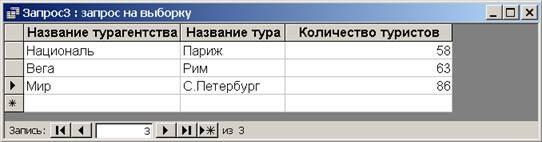
3. Создать запрос, выбирающий сведения о турах, в которые были отправлены не менее 50 туристов. Таблица должна содержать:
§ Название турагентства
§ Название тура
§ Количество туристов
4. Создать запрос, формирующий отчёт о турах. По каждому туру должно выдаваться следующее:
§ Название турагентства
§ Название тура
§ Количество туристов
§ Цена тура
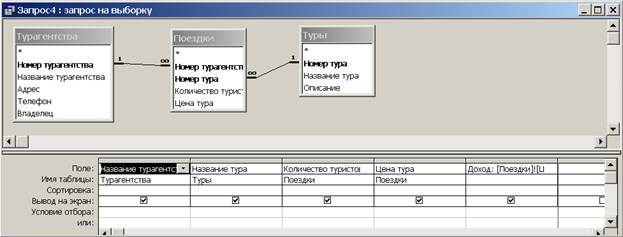
§ Доход (=Цена тура * Количество туристов)
5. Создать запрос, формирующий отчёт о турах. По каждому туру должно выдаваться следующее:
§ Название тура
§ Средняя цена
§ Количество турагентств, которые отправляли туристов в этот тур
6. Создать запрос, увеличивающий цену тура во всех турагентствах на 8%.
7. Удалить информацию о некотором туре. Предварительно согласно правилам ссылочной целостности необходимо удалить все ссылки на этот тур из таблицы поездки.
Материалы для изучения
· Выбор данных из одной таблицы
· Многотабличные запросы
· Модификация данных с помощью запросов на изменение
Выбор данных из одной таблицы
В режиме таблицы доступны разные операции над данными – просмотр, сортировка, фильтрация и т. д., однако достаточно часто приходится проводить вычисления или просматривать данные из нескольких таблиц. Отобрать нужные данные можно с помощью запроса.
После выполнения запроса на выборку MS Access создает набор записей, содержащий отобранные записи. В большинстве случаев с набором записей можно работать так же, как и с таблицей (просматривать, выбирать, печатать, обновлять данные). Однако в отличие от реальной таблицы, этот набор данных физически не существует в базе данных. Access создает набор записей из данных таблиц только во время выполнения запроса. Если Вы измените данные в наборе записей, Access внесет изменения в соответствующие таблицы, на базе которых построен запрос.
Чтобы открыть окно нового запроса в режиме конструктора, в окне базы данных перейдите на вкладку ЗАПРОС и выберите СОЗДАНИЕ ЗАПРОСА В РЕЖИМЕ КОНСТРУКОРА. На рисунке показан запрос, открытый в режиме конструктора. В верхней части окна запроса находятся таблицы, включенные в запрос, а в нижней части – бланк запроса (бланк QBE (Query By Example – запрос по образцу)). Каждый столбец бланка представляет собой одно поле, используемое в запросе.
Первая строка бланка запроса служит для выбора полей, которые должны присутствовать в наборе записей, используются для сортировки данных или выбора информации из таблицы.
Во второй строке бланка запроса выбирается имя таблицы, из которой выбираем поле.
В третьей строке бланка можно указать, нужно ли выполнять сортировку по выбранному полю.
Флажки в строке бланка ВЫВОД НА ЭКРАН отвечают за вывод полей в наборе записей. По умолчанию Access выводит на экран все поля, включенные в бланк запроса. Однако некоторые поля включаются в запрос только для отбора нужных записей, а выводить их в наборе записей нет необходимости. Чтобы исключить такое поле из набора записей, снимите флажок в строке ВЫВОД НА ЭКРАН.
Для ввода условия отбора записей используется строка УСЛОВИЕ ОТБОРА и строки ИЛИ.
Первым шагом при создании запроса является выбор полей, включаемых в набор записей. Это можно сделать несколькими способами: перетащить поле в нужный столбец бланка из таблицы в верхней части окна запроса или определить поле, выбрав в бланке запроса в поле ИМЯ ТАБЛИЦЫ нужную таблицу, а в поле ПОЛЕ выбираемое поле.
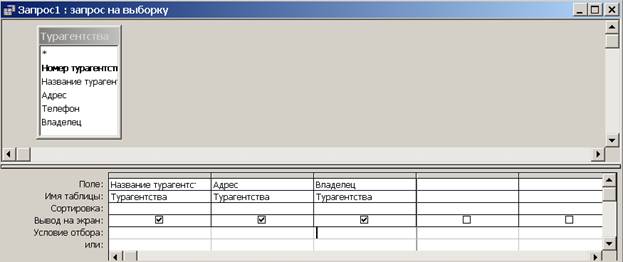
После того, как все необходимые поля включены в запрос, необходимо закрыть окно конструктора и сохранить запрос. Исполнить запрос можно, щелкнув дважды по названию запроса.
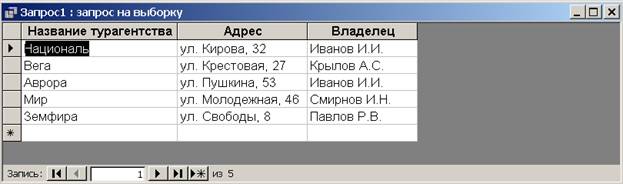
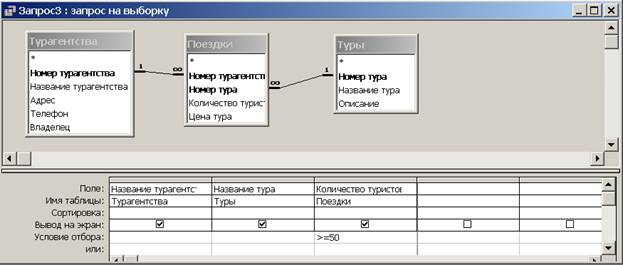
Ввод условий отбора. Ввод условия отбора в запросе аналогичен заданию условия на значение для поля таблицы. Если Вы хотите отобрать записи с конкретным значением поля, введите его в ячейку УСЛОВИЕ ОТБОРА этого поля. Текстовое значение, используемое в качестве условия отбора, должно быть заключено в кавычки. Если Вас интересует несколько значений, введите их в условие отбора, разделяя логическим оператором Or. В строке УСЛОВИЯ ОТБОРА можно задать выражения для значений, которые меньше (<),, больше или равны (>=) или не равны (<>) некоторому значению.
Многотабличные запросы
В окне базы данных перейдите на вкладку ЗАПРОСЫ и выберите СОЗДАНИЕ ЗАПРОСА В РЕЖИМЕ КОНСТРУКОРА. Access откроет окно нового запроса и выведет на экран окно диалога ДОБАВЛЕНИЕ ТАБЛИЦЫ. Это окно диалога позволяет выбрать таблицы и запросы, которые будут базовыми для нового запроса. Для выполнения п.2 задания в бланк запроса необходимо включить поле Название турагентства таблицы Турагентства, поле Название тура таблицы Туры, поля Количество туристов и Цена тура таблицы Поездки.

Вычисляемые поля.
Можно выполнять вычисления с любыми полями таблицы и сделать вычисляемое выражение новым полем в наборе записей. Для этого можно использовать встроенные функции Access, а также арифметические операции над полями таблицы. Вычисляемое поле может содержать также результат конкатенации (объединения) текстовых полей или строковых (текстовых) констант.
В выражениях можно использовать следующие операторы:
· + Складывает два арифметических выражения.
· - Вычитает из первого арифметического выражения второе.
· * Перемножает два арифметических выражения.
· / Делит первое арифметическое выражение на второе.
· \ Округляет два арифметических выражения и делит первое на второе. Результат округляет до целого.
· ^ Возводит первое арифметическое выражение в степень, задаваемую вторым арифметическим выражением.
· MOD Округляет два арифметических выражения, делит первое на второе и возвращает остаток.
· & Объединяет две строки.
Для построения сложных выражения Access предоставляет утилиту, называемую Построитель выражений. Для вызова Построителя выражений необходимо в пустом поле бланка запроса нажать кнопку Построитель выражений на панели инструментов.

В верхней части окна построителя расположена пустая область ввода, предназначенная для создания выражений.
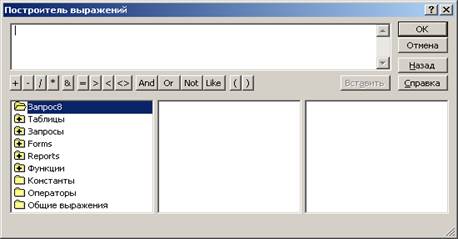
В данную область можно ввести выражение вручную или использовать различные кнопки операторов, расположенные под областью ввода. В нижней части окна находятся три списка, предназначенные для поиска имен полей и функций, необходимых для создания выражения.
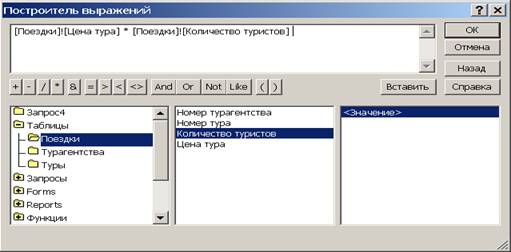
Например, для создания запроса для вычисления дохода тура для турагентства, необходимо открыть в первом списке папку Таблицы. Выбрать таблицу Поездки (во втором списке отобразятся все поля таблицы Поездки). Во втором списке выбрать поле Цена тура и нажать кнопку Вставить. Затем нажать кнопку * (умножить). Во втором списке выбрать поле Количество туристов и нажать кнопку Вставить. Нажать кнопку ОК. При этом Access помещает перед введенным выражением стандартное имя с двоеточием Выражение1:. В бланке запроса необходимо заменить название этого поля (т. е. Выражение1) на Доход.
Окно Построителя выражений будет выглядеть аналогично следующему:
а сам запрос примет вид:
Итоговые запросы.
Для вычисления итоговых значений нажмите кнопку Групповые операции на панели инструментов конструктора запросов, чтобы в бланке QBE появилась строка Групповая операция. Access использует установку Группировка для любого поля, занесенного в бланк запроса. Теперь записи по каждому полю группируются, но итог не подводится. Для получения итогов замените установку Группировка в строке Групповая операция на конкретные итоговые функции. Вы можете задать нужную Вам функцию, введя ее имя с клавиатуры в строке Групповая операция бланка запроса или выбрав ее в раскрывающемся списке.
Итоговые функции Access
Sum | Вычисляет сумму всех значений заданного поля в каждой группе. Используется только для числовых или денежных полей. |
Avg | Вычисляет среднее арифметическое всех значений заданного поля в каждой группе. Используется только для числовых или денежных полей. |
Min | Возвращает наименьшее значение, найденное в этом поле внутри каждой группы. Для числовых полей возвращает наименьшее значение. Для текстовых полей – наименьшее из символьных значений независимо от регистра. |
Max | Возвращает наибольшее значение, найденное в этом поле внутри каждой группы. Для числовых полей возвращает наибольшее значение. Для текстовых полей – наибольшее из символьных значений независимо от регистра. |
Count | Возвращает число записей, в которых значения данного поля отличны от Null. |
StDev | Вычисляет стандартное отклонение всех значений заданного поля в каждой группе. Используется только для числовых или денежных полей. |
Var | Вычисление дисперсию значений данного поля в каждой группе. Используется только для числовых или денежных полей. |
First | Возвращает первое значение поля в группе. |
Last | Возвращает последнее значение поля в группе. |
Модификация данных с помощью запросов на изменение
Обновление группы записей. По умолчанию Access всегда создает запрос на выборку. В режиме конструктора в меню ЗАПРОС присутствуют команды четырех типов: Создание таблицы, Добавление, Обновление, Удаление. Для преобразования запроса на выборку в запрос на обновление необходимо выбрать пункт Обновление.
При подобном преобразовании запроса Access меняет заголовок окна запроса и добавляет строку Обновление в бланк QBE. Эта строка используется для ввода новых значений или выражений, которые должны изменить в отобранных записях существующие записи.
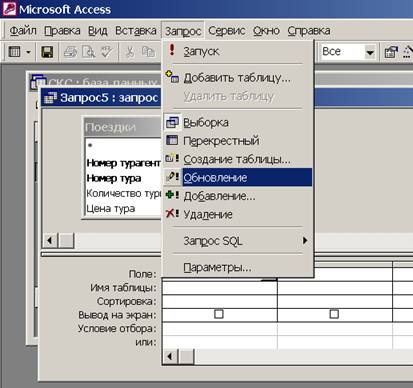
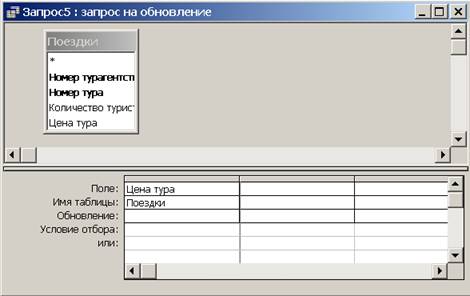
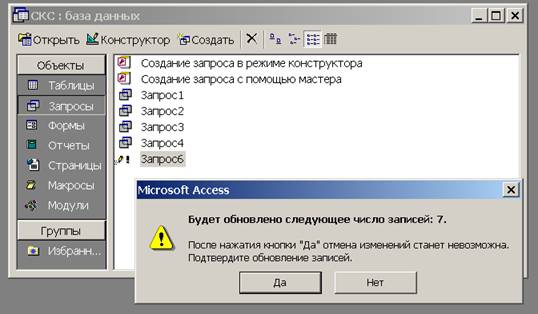
Чтобы выполнить запрос на обновление, выберите команду Запрос-Запуск. Access просмотрит обновляемую таблицу, определит количество обновляемых строк, а затем выведет на экран окно диалога с сообщением о количестве строк, которые будут изменены запросом.
Создание запроса на удаление. Удалить группу записей из базы можно с помощью запроса на удаление. Как и в случае запроса на обновление, полезно сначала выяснить, какие именно записи будут удалены запросом. Например, необходимо удалить из таблицы Поездки все записи о некотором туре. Начнем с запроса на выборку, отбирающего их. Создадим запрос с параметром. Параметром запроса будет номер тура. Для задания запроса выполним команду Запрос –Параметры.
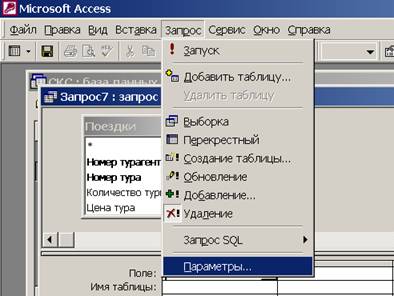
В окне параметров укажем параметр Номер тура (тип данных должен совпадать с типом данных поля Номер тура таблицы поездки).
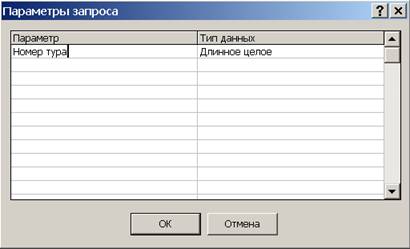
Запрос сформируем аналогично следующему:
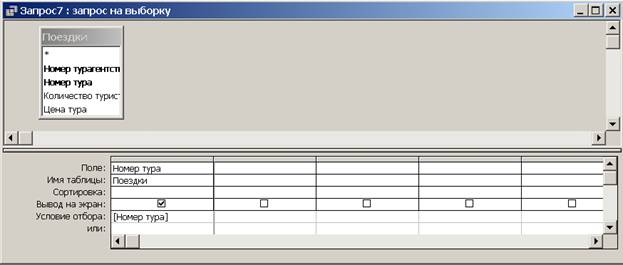
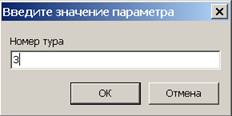
Проверим работу запроса. При выполнении запроса должно появиться окно для ввода значения параметра (необходимо ввести номер тура, информацию о котором необходимо получить).
В результате выполнения запроса должна появиться таблица с информацией по одному туру.

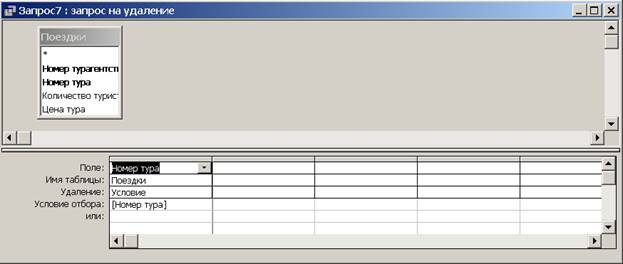
Преобразуем запрос на выборку в запрос на удаление. Для этого откройте запрос в Конструкторе и выполните команду Запрос – Удаление.
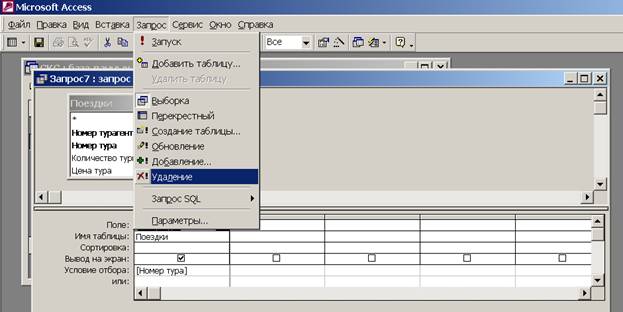
Сформируйте запрос аналогично показанному на рисунке. Закройте окно запроса и исполните запрос.
Лабораторная работа №3
Тема: Разработка форм в MS Access
Цели работы Освоить приемы построения форм с помощью конструктора.
Формулировка задания
1. Разработать три формы: Турагентства, Туры, Поездки. Форма Турагентства должна содержать поля для ввода информации о турагентствах, рисунок, соответствующий содержанию формы, и кнопку для закрытия формы (выхода). Форма Туры по структуре аналогична форме Турагентства. На форме Поездки должна отображаться информация: номер турагентства, номер тура, количество туристов, цена тура, - рисунок, и иметься кнопка закрытия формы (выхода).
2. Разработать головную форму, содержащую кнопки для открытия форм Турагентства, Туры, Поездки и кнопку для закрытия головной формы.
Материалы для изучения
Создание формы в конструкторе форм
Любая форма в MS Access состоит из объектов формы, которые имеют характерные для них свойства. Для каждого объекта формы можно определить действия, выполняемые при наступлении определенных событий. Процесс создания формы состоит в размещении объектов на форме и определении для них свойств, связанных с ними событий и выполняемых действий.
Окно конструктора форм
Для открытия окна конструктора форм при создании формы выполните следующие действия:
1. В окне базы данных активизируйте категорию «Формы»
2. Нажмите кнопку Создать
3. В открывшемся диалоге «Новая форма» в списке способов создания форм выберите Конструктор и нажмите кнопку ОК
В качестве альтернативного способа открытия окна конструктора форм выберите Создание формы в режиме конструктора.
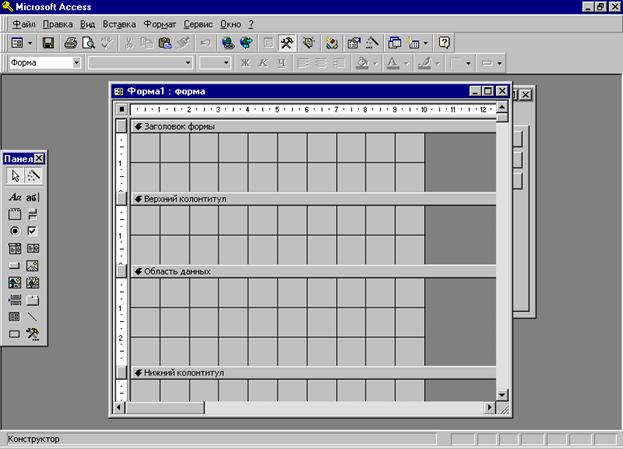
При открытии окно конструктора формы содержит одну область – область данных. Помимо этого, форма может содержать область заголовка, примечания, нижний и верхний колонтитулы. Для добавления этих областей используются команды Вид-Заголовок/Примечание формы и Вид-Колонтитулы. После выполнения этих команд рабочая область конструктора примет вид, представленный на рисунке.
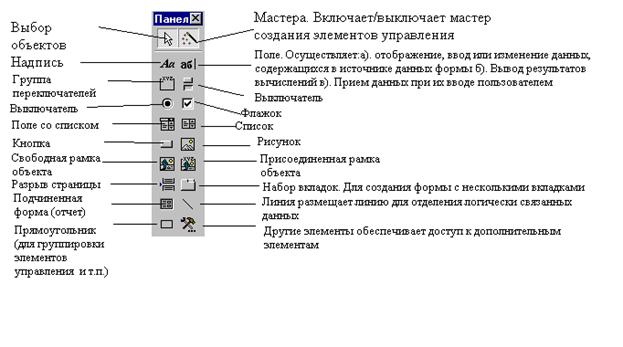 |
Панель элементов используется для размещения объектов на форме.
Все объекты MS Access характеризуются свойствами, которые можно настроить в соответствии со своими требованиями. Кроме того, для каждого объекта существуют встроенные события, которые выполняются при наступлении связанных с ними действий
Для того, чтобы получить доступ к свойствам и событиям объекта необходимо выделить объект и выбрать команду Свойства из меню Вид или контекстного меню (нажать кнопку Свойства на панели инструментов).
В результате на экране появится окно диалога со свойствами и событиями выбранного объекта.
Процесс по созданию формы может включать в себя все или часть из приведенных ниже процедур:
· Размещение текста
· Размещение полей
· Создание управляющих кнопок
· Размещение линий, прямоугольников и рисунков
· Установка цвета объектов формы
· Перемещение объектов формы
Размещение текстовой информации на экранной форме осуществляется с помощью инструмента Надпись панели инструментов. Под текстом понимается любая текстовая информация: заголовки, поясняющая информация.
Для размещения текста необходимо:
· Выбрать инструмент Надпись
· Установить указатель мыши на место предполагаемого расположения текстового объекта и ввести текст
· Нажать Enter
· Выделить созданный объект
· Используя панель инструментов Формат или окно свойств созданного объекта, задать для него тип шрифта, размер, цвет шрифтами другие параметры оформления
Следующим шагом в создании формы является добавление в нее полей различных видов. Наиболее простым типом поля является поле ввода. Для размещения поля ввода необходимо:
· Выбрать инструмент Поле
· Установить указатель мыши на место предполагаемого расположения объекта
· Выделить поле ввода и открыть для него окно свойств
· Чтобы связать заданное поле с полем таблицы или запроса, выбрать свойство Данные закладки Данные.
· Используя панель инструментов форматирования или окно свойств задать для него тип шрифта, размер, цвет шрифтами другие параметры оформления
· Если информация из поля должна быть доступна только для чтения, необходимо установить значение свойства Доступ равным Нет.
· Свойство Всплывающая подсказка вкладки «Другие» позволяет создать краткое пояснение к полю, которое будет появляться на экране, когда указатель мыши установлен на поле и удерживается на нем некоторое время
· Для определения значения поля по умолчанию задать свойство Значение по умолчанию
· Выделить надпись к полю ввода и открыть для него окно свойств
· Чтобы задать текст надписи выбрать свойство Подпись вкладки Макет и в поле ввода свойства ввести текст надписи к полю
· Используя панель инструментов Формат или окно свойств созданного объекта, задать для него тип шрифта, размер, цвет шрифтами другие параметры оформления
Для создания формы, выбрать режим Формы - Создание формы в режиме конструктора.
Для того, чтобы установить связь между создаваемой формой и соответствующей таблицей базы данных, необходимо выполнить Вид – Свойства и на вкладке Данные в строке Источник записей выбрать необходимую таблицу.
Для создание элементов формы необходимо использовать Панель элементов.
Кнопки управления используются в формах для выполнения определенного действия или ряда действий. Например, можно создать в форме кнопку, открывающую другую форму. Для того, чтобы кнопка выполняла какие-либо действия, необходимо создать макрос или процедуру обработки событий и связать их со свойством кнопки Нажатие кнопки.
В MS Access предусмотрено создание более 30 разных кнопок, что значительно облегчает работу пользователя и избавляет его от необходимости самостоятельно разрабатывать макросы.
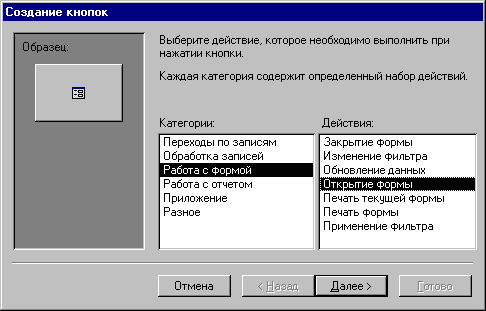
При помещении кнопки на форму запускается мастер создания кнопки. В первом окне диалога расположены два списка Категории и Действия. При перемещении по списку категорий список действий обновляется. Выберите нужное значение из списка Действия и нажмите Далее.
Во втором окне диалога мастера из списка форм базы данных выберите форму, которая будет открываться при нажатии на кнопку. В нашем случае это будет форма Турагентства. На следующем шаге определяется, требуется ли отбор данных для отображения в форме. Далее указывается тип отображаемой информации. На заключительном шаге работы мастера задается имя создаваемого объекта.
Лабораторная работа №4
Тема: Построение отчетов в MS Access
Цель работы Освоить технологию создания отчетов, используя конструктор отчетов.
Формулировка задания
1. Построить перекрестный запрос, в результате выполнения которого получится таблица следующего вида:
Название | Тур1 | Тур 2 | Тур 3 | … |
Турагентство1 | Кол-во туристов | Кол-во туристов | Кол-во туристов | Кол-во туристов |
Турагентство2 | Кол-во туристов | Кол-во туристов | Кол-во туристов | Кол-во туристов |
…. | Кол-во туристов | Кол-во туристов | Кол-во туристов | Кол-во туристов |
2. На основании построенного перекрестного запроса построить отчет о количестве туристов в турах в виде таблицы
3. Построить отчеты с помощью конструктора для запросов, созданных во время выполнения лабораторной работы № 2.
4. Создать отчет, содержащий почтовые наклейки с названиями турагентств, их адресами и фамилиями владельцев.
Методические указания
Перекрестный запрос – это запрос, позволяющий выводить информацию в табличном виде, близком к виду MS Excel.
Для того, чтобы построить перекрестный запрос, требуемый в п.1 задания, необходимо сначала создать обычный запрос, содержащий необходимую информацию.
Затем необходимо выполнить следующее:
1. На вкладке Запросы нажать кнопку Создать и в открывшемся окне выбрать команду Перекрестный запрос.
2. В диалоговом окне выбрать источник данных для запроса: в разделе Показать выбрать пункт Запросы, в окне запросов выбрать запрос.
3. В следующем диалоговом окне выбираем из доступных полей поля, которые будут использоваться для заголовков строк (в нашем случае Название турагентства)
4. В следующем диалоговом окне выбираем из доступных полей поля, которые будут использоваться для заголовков столбцов (в нашем случае Название тура)
5. Затем выбираем функцию для вычисления (в нашем случае можно выбрать функцию Первый) и убираем флажок в поле Вычислить итоговое значение для каждой строки.
Использование мастера для создания отчета
Создание отчета с помощью мастера не требует специальных знаний и сводится к выбору таблиц, входящих в отчет, определению списка полей отчета и порядка их размещения.
Для запуска мастера отчетов в окне диалога «Новый отчет» выберите из списка вариантов создания отчетов Мастер отчетов и нажмите кнопку ОК. В качестве альтернативного способа можно воспользоваться ярлыком Создание отчета с помощью мастера, который отображается в рабочем пространстве окна базы данных при выбранном объекте «Отчеты».
После запуска мастера построения отчета на экране откроется окно диалога, в котором необходимо определить поля будущего отчета. Для этого нажмите кнопку открытия списка Таблицы и запросы и из списка таблиц базы данных выберите таблицу, для которой создаете отчет. В нашем случае выбираем запрос – Запрос2. При этом в списке Доступные поля появляется перечень всех полей выбранной таблицы. Необходимо из данного перечня перенести в список Выбранные поля поля, которые необходимо поместить в создаваемый отчет (Выбираем все поля). Завершив выбор полей, нажмите кнопку Далее для перехода к следующему шагу.
На втором шаге создания отчета с помощью мастера необходимо определить, необходимо ли сгруппировать данные по какому-либо из полей.
Поля, по которым будет осуществляться группировка, помещаются в верхней части правого списка в отдельной рамке и выделяются на экране синим цветом.
Для перехода к следующему окну диалога нажмите кнопку Далее.
В следующем окне диалога задается порядок сортировки записей отчета.
Если необходимо сформировать в отчете итоговые поля, нажмите кнопку Итоги окна диалога и в открывшемся окне диалога «Итоги» установите требуемые флажки, определяющие тип итоговых вычислений для предложенных полей. Затем нажмите кнопку ОК для возврата в окно сортировки. На следующих двух шагах создания отчета с помощью мастера необходимо определить вид макета отчета и стиль оформления.
На заключительном шаге создания отчета можно задать имя отчета и выбрать один из двух вариантов дальнейшей работы с отчетом:
· Просмотр отчета
· Изменение структуры отчета.
Созданный с помощью мастера отчет можно использовать созданный отчет в качестве чернового наброска и модифицировать его с помощью конструктора отчетов.
Окно конструктора отчетов
Основными объектами отчета являются пояснительный текст и поля отчета. Для улучшения восприятия информации в отчет могут добавляться OLE объекты, рисунки, линии и т. д. Поля отчета могут непосредственно соответствовать полям исходной таблицы или являться результатом вычислений над ними.
При создании и модификации отчетов конструктор отчетов позволяет удалять, добавлять, перемещать области вместе с расположенными в них объектами, а также установить цвет, управлять параметрами отображения любых элементов и областей отчета.
Для открытия окна конструктора отчетов для модификации созданного ранее отчета выполните следующие действия:
1. В окне базы данных перейдите на вкладку «Отчет»
2. Установите указатель мыши на модифицируемый отчет
3. Нажмите кнопку Конструктор базы данных
На экране откроется окно конструктора отчетов. Конструктор отчетов во многом схож с конструктором форм, даже панель элементов одна и та же.
Окно конструктора отчетов аналогично окну конструктора форм и также содержит объекты (надписи, поля ввода) и сетку. В отчетах существуют области:
· Заголовок отчета (размещается в начале отчета)
· Верхний колонтитул (отображается в начале каждой страницы и под заголовком отчета)
· Область заголовка группы (отображается перед первой записью каждой группы)
· Область данных (отображается для каждой записи, входящей в отчет)
· Область примечания группы (отображается после области данных последней записи каждой группы)
· Нижний колонтитул (отображается в нижней части каждой страницы)
· Область примечаний (отображается в конце отчета).
Группировка данных
Создание индексов таблицы или сортировка позволяют распечатывать записи в требуемом порядке. Для объединения записей в группы используется команда Сортировки и группировка меню Вид или контекстного меню, которые позволяют создавать вложенные группы и выполнять над ними следующие операции:
· Напечатать текст, идентифицирующий конкретные группы
· Напечатать каждую группу с новой страницы
· Выполнять сброс номеров страниц для каждой группы отчета
Для добавления группы в отчет выполните в окне конструктора отчетов следующие действия:
1. Выберите команду Вид/Сортировка и группировка. На экране откроется окно диалога «Сортировка и группировка», которое содержит весь список ранее созданных групп. Можно редактировать или удалять группы, а также добавлять новые.
2. Для ввода поля или выражения группировки установите курсор в первую свободную строку и, используя кнопку раскрытия списка, открывающую список полей таблицы, задайте выражение сортировки.
3. Перейдите в нижнюю часть диалога «Сортировка и группировка». В рамке «Свойства группы» находятся свойства, относящиеся к создаваемой группе:
Свойство | Назначение |
Заголовок группы | Помещает в отчете в области заголовка группы заголовок при группировке по выбранному полю или выражению. |
Примечание группы | Помещает в отчете в области примечания группы примечание при группировке по выбранному полю или выражению |
Группировка | Определяет способ группировки данных на конкретном уровне группировки по полю или выражению в зависимости от типа данных. При группировке по выражению доступны все значения для всех типов полей. По умолчанию, для всех типов данных задается группировка По полному значению |
Интервал | Указывает величину интервалов, на которые должны быть разбиты значения в группируемом поле. Допустимые интервалы группировки определяются типом данных и значением свойства Группировка поля или выражения, по которому проводится группировка. Например, значение 1 свойства Интервал может определять группировку записей по первому символу в названии товара |
Не разрывать | Указывает, следует ли печатать разные элементы данной группы, в том числе заголовок, область данных и область примечаний, на одной странице отчета. Например, можно указать, что заголовок группы всегда должен печататься на одной странице с первой областью данных. Свойство может принимать следующие значения: · Нет – Значение по умолчанию. Группа печатается без обязательного размещения разных областей на одной странице. · Вся группа – Вся группа печатается на одной странице. · С первыми данными – Заголовок группы печатается на текущей странице только в том случае, если вместе с ним помещается первая запись области данных. |
4. Скорректируйте свойство Заголовок группы. Для этого нажмите на кнопку раскрытия списка и выберите Да.
5. Закройте окно диалога «Сортировка и группировка»
6. В конструкторе отчетов перенесите поле и надпись к нему в созданную область «Заголовок группы».
Отображение промежуточной суммы
Для отображение промежуточной суммы создайте элемент управления, подсчитывающий значение этой суммы. Установите для его свойства Вывод на экран значение Нет. Кроме этого, выберите для его свойства Сумма с накоплением значение Для группы или Для всего.
Создание почтовых наклеек
Создание почтовых наклеек на основе данных таблиц представляет собой простой процесс. В MS Access для этих целей предусмотрен специальный мастер.
· В окне базы данных выберите категорию «Отчет»
· Нажмите кнопку Создать
· В открывшемся окне диалога «Новый отчет» в списке способов создания отчета выберите Почтовые наклейки
· В поле списка Выберите в качестве источника данных таблицу или запрос выберите объект, содержащий необходимые данные (таблица Турагентства)
· Нажмите ОК
· В окне диалога мастера выберите из предложенных вариантов размер почтовой наклейки и нажмите Далее
· Установите шрифт и цвет текста наклейки и нажмите ОК
· Опишите внешний вид почтовой наклейки, используя поля таблицы или запроса, текст и знаки препинания.
· Следующее окно диалога предназначено для сортировки данных наклейки по одному или нескольким полям.
· Заключительное окно диалога предназначено для ввода имени отчета и выбора варианта дальнейшей работы.
