


Партнерка на США и Канаду по недвижимости, выплаты в крипто
- 30% recurring commission
- Выплаты в USDT
- Вывод каждую неделю
- Комиссия до 5 лет за каждого referral
Инструкция по использованию ATS - С2004
Меры предосторожности:
1. Установка
Располагайте вдали от нагревательных приборов и местах повышенной температуры. Избегайте попадания прямых солнечных лучей.
Не располагайте прибор в местах с плохой вентиляцией, которая является источником радиации.
Не помещайте прибор рядом с легковоспламеняющимися и взрывоопасными предметами, предотвращая электрическое замыкание и пожар.
Избегайте неосторожного обращения и вибрации. Располагайте на устойчивых поверхностях, не допускающих падения прибора. Не перемещайте его в места слишком холодные или слишком жаркие ввиду возможного отпотевания и сокращения срока службы.
2. Избегайте электрошока и пожара.
Не трогайте включатель и аппарат мокрыми руками.
Избегайте попадания воды на прибор, предотвращая короткое замыкание и возгорание.
Не помещайте другое оборудование поверх аппарата.
Примечания:
Не разбирайте прибор без разрешения в случае повреждения аппарата. Техническое обслуживание должно быть проведено квалифицированным техническим персоналом в установленном для этого месте.
Не используйте моющих средств для чистки прибора. Используйте сухую тряпку при наличии пыли.
Не пользуйтесь аппаратом в случае слишком высокого или слишком низкого напряжения п.
Прочитайте внимательно инструкцию пользования перед работой, убедившись, что вы понимаете, как пользоваться аппаратом. Храните инструкцию для последующего использования. Пожалуйста, свяжитесь с местным сервис-центром в случае необходимости технического обслуживания.
Сервисный центр:
Россия Владивосток, , тел +74,302066
www. *****
Защита окружающей среды:
Аппарат отвечает установленным требованиям электромагнитного излучения и не приносит вреда человеку.
Публикация и распространение данного продукта должно быть использовано настоящим покупателем и на правах лицензии;
Ни человек, ни организация не имеет право копировать, размножать или переводить в любых других электронные версиях без предварительного разрешения;
Инструкция может быть исправлена и дополнена без предварительного разрешения;
Программное обеспечение может изменяться ввиду дальнейшей модернизации.
Оглавление:
Описание оборудования | 2 |
1. Часть Управление камерой | 4 |
1.1 Выбор камеры | 4 |
1.2 Регулировка направлений камеры | 4 |
1.3 Регулировка объектива камеры ZOOM | 5 |
1.4 Действия для предустановки позиционирования | 5 |
1.5 Вернуться к предыдущему изображению | 5 |
1.6 Автоматический маршрут | 5 |
1.7 Сканирование трэков | 6 |
1.8 Обзорное сканирование | 6 |
1.9 Автоматическое сканирование на штативе | 6 |
1.10 Вспомогательные функции | 6 |
1.11 Меню установок интеллектуальной камеры | 6 |
2. Часть Меню настройки интеллектуальной камеры | 7 |
2.1 Выбор цифрового видеомагнитофона | 7 |
2.2 Контроль изображения | 7 |
2.3 Управление мультиплексированным изображением | 7 |
2.4 Просмотр изображения | 7 |
2.5 Воспроизведение и пауза | 7 |
2.6 Перемотка вперёд | 7 |
2.7 Перемотка назад | 7 |
2.8 Запись | 8 |
2.9 Остановка | 8 |
2.10 Информация на дисплее | 8 |
2.11 Меню настройки видео записи | 8 |
2.12 Выход из управления цифровым видеомагнитофоном | 8 |
3. Часть Установки клавиатуры | 8 |
3.1 Установка скорости обмена | 8 |
3.2 Установка протокола | 9 |
3.3 Установки оператора | 9 |
3.4 Установки маршрутизации | 10 |
3.5 Выбор языка | 11 |
3.6 Версия софта | 11 |
3.7 Выход | 11 |
4. Часть подключение клавиатуры | 11 |
4.1 Схема для подключения клавиатуры к камере | 12 |
4.2 Схема подключения клавиатуры к цифровому записывающему устройству | 13 |
Клавиатура ATS C2004
Описание оборудования
Данная клавиатура предназначена для управления скоростными поворотными камерами и цифровым записывающем устройством ( в дальнейшем DVR).
Клавиатура совместима со интелектуальными поворотными камерами ( дальнейшем ИПК) управляемыми посредством протокола: SISO, PELCO-D, PELCO-P, EREN, SAMSUNG, PANASONIC, KALATEL, также может управлять DVR посредством протокола: HIKVISON, DAHUA, DALI. Управление осуществляется через порт
RS-485, с пятью скоростями передачи данных.
Клавиатура позволяет управлять: настройками модуля, zoom, предустановками, очерёдностью патрулирования, маршрутов патрулирования и входа в меню ИПК.
Джойстик установленный на клавиатуре позволяет осуществлять вращение ИПК, zoom .
С помощью клавиатуры можно изменять количество изображений от видеокамер на мониторе, управлять DVR, осуществлять запись, перемотку записи и входить в экранное меню.
LCD монитор установленный на клавиатуре позволяет отображать: номер камеры, состояние DVR.
Функциональные клавиши
Клавиша | Функция | Клавиша | Функция |
DVR | Выбор зап. устр-ва | CAM | Выбор зап. устр-ва |
Setup | Программирование в меню | ACK | Подтверждение функций |
ON | Вкл. функцию | Off | Отключение функции |
Shot | Установить точку | Patrol | патрулирование |
Track | Сканирование по маршруту | Area | Сканирование территориии |
Scan | Изменение изображения | AUX | Вспомогательная функция |
Return | возвращение | Alarm | Включение тревоги |
| Перемотка в начало |
| Перемотка назад |
| Перемотка в конец |
| Перемотка вперёд |
| Пауза, воспроизведение |
| Стоп |
| запись |
| Отслеживание |
| мультиплексор |
| Просмотр |
| информация | 0-9 | Цифры |


Функциональное описание джойстика
Джойстиком можно управлять направлением движения камеры и диафрагмой, фокусом и зуммированием, установками меню, также движением курсора и подтверждением и отменой дополнительных установок. Кнопка наверху джойстика - многофункциональная интеллектуальная кнопка.
Задний вид контроллера клавиатуры
Рисунок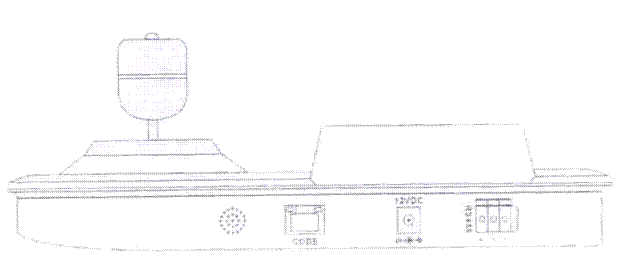

Описание интерфейсов
12VDC – гнездо подключения питания клавиатуры
RS-485 – порт подключения интерфейса
CODE – объединенный интерфейс клавиатуры (включающий гнездо питания и интерфейс клавиатуры RS485).
Начало работы:
Рисунок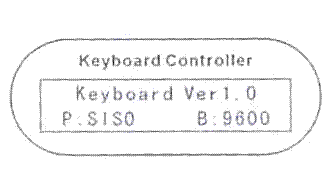

Подключите питание к клавиатуре с 12-вольтового источника питания и подключите кабель RS485 интерфейса к интерфейсу оборудования, с которым вы собираетесь работать.
После подключения питания, информация о версии номера программного обеспечения, протоколе управления и скорости передачи данных будет показана на клавиатуре, и сразу после этого клавиатура войдет в обычный режим работы.
Нажмите и удерживайте клавишу «0» для набора цифр. Клавиатура автоматически переставит число превышающее 4 знака и высветит ново-введенный номер снова.
Часть 1. Управление камерой
Примечание:
1. Соответствующие протокол управления, скорость передачи данных и серийный номер клавиатуры будут установлены перед тем, как камера будет управляться клавиатурой. Пожалуйста, обращайтесь к соответствующему разделу «Установка клавиатуры. специальные случаи».
2. Некоторые из последующих функций будут сопровождаться соответствующими функциями камеры, в зависимости от типа камеры!
1.1 Выбор камеры
Введите номер камеры на клавиатуре и нажмите клавишу «CAM». Рисунок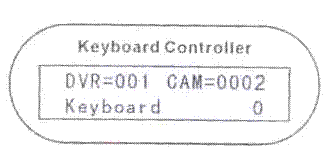

Например, выбор камеры №2:
1. Нажмите клавишу «2»
2. Нажмите клавишу «CAM».
1.2 Регулировка направлений камеры Рисунок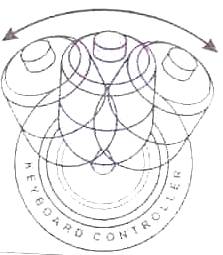
Регулируйте направление движения камеры векторным джойстиком на клавиатуре согласно следующим шагам:
1. Управляйте джойстиком в том направлении, каком будет перемещаться изображение.
2. Остановите движение джойстика, чтобы остановить операции с направлениями камеры.
Степень отклонения джойстика от центра находится в прямо-пропорциональной зависимости от скорости движения камеры, то есть чем больше угол отклонения джойстика от центра, тем больше скорость движения камеры.
1.3 Регулировка объектива камеры
Функция объективов с переменным фокусным расстоянием может контролироваться вращением джойстика, с помощью которого масштабы расстояния могут меняться от широкоугольных (далеко от объекта) до крупно-масштабных (близко к объекту);
Нажмите, не отпуская, кнопку наверху джойстика и двигайте джойстик вправо или влево, чтобы управлять диафрагмой объектива камеры, с помощью чего освещенность объектов можно изменить до нужного.
Нажмите, не отпуская, интеллектуальную кнопку на джойстике и двигайте джойстик вверх или вниз, чтобы управлять фокусом объектива камеры, с помощью чего можно получить точное изображение.
Отпустите джойстик или интеллектуальную кнопку, чтобы прекратить операцию.
Рисунок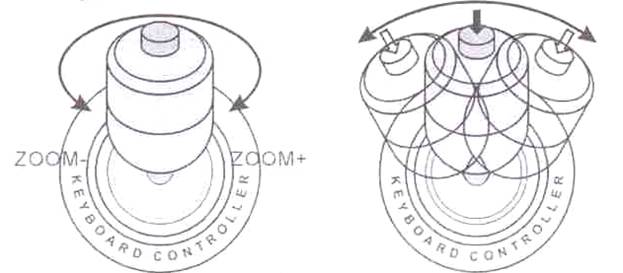
1.4 Действия для пред установки позиционирования
1.4.1 Ввод пред установки позиционирования
Выберите камеру, отрегулируйте изображение, введите собственно-определенный номер пред установки позиционирования, нажмите «Shot» и нажмите, не отпуская, интеллектуальную кнопку, затем нажмите «On» и отпустите интеллектуальную кнопку. Настройте нужное изображение и вводите следующую пред установку позиционирования.
1.4.2 Набор предустановленного позиционирования
Введите номер выбранной пред установки позиционирования, нажмите клавишу «Shot» и затем клавишу «Ack». Если эта пред установка не была запрограммирована, на экране не произойдет никаких изменений.
1.4.3 Отмена пред установок позиционирования
Выберите камеру, введите номер пред установки, нажмите «Shot» и нажмите, не отпуская, интеллектуальную кнопку, затем нажмите «Off» и отпустите интеллектуальную кнопку.
1.5 Возврат к предыдущему изображению
Выберите камеру и нажмите «Return», чтобы вернуться к предыдущему изображению.
1.6 Автоматический маршрут
1.6.1 Установка очередности маршрута
Пред установка позиционирования камеры должна быть ведена до того, как вводится очередность в маршруте.
5
1. Введите номер очередности маршрута, нажмите «Patrol» и затем «On», чтобы начать установку очередности маршрута.
2. Введите номер предустановленной позиции, нажмите клавишу «Shoot», чтобы добавить первую предустановленную позицию в очередность маршрута;
3. Введите номер предустановленной позиции, нажмите «Shoot», чтобы добавить вторую предустановленную позицию в очередность маршрута;
......
4. Введите номер предустановленной позиции, нажмите «Shoot», чтобы добавить последнюю предустановленную позицию в очередность маршрута;
5. Нажмите «Off», чтобы закончить установку очередности маршрута.
1.6.2 Набор очередности маршрута
Введите номер очередности маршрута, нажмите клавишу «Patrol» и затем клавишу «Ack», и камера начнет воспроизведение изображений, установленных в очередности маршрута. Если очередность маршрута не была запрограммирована, на экране не произойдет никаких изменений.
1.7 Сканирование трэка
1.7.1 Установка сканирования трэков
1. Введите номер сканирования трэков, нажмите «Track» и затем «On», чтобы начать установку сканирования;
2. Управляя джойстиком двигайте камеру в нужном направлении, или управляйте зуммированием объектива для урегулирования размера изображения;
3. Нажмите «Off», чтобы закончить установку сканирования трэков.
1.7.2 Набор сканирования трэков
Введите номер сканирования трэков, нажмите «Track», затем «Ack», и камера начнет показывать изображения в установленном ранее порядке. На экране не произойдет никаких изменений, если сканирование трэков не было установлено.
1.8 Обзорное сканирование
1.8.1 Установка обзорного сканирования
1. Введите номер обзорного сканирования и нажмите клавишу «Area»;
2. Управляя джойстиком отрегулируйте исходное изображение, затем нажмите «On» для утверждения исходной позиции обзорного сканирования;
3. Управляя джойстиком отрегулируйте окончательное изображение обзорного сканирования;
4. Нажмите «Off» для подтверждения окончательной позиции обзорного сканирования.
1.8.2 Набор обзорного сканирования
Введите номер обзорного сканирования, нажмите «Area», затем «Ack», и камера начнет показывать изображения в установленном ранее порядке. На экране не произойдет никаких изменений, если обзорное сканирование не было установлено.
1.9 Автоматическое сканирование на штативе
Начните автоматическое сканирование: выберите камеру, нажмите «Scan», затем «On» или «0», затем нажмите клавишу «Aux» и затем «On».
Остановите автоматическое сканирование: выберите камеру, нажмите «Scan», затем «Off» или «0», затем нажмите клавишу «Aux» и затем «Off».
1.10 Вспомогательная функция
Включите вспомогательную функцию: выберите камеру, сперва введите номер для вспомогательной функции, затем нажмите «Aux» и «On» в конце.
Выключите вспомогательную функцию: выберите камеру, сперва введите номер для вспомогательной функции, затем нажмите «Aux» и «Off» в конце.
Вспомогательные функции и вспомогательные функции, обычно используемые для декодирования:
1. Обычный вспомогательный переключатель, 2. Контроль стеклоочистителя, 3. Контроль света, 4. Контроль температуры.
1.11 Меню настройки интеллектуальной камеры
Выберите камеру для установки и нажмите клавишу «CAM» для подтверждения. Нажмите, не отпуская, интеллектуальную кнопку, затем нажмите «Setup» для входа в меню настройки интеллектуальной камеры; или нажмите «0», затем нажмите «Shot»и «Ack» в конце для входа в меню настройки интеллектуальной камеры.
В меню интеллектуальной камеры:
1. Управляя джойстиком на панели двигайте курсор вверх, вниз, влево, вправо;
2. Вращайте джойстиком по часовой стрелке и против часовой стрелки для подтверждения или отмены выбранных функций;
3. Управляя джойстиком вверх или вниз вводите данные в меню.
Часть 2. Управление цифровым видеомагнитофоном
Примечания:
1. Соответствующий протокол управления, скорость передачи данных и серийный номер клавиатуры будут установлены перед тем, как цифровой видеомагнитофон будет управляться клавиатурой. Пожалуйста, обращайтесь к соответствующему разделу «Установка клавиатуры. специальные случаи»
2. Некоторые из последующих функций будут сопровождаться соответствующими функциями цифрового видеомагнитофона, в зависимости от типа цифрового видеомагнитофона!
2.1 Выбор цифрового видеомагнитофона Рисунок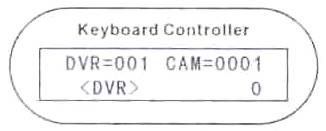
Введите номер цифрового видеомагнитофона и нажмите клавишу «DVR».
В это время, «DVR» будет показано на экране клавиатуры в месте указания протокола, что означает, что клавиатура находится в состоянии управления цифровым
7
видеомагнитофоном.
2.2 Мониторинг изображений
Нажмите клавишу « » для возврата с состояния воспроизведения и записи в обычное состояние мониторинга изображений.
2.3 Мониторинг множества экранов
Введите количество экранов и нажмите « » для управления экраном цифрового видеомагнитофона, который будет показан в соответствующих экранных форматах.
Например, показать экран 9:
1. Нажмите клавишу «9»
2. Нажмите клавишу « »
»
2.4 Просмотр изображений
Нажмите клавишу « » для управления переключения изображений на экране для мониторинга и просмотра оператором.
2.5 Воспроизведение и пауза
Нажмите « » для воспроизведения записанной информации на цифровом видеомагнитофоне. Во время воспроизведения нажмите «», чтобы остановить воспроизведение и нажмите «», чтобы продолжить воспроизведение.
2.6 Перемотка назад и вперед
Нажмите клавишу « » для перемотки изображения вперед; нажмите «
 » для перемотки изображения назад.
2.7 В начало и в конец
Нажмите « »для перехода в исходную позицию воспроизведения видео информации; нажмите «
 », чтобы закончить воспроизведение текущей видео информации на цифровом видеомагнитофоне.
2.8 Запись изображения
Нажмите клавишу « » для записи выбранных изображений на камеру с помощью цифрового видеомагнитофона.
2.9 Остановка
Нажмите клавишу «», чтобы остановить воспроизведение и запись на цифровом видеомагнитофоне.
2.10 Отображение информации
Нажмите клавишу « » для отображения или скрытия оперативной информации на экране цифрового видеомагнитофона.
7
2.11 Меню настройки видеомагнитофона
Нажмите, не отпуская, интеллектуальную кнопку, затем нажмите «Setup» для входа в меню настройки цифрового видеомагнитофона.
В меню цифрового видеомагнитофона:
1. Управляя джойстиком на панели двигайте курсор вверх, вниз, влево, вправо;
2. Вращая джойстиком по часовой стрелке и против часовой стрелки для подтверждения или отмены выбранных функций;
3. Нажимая цифры вводите данные в меню.
2.12 Выход из управления цифровым видеомагнитофоном
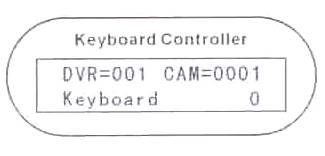
Нажмите «DVR», на экране клавиатуры в месте указания протокола высветится «Keyboard», что означает, что клавиатура вернулась в режим управления камерой.
Часть III Установка клавиатуры
Перед тем, как клавиатура будет использована для управления камерой, цифровым видеомагнитофоном и так далее, соответствующие скорость передачи данных и протокол управления будут установлены в меню клавиатуры для оборудования.
Нажмите, не отпуская, интеллектуальную кнопку и подключите питание к клавиатуре, войдите в режим меню настроек клавиатуры в течение 5 секунд. Выберите нужные пункты в меню, управляя джойстиком; вращайте джойстик вправо или нажмите «On» для подтверждения и входа в пункты меню; вращайте джойстик влево или нажмите «Off» для отмены или выхода из пунктов меню.
Пункты меню:
1. Скорость передачи данных
2. Протокол
3. Оператор
4. Установка
5. Язык
6. Версия
7. Выход
3.1 Установка скорости передачи данных
Выберите «Bandrate», вращайте джойстик вправо или нажмите «On» для входа в выбор скорости передачи данных.
Рисунок
Выбор скорости передачи данных нужен для подтверждения того, что скорость передачи данных между клавиатурой и управляемым оборудованием одинаковы. Существует пять рабочих пунктов скорости передачи данных:
Вращайте джойстик вправо или нажмите «On» для подтверждения выбора; вращайте джойстик влево или нажмите «Off» для отмены операции или выхода.
3.2 Установка контроля протокола управления
Выберите «Protocol», вращайте джойстик вправо или нажмите «On» для входа в выбор протокола управления.
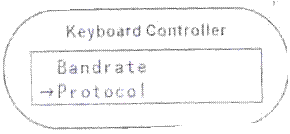

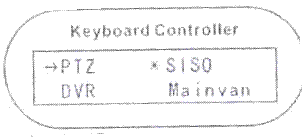

Протоколы управления бывают двух типов: «PTZ» и «DVR». «PTZ» используется в системе мониторинга, где клавиатура управляет камерой, «DVR» используется в системе мониторинга, где клавиатура управляет цифровым видеомагнитофоном.
Вращайте джойстик вправо или нажмите «On» для подтверждения выбора; вращайте джойстик влево или нажмите «Off» для отмены операции или выхода.
Примечание: знак «?» означает пункт, который будет выбран, и знак «*» означает уже выбранный пункт.
3.2.1. Установка протокола интеллектуальной камеры
Этот пункт обычно используется в системе мониторинга, где клавиатура управляет камерой. Установите курсор на пункте «PTZ», вращайте джойстик вправо или нажмите «On» для подтверждения выбора.
Рисунок
Можно выбрать: «SISO, Mainvan, PELCO-D, PELCO-P, EREN, SAMSUNG, PANASONIC и KALATEL». Двигайте курсор вправо или влево для выбора нужного протокола.
Вращайте джойстик вправо или нажмите «On» для подтверждения выбора; вращайте джойстик влево или нажмите «Off» для отмены операции или выхода.
3.2.2. Установка протокола цифрового видеомагнитофона
Этот пункт обычно используется в системе мониторинга, где клавиатура управляет цифровым видеомагнитофоном. У становите курсор на пункте «DVR», вращайте джойстик вправо или нажмите «On» для подтверждения выбора.
Рисунок
Можно выбрать: «SISO, Mainvan, HIKVISON, DAHUA и DALI». Двигайте курсор вправо или влево для выбора.
Вращайте джойстик вправо или нажмите «On» для подтверждения выбора; вращайте джойстик влево или нажмите «Off» для отмены операции или выхода.
3.3 Установка оператора
Выберите «Operator» и вращайте джойстик вправо или нажмите клавишу «On» . Эта функция обычно используется для установки номера клавиатуры оператора и пароля оператора.
3.3.1 Установка номера клавиатуры (выбор оператора) рисунок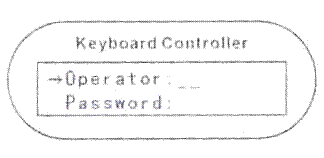

Выберите «Operator» и можете вводить серийный номер клавиатуры от 00~15. Серийный номер каждой клавиатуры должен быть разным, иначе это приведет к ошибкам операций.
Выберите «Password» и введите текущий пароль оператора, соответствующий серийному номеру клавиатуры. Пароль по умолчанию - «000000».
3.3.2 Установка пароля оператора рисунок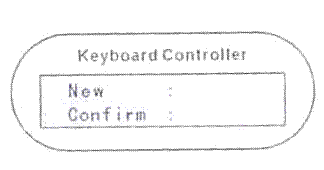

Выберите «New» и введите новый пароль, если требуется его обновить. После введения
пароля вращайте джойстик вправо или нажмите клавишу «On» для подтверждения ново введенного пароля. Выберите «Confirm» и введите новый пароль для подтверждения снова. После введения пароля вращайте джойстик вправо или нажмите клавишу «On» для подтверждения повторно введенного пароля.
Вращайте джойстик влево или нажмите «Off» для возврата в первоначальное меню.
3.4 Обычная установка рисунок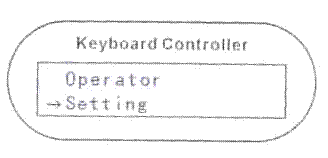

Выберите «Setting» и вращайте джойстик вправо или нажмите клавишу «On» для входа в установку звука клавиш, уровня подсветки и перестановку установки по умолчанию.
3.4.1 Звук клавиш рисунок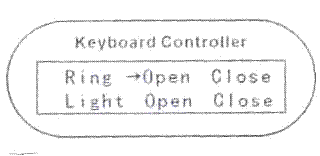

Выберите «Ring». Эта функция обычно используется для выбора переключателя для звука клавиш на клавиатуре.
Выберите «Open» и вращайте джойстик вправо или нажмите клавишу «On» для включения звука клавиш.
Выберите «Close» и вращайте джойстик вправо или нажмите клавишу «On» для выключения звука клавиш.
Вращайте джойстик влево или нажмите «Off» для возврата в первоначальное меню.
3.4.2 Уровень подсветки рисунок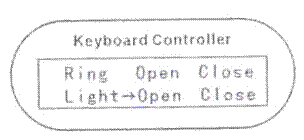

Выберите «Light». Эта функция обычно используется для выбора переключателя для подсветки экрана.
Выберите «Open» и вращайте джойстик вправо или нажмите клавишу «On». И подсветка экрана на клавиатуре будет выключена после 15ти-секундного нажатия соответствующей клавиши.
Выберите «Close» и вращайте джойстик вправо или нажмите клавишу «On» для включения постоянной подсветки экрана.
Вращайте джойстик влево или нажмите «Off» для возврата в первоначальное меню.
3.4.3 Возврат к установке по умолчанию рисунок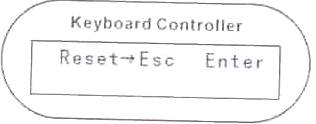

Выберите «Reset». Эта функция обычно используется для возвращения клавиатуры в первоначальный режим в случае неполадок, расстроенных функций меню или всех сетевых параметров до тех пор, пока она не станет непригодна в использовании.
Подтвердите операцию: установите курсор на пункте «Enter», вращайте джойстик вправо или нажмите клавишу «On», и клавиатура вернется в режим по умолчанию при нажатии «OK».
Вращайте джойстик влево или нажмите «Off» для возврата в первоначальное меню.
3.5 Выбор языка
Выберите «Language» и вращайте джойстик вправо или нажмите клавишу «On» для установки языка клавиатуры: китайского или английского.
Рисунок
В настоящее время влавиатура поддерживает английский язык.
Вращайте джойстик влево или нажмите «Off» для возврата в первоначальное меню.
3.6 Версия программного обеспечения
Выберите «Version» и вращайте джойстик вправо или нажмите клавишу «On» для проверки версии программного обеспечения клавиатуры.
Рисунок
Вращайте джойстик влево или нажмите «Off» для возврата в первоначальное меню.
3.7 Выход
Выберите «Exit» и вращайте джойстик вправо или нажмите клавишу «On» для выхода из меню установки клавиатуры и входа в обычный режим работы клавиатуры.
Часть 4. Подключение клавиатуры
4.1 Схема подключения клавиатуры к интеллектуальной камере
Подключение клавиатуры к интеллектуальной камере или декодеру с помощью кабеля «витая пара» с максимальной длиной до 1200 м.
Рисунок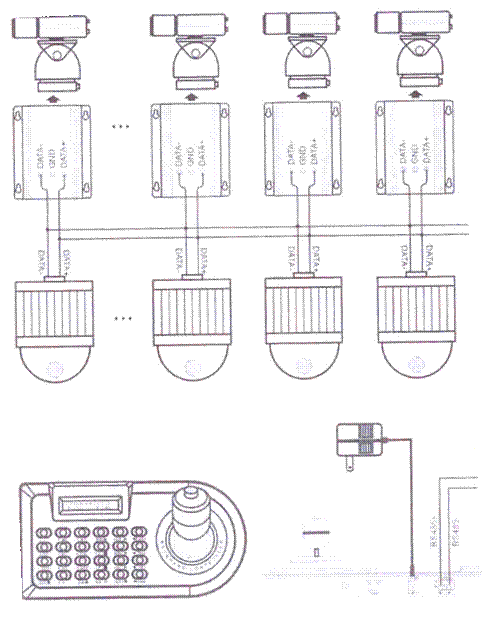

4.2 Схема подключения клавиатуры к цифровому видеомагнитофону
Подключение клавиатуры к цифровому видеомагнитофону с помощью кабеля типа «витая пара» с максимальной длиной до 1200 м.
После того, как оборудование подключено, убедитесь в установке адресного кода цифрового видеомагнитофона.
рисунок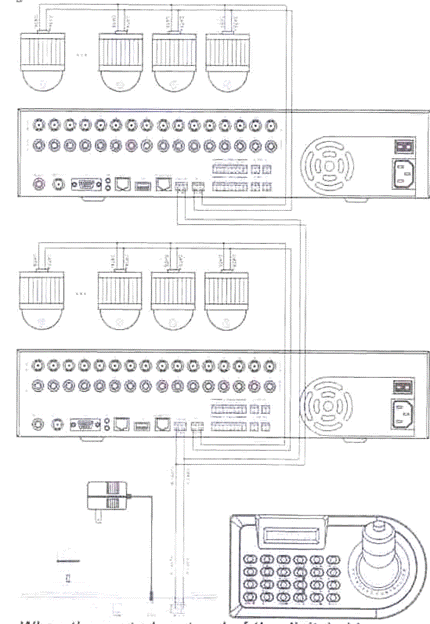

Примечание: Если протокол управления цифрового видеомагнитофона одинаков с протоколом управления клавиатуры, то клавиатура может управлять цифровым видеомагнитофоном напрямую без необходимого кодового преобразователя.
