

Партнерка на США и Канаду по недвижимости, выплаты в крипто
- 30% recurring commission
- Выплаты в USDT
- Вывод каждую неделю
- Комиссия до 5 лет за каждого referral
Ознакомление с особенностями DVR
_
Вход 4-канального видео сигнала Выход 1-канального видео сигнала
Вход 4-канального аудио сигнала Выход 1-канального аудио сигнала
выбор режима NTSC/PAL
Сигнализация потери видео сигнала
Запуск подвижного расследования
поддержка интерфейса жесткого диска ATA-100, поддержка емкости жесткого диска свыше
500G Byte
видеозапись временного процесса / видеозапись запуска подвижного расследования
9-32Vвход, 12V/2A выход (подача питания на камеру)
Специальная амортизационная структура по целой машине
Управление IR
Ознакомление с внешним видом
Рис 1
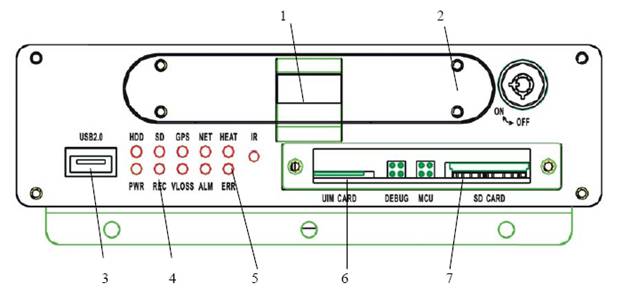
1 мобилрек
2 замок фиксации мобилрека
3 usb выход
4 индикатор записи
5 индикатор ошибки
6-7 опционально
Рис 2
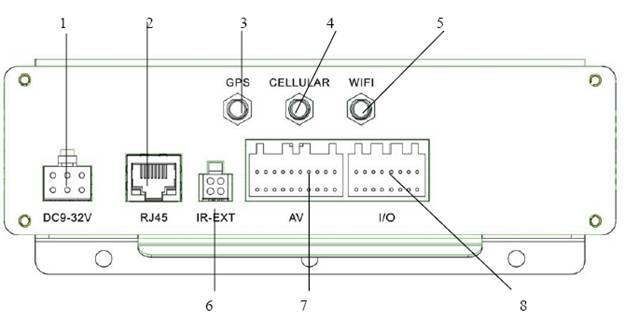
1 разъем питания
2 Ethernet Port
3 GPS Antenna Port опционно
4 3G Antenna Port опционно
5 WIFI Antenna Port опционно
6 External IR input
7 разъем аудио/видео вход\выход птание камер
8 alarm разъем
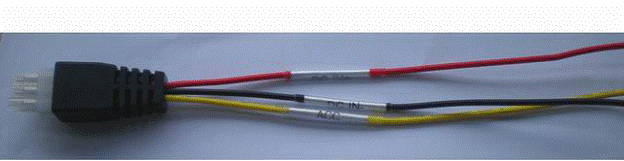
Питание регистратора осуществляется от бортовой сети автомобиля через разъем №1
Красный и желтый кабель раъема подключаются к + бортового источника питания
Черный кабель крепиться на – бортового источника питания.
Подключение видеокамер осуществляется через разъем №7 (поставляется в комплекте)
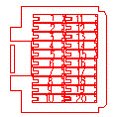
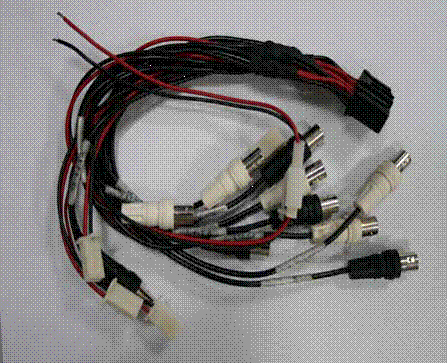
1. Аудио выход (белый BNC)
2. Видео выход (черный BNC)
3. CH4 аудио вход (белый BNC)
4. CH4 видео вход (черный BNC)
5. CH3 аудио вход (белый BNC)
6. CH3 видео вход (черный BN)
7. CH2 аудио вход (белый BNC)
8. CH2 видео вход (ченый BNC)
9. CH1 аудио вход (белый BNC)
10. CH1 видео вход (черный BNC)
11-12. питание мобильного монитора +12 V выход (красный (+); черный (-))
13-14.CH4 питание видеокамеры +12V выход (красный (+); черный (-))
15-16.CH3 питание видеокамеры +12V выход (красный (+); черный (-))
17-18 CH2 питание видеокамеры +12V выход (красный (+); черный (-))
19-20 CH2 питание видеокамеры +12V выход (красный (+); черный (-))
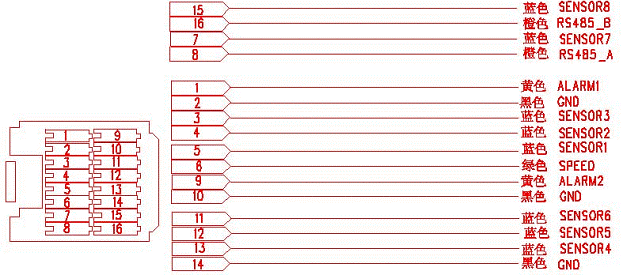
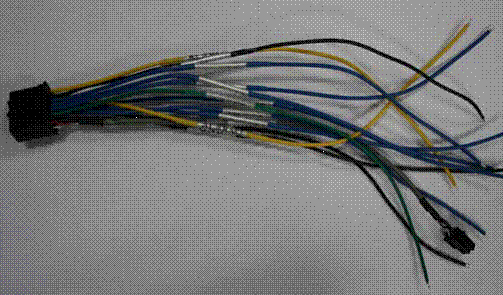
alarm разъем №8
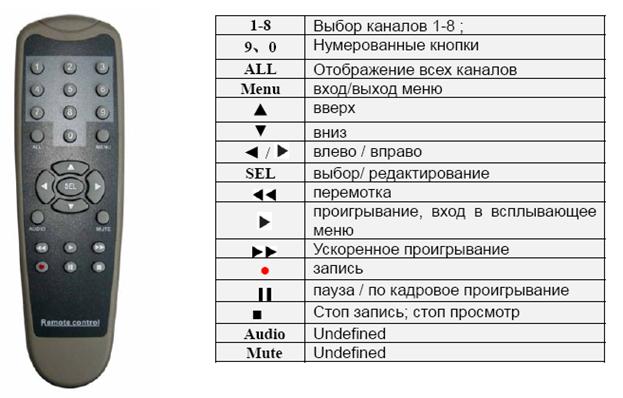
Пульт управления
Установка жесткого диска
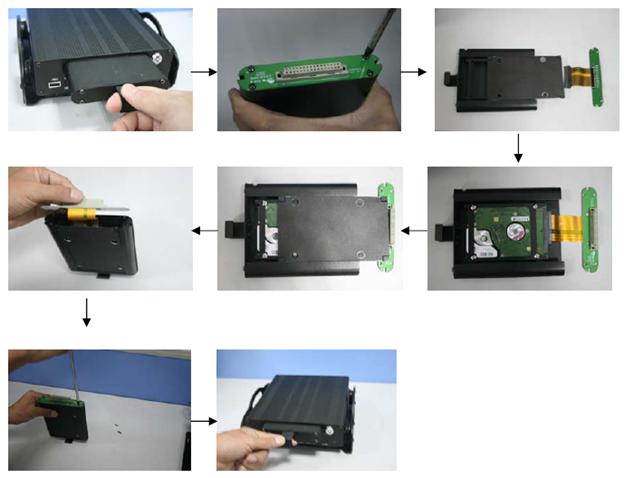
Рекомендуется использовать новые жесткий диск, так как регистратор сам создает разделы.
Инициализация системы
После включения питания система должна загрузиться и начать инициализацию.
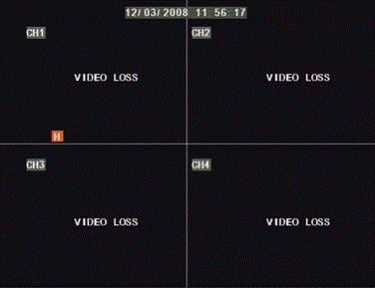
Основной интерфейс
После инициализации, система входит в основной интерфейс.
На Рис 4-2 показан основной интерфейс системы по умолчанию,
интерфейс должен отображать видео информацию
соответствующих каналов, статус и номера каналов.
.
Основное меню
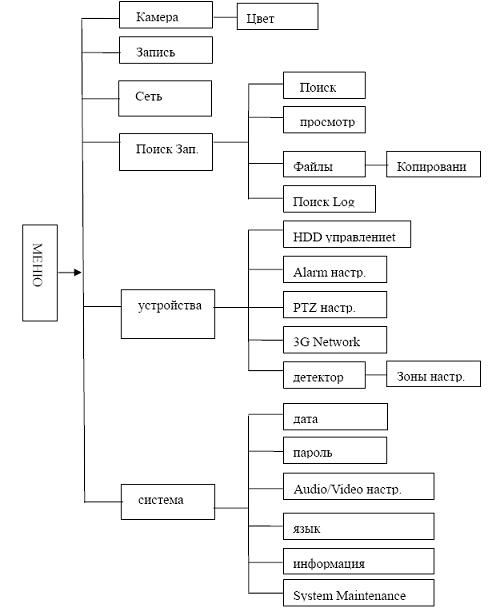
В окне Основного меню можно
производить настройки камер, параметры записи, Network,
поиска записанной информации, HDD, work, детектора движения и т. д.
Настраивать системные функции и параметры (настройки
времени, пароли пользователей,, Audio/Video настройки,
системная информация и т. д.).
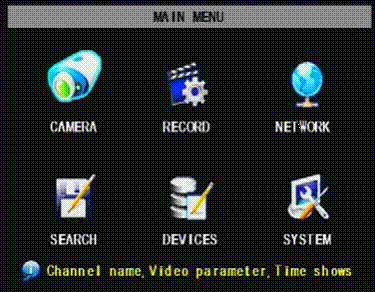
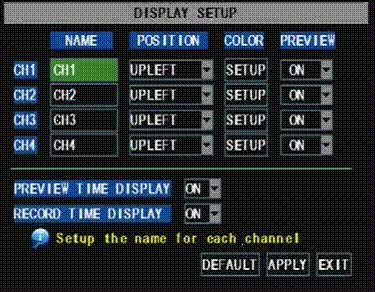
Войдите в [Основное меню Камера], для настройки
названия и его расположения для каждой камеры на экране (см.
Рис). Для настроек яркости, контрастности, цветности для
каждого канала нажмите кнопку в колонке [Цвет] текущего
меню. Настройте режим вывода видео информации на экран по
каждому каналу (ВКЛ /ВЫКЛ).
Внимание! Название канала может состоять из не более
восьми символов.
Окно настройки цветовых параметров видео изображения
показано на Рис. Эти настройки доступны для каждого
канала, вход в настройки по субменю - [Цвет].
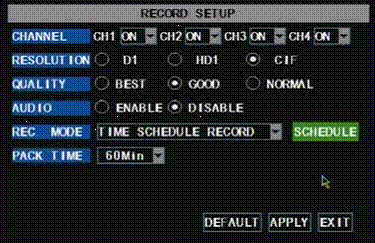
Нажмите [Основное меню] [запись] для входа в режим
[Настройки записи] (см. Рис)
Разъяснение:
1. Кнопка [Выход] позволяет вернуться обратно в
предыдущее меню или основной интерфейс.
2. [Время пакета] значение максимального времени
непрерывной записи файла (15、30、45、60min).
В меню [Настройки записи] устанавливается режим записи для каждого из каналов, детализируется
условие записи, настраивается разрешение кадра, включается признак одновременной записи аудио канала.
audio on/off; at the same time, the menu allows you select recording mode ( recording after power on and scheduled
recording) and recording time.
Для разрешения записи по каналу установите значение “ВКЛ”. Система поддерживает запись в
разрешении: D1, HD1 и CIF. Настройка качества возможна в трех уровнях: Наилучший, Хороший и
Нормальный.
Если Аудио установлено в состояние “РАЗРЕШЕНО”, система производит запись аудио информации и врежиме прослушивания доступен аудио выход.
Если Тип записи установлен в состояние «Запись по расписанию» необходимо произвести настройки в
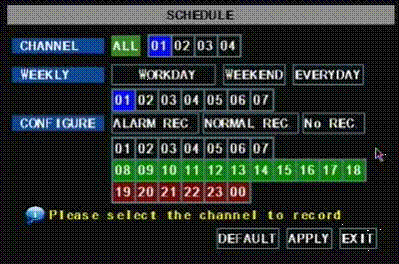
меню «РАСПИСАНИЕ» (см. Рис), для входа в настройки нажмите кнопку “Расписание” в окне настроек
записи.
Для установки типа записи в поле «КОНФИГУРИРОВАНИЕ» установите один из типов записи: [Запись
по тревоге], [Запись] или [Нет записи]. По умолчанию установлены следующие значения:
С 01:00 по 07:59: Нет записи
С 08:00 по 18:59: Нормальная (непрерывная) запись
С 19:00 по 00:59: Запись по тревоге
Разъяснение: «Красный» цвет – для записи по тревоге, «Зеленый» цвет – для нормальной (непрерывной)
записи и «Голубой» для каналов и дней которые участвуют в режиме записи.
Настройки сети
Нажмите [Основное менюСетевые настройки] для входа в меню сетевых настроек (см. Рис 5-7):
При выборе DHCP, DHCP сервер должен присвоить DVR IP адрес автоматически.
Для выбора настраиваемого канала (каналов) используйте
настройки: ВСЕ, CH-1, CH-2, CH-3, CH-4 соответственно.
Кликните на канале что необходимо настроить (выбранный
канал установится в синий цвет, зеленый цвет устанавливается
недоступных настроек).
В поле «Недельное расписание», установите один из
режимов: “Рабочие дни”, “ Выходные” или “ Каждый день”
или установите только нужные для записи дни недели
(голубым цветом отмечаются Рис выбранные дни для записи). 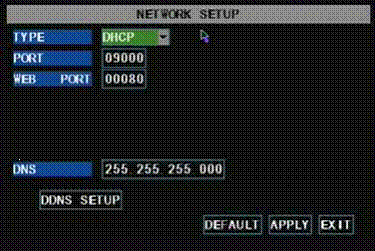
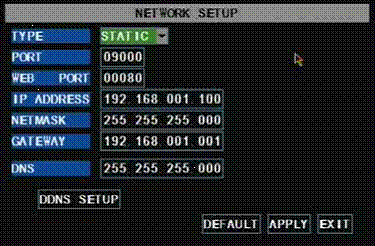
При настройке статического размещения необходимо
настроить IP address, net-mask, gateway и web порт
Управление устройствами
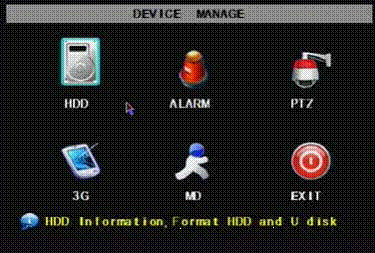
Объект «Управление устройствами» поддерживает
управление следующими устройствами: жесткий диск
(HDD), тревога, управление PTZ камерами, 3G сеть,
детектор движения.
Управление HDD
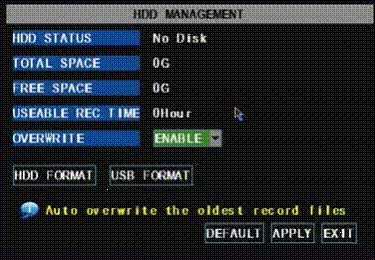
Нажмите [Основное менюУстройства HDD
управление] для входа в меню [Управление HDD] (см. Рис)
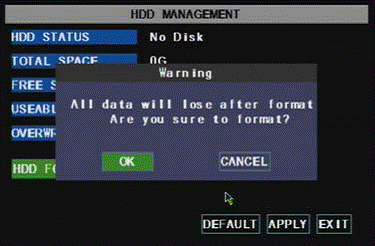
При подсоединении HDD, система проверяет его на
исправность и необходимость форматирования. В
зависимости от состояния HDD выдаются соответствующие
сообщения: если HDD нужно форматировать: “Не
форматирован”, иначе HDD имеет статус “Нормально” (для
более детальной информации см. Рис).
Общее пространство: показывает использованный объем HDD под информацию.
Свободное пространство: показывает доступный (свободный) объем HDD под запись информации.
Допустимое время записи: В зависимости от параметров текущего кадра (скорость кадров записи, качество
кадра, разрешение), система показывает возможное время непрерывной записи.
Перезапись: Когда установлено “ВКЛ”, система осуществляет перезапись старой информации новой при
заполнении HDD; когда установлено “ВЫКЛ”, запись прекращается при заполнении HDD.
Форматирование HDD: При использовании HDD впервые, необходимо произвести форматирование HDD
для возможности записи.
Нажмите кнопку [Формат HDD] для форматирования. Перед форматированием HDD система сообщит: –
“При форматировании HDD все данные бутуд утеряны, продолжить?”; нажмите кнопку ”OK”, система
сообщит – “Форматирование…” и “Форматирование произведено успешно”; после этого система
автоматически перезагрузиться.
Потеря HDD: Управление функцией: ВКЛ и ВЫКЛ. Если функция включена, подается звуковой сигнал
тревоги и выводится символ “H” на экран когда HDD потерян (не возможно определить или отформатировать
диск); если функция выключена, только символ “H” является подсказкой при возникновении неполадок с
HDD, без звукового сопровождения.
Пространство HDD: Управление функцией ВКЛ и ВЫКЛ. Когда функция включена, подается звуковой
сигнал, когда недостаточно места на жестком диске, звуковой сигнал не подается при выключенной функции.
Потеря видеосигнала: Управление функцией ВКЛ и ВЫКЛ. Когда функция включена, при
обнаружении потери сигнала подается звуковой сигнал и выводится соответствующее сообщение на монитор,
при выключенной функции звуковой сигнал не подается.
Управление тревогой:Выход тревоги(0s,10s,20s,40s,60s)、время сирены (0s,10s,20,40s,60s) и время
продолжительности тревоги(0s 、30s,1min,2min,5min).
Рис 5-18
При подсоединении HDD, система проверяет его на
исправность и необходимость форматирования. В
зависимости от состояния HDD выдаются соответствующие
сообщения: если HDD нужно форматировать: “Не
форматирован”, иначе HDD имеет статус “Нормально” (для
более детальной информации см. Рис 5-18).
Детектор движения
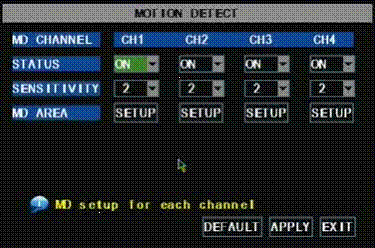
Нажмите [Основное менюУстройстваДетектор
движения] для входа в меню [Детектор движения] для
настройки параметров.
Меню [Детектор движения] состоит из трех разделов:
Состояние канала, Чувствительность и Зоны Детектирования
Состояние канала: пункт открытия или закрытия канала соответственно.
Чувствительность: Настройка чувствительности детектора движения: Наивысшая, Высокая, Нормальная
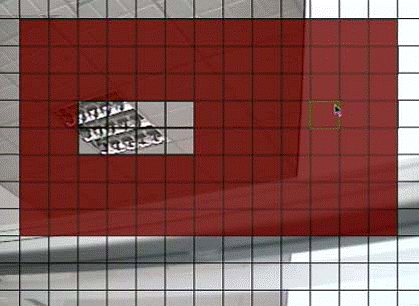
Зоны детектирования: Настройка специфических зон
детектирования. Кадр одного канала разделен на 13*10 сот
(сота – минимальная зона детектирования, определяется
аппаратной реализацией устройства). Зоны, где должно
фиксироваться движение - соты этих зон окрашиваются в
красный цвет. Полупрозрачные области это зоны где детектор
движения выключен
Системные функции
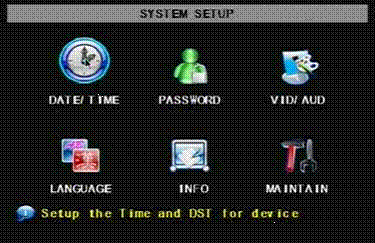
Меню [Система] состоит из следующих под-меню:
Настройки времени, Пароль пользователя, Аудио/Видео
настройки, выбор языка, Системная информация и
Системное обслуживание.
После входа в меню [Система], можно настроить
параметры в зависимости от соответствующей ситуации.
Настройки времени
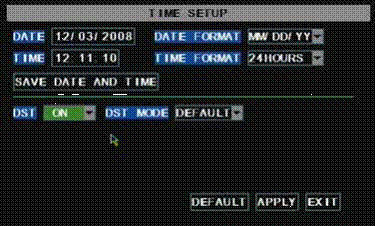
Нажмите [Основное менюСистемаЧисло/Время] для
входа в меню [Настройки времени]. В этом меню
осуществляются настройки системного времени, формата
представления, настройки времени естественного освещения и
режимы.
