

Партнерка на США и Канаду по недвижимости, выплаты в крипто
- 30% recurring commission
- Выплаты в USDT
- Вывод каждую неделю
- Комиссия до 5 лет за каждого referral
 Приложение к приказу ___№ 000/1 от 01.01.2001 г.
информационно-аналитическая система
«АВЕРС: ЭЛЕКТРОННЫЙ КЛАССНЫЙ ЖУРНАЛ»
(версия 2.5)
РЕГЛАМЕНТ ВЕДЕНИЯ ЭКЖ
Руководство пользователя
Телефоны: +7 (4, +7 (9
Адреса электронной почты,
aversdir@mail.ru, *****@***ru
Москва 2011
Содержание
1. Роли пользователей в ЭКЖ и их возможности ……….3
2. Запуск программы. Авторизация ………………………..8
3. Календарно-тематические планы……………… 9
4. Работа с журналом отметок ……………………………..18
5. Редактирование урока …………………………………...26
6. Электронный дневник учащегося……………………….30
7. Применение ИКТ ………………………………………...35
8. Типы уроков …………………………………………..….36
Роли пользователей в ЭКЖ и их возможности
В программе предусмотрены следующие роли:
- Администратор Директор Учитель Родитель/Учащийся
В зависимости от роли пользователя, система ограничивает доступ к определенным возможностям. Возможности программы «Электронный Классный Журнал» для различных пользователей следующие:
Для учителя-предметника (учителя, преподающего в классе предмет, но не являющегося классным руководителем данного класса):
1. Поурочное выставление числовых отметок по своему предмету.
2. Учет посещаемости учащимися занятий путем выставления отметок «Н» или «Б».
3. Автоматический расчет и отображение среднего балла в столбце отчетного периода при наличии не менее трех текущих отметок. При расчете среднего балла учитывается тип урока и вес выставленных отметок.
4. Создание подробного тематического планирования по преподаваемому предмету.
5. Календарное планирование уроков в соответствии с тематическим планом.
6. Контроль корректности тематического планирования по количеству часов.
7. Создание персональных сообщений родителям любого учащегося или всему классу целиком.
8. Печать содержимого журнала преподаваемого предмета.
9. Автоматическое подведение итогов пропусков учащимися занятий с указанием общего количества пропусков, количества пропусков по болезни, по всем учебным периодам.
Для учителя-предметника-классного руководителя (учителя, преподающего в классе предмет и являющегося классным руководителем данного класса):
1. Все возможности, доступные учителю-предметнику.
2. Просмотр отметок учащихся своего класса по всем предметам.
3. Печать результатов учебной деятельности для отдельных учащихся или учащихся всего класса.
4. Автоматическое подведение итогов пропусков учащимися занятий с указанием общего количества пропусков, количества пропусков по болезни, по всем учебным периодам.
5. Просмотр электронных дневников учащихся.
Для классного руководителя (учителя, не преподающего в классе, но являющегося классным руководителем данного класса):
1. Просмотр оценок учащихся своего класса по всем предметам.
2. Печать результатов учебной деятельности для отдельных учащихся или учащихся всего класса.
3. Просмотр итогов пропусков учащимися занятий с указанием общего количества пропусков, количества пропусков по болезни, по всем учебным периодам.
4. Просмотр электронных дневников учащихся.
Для пользователя в роли Директор (в данной роли может выступать любой из членов администрации или другой сотрудник, уполномоченный выполнять указанную роль):
1. Все функции доступные учителю-предметнику и классному руководителю.
2. Контроль объективности выставления итоговых отметок, завышение-занижение итоговых оценок.
3. Редактирование итоговых отметок в случае их необъективности.
4. Оперативный мониторинг неуспевающих учащихся по всем классам и предметам в текущем учебном периоде.
5. Контроль корректности тематического планирования по количеству часов для всех классов и предметов.
6. Ведение каникулярных и учебных периодов с возможностью привязки к определенным предметам.
7. Подведение итогов применения информационно-коммуникационных технологий на уроках, а также статистические данные о количестве проведенных уроков по различным типам.
8. Печать классного журнала для всех классов по всем предметам.
Для пользователя в роли Родитель/Учащийся:
1. Персональный вход в систему.
2. Просмотр всех отметок учащегося по всем предметам за все время обучения.
3. Просмотр рейтинга учащегося по конкретному предмету.
4. Электронный дневник, повторяющий формат печатного дневника, с текущими отметками и сообщениями учителей.
5. Возможность получения по SMS запросу родителя текущих оценок учащегося в виде SMS сообщения.
Для пользователя в роли Администратор:
1. Создание пользователей в роли Администратор, Директор, Учитель. Создание, удаление и изменение паролей этих пользователей.
2. Вывод информации о всех пользователях системы на печать.
Дополнительные возможности программы
1. Публикация данных об успеваемости учащихся в интернет-представительстве образовательного учреждения.
2. Публикация данных об успеваемости учащихся в информационном киоске при наличии программной оболочки «АВЕРС: Управление информационным киоском».
3. Получение по SMS запросу родителя текущих отметок учащегося по всем предметам в виде SMS сообщения за определенный календарный период.
Запуск программы. Авторизация
Программа ИАС «Аверс: Электронный Классный Журнал» имеет веб-интерфейс, поэтому запускается в одном из установленных интернет-браузеров, например, Internet Explorer 6.0 и выше, Mozilla Firefox 1.5 и выше, Safari 3.0 и выше, Opera 9.0 и выше, и др. Для наиболее корректной работы программы рекомендуется использовать браузер Mozilla Firefox версии 1.5 и выше.
Для запуска программы на компьютере-сервере откройте меню «Пуск», далее выберите пункты меню Программы>Аверс>Электронный журнал > АВЕРС Электронный журнал или используйте ярлык «Электронный Классный Журнал» на рабочем столе.
Для запуска программы на компьютере-клиенте используйте ярлык «Электронный Классный Журнал» на рабочем столе (создание ярлыка описано в разделе «Настройка работы клиентской части»).
После запуска программы в браузере появится диалог «Авторизация».
Окно авторизации выглядит следующим образом:
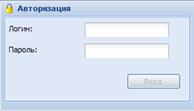
Для входа в систему необходимо ввести имя пользователя (логин) и пароль, выданные Вам Администратором системы (создание пользователей читайте в следующем разделе «Администрирование пользователей»). После этого нажмите на кнопку «Вход».
Календарно-тематические планы
Создание тематических планов доступно пользователям в ролях Директор и Учитель на вкладке «Тематические планы».
В программе предусмотрена возможность создания подробного календарно-тематического планирования для каждого предмета и класса.
Окно тематических планов выглядит следующим образом:

Для создания тематического планирования выберите нужный класс и предмет, по которому будет создаваться планирование.
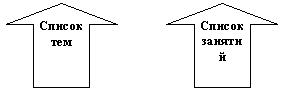
Часть окна, предназначенная непосредственно для создания планирования, состоит из двух частей: списка тем и списка занятий по выбранной теме.
Создание новой темы
Для создания новой темы:
1. Нажать на кнопку «Создать» на панели инструментов в средней части окна (Список тем).
2. В появившемся окне «Новая тема» ввести название темы.
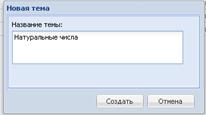
3. Нажать на кнопку «Создать».
Изменение темы
Для изменения уже созданной темы:
1. Выделить строку темы.
2. Нажать на кнопку «Изменить» на панели инструментов в средней части окна (Список тем).
3. В появившемся окне «Изменение темы» внести необходимые изменения.
4. Нажать на кнопку «Сохранить».
Удаление темы
Для удаления уже созданной темы:
1. Выделить строку темы.
2. Нажать на кнопку «Удалить» на панели инструментов в средней части окна (Список тем).
3. В появившемся окне «Подтверждение удаления» подтвердить или отменить выбранное действие.
Изменение порядка следования созданных тем
Для изменения порядка следования созданных тем:
1. Выделить запись в списке тем на панели инструментов в средней части окна (Список тем).
2. Воспользоваться одной из кнопок  для перемещения выбранной темы выше или ниже в списке.
Копирование тем
1. Выделить тему в списке тем в средней части окна (Список тем). Выделить можно сразу несколько тем, удерживая нажатой кнопку ctrl (для выделения тем, находящихся в различных частях списка) или shift (для выделения нескольких тем, следующих друг за другом)
2. Нажать на кнопку «Копировать».
3. Нажать на кнопку «Вставить».
ПРИМЕЧАНИЕ: Функция копирования позволяет учителю, работающему в нескольких классах одной параллели, создать планирование для одного из классов, затем скопировать созданные темы и вставить их на вкладке тематического планирования другого класса. Если же одинаковые предметы на параллели ведут разные учителя, но есть необходимость иметь одно и то же тематическое планирование, то пользователь в роли Директор, например завуч, может скопировать планирование в одном из классов и вставить его в других классах этой параллели. Темы копируются вместе с созданными в этой теме занятиями.
Каждая тема в плане состоит из отдельных уроков (занятий).
Создание нового занятия по теме
Для создания нового занятия по теме:
1. Выделить тему, в которой создаются занятия.
2. Нажать на кнопку «Создать» на панели инструментов в правой части окна (Список занятий).
3. В открывшемся окне «Новое занятие» ввести тему занятия по выбранной теме.
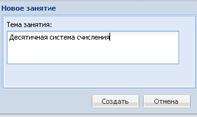
4. Нажать на кнопку «Создать» или «Отмена» для отмены действия.
Изменение занятия
Для изменения уже созданного занятия:
1. Выделить строку занятия.
2. Нажать на кнопку «Изменить» на панели инструментов в правой части окна (Список занятий темы).
3. В появившемся окне «Изменение занятия» внести необходимые изменения.
4. Нажать на кнопку «Сохранить».
Удаление занятия
Для удаления уже созданного занятия:
1. Выделить строку занятия.
2. Нажать на кнопку «Удалить» на панели инструментов в правой части окна (Список занятий темы).
3. В появившемся окне «Подтверждение удаления» подтвердить или отменить выбранное действие.
Изменение порядка следования созданных занятий
Для изменения порядка следования созданных занятий:
1. Выделить запись в списке занятий на панели инструментов в правой части окна (Список занятий темы).
2. Воспользоваться одной из кнопок для перемещения выбранной темы выше или ниже в списке.
Каждому занятию темы в процессе работы программы будет соответствовать две даты. Дата, отображаемая в столбце «План» соответствует планируемой дате проведения занятия. Дата, отображаемая в столбце «Дата» соответствует дате фактического проведения занятия. Фактическая дата проведения урока устанавливается в соответстующем поле автоматически после создания урока учителем по этому занятию. Это позволяет контролировать выполнение тематического планирования.
 По мере ввода тематического планирования после нажатия на кнопку «Обновить» или при повторном открытии журнала в средней части окна будет отображаться итоговая информация по темам в столбце «Всего» и «Проведено».
В программе предусмотрен контроль общего количества введенных занятий по предмету. Если общее количество не кратно 34 учебным неделям, то предмет, в котором наблюдается такая ситуация, будет подкрашиваться красным цветом. Красным цветом будет окрашен и класс. Данная ситуация помогает учителю контролировать правильность составления тематического планирования.
Планируемые даты проведения занятия создаются с помощью кнопки «Спланировать». В дальнейшем при создании нового урока в журнале, темы уроков будут ранжироваться по планируемой дате проведения, что позволит ускорить выбор искомой темы для создаваемого урока.
Планирование расписания проведения занятий
Для начала планирования нажмите на кнопку «Спланировать».
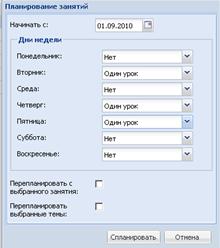
В открывшемся окне «Планирование занятий» заполните:
1. Дату, с которой требуется начать планирование в поле «Начинать с:».
2. В каждом из указанных дней недели из ниспадающего списка, открывающегося при нажатии на кнопку  , выберите нужную запись. Количество указанных занятий по дням недели должно совпадать с количеством часов по предмету в выбранном классе в учебном плане программы «Директор».
3. Установите при необходимости указатели в полях «Перепланировать с выбранного занятия» и «Перепланировать выбранные темы»:
· Если ни один указатель не установлен, перепланируется все планирование полностью.
· Если установлен указатель в поле "Перепланировать выбранные темы" перепланируются занятия предварительно выбранных тем.
· Если установлен указатель в поле "Перепланировать с выбранного занятия", то заново планируются все занятия, начиная с выбранного и до конца планирования.
· Если указатель установлен в обоих полях, то перепланируются выбранные темы с выбранного занятия.
Выбор нескольких тем осуществляется при помощи клавиши Ctrl или Shift перед началом календарного планирования.
4. Нажать на кнопку «Спланировать».
После нажатия на кнопку «Обновить данные» в столбце «План» отобразятся даты в соответствии с указанными ранее днями недели и количеством уроков в день.
Встречаются ситуации, когда один предмет в классе ведут несколько учителей, но класс на группы не делится. В этом случае кнопка «Сделать темы общими» позволяет сделать созданные одним учителем темы доступными другому учителю. Таким образом, второй учитель, преподающий этот же предмет в этом классе, будеть видеть все созданные темы уроков.
Кнопка «Сделать темы моими» позволяет сделать общие темы принадлежащими одному учителю. Другой учитель этого предмета видеть данные темы не будет.
Кнопка «Отображать» позволяет задавать фильтр отображения тем уроков:
- отображать все темы уроков;
- отображать общие темы уроков;
- отображать темы уроков конкретного преподавателя (в данном случае выводится фамилия пользователя, например, Иванов):

Кнопка «Экспорт» дает возможность экспортировать тематический план выделенного класса в формат Excel.
Кнопка «Печать» предназначена для вывода информации тематического планирования в формате HTML.
Работа с журналом отметок
Отображение журнала
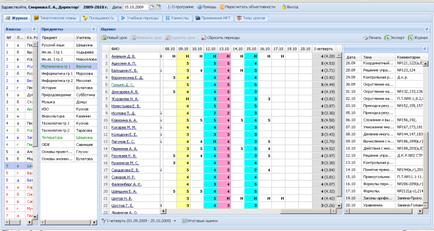
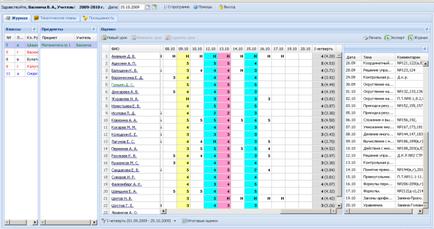
Журнал отметок доступен только пользователям, вошедшим в систему в роли Директор или Учитель. При этом Учитель, в отличие от Директора, видит только классы и предметы, которые он преподает, а также классы со всеми предметами, в которых сотрудник является классным руководителем. Директор же видит все классы и все предметы этих классов.
Журнал для пользователя в роли Директора выглядит следующим образом (отображены все классы):
Журнал для пользователя в роли Учителя выглядит следующим образом (отображены только классы, в которых работает учитель):
Для отображения журнала того или иного класса необходимо:
1. В списке классов в левой части окна выбрать требуемый класс. Для этого необходимо по названию класса щелкнуть левой кнопкой мыши. В это время в соседнем столбце откроется перечень предметов, изучаемых в данном классе.
2. Выбрать щелчком мыши предмет, который Вас интересует, после чего в центральной части окна отобразится журнал отметок для выбранного класса и предмета.
Отображение периодов
По умолчанию, в журнале отображаются уроки текущего учебного периода (например, «I четверть», «II четверть» и т. д.). Текущим периодом считается учебный период, который соответствует текущей дате. Создание периодов и их диапазонов осуществляется пользователем в роли Директора (см. раздел «Создание учебных периодов»). Для отображения другого периода следует воспользоваться фильтром  , находящимся в нижней части журнала под списком класса. Для выбора нового периода нажмите на кнопку выбора списка
  и выберите нужный период в открывшемся списке.
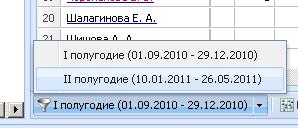
ПРИМЕЧАНИЕ: Напоминаем, что для каждого класса список периодов создается на основании периодов, указанных в окне Учебный процесс/Отметки по предметам и в окне Учебный процесс/Успеваемость программы КРМ «Директор».
Если же в классе все предметы изучаются, например, по четвертям, но есть отдельные предметы, которые оцениваются по полугодиям, то лишние периоды для этого предмета можно скрыть.
Для скрытия периодов необходимо:
1. Выбрать в классе интересуемый предмет.
2. Нажать на кнопку «Итоговые оценки», находящуюся в нижней части рабочей части журнала.
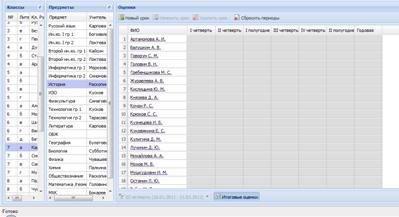
3. Навести указателем мыши на заголовок столбца периода.
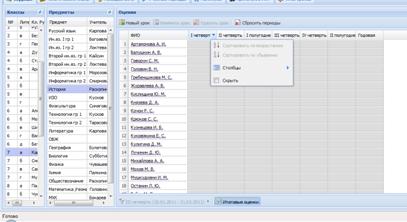
4. Установить указатель в поле «Скрыть».
5. Проделать пункты 3 и 4 для всех периодов, которые подлежат скрытию. В результате для предмета останутся только периоды, которые необходимы для работы.
Для отображения скрытых периодов следует нажать на кнопку «Сбросить периоды».
Возвратиться к содержимому журнала можно повторно нажав на кнопку «Итоговые оценки».
Создание нового урока
Для создания нового урока требуется нажать на кнопку «Новый урок».
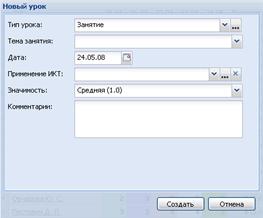
1. В окне «Новый урок» выбрать тип нового урока в поле «Тип урока», нажав на кнопку  .
.
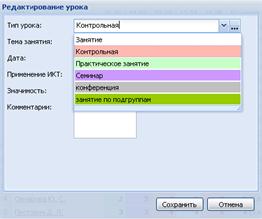
В случае если в раскрывшемся списке не окажется нужного типа урока, то следует нажать на кнопку  . Это приведет к открытию справочника «Типы уроков», в котором можно создать новый тип урока или отредактировать уже имеющиеся типы.
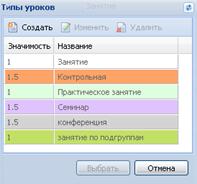
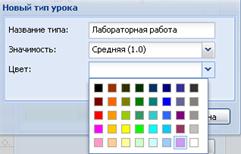
Для создания нового типа урока требуется нажать на кнопку «Создать», затем:
1) Ввести название нового типа урока.
2) Ввести в соответствующее поле значимость уроков этого типа.
Значимость определяет важность отметки, выставленной учащемуся на уроке данного типа. Этот показатель может принимать значения от 0.5 (отметка незначительная) до 1.5 (отметка значима, например, за контрольную работу). Значимость отметки, выставленной на том или ином уроке, определяется в соответствии со значимостью урока (если было заполнено поле «Значимость» в окне «Новый урок») или со значимостью типа урока, введенного при создании этого типа. По умолчанию предлагается значимость Средняя (1.0), что показывает, что отметка не имеет дополнительной важности.
3) Выбрать цвет, которым будут изображаться уроки данного типа в журнале.
2. В поле «Тема занятия» выбрать тему занятия из списка тем, появляющегося при нажатии на кнопку . В списке отображаются только те темы занятий, уроки по которым еще не проводились, при этом темы урока ранжируются по планируемой дате.
3. В поле «Дата» по умолчанию отображается текущая дата. Новую дату можно ввести вручную или выбрать с помощью календаря, вызываемого нажатием кнопки  .
.
4. Если на создаваемом уроке будут применяться информационно-коммуникационные технологии, то в поле «Применение ИКТ» необходимо выбрать тип ИКТ из списка типов, появляющихся при нажатии на кнопку . Для создания нового типа ИКТ нажмите кнопку  и создайте требуемый тип с помощью кнопки «Создать». Кнопка
  позволяет удалить выбранный тип ИКТ.
5. В поле «Значимость» ввести значимость урока, если она отличается от значимости, соответствующей выбранному типу урока.
6. В поле «Комментарии» ввести комментарий к уроку. В качестве комментария выступают запись домашнего задания и другие примечания для данного урока. Содержимое этого поля можно изменить позднее при редактировании урока.
7. Нажать на кнопку «Создать» для подтверждения создания записи или на кнопку «Отменить» для отмены действия.
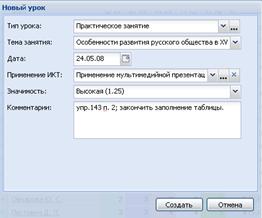
Пример заполнения основных характеристик урока приведен на рисунке:
Редактирование урока
Для редактирования урока:
1. Выделить урок, который требуется изменить. Для этого необходимо щелкнуть по записи урока в правой части журнала или щелкнуть по любой ячейке столбца, соответствующего данному уроку.
2. Нажать на кнопку «Изменить урок». Внести необходимые изменения.
3. Нажать на кнопку «Сохранить».
Удаление урока
Для удаления урока:
1. Выделить урок, который требуется удалить. Для этого необходимо щелкнуть по записи урока в правой части журнала или щелкнуть по любой ячейке столбца, соответствующего данному уроку.
2. Нажать на кнопку «Удалить урок».
3. Подтвердить или отменить процесс удаления урока.
Ввод и обработка отметок
Ввод отметок производится с клавиатуры. Кроме числовых отметок в ячейки можно вносить отметки об отсутствии учащегося на уроке. Буква Н обозначает отсутствие учащегося без указания причины. Буква Б обозначает отсутствие по болезни.
В процессе ввода отметок за уроки, проведенные в рамках одного учебного периода, в столбце учебного периода автоматически рассчитывается средняя отметка. Для расчета среднего значения требуется не менее трех выставленных отметок. Средняя отметка рассчитывается с учетом значимости уроков.
Для контроля объективности выставления итоговых отметок учащихся, а также для контроля успеваемости учащихся в течение учебного периода, классы-предметы-учащиеся раскрашиваются различными цветами в зависимости от итоговых и текущих отметок.
Таблица значения цветов для учащихся
Цвет | Значение |
Красный | У учащегося средняя отметка за текущий период меньше 2.5 |
Зеленый | Отметка за период завышена (например, средний балл 3,6, а итоговая отметка выставлена 5) |
Синий | Отметка за период занижена (например, средний балл 4,6, а итоговая отметка выставлена 3) |
Таблица значения цветов для предметов
Цвет | Значение |
Красный | В классе присутствуют учащиеся, у которых средний балл по этому предмету меньше 2.5 (имеются «красные» учащиеся) |
Зеленый | В классе нет «красных» учащихся, но есть учащиеся, у которых завышены отметки («зеленые» учащиеся) |
Синий | В классе нет «красных» учащихся, а также нет учащихся, у которых завышены отметки. Есть только учащиеся, у которых занижены отметки («синие» учащиеся) |
Раскрашивание классов происходит аналогично в зависимости от раскрашивания предметов, преподаваемых в классе.
После выставления итоговых отметок в конце учебного периода отметки попадают в базу данных программы «Директор» в окно Учебный процесс/Отметки по предметам.
ВНИМАНИЕ! После выставления итоговой отметки изменить или выставить текущие отметки пользователь в роли Учитель не может. Изменить или удалить выставленную итоговую отметку может только пользователь в роли Директор.
Пересчет объективностей
Для корректного отображения цветовой подсветки создана кнопка «Пересчет объективностей», которая доступна только пользователю в роли Директор и Администратор.
Процесс пересчета может занять несколько минут, поэтому после нажатия на указанную кнопку следует подтвердить продолжение процесса, после чего дождаться его окончания. После завершения действия следует заново выбрать предмет.
Отображение итоговых отметок
В программе организована возможность просмотра только итоговых отметок. Данная функция позволяет упростить процесс выставления годовых или итоговых отметок на основании отметок за все учебные периоды. Для отображения итоговых оценок следует нажать на кнопку «Итоговые оценки», расположенную в нижней части экрана (рядом с фильтром учебных периодов). Повторное нажатие на эту кнопку отменяет режим отображения итоговых отметок и возвращает обычное отображение журнала.
Отображение столбца «Аттестат 10-11»
Для 11-х классов организована возможность выставления отметок в аттестат на основании итоговых отметок 10-го и 11-го классов.
Для отображения столбца «Аттестат 10-11» необходимо:
1. В 10 классе предыдущего учебного года выставить итоговые отметки в столбце «Годовая» или «Итоговая».
2. В 11 классе текущего учебного года выставить отметки в столбце «Годовая», а также учитывая экзаменационные отметки в столбце «Итоговая».
3. После выполнения пунктов 1 и 2 в 11 классах после столбца «Итоговая» появится столбец «Аттестат 10-11», в котором отобразится отметка по предмету, которая выставляется в аттестат. Данная отметка вычисляется как среднее арифметическое итоговых отметок учащегося за 10 и 11 классы.
Вывод информации журнала на печать
Для отображения информации в формате HTML воспользуйтесь кнопкой  «Печать».
Кнопка  «Экспорт» предназначена для экспорта содержимого журнала в формат Excel. После нажатия данной кнопки требуется выбрать необходимый формат и нажать на кнопку «Открыть». В результате отобразится электронный вариант журнала, полностью дублирующий бумажный журнал.
Электронный дневник учащегося
Электронный дневник учащегося доступен пользователям в ролях Директор, Учитель (классный руководитель) и Ученик/Родитель. Для открытия электронного дневника ученика пользователям в роли Директор и Учитель (классный руководитель) необходимо щелкнуть левой кнопкой мыши по фамилии учащегося в списке класса области «Оценки».
Для пользователей Директор и Учитель (классный руководитель) электронный дневник содержит три вкладки: «Оценки», «Дневник», «Сообщения».
Для пользователя Учитель (не классный руководитель) щелчок по фамилии учащегося приводит к открытию окна, содержащего только одну вкладку «Сообщения».
На вкладке «Оценки» открывшегося дневника отображаются отметки выбранного учащегося за все учебные периоды.
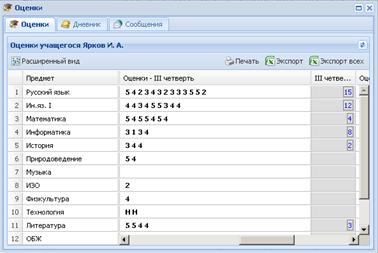
Отображение отметок
В столбце итогов в «рамочке» отображается рейтинг учащегося в классе по предмету. Рейтинг начинает рассчитываться после того как у учащегося появляется средняя отметка по предмету, т. е. после выставления не менее трех отметок.
Кнопка «Расширенный вид» позволяет отобразить отметки учащегося с учетом дат уроков. Повторное нажатие на эту кнопку приводит к отмене выбранного действия.
Кнопка  «Печать» предназначена для вывода информации дневника в формат HTML.
Кнопка «Экспорт»  дает возможность экспортировать электронный дневник выбранного учащегося в формат Excel.
Кнопка «Экспорт всех»  дает возможность отобразить электронные дневники всех учащихся выделенного класса в формате Excel.
Вкладка «Дневник» предназначена для отображения содержимого дневника. Данная вкладка полностью дублирует бумажный вариант дневника ученика и включает в себя расписание занятий по дням недели, сведения о домашнем задании, а также результаты отметочной деятельности. Кнопки «Предыдущая неделя» и «Следующая неделя» позволяют перемещаться по дневнику.
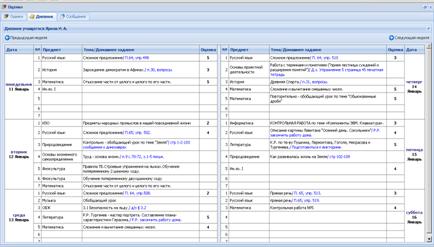
Вкладка «Сообщения» предназначена для возможности оставить учителю запись в электронном дневнике учащегося. Запись может оставить пользователь в роли Учитель и Директор.
Для создания сообщения:
1. Нажать на кнопку «Создать».
2. Ввести текст сообщения.
3. Нажать на кнопку «Сохранить».
Для изменения или удаления введенной записи созданы кнопки «Изменить» и «Удалить». Кнопка «Написать всем» позволяет оставить запись всем учащимся (например, о предстоящем родительском собрании и т. д.).
Посещаемость
Раздел «Посещаемость» доступен пользователям в ролях Директор и Учитель.
Данный раздел позволяет увидеть статистику посещаемости учащимися учебных занятий за определенный учебный период. Жирным шрифтом указано общее количество пропусков (отметки «Н» + «Б»), в скобках указано количество пропусков по болезни (отметки «Б»).
Раздел «Посещаемость» выглядит следующим образом:
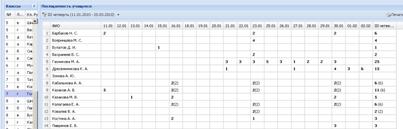
Для просмотра результатов посещаемости выберите интересующий Вас класс в списке классов слева, после чего в правой части отобразятся результаты посещаемости занятий учащимися выбранного класса.
По умолчанию отображается посещаемость текущего учебного периода. Для изменения периода отображения посещаемости учащихся необходимо воспользоваться фильтром, находящимся в верхней части отчета. Нажав на кнопку фильтра можно выбрать интересуемый период.
Кнопка «Экспорт»  дает возможность отобразить результаты посещаемости выделенного класса в формате Excel. После нажатия данной кнопки требуется выбрать необходимый формат и нажать на кнопку «Открыть».
Кнопка  «Печать» предназначена для вывода информации в формат HTML, откуда далее можно вывести информацию на печать.
Применение ИКТ
Раздел «Применение ИКТ» доступен только пользователю в роли Директор. Раздел предназначен для отображения итогов применения различных информационно-коммуникационных технологий при проведении учебных занятий за определенный учебный период или все учебные периоды. Данная вкладка формируется по мере использования ИКТ на уроках.
На вкладке отображены фамилии преподавателей, а также указано сколько уроков с применением того или иного вида ИКТ было проведено каждым сотрудником, кроме этого подведены итоги по каждому сотруднику и каждому виду технологий.
Для выбора необходимого учебного периода нужно:
1. Нажать на кнопку фильтра  .
.
2. В открывшемся списке выбрать требуемый период.
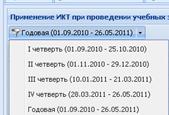
Для отображения информации в формате HTML воспользуйтесь кнопкой «Печать».
Кнопка «Excel» предназначена для экспорта содержимого отчета в формат Excel. После нажатия данной кнопки требуется выбрать необходимый формат и нажать на кнопку «Открыть».
Типы уроков
Раздел «Типы уроков» доступен только пользователю в роли Директор. Раздел предназначен для отображения информации о количестве проведенных уроков по различным типам за определенный учебный период или за все периоды. Итоги подводятся автоматически по мере проведения уроков.
На вкладке отображены фамилии преподавателей, а также указано сколько уроков того или иного типа было проведено каждым сотрудником, кроме этого подведены итоги по каждому сотруднику и каждому типу уроков.
Для выбора необходимого учебного периода нужно:
1. Нажать на кнопку фильтра .
2. В открывшемся списке выбрать требуемый период.
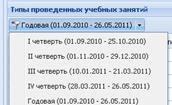
Для отображения информации в формате HTML воспользуйтесь кнопкой «Печать».
Кнопка «Excel» предназначена для экспорта содержимого отчета в формат Excel. После нажатия данной кнопки требуется выбрать необходимый формат и нажать на кнопку «Открыть».
Назначение дополнительных кнопок
Изменение текущей даты
В программе предусмотрена возможность просмотра содержимого журнала за любой период его работы.
Для изменения текущей даты в главном меню программы необходимо:
1. В поле даты ввести новую дату вручную или нажать на кнопку , расположенную рядом с полем «Дата», после чего в календаре выбрать требуемую дату.
2. После указания новой даты нажать на кнопку  «Перейти к выбранной дате».
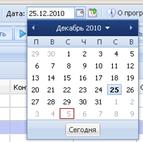
Кнопка «Сегодня» позволяет быстро вернуться на текущую дату.
Просмотр сведений о программе
Для получения информации о версии программы и другой информации о программе нужно нажать на кнопку «О программе», находящейся в главном меню программы.
Помощь
Для открытия руководства пользователя нужно нажать на кнопку «Помощь», находящейся в главном меню программы. После этого требуется нажать на кнопку «Открыть».
Выход из программы
Для выхода из программы предназначена кнопка «Выход», находящаяся в главном меню программы.
Журналирование действий пользователей ЭКЖ
Все действия, производимые в ЭКЖ, фиксируются в файле debug. log. Данный файл находится в директории установки программы (по умолчанию С:\Program Files\AVERS\Journal ) и содержит информацию о том, когда, с какого компьютера и кем были произведены те или иные действия.
На основе этого файла можно выяснить почти все детали работы пользователей за любой промежуток времени, а также внутренние проблемы сервера.
