

Партнерка на США и Канаду по недвижимости, выплаты в крипто
- 30% recurring commission
- Выплаты в USDT
- Вывод каждую неделю
- Комиссия до 5 лет за каждого referral
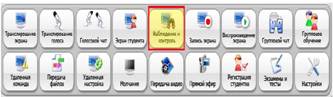
Наблюдение и контроль
· Организация наблюдения
1. Выделить ученика или группу из 4 человек
2. Нажать кнопку «Наблюдение и контроль»
 |
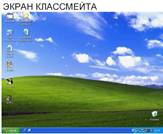
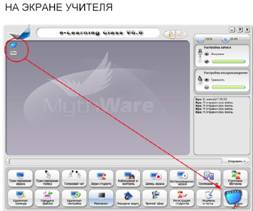
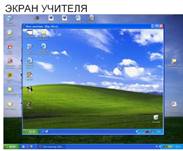 3. На экране учителя появляются окна студентов
 | |
| |
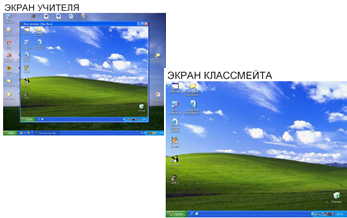 |
 С помощью кнопок «следующий» и «предыдущий»
«Двойная стрелка» - автоматическое переключение окон Наблюдение и контроль
· Организация наблюдения
1. Выделить ученика или группу из 4 человек
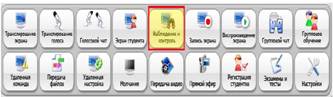
2. Нажать кнопку «Наблюдение и контроль»
 |
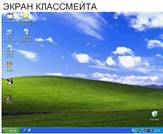
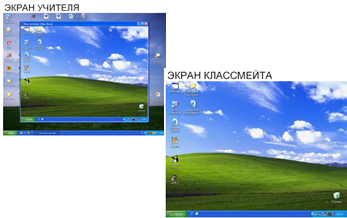
 3. На экране учителя появляются окна студентов
 | |
| |
 |
 С помощью кнопок «следующий» и «предыдущий»
«Двойная стрелка» - автоматическое переключение окон
|
1. Выделить ученика
2. Нажать кнопку «Наблюдение и контроль»
3. На нужном экране одного ученика правой клавишей выбрать команду «Удаленное управление»
 4. Нажать кнопку «Блокировать студента»
5. Используем панель инструменты программы Word.
6. Остановить управление
Заметки
· Использование функции контроля предусматривает наличие хотя бы одного учащегося, действия которого Вы отслеживаете с помощью функции «Наблюдение и контроль».
· Каждый раз, когда Вы наблюдаете, ноутбук ученика, картинка его рабочего стола будет раскрываться на весь экран учительского компьютера. Это также
· активирует Панель контроля, отображаемую при подведении курсора мыши к правому верхнему краю рабочего стола.
· Во время контроля ноутбука ученика дополнительно становится доступным электронное перо.
· По умолчанию, учащийся не управляет своим Классмейтом, когда его контролирует учитель.
· Управление может быть возвращено обратно учащемуся нажатием кнопки «Блокировка ученика» на Панели контроля.
|
1. Выделить ученика
2. Нажать кнопку «Наблюдение и контроль»
3. На нужном экране одного ученика правой клавишей выбрать команду «Удаленное управление»
 4. Нажать кнопку «Блокировать студента»
5. Используем панель инструменты программы Word.
6. Остановить управление
Заметки
· Использование функции контроля предусматривает наличие хотя бы одного учащегося, действия которого Вы отслеживаете с помощью функции «Наблюдение и контроль».
· Каждый раз, когда Вы наблюдаете, ноутбук ученика, картинка его рабочего стола будет раскрываться на весь экран учительского компьютера. Это также
· активирует Панель контроля, отображаемую при подведении курсора мыши к правому верхнему краю рабочего стола.
· Во время контроля ноутбука ученика дополнительно становится доступным электронное перо.
· По умолчанию, учащийся не управляет своим Классмейтом, когда его контролирует учитель.
· Управление может быть возвращено обратно учащемуся нажатием кнопки «Блокировка ученика» на Панели контроля.
Передача файлов
· Передача файлов ученикам
1. Выделить ученика или группу
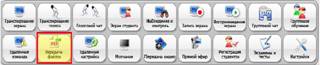
 2. Нажать кнопку «Передача файла»
3. Выбрать нужный файл
4. Нажать «Добавить»
5. Нажать кнопку «Отправить»
Если отправка файла осуществляется впервые, нужно выбрать папку для получения файла
Для этого: Нажать раскрывающийся список рядом с кнопкой «Отправить»
Выбрать папку из предложенных вариантов, или создать свою
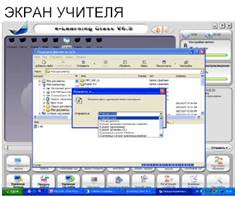 На <Рабочий стол> файлы отправляются «по умолчанию»
6. Подтвердить отправку файла. Передача файлов
· Передача файлов ученикам
1. Выделить ученика или группу
2. Нажать кнопку «Передача файла»
3. Выбрать нужный файл
4. Нажать «Добавить»
5. Нажать кнопку «Отправить»
Если отправка файла осуществляется впервые, нужно выбрать папку для получения файла
Для этого: Нажать раскрывающийся список рядом с кнопкой «Отправить»
Выбрать папку из предложенных вариантов, или создать свою
На <Рабочий стол> файлы отправляются «по умолчанию»
6. Подтвердить отправку файла.
· Передача файлов учениками
1. Правой кнопкой по цветочку

2. Выбрать «Отправить файл преподавателю»
3. “Добавить» файл. Выбрать нужный
4. Нажать кнопку «Отправить файл»
5. На головном компьютере файл ищем в папке e— Learning Class v 6.0
Submitted Files
Модель класса
Папка ученика
Демонстрация экрана студента
Ученический СМРС принимает
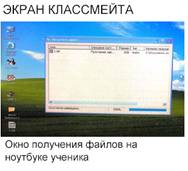
как только учитель на головном компьютере закроет окно отправки файла, ученик может его найти в указанной папке и открыть для работы.
· Передача файлов учениками
1. Правой кнопкой по цветочку
2. Выбрать «Отправить файл преподавателю»
3. “Добавить» файл. Выбрать нужный
4. Нажать кнопку «Отправить файл»
5. На головном компьютере файл ищем в папке e— Learning Class v 6.0
Submitted Files
Модель класса
Папка ученика
Демонстрация экрана студента
Ученический СМРС принимает
как только учитель на головном компьютере закроет окно отправки файла, ученик может его найти в указанной папке и открыть для работы.
Регистрация студентов
1.  Запустить «Главную программу» на головном компьютере (вход «По умолчанию»)
2. Включение детских ноутбуков (автоматическое подключение к головному компьютеру)
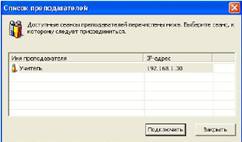 3. Выбрать «Учитель» - “Подключить”
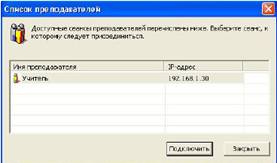 |
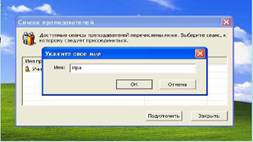 4. Ввести фамилию, имя ученика, нажать «ОК»
Регистрация студентов
1. Запустить «Главную программу» на головном компьютере (вход «По умолчанию»)
2. Включение детских ноутбуков (автоматическое подключение к головному компьютеру)
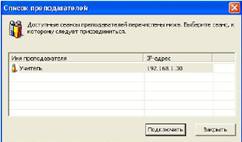 3. Выбрать «Учитель» - “Подключить”
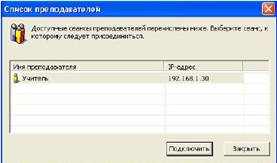 |
4. Ввести фамилию, имя ученика, нажать «ОК»
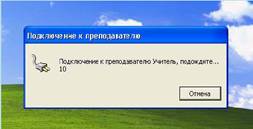 5. Ждать пока произойдет подключение
 6. В окне программы на головном компьютере нажать «Принять всех» В окне программы появляются подключенные детские ноутбуки
7. Создать «Модель класса»
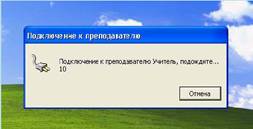 5. Ждать пока произойдет подключение
6. В окне программы на головном компьютере нажать «Принять всех» В окне программы появляются подключенные детские ноутбуки
7. Создать «Модель класса»
Трансляция экрана
· Трансляция экрана учителя
1. Выделить ученика или группу
 2. Нажать кнопку «Транслирование экрана»
 |
3. На экране учителя в правом нижнем углу появляется «окно привязки». В его помощью учитель может видеть то, что отражается на экране ученического СМРС и корректировать наблюдение, перемещая красный прямоугольник в «окне привязки»
Можно с помощью этого прямоугольника акцентировать внимание детей на конкретном моменте
Во время демонстрации изображения на экране головного компьютера появляется всплывающая панель, которая помогает настроить изображение

Трансляция экрана
· Трансляция экрана учителя
1. Выделить ученика или группу
2. Нажать кнопку «Транслирование экрана»
 |
3. На экране учителя в правом нижнем углу появляется «окно привязки». В его помощью учитель может видеть то, что отражается на экране ученического СМРС и корректировать наблюдение, перемещая красный прямоугольник в «окне привязки»
Можно с помощью этого прямоугольника акцентировать внимание детей на конкретном моменте
Во время демонстрации изображения на экране головного компьютера появляется всплывающая панель, которая помогает настроить изображение
· Демонстрация экрана студента
1. Выделить ученика
2. Нажать кнопку «Экран студента»
 |
3. Окно изображения экрана можно развернуть на весь экран.
Заметки
Экраном ученика может управлять учитель. Для этого нужно щелкнуть правой клавишей мыши по экрану студента и выбрать «Удаленное управление», нажать «Блокировать студента», при этом студент не может управлять своим СМРС
 |
Далее, пользуясь инструментами программы Word, можно редактировать работу ученика или подчеркнуть ошибки в работе. Если убрать «Блокировка студента», ученик, чей экран демонстрируется, может исправить свои ошибки
Остальные учащиеся являются зрителями, могут принимать участие лишь в обсуждении работы, демонстрируемой ученикам
· Демонстрация экрана студента
1. Выделить ученика
2. Нажать кнопку «Экран студента»
 |
3. Окно изображения экрана можно развернуть на весь экран.
Заметки
Экраном ученика может управлять учитель. Для этого нужно щелкнуть правой клавишей мыши по экрану студента и выбрать «Удаленное управление», нажать «Блокировать студента», при этом студент не может управлять своим СМРС
|
Далее, пользуясь инструментами программы Word, можно редактировать работу ученика или подчеркнуть ошибки в работе. Если убрать «Блокировка студента», ученик, чей экран демонстрируется, может исправить свои ошибки
Остальные учащиеся являются зрителями, могут принимать участие лишь в обсуждении работы, демонстрируемой ученикам
