

Партнерка на США и Канаду по недвижимости, выплаты в крипто
- 30% recurring commission
- Выплаты в USDT
- Вывод каждую неделю
- Комиссия до 5 лет за каждого referral
Пошаговый процесс генерации ключей
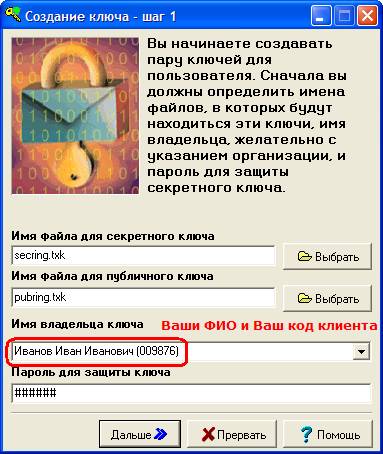 Шаг 1:
После инсталляции программы необходимо создать персональные ключи доступа, обеспечивающие авторизацию пользователя на сервере QUIK.
В поле «Имя файла для секретного ключа» указан путь к создаваемому файлу с ключом, как правило, его менять не требуется. Аналогичным образом заполняется поле «Имя файла для публичного ключа».
Базовыми настройками программы установлено сохранение ключей в ту директорию, где установлен сам QUIK. У Вас есть возможность сохранять ключи в любое место на жесткий диск компьютера, в любую удобную для Вас папку. Но программа QUIK будут воспринимать эти ключи (видеть и работать с ними) только в том случае, когда Вы поместите ключи в ту директорию, где установлен сам QUIK (по умолчанию C:Program FilesQUIK_NetTrader).
Обратите ВНИМАНИЕ, что Вы можете СОХРАНИТЬ свои ключи ГДЕ УГОДНО, это необходимо для их безопасного ХРАНЕНИЯ. Для работы в торговой системе QUIK Вы должны эти ключи скопировать в ту же папку, где установлен сам QUIK (например, если QUIK установлен в папке C:Program FilesQUIK_NetTrader, то ключи необходимо скопировать, в эту же папку — C:Program FilesQUIK_NetTrader).
Для выбора места сохранения ключей secring. txk и pubring. txk необходимо указать путь к папке, в который Вы хотите сохранить ключи, либо набрав его с клавиатуры, либо нажать на кнопку «Выбрать»  и выбрать нужный каталог.
В поле «Имя владельца ключа» введите Ваши Фамилию Имя Отчество. Рекомендуется следующий формат описания:
 Ваши Фамилия Имя Отчество (Ваш код) (например, (009876))
Подробная информация поможет администратору быстрее идентифицировать пользователя при возникших вопросах.
В поле «Пароль для защиты ключа» наберите пароль, не менее 5 символов. При наборе пароля обратите внимание на язык и регистр (заглавные/строчные буквы), с помощью которых набран пароль. Не рекомендуется использовать специальные символы, т. к. на клавиатурах разных производителей они могут иметь разное расположение.
После того, как Вы заполнили все поля нажмите кнопку «Дальше» 
В случае, если Вам не удается сгенерировать ключи доступа, кликните по этой ссылке. Вы перейдете на страницу, где рассмотренно большинство из проблем, с которыми сталкиваются пользователи при генерации ключей.
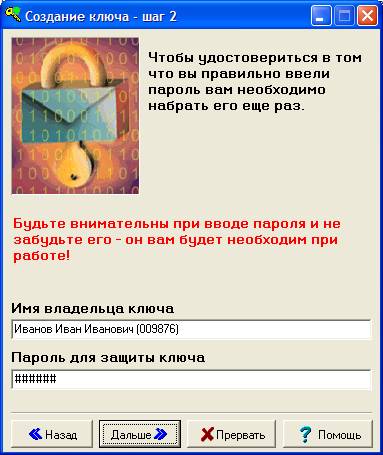
Шаг 2: подтверждение пароля
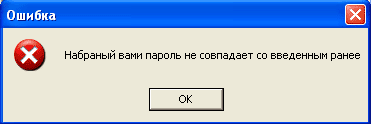
Повторите ввод пароля, защищающего ключ пользователя. Если после повторного ввода пароля выскакивает следующее сообщение об ошибке, то это означает, что пароль, введенный Вами в первом шаге, не совпадает с паролем, введенным во втором. Вам необходимо заново ввести пароли.
Шаг 5:
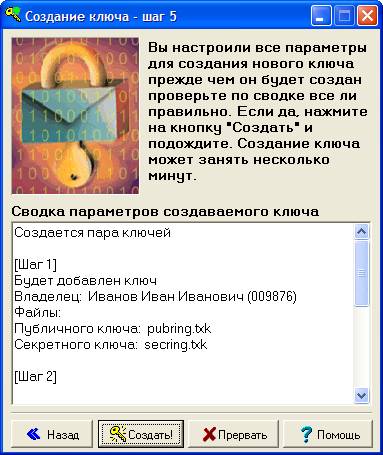 Пусть Вас не смущает то, что в процессе генерации ключа были пропущены два шага (Шаг 3, и Шаг 4), все так и должно быть.
Этот шаг предназначен для подтверждения пользователем параметров создания ключа.
После нажатия кнопки «Создать»  начнется процесс формирования ключей. В окне «Random bits input»
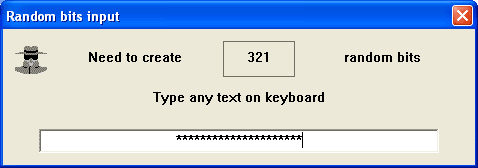
Вам потребуется ввести с клавиатуры некоторое количество случайных символов, до тех пор, пока это окно не закроется само. Для выхода из программы нажмите кнопку «Закончить».
В результате успешного создания ключей на вашем компьютере должны сформироваться два файла: файл секретного ключа secring. txk и файл открытого ключа pubring. txk.
Помните и соблюдайте следующие Правила безопасности:
храните ключи в недоступном для посторонних лиц месте; не сообщайте пароль; не передавайте НИКОМУ секретный файл secring. txk; при подозрении на разглашение своего секретного ключа доступа немедленно сообщите брокеру об этом и заново создайте и зарегистрируйте ключ доступа.Шаг 6: Отправка публичного ключа *****
Публичный файл pubring. txk необходимо переслать только ***** по почте var b='help', a1='net', a2='trader', h='hq'; document. write(''+ b+'@'+h+'.'+a1+a2+'.'+'ru'+'') *****@
Письмо должно быть оформлено следующим образом:
- кому: var b='help', a1='net', a2='trader', h='hq'; document. write(''+ b+'@'+h+'.'+a1+a2+'.'+'ru'+'') *****@ тема: pubring. txk КОД КЛИЕНТА (шесть цифр) например: pubring. txk 009876 в самом письме должны быть указаны:
- Ваши ФИО Ваш код клиента (шесть цифр)
1. выбрать в главном меню вставка/файл
2. далее выберете место расположения вашего публичного ключа
3. нажмите кнопку «вставить»
Если Вы пользуетесь каким-нибудь иным почтовым клиентом, то посмотрите повнимательнее, в них так же должна быть функция вложения файлов.
Шаг 7: соглашение
После того, как Вы пришлете нам публичный ключ pubring. txk, мы сформируем необходимые документы и отправим эти документы Вам на подпись. После того, как Вы подпишите эти документы, Вы присылаете их нам. Теперь Вы можете работать с QUIK.
