

Партнерка на США и Канаду по недвижимости, выплаты в крипто
- 30% recurring commission
- Выплаты в USDT
- Вывод каждую неделю
- Комиссия до 5 лет за каждого referral
Настройка Sagem 2804v7
ADSL
Подключение к маршрутизатору
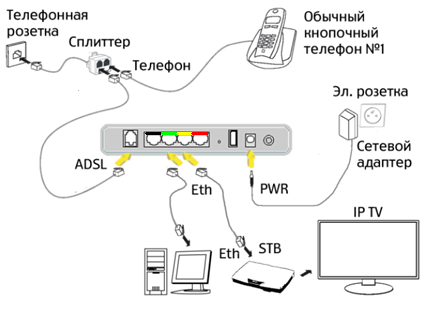
По умолчанию порты настроены следующим образом:
ETH1–КРАСНЫЙ (WAN) в качестве основного Интернет-канала при подключении с использованием технологии Ethernet.
ETH2 – ЖЕЛТЫЙ (LAN) для доступа к сети Интернет.
ETH3 – ЗЕЛЕНЫЙ (LAN) для доступа к сети Интернет.
ETH4 – ЧЕРНЫЙ (LAN) для доступа к сети Интернет.
Сброс в заводские настройки
Если машрутизатор новый эту операцию производить необязательно.
Сбросить настройки машрутизатора можно следующим образом:
Управление->Параметры настройки->Сброс и нажать кнопку «Восстановить настройки по умолчанию».

Настройка маршрутизатора
Подключение к Web терминалу маршрутизатора.
Настройки маршрутизатора производятся с помощью web браузера и при этом, как указано выше, в сетевых настройках сам компьютер должен быть настроен на автоматическое получение IP адреса (режим DHCP клиента).
Запустите Web-браузер и введите “http://192.168.1.1” в поле для URL-адреса, после чего нажмите клавишу Enter или Return на клавиатуре компьютера. Если всё подключено и введено правильно, то должна открыться страница ввода имени пользователя (Username) и пароль (Password).По умолчанию (заводские установки) необходимо ввести: Username: admin Password: admin
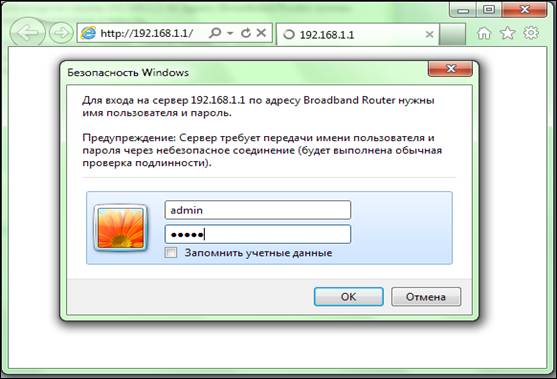
После того как будет выполнено подключение через Web браузер откроется окно, где будет содержаться информация о маршрутизаторе и статусе соединения: 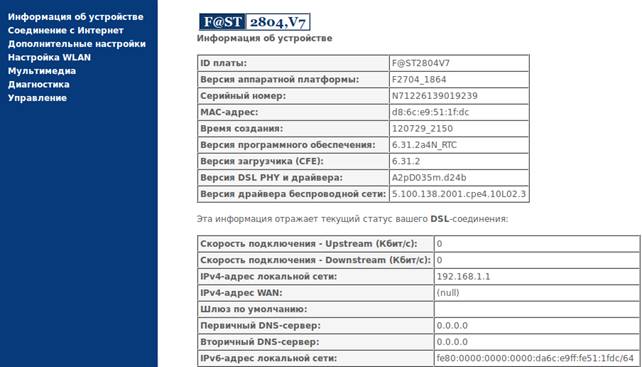
Настройка подключения по технологии ADSL
Перед тем как приступить к настройке маршрутизатора, необходимо выполнить подключения всех сетевых кабелей к маршрутизатору, как показано на картинке.
По умолчанию (в заводских установках) на маршрутизаторе прописано виртуальное соединение (PVC). Это соединение можно увидеть, если зайти по меню слева Дополнительные настройки -> Интерфейс второго уровня -> Интерфейс ATM PVC
В данном варианте настройки необходимо зайти в пункт меню Дополнительные настройки -> WAN сервис, установить галочку в столбце Удалить, в каждой строке с интерфейсами, и нажать кнопку «Удалить».
Другими словами здесь необходимо удалить все виртуальные интерфейсы.
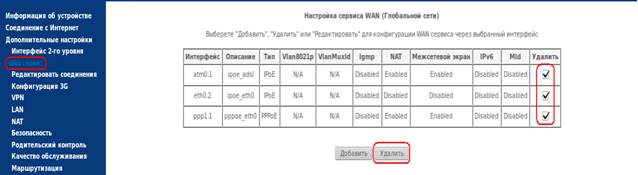
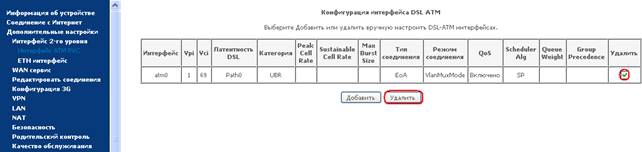
Далее необходимо зайти в меню слева Дополнительные настройки -> Интерфейс второго уровня -> Интерфейс ATM PVC и так же как и в предыдущем шаге установить галочку в столбце «Удалить», в каждой строке с интерфейсами, и нажать кнопку «Удалить» как показано на картинке ниже:
Для этого необходимо опять войти в пункт меню Дополнительные настройки -> Интерфейс второго уровня -> Интерфейс ATM PVC и нажать кнопку «Добавить».
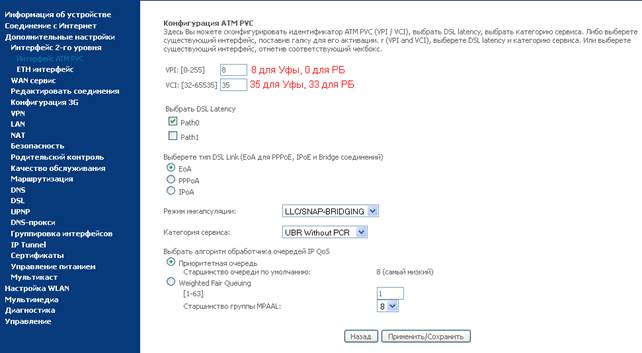
Откроется окно, в котором необходимо ввести для подключения к сети Интернет параметры, тип DSL Link подключения - EoA (для PPPoE).
Остальные параметры оставьте по умолчанию, как показано на картинке.
Далее нажмите кнопку «Применить/Сохранить» как показано ниже:
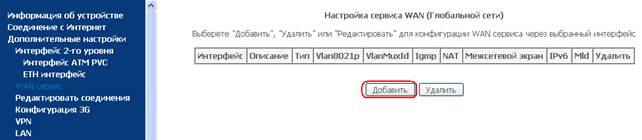
Следующим шагом необходимо зайти в пункт меню Дополнительные настройки -> WAN сервис и нажать «Добавить».
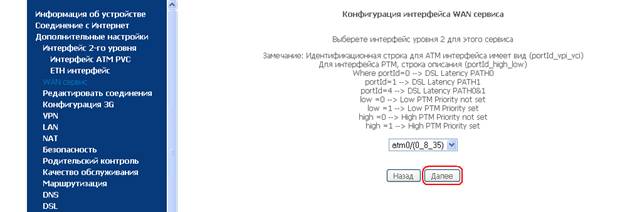
Появится окно с выбором WAN интерфейса. Выберите созданный ранее интерфейс и нажмите «Далее»
Появится окно ввода PPP Имя пользователя и Пароля. Укажите их, оставив остальные параметры без изменений и нажать кнопку «Далее».
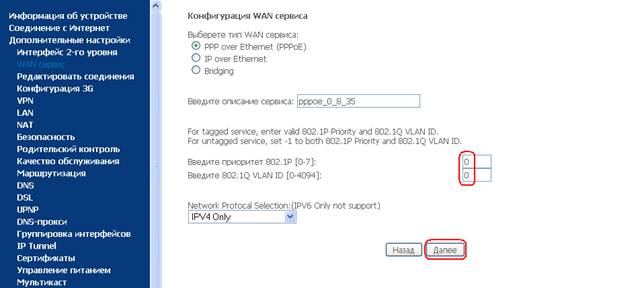
Появится окно Маршрутизация-шлюз по-умолчанию, где в качестве Выбранного интерфейсы шлюза по умолчанию должен быть созданный WAN интерфейс ppp1 . (Выбор из доступных WAN интерфейсов, по необходимости для перемещения из окошка в окошко, выполняется с помощью выделения нужного интерфейса и нажатием кнопок -> / ←)
В нашем случае всё остаётся так, как показано ниже на картинке, после чего необходимо нажать кнопку «Далее»
Появится окно, где задаётся интерфейс для доступа к DNS серверу. Оставляем как есть, нажимаем кнопку «Далее»
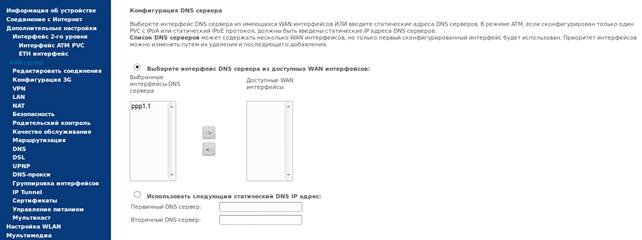
В следующем окне нажимаем «Применить/Сохранить»
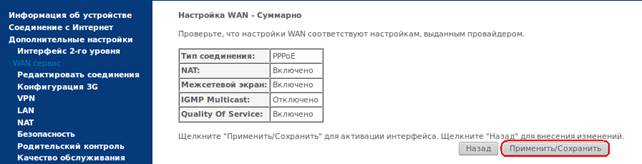
Если все настройки были введены правильно, то после нажатия кнопки Применить /Сохранить активируется интернет соединение и соответствующий индикатор станет зеленым.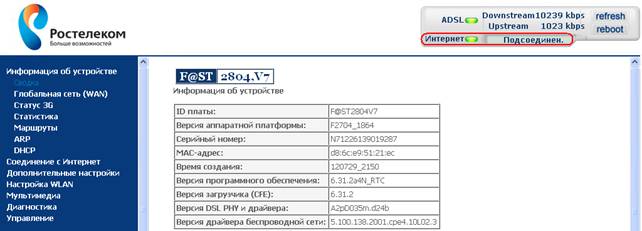
Теперь можно попробовать открыть какую-нибудь страницу Интернет в Web браузере и убедиться, что подключение к сети Интернет работает. Например, сайт http://*****/
