


Партнерка на США и Канаду по недвижимости, выплаты в крипто
- 30% recurring commission
- Выплаты в USDT
- Вывод каждую неделю
- Комиссия до 5 лет за каждого referral
Лекция № 25
Разработка стратегий резервного копирования
В этой лекции мы рассмотрим резервное копирование и восстановление. Каждая система Мicrоsоft Windows Server 2003 в вашей сети представляет собой значительные вложения времени, ресурсов и денег. Для успешного развертывания серверов требуются усилия и планирование. Восстановление сервера после аварии требует столько же планирования и усилий, если не больше. Почему? Потому что вы должны не только спланировать и реализовать резервное копирование каждого сервера в сети, вы также должны регулярно выполнять резервное копирование и тестировать процессы и процедуры резервного копирования, чтобы быть уверенными в том, что когда случится авария, вы будете к ней готовы.
Планы резервного копирования должны быть четкими и простыми. Когда случится авария, ваша реализация резервного копирования либо поможет вам, либо оставит вас тонуть без спасательного жилета. Поверьте мне: вы не захотите тонуть, когда наступит ваш звездный час. Если же вы реализовали хорошо продуманный план резервного копирования и практиковались в выполнении процедур восстановления до тех пор, пока они не стали вашей второй натурой, остановка сервера будет для вас не более чем кочка на дороге, которую вы можете просто объехать, даже если вам придется переустановить сервер с нуля.
Создание стратегии резервного копирования
Итак, с чего начать? Начните разработку плана резервного копирования с описания серверов и данных, резервное копирование которых должно выполняться. Задайте себе следующие вопросы:
· Насколько важны данные, хранящиеся на этом сервере?
· Насколько важна роль сервера?
· Как часто изменяются эти данные?
· Как много данных должно копироваться?
· Как много времени занимает каждое резервное копирование?
· Насколько быстро вы должны иметь возможность восстановить данные?
· Как много исторических данных вы должны хранить?
· Имеется ли у вас оборудование, необходимое для выполнения резервного
копирования?
· Должны ли вы хранить резервные копии в другом месте?
· Кто будет ответственным за выполнение резервного копирования?
Ответы на эти вопросы помогут вам разработать план резервного копирования и восстановления. Скорее всего, вы поймете, что ваших текущих ресурсов недостаточно и что вам необходимо дополнительное оборудование. Это может звучать как насмешка над администрированием, но чаще всего для приобретения оборудования резервного копирования требуется больше аргументов, чем для любого другого оборудования. Боритесь за ресурсы для резервного копирования и делайте это без оговорок. Если для получения оборудования резервного копирования вам надо делать закупки несколько месяцев, делайте это без промедления.
Анализ стратегий резервного копирования
В большинстве случаев ваша стратегия резервного копирования должна предусматривать некоторый тип ежедневного резервного копирования и полного резервного копирования как минимум раз в неделю. Вы также должны регулярно проверять файлы журналов резервного копирования и выполнять тестовые восстановления данных, чтобы быть уверенными, что данные на носителях корректно записаны.
 СОВЕТ ---
Большая часть вашей стратегии резервного копирования зависит от важности данных, частоты их изменения и суммарного объема данных, резервное копирование которых надо выполнять. Данные с более высокой важностью или данные, которые часто изменяются, должны копироваться чаще, чем другие данные. По мере увеличения объемов копируемых данных вы должны масштабировать ваше решение по реализации резервного копирования. Если вы сразу имеете большие объемы данных, вы должны определить, сколько времени займет их резервное копирование. Чтобы гарантировать, что резервное копирование пройдет за необходимое время, вам, возможно, придется приобрести более быстрое оборудование или устройства резервного копирования с несколькими ленточными накопителями.
Планируйте отдельно резервное копирование системных файлов и файлов данных.
· Системные файлы используются операционной системой и приложениями.
Эти файлы изменяются, только когда вы устанавливаете новые компоненты, пакеты обновлений или заплатки. Системные файлы содержат данные о состоянии системы.
 ПРИМЕЧАНИЕ
Для систем, которые не являются контроллерами домена, данные состояния системы включают важные загрузочные файлы, ключевые системные файлы и базу данных регистрации классов СОМ+, а также данные реестра. Для контроллеров домена данные состояния системы также включают базу данных Active Directory и файлы системного тома (SysVol).
· Файлы данных создаются приложениями и пользователями. Файлы приложений содержат параметры конфигурации и данные. Файлы пользователей содержат результат их ежедневной работы и могут включать документы, электронные таблицы, мультимедиа-файлы и т. д. Эти файлы изменяются каждый день.
Администраторы часто выполняют полное резервное копирование всей машины на один носитель резервной копии. С такой стратегией связано несколько проблем. Во-первых, системные файлы не изменяются часто в отличие от файлов данных. Во-вторых, обычно файлы данных надо восстанавливать чаще, чем системные файлы. Файлы данных восстанавливаются при повреждении, потере или случайном удалении. Системные файлы надо восстанавливать, когда существуют серьезные проблемы с системой; обычно в этом случае выполняется восстановление всей машины.
Также следите за временем выполнения резервного копирования. В Мicrоsоft Windows 2000 и более ранних версиях операционных систем Мicrоsоft Windows приходилось заботиться о том, в какой момент выполняется резервное копирование. Резервное копирование должно было выполняться, когда использование системы было низким, так как в это время доступно больше ресурсов и меньше файлов заблокированы и используются. В Windows Server 2003 встроена усовершенствованная технология резервного копирования Shadow Сору API, так что теперь на время резервного копирования можно, обращать меньше внимания, чем раньше. Все программы, реализованные с использованием Shadow Сору API, позволяют выполнять резервное копирование файлов, которые открыты и заблокированы. Это означает, что вы можете выполнять резервное копирование даже тогда, когда файлы используются приложениями, и не заботиться о сопутствующих проблемах.
Выбор оптимальных способов резервного копирования
Когда дело доходит до резервного копирования, не существует универсального решения, подходящего во всех случаях. Обычно для одной системы реализуется одна стратегия, для другой - другая. Все зависит от важности данных, частоты их изменения и объема данных, резервное копирование которых надо выполнять. Не забывайте также о важности скорости восстановления. Для разных стратегий резервного копирования требуется разное время восстановления. Поэтому я рекомендую использовать многоплановую стратегию резервного копирования, оптимизированную для каждого сервера.
Ключевые службы, работающие в системе, имеют уникальные функции резервного копирования. Используйте эти' механизмы резервного копирования в качестве первой линии обороны на случай аварии. Помните, что резервное копирование состояния системы (System State) включает полное копирование реестра сервера и что конфигурация сервера включает конфигурацию всех служб, работающих в системе. Однако если какая-то служба перестанет функционировать, намного проще и быстрее восстановить эту конкретную службу, чем пытаться восстановить весь сервер. У вас будет меньше проблем и меньше вероятность того, что что-то пойдет не так.
Для ключевых служб существуют следующие методы резервного копирования и восстановления:
· Для DНСР вы должны периодически выполнять резервное копирование конфигурации и базы данных DНСР, как описывается в разделах «Coxpaнeние и восстановление конфигурации DHCP» и «База данных DНСР: управление и обслуживание».
· Для DNS ваша стратегия резервного копирования будет зависеть от того, какие зоны вы используете - зоны, интегрированные в Active Directory, стандартные зоны или и те, и другие. При использовании зон, интегрированных в Active Directory, конфигурация DNS хранится в Active Directory. По умолчанию при использовании стандартных зон конфигурационные данные DNS хранятся в папке %SуstеmRооtOfо\SуstеmЗ2\DNS, а резервные копии - в папке %System Root% \SуstеmЗ2\DNS\Ьасkuр.
· Для групповой политики вы должны периодически выполнять резервное копирование конфигурации объекта групповой политики (group роliсу object, GPO), как рассказывается в разделе «Обслуживание групповой политики и решение проблем».
· Для серверов печати вы должны периодически выполнять резервное копирование конфигурации принтеров, как рассказывается в разделе «Подготовка к выходу из строя сервера печати».
· Для файловых серверов вы должны использовать теневое копирование томов (Volume Shadow Сору) всех общих сетевых папок. Это облегчит восстановление предыдущих версий Файлов. Дополнительно вы должны выполнять регулярное резервное копирование всех Файлов пользователей на Файловом сервере.
Методы подготовки к авариям, описанные в разделе «Процедуры подготовки к аварии» - это ваша следующая линия обороны. Для каждой системы должно быть предусмотрено периодическое резервное копирование (ASR), а также загрузочный диск. Таким образом, вы сможете восстановить систему до возможности загрузки и решить проблемы с загрузкой без необходимости восстанавливать систему с нуля.
И, наконец, вы должны выполнять резервное копирование системных и пользовательских данных. Большинство программ для резервного копирования, включая Windows Backup, которая входит в состав Windows Server 2003, поддерживают несколько видов резервного копирования. Тип резервного копирования определяет, как много данных будет копироваться и что будет делать программа при выполнении резервного копирования.
ПРИМЕЧАНИЕ
Большинство операций резервного копирования используют атрибут архивации, который может быть установлен для файлов. Атрибут архивации файла может быть включен или выключен для каждого файла. В большинстве случаев программа резервного копирования будет отключать (очищать) атрибут архивации при выполнении резервного копирования. Бит архивации включается (устанавливается) снова, когда позже операционная система или пользователь модифицируют файл. Когда программа резервного копирования снова запустится, она будет знать, что должны быть скопированы только файлы с атрибутом архивации, потому что только эти файлы изменились.
Типы резервного копирования
Основные типы резервного копирования включают следующие:
· Обычное (Nonnal). Обычное резервное копирование представляет собой полное копирование всех выбранных файлов и папок, независимо от значения атрибута архивации. После копирования файлы, атрибут архивации отключается.
· Копирующее (Сору). Копирующее резервное копирование - это полное копирование всех выбранных файлов и папок, независимо от значения атрибута архивации. В отличие от обычного резервного копирования, атрибут архивации файлов не отключается. Это означает, что вы можете использовать этот тип копирования для создания дополнительной резервной копии системы, не нарушая существующую стратегию резервного копирования.
· Добавочное (Incremental). Добавочное резервное копирование используется для создания резервной копии всех файлов, которые изменились с момента последнего обычного или добавочного копирования. Таким образом, добавочное копирование представляет собой частичное резервное копирование. Программа резервного копирования определяет по атрибуту архивации, какие файлы должны быть скопированы, и отключает атрибут архивации после копирования файла. Это значит, что добавочная копия содержит только самые последние изменения.
· Разностное (Differential). Разностное резервное копирование используется для создания резервной копии всех файлов, которые изменились с момента последнего обычного резервного копирования. Как и при добавочном резервном копировании, при разностном используется атрибут архивации, чтобы определить, какие файлы не должны копироваться. Однако программа резервного копирования не изменяет атрибут архивации. Это означает, что каждая разностная копия содержит все изменения.
· Ежедневное (Daily). Ежедневное резервное копирование использует дату модификации файлов, а не атрибут архивации. Если файл изменился в день выполнения резервного копирования, файл будет скопирован. Этот способ не изменяет атрибут архивации и может быть полезен, если вы хотите выполнить дополнительное резервное копирование, не нарушая существующую стратегию резервного копирования.
В рамках вашей стратегии резервного копирования вы, возможно, решите выполнять обычное резервное копирование раз в неделю и дополнять его ежедневным, разностным или добавочным резервным копированием. Преимущество обычных резервных копий состоит в том, что они содержат все выбранные вами файлы. Недостаток обычных резервных копий в том, что они дольше создаются и занимают больше места, чем другие типы резервных копий. Добавочные и разностные копии, с другой стороны, занимают меньше места и создаются быстрее, так как они являются частичными. Их недостаток в том, что восстановление систем и файлов из добавочных и резервных копий выполняется медленнее, чем при использовании только обычной резервной копии. Чтобы понять, почему так происходит, рассмотрим следующие примеры резервного копирования и восстановления:
· Обычное резервное копирование с ежедневным добавочным копированием. Обычное резервное копирование выполняется каждое воскресенье, а добавочное - с понедельника по субботу. Добавочная резервная копия, созданная в понедельник, содержит изменения, выполненные с воскресенья. Добавочная копия, созданная во вторник, содержит изменения, выполненные с понедельника, и т д. Если сервер выйдет из строя в четверг и вам будет необходимо восстановить его из резервной копии, вы сможете сделать это, восстановив обычную резервную копию, созданную в воскресенье, добавочную копию, созданную в понедельник, добавочную копию, созданную во вторник, и добавочную копию, созданную в среду, - именно в таком порядке.
· Обычное резервное копирование с ежедневным разностным копированием. Обычное резервное копирование выполняется каждое воскресенье, а разностное - с понедельника по субботу. Разностная копия, созданная в понедельник, содержит изменения, выполненные с воскресенья, так же как и резервная копия, созданная во вторник, в среду, и т. д. Если сервер выйдет из строя в четверг и вам надо будет восстановить его из резервной копии, вы сможете сделать это, восстановив обычную резервную копию, созданную в воскресенье, а затем - разностную копию, созданную в среду.
Использование оборота носителей и дополнительных наборов носителей
В соответствии с выбранной стратегией резервного копирования может быть принято решение создать расширенные наборы резервных копий, содержащие копии резервных копий, для ежемесячного или ежеквартального использования. Можно составить некоторую схему оборота носителей, чтобы всегда иметь текущую копию данных, а также несколько предыдущих наборов данных. Суть схемы оборота носителей состоит в повторном последовательном использовании лент или других носителей. Если вы используете схему оборота носителей, ежемесячные и ежеквартальные наборы носителей будут просто наборами носителей, которые вы отправляете в какое-то другое место для хранения. Рассмотрим следующие сценарии оборота носителей:
· Оборот носителей с тремя еженедельными наборами носителей и одним ежемесячным набором в организациях, работающих в режиме 24/7, вы можете использовать набор носителей всего из 14 лент. Семь из этих лент будут содержать обычные еженедельные резервные копии выбранных серверов. Остальные семь лент будут содержать ежедневные добавочные копии для этих серверов - одна лента для каждого дня недели. Три ежемесячных набора хранятся в офисе. Раз в месяц вы перемещаете набор носителей предыдущей недели в хранилище вне офиса.
· Оборот носителей с тремя еженедельными наборами носителей, одним ежемесячным набором и одним ежеквартальным набором. В организациях, работающих в режиме с 9 до 17, в качестве набора носителей используются 14 лент. Девять из них содержат обычные еженедельные резервные копии выбранных серверов. Оставшиеся пять содержат ежедневные добавочные копии для этих серверов - одна лента на каждый рабочий день. Три еженедельных набора хранятся в офисе. Раз в месяц вы перемещаете набор носителей предыдущей недели в хранилище вне офиса. Раз в квартал вы перемещаете набор носителей предыдущей недели в хранилище вне офиса.
Резервное копирование и восстановление данных
Windows Server 2003 содержит утилиту резервного копирования под названием Backup, которая разработана Veritas Software Corporation. Backup - универсальная утилита, спроектированная для выполнения резервного копирования отдельных систем. Эта утилита используется для выполнения следующих задач:
· Создание резервных архивов файлов и папок
· Создание резервной копии состояния системы.
· Создание резервных копий Automated System Recoveгy (ASR).,
· Управление пулами носителей, зарезервированных для резервного копирования.
· Восстановление архивных файлов и папок
·. Восстановление состояния системы.
Вы также можете использовать эту утилиту для выполнения задач резервного копирования по расписанию. Выполнение резервного копирования по расписанию дает вам возможность однократно создать задание резервного копирования и затем периодически его выполнять. Например, вы можете настроить задание резервного копирования на ежедневное, еженедельное, ежемесячное выполнение или выполнение по требованию. Единственный недостаток выполнения резервного копирования по расписанию по сравнению с ручным состоит в том, что вам надо помнить о необходимости менять носители, чтобы резервные копии записывались на правильный носитель в соответствии с вашей схемой оборота носителей.
Использование утилиты Backup
Чтобы выполнять операции резервного копирования и восстановления, вы должны использовать учетную запись, которая входит в группу Administrators (Администраторы) или Backup Operators (Операторы архива). Только члены этих групп имеют возможность выполнять резервное копирование и восстановление файлов независимо от их владельцев и разрешений. Владельцы файлов и те, кому был дан контроль над файлами, также могут выполнять резервное копирование файлов, но только тех файлов, владельцами которых они являются или на которые у них есть разрешения доступа.
Для запуска утилиты Backup выберите команду Start ~ Programs~ Аll Programs ~ Accessories ~ System Tools ~ Backup (Пуск ~ Программы/Все программы ~ Стандартные ~ Служебные ~ Архивация данных) или наберите ntbackup в командной строке. При первом использовании утилита Backup запускается в простом режиме, или режиме мастера, как показано на рис. 30.1.
Как администратор, вы захотите использовать утилиту Backup в расширенном режиме, чтобы получить доступ к дополнительным возможностям. Поэтому снимите флажок ALways Start In Wizard Mode (Всегда запускать в режиме мастера) и щелкните на ссылке Advanced Mode (Расширенный режим). Теперь вы увидите главный интерфейс утилиты Backup. Как показано на рис. 30.2, в расширенном режиме утилита имеет следующие четыре вкладки:

Рис. 30.1. Утилита Backup в простом режиме

Рис. 30.2. Утилита Backup в расширенном режиме
· WeLcome (Добро пожаловать!) - предоставляет ссылку для быстрого возврата в простой режим и параметры для запуска мастера Backup Wizard (Мастер архивации) в расширенном режиме, мастера Restore Wizard (Мастер восстановления) в расширенном режиме и мастера Automated System Recovery Wizard (Мастер аварийного восстановления системы).
· Backup (Архивация) - предоставляет основной интерфейс для ручной настройки резервного копирования. При использовании резервных копий, созданных вручную, вы можете создать сценарий выбора для сохранения файлов и папок, которые вы выбрали для резервного копирования. После этого вы можете использовать этот сценарий для создания идентичных заданий резервного копирования в последующих сессиях резервного копирования.
· Restore And Manage Media (Восстановление и управление носителем) - предоставляет основной интерфейс для ручного восстановления архивных папок и файлов. Вы можете восстановить данные в пер во начальное расположение, или в альтернативное расположение где угодно в сети, или в одну папку.
· ScheduLe Jobs (Запланированные задания) - предоставляет основной интерфейс для настройки выполнения заданий резервного копирования по расписанию. Вы можете просматривать ранее эапускавшиеся задания, а также задания, назначенные на будущие даты.
Установка настроек по умолчанию для резервного копирования
Резервные копии создаются с помощью вкладок утилиты Backup или с помощью мастеров. Оба способа используют настройки по умолчанию для утилиты Backup. Просматривать или изменять эти настройки вы можете только в расширенном режиме. Выберите в меню утилиты Backup команду TooLs ~ Options (Сервис ~ Параметры). Существуют следующие пять категорий настроек по умолчанию: GeneraL (Общие), Restore (Восстановление), Backup Туре (Тип архива), Backup Log (Журнал архивации) и Exclude Files (Исключение файлов). Все эти категории рассматриваются в следующих разделах.
Установка параметров восстановления, типов резервного копирования и журнала резервного копирования
В дополнение к основным параметрам вы также можете установить специальные параметры, контролирующие восстановление, тип резервного копирования и ведение журнала резервного копирования.
Исключение файлов из резервной копии
Даже если вы выполняете обычное резервное копирование, существует несколько типов файлов, которые вы, возможно, решите исключить из резервной копии, например файл подкачки и различные временные файлы. Для этого утилита Backup автоматически исключает некоторые типы файлов из резервной копии. Текущие исключения вы можете просмотреть на вкладке Exclude Files (Исключение файлов) в диалоговом окне Options (Параметры). В утилите Backup выберите команду Options (Параметры) из меню TooLs (Сервис), а затем перейдите на вкладку ExcLude FiLes (Исключение файлов), как показано на рис. 30.3.
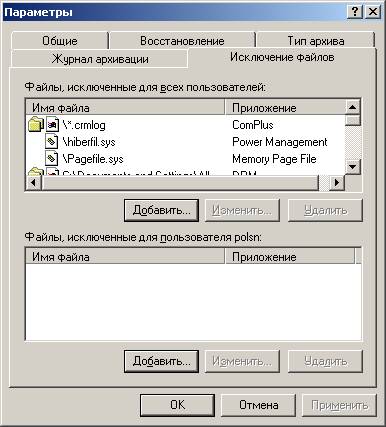
Рис. 30.3. Текущие исключения файлов
Список исключений зависит от типа системы, с которой вы работаете, и ролей, для выполнения которых она сконфигурирована. Могут отображаться следующие исключения:
· Для портативных компьютеров или любых других компьютеров, сконфигурированных с использованием управления электропитанием, исключается системный файл спящего режима (HiberfiL. sys).
· На контроллерах доменов исключается множество файлов Active Directory, в особенности файлы, используемые службой Volume Shadow Сору Service (VSS), файлы службы репликации (NT File Replication Service, NTFRS) и файлы службы каталога (NT Directoгy Service, NTDS).
· На DNS-серверах исключаются файлы журналов DNS.
В большинстве случаев не следует удалять исключения без видимой на то причины. Однако вы можете добавлять исключения при необходимости. Для этого
выполните следующие действия:
1. В утилите Backup выберите пункт Options (Параметры) из меню TooLs (Сервис), а затем перейдите на вкладку ExcLude FiLes (Исключение файлов). Вы можете исключить файлы для всех пользователей или только файлы, которыми вы владеете, следующим образом:
o чтобы исключить файлы, владельцами которых являются любые пользователи, нажмите кнопку Add New (Добавить) под списком FiLes ExcLuded For ALL Users (Файлы, исключенные для всех пользователей). Будет показано диалоговое окно, представленное на рис. 30.4;
o чтобы исключить только те файлы, которыми владеет текущий пользователь, нажмите кнопку Add New (Добавить) под списком FiLes ExcLuded For User (Файлы, исключенные для пользователя). Будет показано диалоговое окно Add ExcLuded FiLes (Добавление исключаемых файлов).
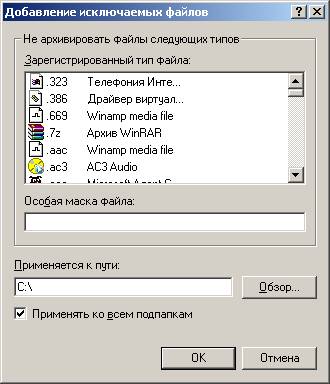
Рис. 30.4. Установка исключений файлов с использованием зарегистрированных или пользовательских типов файлов
Нажмите ОК. Повторите этот процесс для добавления других исключений.
2. Вы можете исключить файлы по зарегистрированному типу файла, выбрав тип файла из списка Registered FНe Туре (Зарегистрированный тип файла). В качестве альтернативы вы можете исключить файлы по пользовательскому типу, введя точку и расширение файла в поле Custom FНe Mask (Особая маска файла). Например, вы можете выбрать. ВМР или ввести новое расширение. ВМР-ВАК.
З. В поле AppLies То Path (Применяется к пути) введите обратный слэш (\), чтобы указать любые совпадающие файлы на любой файловой системе или только на определенном диске или пути. После этого все файлы из всех подпапок этого пути будут исключены, если только вы не снимете флажок AppLies То ALL SubfoLders (Применять ко всем подпапкам).
Резервное копирование данных
Резервное копирование данных с помощью мастера и с помощью вкладки Backир выполняется одинаково. В этом разделе я расскажу о параметрах вкладки Backup (Архивация), чтобы вы знали, как настроить резервное копирование вручную. Я также расскажу о настройке и использовании следующих возможностей:
· Сценарии выбора резервного копирования. Сценарии выбора позволяют сохранить выбор папок и файлов для повторного использования.
· Задания по расписанию. Задания по расписанию позволяют настроить повторяющиеся операции резервного копирования, которые выполняются ежедневно, еженедельно, ежемесячно или при необходимости.
1. Для настройки резервного копирования выполните следующие действия:
Запустите утилиту Backup, выбрав команду меню Start ~ ProgramsjALL Programs ~ Accessories ~ System TooLs ~ Backup (Пуск ~ IIрограммыjВсе программы ~ Стандартные ~ Служебные ~ Архивация данных) или набрав ntbackup в командной строке. Если включен режим мастера, щелкните на ссылкедdvапсеd Mode (Расширенный режим), а затем перейдите на вкладку Backup (Архивация), как покаэано на рис. 30.5. Иначе просто перейдите на вкладку Backup (Архивация).

Рис. 30.5. Использование вкладки Backup для ручной настройки резервного копирования без мастера
2. Выберите одним из следующих способов данные, копирование которых вы хотите выполнить
установите или сбросьте флажки дисков или папок. Когда вы устанавливаете флажок у диска, выбираются все файлы и папки на диске. Когда вы сбрасываете флажок у диска, сбрасываются флажки у всех файлов и папок на диске;
· для работы с отдельными файлами и папками на диске щелкните на значке «плюс» слева от значка диска. Теперь вы сможете выбрать или убрать отдельные каталоги и файлы с помощью соответствующих флажков. Флажок диска при этом становится затененным. Это означает, что вы выбрали не все файлы на диске;
· чтобы выполнить резервное копирование данных состояния системы, установите флажок System State (Состояние системы) под узлом Му Computer (Мой компьютер). Для серверов, которые не являются контроллерами домена, данные состояния системы включают важные загрузочные и системные файлы, реестр Windows и базу данных регистрации классов СОМ+. Для контроллеров домена данные состояния системы дополнательно включают данные Active Directory и файлы Sysvol;
· для восстановления серверов Мicrоsоft Exchange Server вы должны выполнить резервное копирование данных Exchange Server. Так что, если вы выполняете резервное копирование сервера с Exchange Server, щелкните на значке Мicrоsоft Exchange под узлом Му Computer (Мой компьютер). Когда вы сделаете это, вам будет предложено ввести UNС-имя сервера Exchange, резервное копирование которого необходимо выполнить, например \ \ЕхсhSvrОб. Этот тип данных имеют только системы с установленным Exchange Server.
СОВЕТ --
Данные внешних хранилищ находятся в папке %SуstеmRооt%\SуstеmЗ2\Ntmsdаtа. Если вы выполняете резервное копирование этих данных, вы можете использовать расширенный режим восстановления Restore RemovabIe Storage Database О для восстановления конфигурации внешних хранилищ. Данные удаленных хранилищ находятся в папке %SуstеmRооt%\SуstеmЗ2\Rеmоtеstогаgе. Если вы выполняете резервное копирование этих данных, вы можете восстановить удаленное хранилище, скопировав данные назад в этот каталог.
3. Чтобы начать процесс резервного копирования, нажмите Start Backup (Архивировать). Будет показано диалоговое окно Backup Job Information (Сведения о задании архивации) (рис. 30.6)
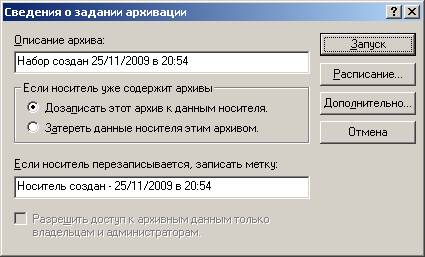
Рис. 30.6. Использование диалогового окна Backup Job Information для настройки параметров резервного копирования
5. Используя список Backup Destination (Местоназначение архива), выберите тип носителя для резервной копии. Выберите элемент FiLe (Файл), если вы хотите выполнить резервное копирование в файл. Выберите устройство хранения, если вы хотите выполнять резервное копирование файлов и папок на ленту или на внешний диск.
6.В списке Backup Media Or FiLe Name (Носитель архива или имя файла) выберите файл для резервной копии или носитель, который вы хотите использовать. Если вы выполняете резервное копирование в файл, введите путь и имя файла или нажмите Browse (Обзор), чтобы найти файл. Если вы выполняете резервное копирование на ленточный накопитель или другое внешнее устройство хранения, выберите устройство, которое вы хотите использовать.
В этом окне представлены следующие параметры:
· Backup Description (Описание архива) - метка резервной копии, относится только к текущей резервной копии;
· Append This Backup Т о The Media (Дозаписать этот архив к данным носителя) - добавлять данные к существующим;
· RepLace The Data Оп The Media With This Backup (Затереть данные носителя этим архивом) - перезаписывать существующие данные;
· lf The Media Is Overwritten, Use This LabeL То ldentify The Media (Если носитель перезаписывается, записать метку) - устанавливает метку носителя, которая изменяется, только если вы записываете данные на чистую ленту или перезаписываете существующие данные;
· ALLow OnLy The Owner And The Administrator Access То The Backup Data (Разрешить доступ к архивным данным только владельцам и администраторам) - если вы перезаписываете данные, вы можете указать, что только владелец и администратор могут получать доступ к файлу архива.
6. Нажмите кнопку Advanced (Дополнительно), если вы хотите перекрыть параметры резервного копирования по умолчанию. Доступны следующие расширенные параметры:
· Back Up Data That Is lп Remote Storage (Архивация данных из внешних хранилищ) - архивировать файлы-заполнители для удаленного хранилища. Это гарантирует, что вы сможете восстановить всю систему с неповрежденными ссылками удаленного хранилища;
· Verify Data After Backup (Проверка данных после архивации) - указывает утилите Backup проверить данные после выполнения процедуры резервного копирования. Если этот параметр выбран, каждый файл в резервной копии сравнивается с оригинальным файлом. Проверка данных может защитить от ошибок записи;
· lf PossibLe, Compress Backup Data То Save Space (Если возможно, сжимать архивируемые данные) - позволяет утилите Backup сжимать данные при записи на устройство хранения. Этот параметр доступен, только если устройство поддерживает аппаратное сжатие; считывать сжатую информацию смогут только совместимые накопители, то есть данные можно восстановить только с использованием устройства того же производителя;
· AutomaticaLLy Back Up System Protected FiLes With The System State (Автоматически архивировать защищенные системные файлы вместе с состоянием системы) - выполнять резервное копирование всех системных файлов из папки %SystemRoot% в дополнение к загрузочным файлам, которые включены в данные состояния системы;
· Disable VoLume Shadow Сору (Отключить теневое копирование тома) - указывает утилите Backup не выполнять теневое копирование данных. Теневое копирование томов используется для резервного копирования файлов, которые открыты для записи. Таким образом, при отключении этой
· возможности утилита Backup будет пропускать файлы, заблокированные для записи; Backup Туре (Тип архива) - показывает тип выполняемого резервного копирования. Доступны следующие типы: NormaL (Обычный), Сору (Копирующий), DifferentiaL (Разностный), IncrementaL (Добавочный) и DaiLy (Ежедневный).
7. Если вы хотите создать сценарий выбора резервного копирования, установить расписание или и то, и другое, нажмите ScheduLe (Расписание) и выполните шаги с 8 по 14. Иначе перейдите к шагу 15.
8. Когда будет предложено сохранить настройки резервного копирования, как показано на следующем рисунке, нажмите Yes (Да). В диалоговом окне Save As (Сохранить как) введите название сценария выбора резервного копирования и нажмите Save (Сохранить).
 |
ПРИМЕЧАНИЕ ---
По умолчанию сценарии выбора хранятся в папке %UserProfile%\Local Settings\Application Dаtа\Мiсгоsоft\WiпdоwsNТ\NТВасkuр\Dаta с расширением. BKS. Учетная запись, под которой выполняется резервное копирование по расписанию, должна иметь доступ к этой папке. Если вы беспокоитесь о разрешениях доступа, измените расположение, перед тем как нажать Save.
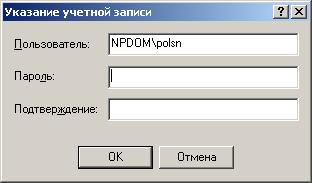
9. Далее, как показано на следующем рисунке, вам будет предложено установить имя пользователя и пароль, под которым будет выполняться сценарий выбора резервного копирования. Введите название учетной записи в формате домен\Имя_Пользователя, например CPANDL\Wrstanek. Затем введите и подтвердите пароль для этой учетной записи и нажмите ОК. Когда появится окно Account Information Warning, нажмите ОК снова. Считается, что вы уже поместили сценарий резервного копирования в место, доступное учетной записи, определенной в этом шаге.
10. В диалоговом окне ScheduLed Job Options (Параметры запланированного задания) введите название задания и затем нажмите Properties (Свойства).
11. В диалоговом окне, показанном на следующем рисунке, используйте вкладку ScheduLe (Расписание), чтобы установить расписание запуска
О The... Оау (или) - определяет, что задание должно выполняться в п-й день месяца, например во второй понедельник или третий вторник каждого месяца;
Ежедневные задания резервного копирования могут быть настроены на запуск:
· Еуегу Оау (Ежедневно) - семь дней в неделю;
· Weekdays (Еженедельно) --- только с понедельника по пятницу;
· Еуегу Days (каждый... день) - каждые 2, 3 или п дней.
· Еженедельные задания резервного копирования могут быть настроены на запуск с помощью следующих вариантов:
· Start Time (Время начала) - устанавливает время старта задания;
· Еуегу Weeks (каждую неделю) - позволяет выполнять задание каждую неделю, каждые две недели или каждые п недель;
·
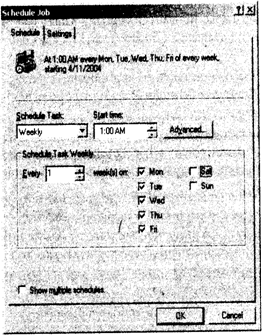 |
SeLect The Day(s) Of The Week BeLow (неделю по) - устанавливает день или дни недели, когда задание должно выполняться, например в понедельник или в понедельник и пятницу.
Ежемесячные задания резервного копирования могут быть настроены на запуск с помощью следующих вариантов:
· Start Time (Время начала) - устанавливает время старта задания;
· Dау (по) - устанавливает день месяца для выполнения задания. Например, если вы выберете 5, задание будет запускаться в пятый день месяца;
· The... Dау (или) - определяет, что задание должно выполняться в п-й день месяца, например во второй понедельник или третий вторник каждого месяца;
· Of The Month(s) (Выбор месяцев) - эти флажки позволяют выбрать. в какие месяцы должно выполняться задание.
12.В диалоговом окне ScheduLe Jobs (Запланированные задания) используйте вкладку Settings (Параметры), показанную на следующем рисунке, чтобы установить дополнительные параметры
Доступны следующие дополнительные параметры:
· ScheduLed Task CompLeted (Завершение задания) - используя эти параметры, можно автоматически удалять задание резервного копирования, если оно не запланировано для повторного выполнения, и останавливать задание, если оно выполняется более отведенного времени. В большинстве случаев задание резервного копирования не должно выполняться больше 24 часов. Если резервное копирование выполняется больше 24 часов, у вас, скорее всего, проблема с настройкой. Например, вам следует установить дополнительное оборудование резервного копирования или дополнительный накопитель для текущего оборудования;
· IdLe Time (Время простоя) .- при резервном копировании параметры IdLe Тime (Время простоя) используются редко, так как обычно редко возникает необходимость останавливать и снова запускать резервное копирование;
- Power Management (Управление электропитанием) - используйте эти параметры, чтобы определить, как управление питанием будет воздействовать на резервное копирование. Если вы используете устройства бесперебойного питания и вы настроили компьютер для обнаружения переключения на питание от батарей, вы можете использовать параметры Don't Start ... (Не выполнять... ) и Stop The Task... (Остановить задание... ), чтобы контролировать резервное копирование при возникновении проблем с электропитанием. Если вы настраиваете резервное копирование на портативном компьютере, компьютер может определять, когда он работает от батарей.
13. После того, как закончите настройку расписаний запуска резервного копирования, нажмите ОК, чтобы закрыть диалоговое окно ScheduLe Job (Запланированное задание). После этого вам будет предложено установить имя пользователя и пароль, под которым будет выполняться назначенное задание. Введите имя учетной записи в формате домен\имя_пользователя, например CPANDL\Wrstanek. Затем введите и подтвердите пароль для учетной записи и нажмите ОК.
ПРИМЕЧАНИЕ
На шаге 9 вы ввели данные учетной записи для сценария выбора резервного копирования. На данном шаге вы вводите данные учетной записи для задания, выполняемого по расписанию.
14. В диалоговом окне ScheduLed Job Options (Параметры задания) снова нажмите ОК. Задание резервного копирования теперь будет запускаться по расписанию. В этом сценарии вам не надо выполнять последний шаг, так как резервное копирование будет выполняться автоматически в назначенное время.
15. Чтобы запустить резервное копирование вручную, нажмите Start Backup (Архивировать). Когда копирование закончится, нажмите CLose (Закрыть), чтобы завершить процесс, или Report (Отчет), чтобы просмотреть журнал резервного копирования. Эти журналы хранятся в папке %UserProfiLe%\ LocaL Settings\ AppLicationData\ Microsoft\ WindowsNT\ NTBackup\ Data и имеют расширение. Log. Просматривать эти журналы можно из утилиты Backup или с помощью любого стандартного текстового редактора.
 |
Восстановление данных
С помощью утилиты Backup можно восстанавливать отдельные файлы и папки или всю резервную копию в первоначальное расположение, в альтернативное расположение или в одну папку. Например, если пользователь Mary потеряет свою электронную таблицу и для нее не будет теневой копии, вы сможете восстановить отдельный файл из резервной копии. Если John случайно удалит важную папку, вы сможете восстановить папку и все ее содержимое из резервной копии. Если система перестанет функционировать, вы сможете восстановить все системные файлы и файлы данных.
Файлы восстанавливаются с помощью мастера Restore Wizard (Мастер восстановления) или с помощью параметров на вкладке Restore And Manage Media (Восстановление и управление носителем) утилиты Backup. При использовании любого из этих вариантов вы увидите список файлов резервных копий, если вы, конечно, не восстанавливаете систему или данные на другую систему. Если список доступен, утилита Backup может получить доступ к информации о файлах резервных копий и должна иметь доступ к каталогу набора резервных копий, который был создан при создании файла резервной копии.
СОВЕТ
Если Backup не может найти каталог, вы можете создать новый, выбрав команду Catalog А Backup File (Каталогизировать архивный файл) из меню Tools (Сервис). После этого Backup выполнит каталогизацию файла, считав содержимое архива, и создаст каталог. Так как этот процесс может занять столько же времени, что и первоначальное создание архива, используйте эту команду, только если оригинальный каталог отсутствует или поврежден.
Утилита Backup обращается к каталогу всегда, когда вы выбираете носитель резервной копии из списка для восстановления. Если архив занимает две или более лент, каталог хранится на последней ленте в наборе. В этом случае, когда вы вставляете прав ильную ленту в привод, Backup считывает каталог и показывает содержимое ленты, используя такую же структуру файлов и папок, которую использует Windows для обычного хранения файлов и папок на дисках. Вы можете выбрать диски, папки и файлы для восстановления так же, как выбирали их для резервного копирования.
Чтобы восстановить данные с помощью утилиты Backup, выполните следующие действия:
1. Запустите Backup, выбрав команду меню Start ~ Programs/ALL Programs ~ Accessories ~ System TooLs ~ Backup (Пуск ~ Программы/Все программы ~ Стандартные ~ Служебные ~ Архивация данных) или набрав ntbackup в командной строке. Если включен режим мастера, нажмите ссылку Advanced Mode (Расширенный режим), а затем перейдите на вкладку Restore And Manage Media (Восстановление и управление носителем), как показано на рис. 30.7. Иначе просто перейдите на вкладку Restore And Manage Media Media (Восстановление и управление носителем).
2. У становите флажки у всех дисков, папок или файлов, которые вы хотите восстановить. Если набор носителей, с которым вы хотите работать, не показан, щелкните правой кнопкой на узле File (Файл) в левом дереве, выберите в контекстном меню пункт Catalog (Занести файл в каталог) и введите название и путь к каталогу, который вы хотите использовать. Помните следующее:

Рис. 30.7. Использование вкладки Restore Апd Manage Media (Восстановление и управление носителем) для ручного восстановления данных
· для восстановления данных состояния системы установите флажок рядом с узлом System State (Состояние системы). Если вы выполняете восстановление в оригинальное расположение, текущие данные состояния системы будут изменены на данные, которые вы восстанавливаете. Данные состояния системы вы можете восстановить только для локальной системы. Если вы выполняете восстановление в альтернативное расположение, будут восстановлены только реестр, Sysvol и системные загрузочные файлы. Базу данных Active Directory, базу данных Certificate Services и базу данных СОМ + нельзя восстанавливать в альтернативное расположение;
· данные контроллеров доменов, Active Directoгy и других реплицируемых данных, например Sysvol, не восстанавливаются. Вместо этого информация реплицируется на контроллер домена, который вы восстанавливаете, после перезагруэки. Это предотвращает случайную перезапись важной доменной информации. Чтобы узнать, как восстанавливать Active Direcтогу, обратитесь к разделу «Резервное копирование и восстановление Асtive Direcтогу» далее в этой лекции;
· для Exchange Server выберите узел Ехсhапgе Server. Перед запуском ВОС становления вы увидите диалоговое окно Restoring Microsoft Exchange. Если вы восстанавливаете информационное хранилище (Information Store), введите UNС-имя сервера Exchange, который вы хотите восстановить, например \\ЕхсhSvгОб. Если вы выполняете восстановление на другой сервер, выберите вариант Delete All Existing Data (Удалить все существующие данные). В результате будут удалены все данные и создано новое информационное хранилище.
3. Чтобы выбрать расположение для восстановления, используйте список Restore Files То (Восстановить файлы в). Доступны следующие варианты:
· Original Location (Исходное размещение) - все выбранные файлы и папки восстанавливаются в первоначальное расположение, из которого они были скопированы, пер во начальная структура папок сохраняется;
· Alternate Location (Альтернативное размещение) - все выбранные файлы и папки восстанавливаются в выбранное вами расположение, первоначальная структура папок сохраняется. После выбора этого параметра введите путь к папке или нажмите Browse (Обзор), чтобы выбрать папку;
· Single Folder (Одну папку) - все выбранные файлы восстанавливаются в одну папку, структура каталогов не сохраняется. После выбора этого параметра введите путь к папке или нажмите Browse (Обзор), чтобы выбрать папку.
4. После этого установите параметры восстановления. Выберите команду меню Tools ~ Options (Сервис ~ Параметры). В диалоговом окне Options (Параметры) перейдите на вкладку Restore (Восстановление). Выберите один из следующих вариантов и нажмите ОК:
· Not Replace The Files Оп Му Computer (Recommended) (Не заменять файл на компьютере (рекомендуется» - будут восстановлены только те файлы, которых нет в указанном расположении. Выберите этот вариант, если вы восстанавливаете файлы, которые были удалены, и не хотите случайно перезаписать существующие файлы;
· Replace The File Оп Oisk Only If The File Оп Oisk Is Older (Заменять файл на компьютере, только если он старее) - выполняется сравнение дат последней модификации файлов с одинаковыми именами; файлы перезаписываются, только если файлы в архиве более новые. Выберите этот вариант, чтобы перезаписать старые файлы новыми файлами из резервной копии;
· Always Replace The File Оп Му Computer (Всегда заменять файл на компьютере) - все выбранные файлы восстанавливаются в указанное расположение; файлы с одинаковыми именами перезаписываются. Выберите этот вариант, чтобы перезаписать все файлы на жестком диске файлами из резервной копии.
5. Когда вы нажмете кнопку Star1: Restore (Восстановить), появится диалоговое окно подтверждения восстановления СопfiПll Restore (Подтверждение восстановления). Если вы хотите установить расширенные параметры, нажмите Advanced (Дополнительно), а затем установите любые из следующих параметров:
· Restore Security (Восстановление беэопасности) определяет, должна ли утилита Backup восстановить все настройки безопасности для файлов и папок, что включает разрешения, информацию о владельцах и настройки аудита. Установите этот параметр. чтобы восстановить настройки безопасности для файлов и папок на томах NTFS. Учтите, что для этого файлы и папки должны быть скопированы с тома NTFS;
· Restore Junction Points, And Restore File And Folder Oata Under Junction Points То The Original Location (Восстановление точек соединения, а также ССЫЛОК для файлов и папок ниже соединения на исходное размещение) - определяет, должна ли утилита Backup восстановить символьные ссылки Uunction points), созданные со смонтированными дисками, а также данные, на которые указывают символьные ссылки. Используйте этот параметр, чтобы восстановить подключения сетевых дисков, а также данные на подключенные диски. Выбирайте этот параметр, только если вы восстанавливаете диск на удаленной системе. Иначе отключите этот параметр, чтобы восстановить только ссылки на сетевые диски. Когда этот параметр отключен или не выбран, Backup восстанавливает символьные ссылки, но обычно не восстанавливает соответствующие данные;
· When Restoring RepLicated Data Sets, Mark The Restored Data As The Primary Data For ALL RepLicas (При восстановлении реплицируемых наборов данных помечать восстановленные данные как основные для всех реплик) - определяет, необходимо ли восстанавливать данные службы репликации файлов (File Replication Service, FRS), чтобы они были реплицированы на другие серверы. Выберите этот параметр, если вы восстанавливаете реплицируемые данные и хотите, чтобы данные были реплицированы на другие серверы. Когда эта возможность отключена или не выбрана, Backup восстанавливает данные FRS, но эти данные не будут реплицироваться, так как они будут старее существующих файлов на компьютерах-подписчиках;
· Restore The CLuster Registry То The Quorum Disk And ALL Other Nodes (Восстанавливать реестр кластера на кворумном диске и других дисках) - определяет, необходимо ли восстанавливать реестр кластера на кворумный диск (quorum disk) и реплицировать реестр кластера на все остальные узлы в кластере. Реестр кластера содержит конфигурацию кластера и информацию о состоянии. Выберите этот параметр, если вы хотите, чтобы восстановленные данные были реплицированы на все узлы в кластере. Когда этот параметр отключен или не выбран, Backup восстановит реестр кластера, но он может быть не реплицирован, так как он будет старее данных на других узлах;
· Preserve Existing VoLume Mount Points (Сохранить существующие точки подключения томов) - определяет, должна ли утилита Backup сохранять точки монтирования(mоuпt points) при восстановлении данных. Выберите этот параметр, если вы восстанавливаете всю файловую систему (которая включает точки монтирования) и хотите, чтобы сохранились текущие точки монтирования, а не те, которые содержатся в архиве. Этот параметр полезен, если вы переразбили диск и создали дополнительные тома, и теперь хотите сохранить текущее разбиение, Если этот параметр не выбран, Backup перепишет существующие точки монтирования точками монтирования из архива.
6. В диалоговом окне Confirm Restore (Подтверждение восстановления) нажмите ОК, чтобы начать операцию восстановления. По запросу введите путь и название набора резервного копирования, который необходимо использовать. Вы можете отменить операцию, нажав CanceL (Отмена) в диалоговых окнах Operation Status (Статус операции) и Restore Progress (Ход восстановления).
7. Когда восстановление закончится, вы можете нажать CLose (Закрыть), чтобы завершить процесс восстановления, или нажать Report (Отчет), чтобы просмотреть журнал, содержащий информацию об операции восстановления. Журналы хранятся в папке %UserProfiLe%\LocaL Sеttiпgs\ДррLicаtiоп Data\Microsoft\WindowsNT\NTBackup\Data и имеют расширение. Log. Вы можете просматривать эти журналы из утилиты Backup или с помощью любого стандартного текстового редактора.
Восстановление конфигурационных данных
Данные конфигурации хранятся в состоянии системы (System State). Если вы создадите резервную копию состояния системы компьютера, вы сможете восстановить конфигурацию компьютера таким же образом, как и данные компьютера. При работе с состоянием системы параметры восстановления имеют другое значение.
Когда вы восстанавливаете состояние системы в первоначальное размещение, вы сообщаете утилите Backup о необходимости перезаписать текущее состояние системы состоянием системы из архива. Это означает, что загрузочные файлы компьютера, ключевые системные файлы, база данных регистрации классов СОМ+ и реестр будут восстановлены до состояния, когда была создана резервная копия. Однако вы не можете полностью восстановить состояния системы на контроллерах домена. На контроллерах домена Active Directoгy не восстанавливается при восстановлении состояния системы. Чтобы восстановить контроллер домена и Active Directory, вы должны сначала запустить компьютер в режиме восстановления служб каталогов. За более подробной информацией обратитесь к следующему разделу.
Когда вы восстанавливаете состояния системы в альтернативное расположение, восстанавливаются только реестр, Sysvol и системные загрузочные файлы. Вы не можете восстановить в альтернативное расположение базу данных Active Directory, базу данных Certificate Services или базу данных СОМ+.
Резервное копирование и восстановление Active Directory
Выполнить резервное копирование Active Directory легко. Все, что вам надо сделать, - это выполнить резервное копирование состояния системы на контроллере домена. Однако восстановление Active Directory отличается от восстановления других типов сетевых ресурсов. Ключевая причина этого состоит в репликации данных Active Directory. Давайте рассмотрим стратегии резервного копирования и восстановления Active Directory, а затем - различные способы восстановления.
Стратегии резервного копирования и восстановления Active Directory
Контроллеры домена имеют партнеров репликации, с которыми они совместно используют информацию. Если вы имеете несколько контроллеров в домене и один из них выходит из строя, остальные контроллеры домена автоматически определяют этот факт и изменяют топологию репликации соответствующим образом. Вы можете восстановить вышедший из строя контроллер домена из резервной копии. Однако в процессе восстановления не восстанавливается информация Active Directory, хранящаяся на контроллере домена.
Чтобы восстановить Active Directory на вышедшем из строя контроллере домена, вы можете использовать непринудительное (nonauthoritative) или принудительное (authoritative) восстановление. Непринудительное восстановление позволяет вернуть контроллер домена в работу, после чего он получит обновления от других контроллеров домена. Принудительное восстановление делает восстановленный контроллер домена основным в домене, и его данные реплицируются на другие контроллеры домена.
В большинстве случаев у вас будет несколько контроллеров в домене, что дает больше гибкости при восстановлении после аварий. Если один из контроллеров домена выйдет из строя, вы можете установить новый контроллер домена или повысить роль существующего сервера, чтобы он стал контроллером домена. В любом случае каталог на новом контроллере домена обновляется автоматически с помощью репликации. ВЫ также можете восстановить вышедший из строя контроллер домена, а затем выполнить непринудительное восстановление. В этом случае вы восстанавливаете Active Directory на контроллере домена, а обновления затем будут получены от других контроллеров в домене.
В некоторых случаях вам может понадобиться выполнить принудительное восстановление Active Directory. Например, если большое количество объектов было удалено из Active Directory, единственный способ восстановить их - выполнить принудительное восстановление. Тогда вы восстанавливаете Active Directoгy на контроллере домена, и восстановленные данные используются в качестве главной копии базы данных каталога. Эти данные затем реплицируются на все остальные контроллеры домена.
Ваша стратегия восстановления после аварий для Active Directory может зависеть от того, имеете ли вы выделенные контроллеры домена или нет, по следующим причинам:
· Когда вы имеете выделенные контроллеры домена, которые не выполняют других функций, вы можете использовать очень простую процедуру восстановления для контроллеров домена. Так как у' вас в домене несколько контроллеров, вы можете восстановить вышедший из строя контроллер домена, установив новый контроллер домена и заполнив каталог на новом контроллере с помощью репликации или с помощью непринудительного восстановления. Вы должны регулярно выполнять резервное копирова. ние одного или более контроллеров домена, а также их состояния - тогда вы всегда будете иметь в резервных копиях текущий снимок Active Directory. Если вам надо восстановить систему после аварии, которая вывела из строя все ваши контроллеры домена, или если Active Directory была повреждена, вы можете сделать это с помощью принудительного восстановления в режиме восстановления служб каталогов.
· Если вы имеете контроллеры домена, на которых работают не только службы Active Directory, вы должны выполнять резервное копирование состояния системы каждый раз, когда вы выполняете полное резервное копирование контроллера домена. В результате сохраняется снимок Active Directoгy вместе с другой системной информацией, которая может использоваться для
полного восстановления контроллера домена. Если контроллер домена выйдет из строя, вы сможете восстановить его. как любой другой сервер. После этого вы можете восстановить данные состояния системы и Active Directory, чтобы сервер продолжил функционировать как контроллер домена, с помощью непринудительного восстановления в режиме восстановления служб каталогов. Если вам надо восстановить систему после аварии, которая вывела из строя все ваши контроллеры домена, или если была повреждена Active Directory, вы также можете сделать это с помощью принудительного восстановления в режиме восстановления служб каталогов.
При планировании резервного копирования Active Directory вы также должны помнить о времени жизни «захороненных» объектов. Active Directory на самом деле не удаляет объекты, когда вы удаляете их из каталога. Вместо этого объекты помечаются как «захороненные» (помеченные на удаление) и реплицируются на все контроллеры домена. По умолчанию «захороненные» объекты будут оставаться в каталоге 60 дней, а потом будут удалены. Чтобы исключить случайное восстановление объектов, которые на самом деле были удалены из Active Directory, вы не сможете восстановить Active Directory из резервной копии, которая старее времени жизни езахороненныхэ объектов. Это означает, что по умолчанию вы не можете восстановить Active Directory из резервной копии, которая старее 60 дней.
Помимо данных Active Directory в состоянии системы содержится другая системная информация. Восстановление Active Directory включает восстановление всей этой информации, и эта информация также будет восстановлена до ее предыдущего состояния. Если конфигурация сервера изменилась со времени резервного копирования, изменения в конфигурации будут потеряны.
Выполнение непринудительного восстановления Active Directory
Когда контроллер домена выходит из строя, вы можете восстановить его, как любой другой сервер, за исключением того, что касается Active Directory. Помня об этом, сначала надо решить проблему, из-за которой сервер вышел из строя. Для этого вы можете использовать загрузочный диск, диск Automated System Recovery (ASR) или консоль восстановления, как рассказывается в главе 29. После того, как вы восстановите сервер, вы можете начать работу по восстановлению Active Directory.
Восстановление Active Directory выполняется с помощью восстановления состояния системы па контроллере домена в специальном режиме, называемом режимом восстановления служб каталогов (Directory Services Restore Mode). Если вы внесли изменения в Active Directory после выполнения резервного копирования, резервная копия состояния системы не будет содержать эти изменения. Однако другие контроллеры домена в домене будут иметь самые последние изменения, и контроллер домена сможет получить эти изменения с помощью обычного процесса репликации.
Если вам нужно восстановить Active Directory на контроллере домена и вы хотите, чтобы этот контроллер домена получил обновления каталога от других контроллеров домена, выполните непринудительное восстановление. Непринудительное восстановление позволяет вернуть контроллер домена в работу, а затем получить обновления от других контроллеров домена. Вы можете выполнить непринудительное восстановление с помощью следующих действий:
1. Восстановите вышедший из строя контроллер домена или переустановите на нем Windows Server 2003. После восстановления или переустановки сервера перезагрузите сервер инажмите F8 при загрузке, чтобы получить доступ к меню Windows Advanced Options (Расширенные параметры Windows). Вы должны нажать F8 до того, как появится заставка Windows.
2. В меню Windows Advanced Options выберите Directory Services Restore Mode (Режим восстановления служб каталогов). После этого Windows загрузится в безопасном режиме без загрузки компонентов Active Directory.
3. После этого вы должны выбрать операционную систему, которую вы хотите загрузить.
4. Войдите в сервер под учетной записью Administrator (Администратор) с паролем восстановления служб каталогов, который был определен при установке Active Directory на контроллере домена.
5. Появившееся сообщение предупреждает вас, что вы работаете в безопасном режиме, который позволяет исправить проблемы, но некоторые устройства при этом не будут функционировать. Нажмите ОК.
6. Запустите утилиту Backup и используйте ее для восстановления информации состояния системы в первоначальное расположение на сервере (рис. 30.8).
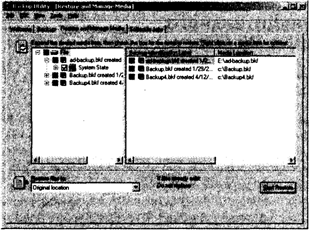
Рис. 30.8. Восстановление состояния системы
7. После восстановления данных вам будет предложено перезагрузить компьютер. После того как сервер перезагрузится, он сможет работать в качестве контроллера домена и будет иметь базу данных каталога, которая соответствует дате резервной копии. После этого контроллер домена подключится к партнерам репликации и начнет обновлять базы данных, чтобы получить все изменения с момента выполнения резервного копирования.
Выполнение принудительного восстановления Active Directory
Принудительное восстановление используется, когда необходимо восстановить Active Directoгy до некоторого момента времени, а затем реплицировать данные на все контроллеры домена. Рассмотрим следующий пример: John случайно удалил подразделение Marketing и все объекты из него. Так как изменения уже были реплицированы на все контроллеры в домене, единственный способ восстановить подразделение и связанные объекты - использовать принудительное восстановление. Аналогично, если служба Active Directoгy как-то повреждена, единственный способ полностью восстановить ее состоит в использовании принудительного восстановления.
При выполнении принудительного восстановления существует несколько важных проблем, о которых надо помнить. Первая и самая значительная имеет отношение к паролям компьютеров и довериям Windows NT LAN Manager (NTLM). Эти пароли меняются автоматически каждые семь дней. Если вы выполняете принудительное восстановление Active Directory, восстановленные данные будут содержать пароли, которые использовались, когда создавалась резервная копия. Если вы просмотрите журнал событий после выполнения восстановления, вы увидите соответствующие события, или пользователи могут начать испытывать трудности при доступе к ресурсам в домене.
Пароли учетных записей компьютеров позволяют аутентифицировать их в домене с использованием доверительных отношений компьютеров. Если пароль компьютера изменится, компьютер не сможет проходить аутентификацию в домене. В этом случае вы должны сбросить пароль компьютера, щелкнув правой кнопкой на учетной записи компьютера в консоли Active Directory Users And Computers (Active Directory - пользователи и компьютеры) и выбрав в контекстном меню пункт Reset Account (Переустановить учетную запись). Если сброс пароля не работает, вам, возможно, придется удалить учетную запись компьютера из домена, а затем снова ее добавить.
Доверия NTLM - это доверия между доменами Active Directory и доменами Windows NT. Если пароль доверительных отношений изменится, доверительные отношения между доменами могут быть нарушены. В этом случае вам надо удалить доверие, а затем пересоздать его. Другая проблема при выполнении принудительного восстановления связана с членством в группах. Проблемы с членством в группах могут возникнуть после выполнения принудительного восстановления по нескольким причинам.
Первая причина - если администратор изменит членство объекта в группе на контроллере домена, который еще не получил восстановленные данные. В этом случае контроллер домена может реплицировать данные на другие контроллеры, что вызовет временную несогласованность. Изменения, однако, не будут постоянными, так как, когда вы выполняете принудительное восстановление, последовательные номера модификации (USN) всех объектов будут увеличены на Это гарантирует, что восстановленные данные будут переписаны поверх существующих данных.
Другая проблема с членством в группах может возникнуть, если группы содержат учетные записи пользователей, которые еще не существуют в домене. В этом случае объекты групп будут реплицированы раньше, чем объекты пользователей, и учетные записи пользователей, которые еще не существуют в домене, будут показаны как неправильные. В результате пользовательские учетные записи будут удалены из членства в группах. Когда позднее учетные записи будут реплицированы, они не будут добавлены назад в группы.
Хотя нет способа проконтролироватъ, какие объекты должны реплицироваться первыми, существует способ исправить эту проблему. Вы должны указать контроллеру домена реплицировать список членства группы с объектом группы. Для этого нужно создать временную учетную запись и добавить ее в каждую группу, которая содержит учетные записи, являющиеся в данный момент неправильными. Вот как это работает: вы выполняете принудительное восстановление и перезагружаете контроллер - домена. Контроллер домена начинает реплицировать данные на другие контроллеры домена. Когда начальный процесс репликации закончится, вы создаете временную учетную запись и добавляете ее в необходимые группы. После этого будет реплицирован список членства в группах. Если какой-либо из контроллеров домена удалил неправильные учетные записи из членов этих групп, учетные записи будут возвращены в группу.
Принудительное восстановление выполняется с помощью следующих действий:
1. Выполните шаги с 1 по 6 из раздела «Выполнение непринудительного восстановления Active Directory~, но не перезагружайте компьютер после выполнения восстановления.
2. Выберите команду Start ~ Run (Пуск ~ Выполнить), введите cmd в поле Ореп (Открыть) и нажмите ОК.
3. В командной строке наберите ntdsut i 1. Будет запущена утилита управления службами каталога (Directory Services Management).
4. В командной строке NtdsutiL введите 'ашпог i tat i ve restore. Теперь вы находитесь в режиме принудительного восстановления, в котором у вас есть следующие варианты:
· вы можете выполнить принудительное восстановление всей базы данных Active Directory, набрав restore database. Если вы восстановите всю базу данных Active Directory, будет сгенерирован большой объем трафика в домене и лесе. Вы должны восстанавливать всю базу данных, только если Active Directory повреждена или еще по какой-то важной причине;
· вы можете выполнить принудительное восстановление контейнера и всех связанных объектов (называемых поддеревомл, выполнив команду rеstore subtree DN_объекта, где DN_объекта - отличительное имя восстанавливаемого контейнера. Например, если кто-то случайно удалит подразделение Marketing в домене , вы можете восстановить это подразделение, и объекты, содержащиеся в нем, выполнив команду restore subtree ou=marketing, dc=cpandl ,dc=com;
· вы можете выполнить принудительное восстановление отдельного объекта, набрав restore object DN_объекта, где DN_объекта - отличительное имя восстанавливаемого объекта. Например, если кто-то случайно удалит группу Sales из контейнера по умолчанию для пользователей и групп в домене , вы можете восстановить эту группу, выполнив команду restore object cn=sales, cn=users, dc=cpandl, dc=com.
5. После того как вы наберете команду для восстановления и нажмете Enter, появится диалоговое окно Authoritative Restore Confirmation (Подтверждение принудительного восстановления). Нажмите Yes (Да), если вы уверены в необходимости восстановления, а затем нажмите Yes (Да) для выполнения операции восстановления.
6. Выполните команду quit дважды, чтобы выйти из NtdsutiL, а затем перезапустите сервер.
ПРИМЕЧАНИЕ
USN каждого восстанавливаемого объекта будет увеличен на 100000. Если вы восстанавливаете всю базу данных, вы не сможете изменить это поведение, которое необходимо для гарантии корректной репликации данных. При восстановлении поддеревьев и объектов вы можете изменить это поведение, установив другое значение при ращения версии с помощью параметра verinc. Например, если вы хотите восстановить группу Sales в домене и увеличить ее USN на 500, а не на выполните команду restore object cn=sales, cn=users, dc=cpandl, dc=com verinc 500.
Выполнение первичного восстановления данных Sysvol
Резервное копирование папки Sysvol выполняется в процессе резервного копирования информации состояния системы и содержит важную доменную информацию, которая включает объекты групповой политики, шаблоны групповых политик, а также сценарии запуска и завершения, сценарии входа и выхода из системы. Если вы восстанавливаете контроллер домена, данные Sysvol будут реплицированы с других контроллеров домена. В отличие от данных Active Directory, данные Sysvol реплицируются с помощью службы File Replication Service (FRS).
Данные Sysvol восстанавливаются с помощью операции первичного восстановления (primary restore). Первичное восстановление восстанавливает папку Sysvol и службу File Replication и устанавливает восстановленные данные как основные. Это означает, что восстановленные данные Sysvol будут реплицированы на все контроллеры домена. Например, если кто-то удалил некоторые сценарии запуска или входа и у вас нет резервной копии этих сценариев, вы можете восстановить их с помощью первичного восстановления.
Чтобы выполнить первичное восстановление, используйте утилиту Backup для восстановления состояния системы с помощью принудительного или непринудительного восстановления. При восстановлении не надо использовать настройки по умолчанию. Выберите расширенные параметры, показанные на рис. 30.9, а затем установите флажок When Resto~ng RepLicated Data Sets, Mark The Restored Data As The Primary Data For ALL RepLicas (При восстановлении реплицированных наборов данных помечать восстановленные данные как первичные). В результате данные Sysvol будут помечены как первичные, так что они будут реплицированы на другие серверы. Флажки Restore Security, Restore Juncture Points And Restore FiLe And FoLder Data Under Junction Points То The OriginaL Location и Preserve Existing VoLume Mount Points по умолчанию установлены. Они должны оставаться установленными, чтобы гарантировать правильное восстановление данных Sysvol.
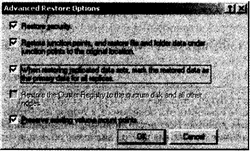 |
Рис. 30.9. Настройка первичного восстановления
Восстановление вышедшего из строя контроллера домена с помощью установки нового контроллера домена
В некоторых ситуациях вы не сможете или не захотите восстанавливать вышедший из строя контроллер домена и решите установить новый. Вы можете установить новый контроллер домена, повысив роль существующего сервера или установив новый компьютер и повысив его роль. В любом случае контроллер домена получит информацию каталога от другого контроллера домена.
установить новый контроллер домена легко. Когда вы закончите установку, вам надо будет удалить ссылки на старый контроллер домена, чтобы компьютеры в домене больше не пытались соединяться с ним. Вы должны удалить ссылки на этот сервер из DNS, а также определить роли, которые выполнял вышедший из строя сервер. Если вышедший из строя сервер был сервером глобального каталога, вы должны назначить другой контроллер домена сервером глобального каталога. Если вышедший из строя сервер был хозяином операций, вы должны передать эту роль другому контроллеру домена. Давайте рассмотрим DNS и роли.
· Чтобы очистить DNS, удалите все записи сервера из DNS. Это SRV-записи, которые определяют компьютер как контроллер домена, а также любые дополнительные записи, которые определяют компьютер как сервер глобального каталога или эмулятор PDC.
· Чтобы назначить другой сервер в качестве сервера глобального каталога, обратитесь к разделу «Назначение серверов глобального каталога» в главе 22.
· Чтобы передать роли хозяина операций, обратитесь к подразделу «Смена хозяев операций» в главе 6. Чтобы удалить ссылки на вышедший контроллер домена из Active Directory, вам надо воспользоваться утилитой NtdsutiL. Вы должны использовать учетную запись с правами администратора домена. Запустить Ntdsutil можно с любого компьютера, работающего под управлением Мicrоsоft Windows 2000 и выше. Процесс очистки выглядит следующим образом:
1) выберите команду Start ~ Run (Пуск ~ Выполнить), введите emd в поле Ореп (Открыть) инажмите ОК;
2) в командной строке наберите ntdsut i 1, чтобы запустить утилиту управления службой каталога;
З) в командной строке NtdsutiL введите metadata е1еапир. Вы перейдете в режим очистки метаданных (Metadata Cleanup);
4) перейдите в режим Server Connections, чтобы можно было подключиться к контроллеру домена. Чтобы сделать это, введите eonneetions, а затем введите eonneet to server имя_контроллера_домена, где имя_контроллера_домена - имя работающего контроллера домена в том же домене, что и вышедший из строя контроллер домена;
5) выйдите из режима Server Connections с помощью команды QUIT. Вы вернетесь в режим Metadata Cleanup;
6) перейдите в режим Select Operation Target, чтобы можно было пройти по Active Directory от целевого домена до целевого сайта и до фактического контроллера домена, который вы хотите удалить. Введите se1eet ореration target;
7) выведите список всех сайтов в лесе с помощью команды Select1 S и затем введите se1eet S i te N, где N - номер сайта, в котором находится вышедший из строя контроллер домена;
8) выведите список всех доменов в сайте с помощью команды 1 i 5 t domains in site и затем введите se1ect domain N, где N - номер домена, в котором находится вышедший из строя контроллер домена;
9) выведите список всех контроллеров домена в выбранном домене с помощью команды 1 i 5 t se гуе г 5 i n 5 i te, а затем введите select server N, где N - номер вышедшего из строя сервера;
10) выйдите из режима Select Operation Target с помощью команды qui t. Вы вернетесь в режим Metadata Cleanup;
11) удалите выбранный сервер из каталога с помощью команды remove selected server. Когда будет запрошено, подтвердите, что вы хотите удалить выбранный сервер;
12) выполните команду QUIT дважды, чтобы выйти из NtdsutiL. Затем удалите связанный объект компьютера из подразделения Domain ControLLers в консоли Active Directory Users And Computers (Active Directory - пользователи и компьютеры). И, наконец, удалите объект компьютера из контейнера Servers для сайта, в котором находился контроллер домена, с помощью консоли Active Directory Sites And Services (Active Directory - сайты и службы).
Решение проблем с запуском и завершением
Решение проблем с запуском и завершением также является составляющей восстановления системы. Когда проблемы возникнут, вы должны быть способны решить их; основные подходы для их решения описываются в этом разделе. Не забудьте о загрузочных дисках, ASR и консоли восстановления - все эти инструменты описывались в разделе «Процедуры подготовки к аварии».
Решение проблем с запуском
Если у вас возникли проблемы с запуском системы, вспомните, что вы меняли недавно. Если вы и другие администраторы ведете журнал изменений, про см отрите журнал, чтобы определить, что в системе недавно изменялось. Мог быть установлен новый драйвер устройства или новое приложение, которые неправильно изменили конфигурацию системы. Чаще всего можно решить проблемы с запуском, используя безопасный режим. В безопасном режиме Windows Serуег 2003 загружает только основные файлы, службы и драйверы. Так как в безопасном режиме загружается ограниченный набор конфигурационной информации, он может помочь решить проблемы. Безопасный режим запускается следующим образом:
1. Отключите сервер, с которым вы хотите работать, и запустите его снова.
Если система уже отключена или до этого не запускалась, запустите сервер
снова.
2. Во время старта нажмите F8, чтобы получить доступ к меню Windows Advanced Options. Вы должны нажать F8 до того, как появится экран загрузки Windows.
3. В меню Windows Advanced Options выберите режим загрузки, доступны следующие варианты:
· Safe Mode (Безопасный режим) - запускает компьютер и загружает только основные файлы, службы и драйверы во время процесса инициализации. Эти драйверы включают драйвер мыши, монитора, клавиатуры, устройства хранения и видео. Сетевые службы и драйверы не запускаются;
· Safe Mode With Command Prompt (Безопасный режим с командной строкой) - запускает компьютер и загружает только основные файлы, службы и драйверы, а затем запускает командную строку вместо графического интерфейса Windows Server 2003. Сетевые службы и драйверы не запускаются;
· Safe Mode With Networking (Безопасный режим с сетевыми службами) - запускает компьютер и загружает только основные файлы, службы и драйверы, а также загружает драйверы и службы для доступа к сети;
· ЕпаЬLе Boot Logging (Режим протоколирования загрузки) - запускает компьютер в режиме протоколирования загрузки, что позволяет записать все события в журнал загрузки;
· ЕпаЬLе VGA Mode (Режим УСА) - запускает компьютер в режиме УСА, что может быть полезно, если система настроена на режим, который не поддерживает текущий монитор;
· Last Known Good Configuration (Последняя удачная конфигурация) - запускает компьютер в безопасном режиме с использованием информации реестра, которую Windows Server 2003 сохранила при последнем выключении.
4. Если при запуске в безопасном режиме проблема не возникает, вы можете исключить из возможных причин основные драйверы и настройки по умолчанию. Если проблема связана с новым устройством или драйвером, можно использовать безопасный режим, чтобы удалить устройство или откатить установку драйвера.
5. Выполните другие необходимые изменения для решения проблем загрузки.
Если проблема все еще осталась, вам может потребоваться удалить недавно установленные приложения или устройства.
Восстановление отсутствующих или поврежденных системных файлов
Данные Automated System Recovery (ASR) часто могут помочь восстановить систему, которая не загружается. Если вы не можете запустить или восстановить систему в безопасном режиме, из консоли восстановления или с помощью загрузочного диска, следующий шаг в восстановлении системы состоит в использовании резервной копии Automated System Recovery (ASR). Вы можете восстановить систему с помощью данных для восстановления следующим образом:
1. Вставьте компакт-диск Windows Server 2003 в привод и перезагрузите компьютер. Убедитесь, что вы загружаетесь с компакт-диска, так что когда будет предложено нажать любую клавишу для загрузки с компакт-диска, сделайте это.
2. Как только запустится текстовая часть установки, нажмите F2, чтобы запустить процесс Automated System Recovery.
3. Когда будет предложено, вставьте АSR-диск и нажмите любую клавишу. После этого файлы будут скопированы с диска на компьютер, и конфигурация системы будет инициализирована.
4. После этого компьютер будет перезагружен. Когда система запустится, она перезагрузится и запустит Windows Server 2003. Начнется графическая часть установки, и будет запущен мастер ASR Wizard.
5. Мастер ASR Wizard позволяет указать размещение полной резервной копии системы, которую надо восстановить.
6. Компьютер снова перезагрузится. После перезапуска он должен загрузиться нормально. На этом восстановление системы завершено. Система восстановлена с конфигурацией и настройками, которые она имела, когда была создана резервная копия ASR. Помните, что для контроллеров домена ASR выполняет непринудительное восстановление и Active Directory и Sysvol.
Решение проблем с перезагрузкой и завершением работы
Чтобы в нормальном режиме выключить или перезагрузить Windows Server 2003, нужно выбрать команду Start ~ Shutdown (Пуск ~ Завершение работы), затем выбрать из списка в диалоговом окне Shutdown Windows (Завершение работы Windows) пункт Restart (Перезагруэка) или Shutdown (Завершение работы) и нажать ОК. Однако иногда Windows Server 2003 может не выключаться или не перезагружаться нормально, и вам придется выполнить некоторые дополнительные действия. В таких случаях сделайте следующее:
1. Нажмите CtrL+ALt+DeLete. Появится диалоговое окно Windows Security (Безопасность Windows). Если диалоговое окно Windows Security (Безопасность Windows) не появится, перейдите к шагу 4.
2. Нажмите Task Manager (Диспетчер задач) и найдите приложения, которые не отвечают. Если все программы работают нормально, перейдите к шагу 4.
3. Выберите приложения, которые не отвечают, инажмите End Task (Снять задачу). Если приложение не сможет ответить на запрос о завершении, вы увидите окно с подтверждением немедленного завершения приложения или отмены завершения задачи. Нажмите End Now (Завершить сейчас).
Попробуйте отключить или перезагрузить компьютер. Нажмите CtrL+ALt+ +DeLete, а затем нажмите Shutdown (Завершение работы). В качестве последнего средства, вы можете завершить работу с помощью отключения компьютера от электросети. Если вы сделаете это, запустите утилиту Check Disk (Проверка диска) после следующей загрузки, чтобы найти ошибки и проблемы, которые могли быть вызваны таким выключение
