


Партнерка на США и Канаду по недвижимости, выплаты в крипто
- 30% recurring commission
- Выплаты в USDT
- Вывод каждую неделю
- Комиссия до 5 лет за каждого referral
Лабораторная работа №2. текстовый редактор Word
Цель работы:
1. Изучение возможностей текстового редактора Word.
2. Приобретение навыков и умений при работе в редакторе Word.
Окно текстового редактора Word.
Войти в программу Microsoft Word можно через Главное меню, раздел Программы или непосредственно с Рабочего стола, двойным щелчком по соответствующему ярлыку, если он есть.
Структура окна Word типична для среды Windows (Рис.6). Под строкой заголовка окна располагается строка меню, которая состоит из следующих разделов:
- Файл содержит команды для обслуживания файлов;
- Правка содержит команды для редактирования текста;
- Вид содержит команды для настройки окна Word;
- Вставка содержит команды для вставки в текст других объектов;
- Формат содержит команды для оформления текстов;
- Сервис содержит команды для настройки режимов работы команд;
- Таблица содержит команды редактирования и форматирования таблиц;
- Окно содержит команды для создания нескольких окон с файлами;
- ? содержит команды для работы со справочником.
Под строкой меню находятся панели инструментов.
При первой загрузке, по умолчанию, в окне присутствуют две панели инструментов: СТАНДАРТНАЯ и ФОРМАТИРОВАНИЕ*.
Работа в текстовом редакторе Word
При работе с документом Word на экране одновременно присутствует указатель мыши и текстовый курсор (см. стр.9).
Создание нового текстового документа в Word начинают с установки параметров страницы. Затем вводится текст, который в процессе работы редактируется и форматируется. В документ можно вставлять таблицы, рисунки, формулы, диаграммы. Готовый, отредактированный текст распечатывается на принтере.
 |
Рис.6 Окно программы Word c окном документа в Режиме разметки.
Установка параметров страницы
Для установки параметров страницы нужно:
1. Войти в меню Файл и выбрать команду Параметры страницы. Появится диалоговое окно, состоящее из четырех вкладок.
2. Выбрать вкладку Размер бумаги. (Выбрать вкладку - это значит подвести курсор мышки к названию вкладки и сделать один щелчок левой клавишей мышки, вкладка выйдет на передний план.). На этой вкладке для задания размеров бумаги есть три меню:
· в меню Размер бумаги можно выбрать один из стандартных размеров бумаги. Для этого войти в меню, т. е. щелкнуть мышкой на кнопке  и меню откроется, подвести курсор мышки к нужному размеру и сделать щелчок левой клавишей мышки.
· если размер бумаги не стандартный, то задать размеры листа с помощью меню Ширина и Высота 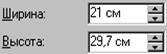 . Изменить числа в меню можно щелкая на кнопки
· выбрать ориентацию листа для распечатки текста 
3. Выбрать вкладку Поля. На этой вкладке задать:
· размеры Верхнего, Нижнего, Левого и Правого полей в соответствующих меню;
· ширину полосы, которая отводится под переплет в меню Переплет, если документ будет подшиваться;
· поле колонтитула, причем поле колонтитула должно быть внутри верхнего или нижнего поля;
· включить параметр Зеркальные поля, т. е. поставить “птичку” в окошке  , если документ будет распечатываться с двух сторон листа бумаги;
· щелкнуть на кнопке 
Грубая настройка параметров страницы.
Перевести Word в Режим разметки. Для этого щелкнуть мышкой на кнопке "вид документа" - Режим разметки, расположенной внизу экрана (рис. 6). В этом режиме на экране видна горизонтальная и вертикальная масштабные линейки, на которых отложены поля и рабочая область листа.
Изменение размера поля показано на примере горизонтальной линейки.
 |
Для этого достаточно установить курсор мышки на границу между рабочей областью и полем. Курсор превратится в "
 ". Затем держать и тащить левой клавишей мыши по направлению стрелки. Величина поля изменится. Аналогично можно изменить правое, верхнее и нижнее поля.
Ввод и редактирование текста.
Процесс ввода текста аналогичен печатанию на пишущей машинке. Как только Вы начинаете набирать, текст появится в том месте окна, где находится текстовый курсор.
Запомните:
· Для перемещения мерцающего курсора используйте клавиши управления курсором.
· Переместить мерцающий курсор также можно следующим образом: отметьте новое положение курсора, установив туда указатель мыши и щелкнув левой клавишей.
· Символ, стоящий слева от курсора, удаляется клавишей Backspace.
· Символ, стоящий справа от курсора, удаляется клавишей Delete.
· При печати символ вставляется слева от курсора.
Word самостоятельно ведет счет страницам. Страница, на которой отображен мерцающий курсор, называется текущей. Количество страниц в тексте и номер текущей страницы отображается в Строке состояния (рис. 6).
Редактирование текста подразумевает выполнение операций форматирования, замены, копирования, перемещения, удаления и добавления фрагментов текста.
Фрагмент текста, подлежащий редактированию, как правило, необходимо предварительно выделить.
Выделение символа, слова или группы слов:
· Поставить указатель слева или справа от символа, слова или группы слов и щелкнуть мышью. Указатель мышки совместится с текстовым курсором.
· Не отпуская левой клавиши мыши, протащить указатель по символу, слову или к противоположному концу группы слов. Символ, слово или группа слов выделится контрастным цветом.
· Как только символ, слово или группа слов выделится цветом, отпустите клавишу мыши.
Выделение строки :
Установить указатель мыши слева от строки, подлежащей выделению так, чтобы он принял форму стрелки  и щелкнуть мышью. Строка выделится контрастным цветом.
Выделение нескольких следующих друг за другом строк:
· Поместить указатель мыши слева от первой (или последней) строки из группы строк, подлежащих выделению так, чтобы он принял форму стрелки и щелкнуть мышью. Строка выделится контрастным цветом.
· Не отпуская левой клавиши мыши, продвинуть ее в направлении к последней (или первой) строке вдоль текста.
· Как только все строки, подлежащие выделению, изменят окраску на контрастный цвет, отпустите клавишу мыши.
Выделения всего текста:
Войдите в раздел меню Правка и выберите команду Выделить все.
 С помощью щелчков по кнопке Отменить на Панели инструментов можно отменить ранее выполненные Вами действия, причем в порядке, обратном их выполнению.
Форматирование текста.
Форматирование текста сводится к форматированию шрифта, которым написан текст и к форматированию абзацев.
Форматы шрифтов и абзацев выбираются и устанавливаются перед началом набора текста, но в случае необходимости текст или отдельные его фрагменты могут быть отредактированы.
Порядок форматирования шрифта:
· выделить текст, подлежащий форматированию;
· войти в меню Формат и выбрать команду Шрифт, откроется окно (Рис.7);
· указателем мышки выбрать шрифт, размер, начертание, цвет и если нужно подчеркивание;
· щелкнуть по на кнопке ОК и выделенный фрагмент примет все элементы формата шрифта.
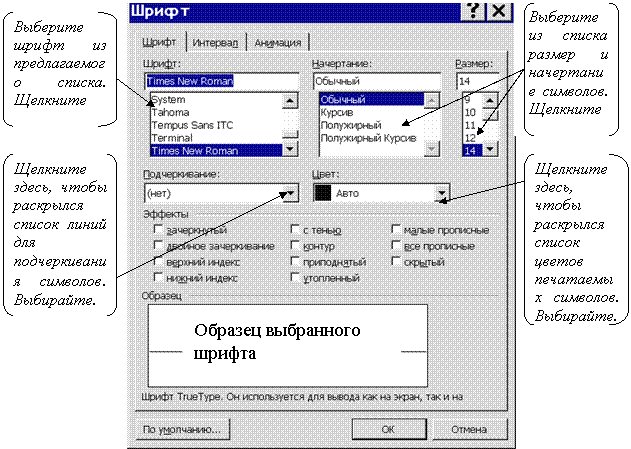
Рис. 7 Окно форматирования шрифта
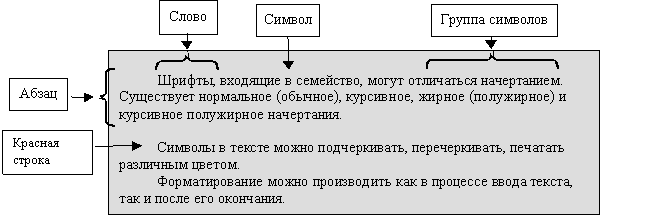
Элементы абзаца: первая строка абзаца и величина сдвига ее относительно остального текста в абзаце (красная строка), межстрочный интервал, выравнивание абзаца на странице, отступ абзаца от левого поля на странице, отступ абзаца от правого поля на странице, интервал между абзацами;
Порядок форматирования абзаца:
· ·в меню первая строка выбрать тип "красной строки" - отступ или выступ; ·в меню на установить величину сдвига "красной строки" относительно других строк в абзаце; ·в меню межстрочный установить интервал между строками, причем можно выбрать один из стандартных интервалов: одинарный, полуторный, двойной и т. д. | Рис.8 Диалоговое окно форматирования абзаца |
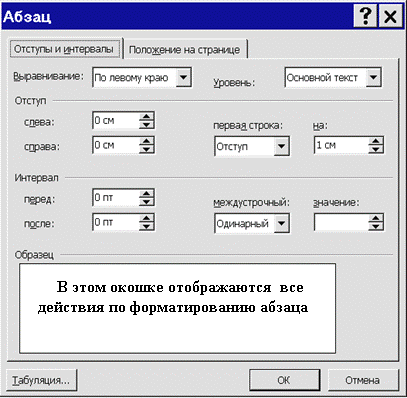 Выделить абзац, войти в меню Формат и выбрать команду Абзац. Откроется окно (Рис).
·в меню Выравнивание выбирается один из вариантов выравнивания текста в абзаце относительно левого и правого полей:
- По центру, при этом каждая строка абзаца ставится по центру рабочей области листа, рекомендуется для заголовков;
- По ширине, при этом левый и правый края абзаца выравниваются, как правило, используется для основного текста;
- По левому краю, получается левый край абзаца ровный, а правый рваный,
- По правому краю, получается правый край ровный, а левый рваный;
· в меню Отступ задается величина отступа абзаца от левого и правого полей, установленных изначально параметрами страницы ;
· в меню Интервал можно задать увеличенный интервал между абзацами;
· щелкнуть по кнопке ОК или нажать на клавишу Enter.
 Многие элементы форматирования можно выполнить с помощью кнопок, расположенных на панели форматирования. Вы сможете убедиться в этом, если подведете указатель мыши поочередно к каждой кнопке и прочтете всплывающую подсказку. Выберите нужную Вам кнопку (команду) и щелкните по ней. Не забывайте, что форматируемый фрагмент должен быть предварительно выделен цветом.
Копирование и перемещение фрагментов текста
Для выполнения команд копирования и перемещения целесообразно выполнить следующее:
1. Выделите фрагмент.
2. С целью копирования поместите копию фрагмента в Буфер обмена, для этого необходимо:
· или щелкнуть на пиктографической кнопке Копировать, расположенной на панели Стандартная
· или выполнить команду меню Правка/Копировать;
· или одновременно нажать клавиши Ctrl - Insert.
3. С целью перемещения необходимо вырезать фрагмент с одновременным перемещением его в Буфер обмена, для этого:
· или щелкнуть на пиктографической кнопке , расположенной на панели Стандартная;
· или выполнить команду меню Правка/Вырезать;
· или одновременно нажать клавиши Shift - Delete.
4. Установите указатель на то место текста, куда должен быть вставлен фрагмент, и вставьте содержимое Буфера обмена, для этого:
· или щелкнуть на пиктографической кнопке Вставить, расположенной на панели Стандартная;
· или выполнить команду меню Правка/Вставить;
· или одновременно нажать клавиши Shift - Insert.
Удаление фрагментов текста
Для выполнения команды удаления целесообразно выполнить следующее:
· Выделите фрагмент.
· Нажмите клавишу Delete.
Вставка таблиц в документ.
В документах можно размещать специфические объекты Word ¾ таблицы, рисунки, формулы и т. д.
Для создания таблиц нужно:
- установить текстовый курсор в то место на рабочем листе, куда нужно вставить таблицу;
- выбрать меню Таблица, пункт Добавить таблицу;
- появится диалоговое окно, в котором предлагается выбрать количество строк и столбцов таблицы;
- щелкнуть по кнопке ОК;
- таблица вставится на листе на всю ширину рабочей области.
Вставленная таблица, состоящая из двух строк и двух столбцов, будет иметь вид:
В ячейки таблицы можно вводить текст, при этом, в зависимости от его объема высота ячейки автоматически меняется. Текст в ячейках можно редактировать (форматировать) вышеописанными способами.
Редактировать можно не только текст, но и саму таблицу:
- чтобы изменить ширину столбцов, следует поместить курсор мышки на границу между столбцами, курсор превратится в двунаправленную стрелочку. Нажать левую клавишу мышки и тащить по направлению стрелок в нужную сторону;
- чтобы выделить строку или ячейку таблицы нужно подвести указатель мыши к строке или ячейке с левой стороны так, чтобы он принял вид:  , щелкнуть;
-  чтобы выделить столбец нужно подвести указатель мыши к столбцу сверху так, чтобы он принял вид:
- чтобы выделить всю таблицу, поставить текстовый курсор внутри таблицы, войти в меню Таблица и выбрать команду Выделить таблицу;
- чтобы добавить в готовую таблицу столбцы, выделить в ней столько столбцов, сколько нужно вставить, затем войти в меню Таблица и выбрать команду Добавить столбцы, щелкнуть. Столбцы вставятся слева от выделенного блока. Таблица выйдет за размеры рабочей области листа. Изменяя ширину столбцов вернуть таблицу в рабочую область листа;
- чтобы добавить в готовую таблицу несколько строк, выделить столько строк, сколько нужно вставить, затем войти в меню Таблица и выбрать команду Добавить строки, щелкнуть. Строки вставятся сверху над выделенным блоком;
- чтобы продолжить таблицу, нужно щелкнуть мышью справа от последней строки таблицы и нажать клавишу Enter .
- чтобы удалить столбцы или строки, выделить их, войти в меню Таблица выбрать команду Удалить столбцы или Удалить строки, соответственно;
- чтобы объединить ячейки, следует выделить их, а затем войти в меню Таблица и выбрать команду Объединить ячейки.;
- чтобы удалить таблицу, выделить таблицу. Войти в меню Таблица и выбрать команду Удалить строки.
Обрамление таблицы:
- войти в меню Вид, выбрать пункт Панели инструментов, подключить панель инструментов Таблицы и границы;
-  выделить таблицу;
- подвести указатель мыши к кнопке, щелкнуть по кнопке, развернется пиктографическое меню Обрамление;
- щелкнуть по кнопке Внешние границы  и вокруг таблицы появится рамка. Толщина линии выбирается из меню Тип линии на панели инструментов
- щелкнуть по кнопке Внутренние границы  и появится обрамление внутренних линий таблицы;
- щелкая по кнопкам Верхняя граница, Нижняя граница, Левая граница, Правая граница, можно выполнить обрамление вокруг выделенного блока ¾ ячейки или нескольких ячеек;
| Пользуясь пиктографическим меню Обрамление, также можно заключать в рамку слова или абзацы. |

Форматирование таблицы с помощью команды Автоформат:
- выделить таблицу;
- войти в меню Таблица и выбрать команду Автоформат. Появится окно, в котором можно выбирать один из готовых форматов.
Вставка формул в документ.
- поставить текстовый курсор в то место, где должна быть вставлена формула;
- войти в меню Вставка и выбрать команду Объект;
- появится диалоговое окно, в котором выбрать для работы редактор формул Equation 3.0 или другую версию;
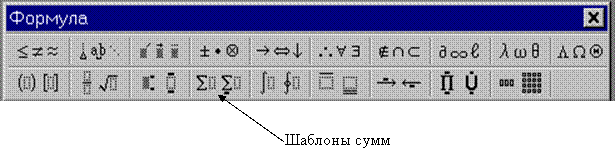
- на экране появится окно редактора, которое заменит окно Word, и панель инструментов с набором шаблонов формул :
 |
То место, в которое должна быть вставлена формула, будет ограничено выделяющей рамкой, внутри которой стоит текстовый курсор;
- щелкнув по кнопке с нужным типом формулы на панели инструментов, откроется окно с подтипами формул.
- выберите нужный подтип и шаблон появится в выделяющей рамке. Подставьте в нее свои данные.
- после окончания ввода формулы сделать один щелчок за пределами рамки и окно редактора заменится на окно Word, формула останется в тексте;
- для редактирования формулы сделать двойной щелчок на формуле и на экране появится окно редактора, которое заменит окно Word, и панель инструментов с набором формул;
- если на формуле сделать один щелчок, то вокруг формулы появится выделяющая рамка. В этом состоянии формулу можно копировать, перемещать, удалять, изменять размер.
 Внимание! В процессе создания документа, время от времени нажимайте на кнопку Сохранить
  на панели инструментов.
Пользуясь меню Вставка, можно вставлять рисунки, графики, номера страниц, примечания и т. д.
Лабораторное задание
1. Загрузить программу Word.
2. Создать папку, текстовый документ1 (файл с оригинальным именем) в своей папке.
3. В документ занести текст, например, объявление об обмене квартиры, текст сохранить.
4. Закрыть документ.
5. Создать еще один текстовый документ2, занести в документ биографические данные - фамилию, имя, отчество, адрес и т. д. Сохранить в своей папке.
6. Написать объявление о продаже щенков (укажите породу, возраст, окрас, пол, наличие родословной), документ3 на листе бумаги размером формата
19 см ´ 11 см. Созданное объявление сохранить в файле с оригинальным именем, в личной папке.
7. Открыть документ1 и переформатировать его, поменяв параметры страницы. Установить отступы: 5см справа, 3см слева, 4см сверху, 3см снизу. Сохраните под новым именем в своей папке, используя команду Сохранить как.
8. Открыть документ2. Поменяйте местами порядок занесенных в него данных: адрес, имя, год рождения, фамилия и т. д. Используйте копирование, перемещение, вставку и т. д. Сохраните под новым именем в своей папке, используя команду Сохранить как.
9. Переформатируйте текст в документе3, используя различные типы, размеры и начертания шрифтов.
10. Установите следующие параметры абзацев:
- отступы слева, справа - 0;
- интервалы перед, после - 6пт;
- первая строка - 2см;
- междустрочный - полуторный;
- выравнивание заголовка - по центру;
- выравнивание основного текста - по ширине.
Сохраните.
11. Открыть документ2. Вставьте таблицу. Перенесите свои анкетные данные в таблицу. Сохранить под новым именем.
12.Перенести на дискету свои папки со своими файлами.
13.Составить краткий конспект. Защитить работу.
* Внешний вид окна Word сразу после загрузки зависит от его внешнего вида в момент окончания последнего сеанса работы и соответствует основным принципам организации интерфейса в среде Windows.
