


Партнерка на США и Канаду по недвижимости, выплаты в крипто
- 30% recurring commission
- Выплаты в USDT
- Вывод каждую неделю
- Комиссия до 5 лет за каждого referral
Лабораторная работа №1 (2 часа)
Тема: Исследование архиватора WinZip
Цель работы: получить представление об архиваторах и методах сжатия информации
Задание 1. Просмотр архивного файла в формате. ZIP
1. Запустите диспетчер архивов WinZip11.1 командой Пуск ► Программы ► WinZip ► WinZip11.1 или двойным щелчком левой клавишей мышки по значку WinZip на рабочем столе.
2. Вставьте гибкий диск, содержащий архивный файл в формате ZIP, в дисковод А:.
3. Дайте команду File ► Open Archive (Файл ► Открыть архив).
4. В диалоговом окне Open Archive (Открытие архива) воспользуйтесь раскрывающей кнопкой в списке Папка, разыщите и откройте диск (D:), папку «\НИТ\Лабораторные» выделите значок файла test в формате .ZIP и щелкните на командной кнопке Открыть.
5. В окне программы WinZip откроется список файлов, входящих в архив (рисунок 1).

Рисунок 1 – Просмотр содержимого архива с помощью программы WinZip
6. Выделите значок файла, который желаете просмотреть, например readme. txt. Дважды щелкните на этом значке, и файл откроется в окне ассоциированной программы. По умолчанию в операционной системе Windows XP с файлами типа ТХТ ассоциирована программа Блокнот.
7. Если нужно просмотреть файл в другой программе, выделите его значок и воспользуйтесь командой Actions ► View (Действия ► Просмотр). По этой команде откроется диалоговое окно View (Просмотр), в котором можно самостоятельно указать, какую программу следует использовать в качестве средства просмотра для файлов данного типа.
8. Выделите для просмотра файл с иным расширением имени, например filejd. diz. Этот тип файлов не имеет ассоциированной программы просмотра. Однако средство WinZip по умолчанию использует программу Блокнот и для просмотра файлов, для которых отсутствует явное указание на программу просмотра.
Мы научились просматривать файлы, находящиеся внутри архива, без распаковки архива и, соответственно, без извлечения файлов. Это важно, поскольку далеко не все архивы, поступающие на компьютер, особенно из Интернета, стоит распаковывать. Предварительный просмотр позволяет убедиться в том, что архив содержит действительно необходимые данные, а также получить предварительную информацию о том, как лучше распорядиться его содержимым.
Задание 2. Извлечение файлов из ZIP-архива
1. Предварительно определите папку, в которую будут помещены файлы, извлекаемые из архива. Если никаких предпочтений нет, создайте временную папку, например папку D:\Документы\Zip_Test.
2. Запустите диспетчер архивов WinZip и откройте ZIP-архив, размещенный на диске D:\ в папке «\НИТ\Лабораторные» – test. zip.
3. Выделите файлы, которые желаете извлечь. При групповом выделении пользуйтесь левой кнопкой мыши совместно с клавишами CTRL и SHIFT.
4. Дайте команду Actions ► Extract (Действия ► Извлечь) – откроется диалоговое окно Extract (Извлечение), представленное на рисунке 2.
5. На левой панели диалогового окна установите необходимые переключатели.
6. На правой панели откройте папку-приемник, в которую произойдет извлечение выделенных файлов. Работа на правой панели аналогична работе с Проводником Windows.
7. Запустите процесс извлечения файлов щелчком на командной кнопке Extract (Извлечь).
8. По окончании процесса закройте диалоговое окно щелчком на кнопке Cancel (Отмена) или на закрывающей кнопке в правом верхнем углу окна и завершите работу с программой WinZip командой File ► Exit (Файл ► Выход).
9. С помощью Проводника (Пуск ► Программы ► Проводник) убедитесь в том, что файлы, извлеченные из архива, действительно поступили в заданную папку.
10. Удалите экспериментальную папку \Zip_Test.

Рисунок 2 – Управление извлечением файлов из архива
Мы научились извлекать файлы из архива в заданную папку. При этом у нас есть следующие возможности выбора:
- какие файлы извлекать, а какие – нет;
- в какую папку производить запись.
Задание 3. Создание ZIP-архива
1. Создайте на диске D:\ папку для экспериментов, например \Temp\Zip_Test.
2. Методом копирования наполните эту папку произвольными файлами, например, взяв их из стандартной папки \Programm Files\Windows Media Player (файлы в этой папке имеют «длинные имена», а нам важно убедиться в том, что после архивации они остаются неповрежденными).
3. Запустите диспетчер архивов WinZip.
4. Дайте команду File ► New Archive (Файл ► Создать Архив) – откроется диалоговое окно New Archive (Создание архива). В этом окне прежде всего выберите папку, в которой будет создан архив, например D:\Temp\Zip_Test.
5. Введите имя архива в поле Имя файла (например, Media) и убедитесь, что в поле Files of type (Тип файла) установлен тип Zip files.
6. Обязательно установите флажок Add dialog (Открывать окно Добавить) и щелкните на кнопке ОК.
7. Если был установлен флажок Add dialog (Открывать окно Добавить), откроется диалоговое окно Add (Добавить), представленное на рисунке 3.
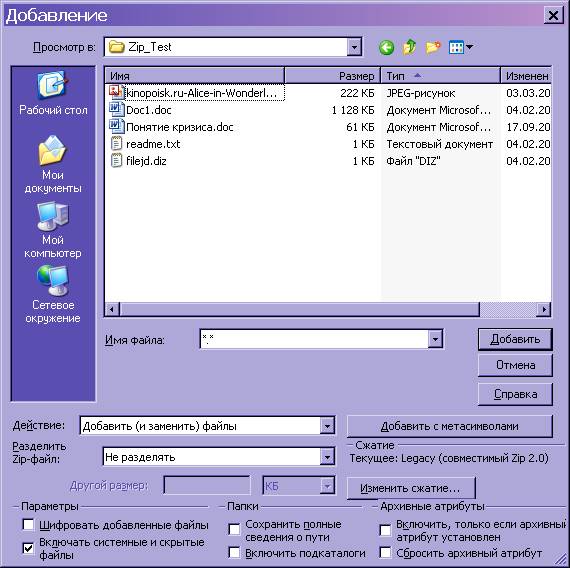
Рисунок 3 – Управление добавлением файлов в архив
8. В раскрывающемся списке Action (Действие) выберите пункт Add (and replace) files (Добавлять и заменять файлы).
9. В раскрывающемся списке Compression (Степень сжатия) выберите пункт Normal (Обычная).
10. В группе элементов управления Folders (Папки) флажок Include Subfolders, (Включая вложенные папки) следует всегда устанавливать. В данном случае это невозможно, потому что в нашем примере вложенных папок нет и данный флажок дезактивирован.
11. В группе элементов управления Attributes (Атрибуты) убедитесь в том, что флажок Include system and hidden files (Включать системные и скрытые файлы) установлен.
12. Выделите файлы, включаемые в архив. При групповом выделении файлов пользуйтесь левой кнопкой мыши совместно с клавишами SHIFT и CTRL Если нужно выделить все файлы, можно воспользоваться комбинацией клавиш CTRL+A.
13. Щелкните на командной кнопке Add (Добавить в архив) – начнется процесс создания архива.
14. С помощью Проводника откройте папку D:\Temp\Zip_Test. Разыщите созданный файл Media. zip. Установите его размер – по строке состояния или переключившись в режим Таблица.
15. Переключитесь в программу WinZip. Откройте в ней созданный архив и убедитесь в том, что «длинные имена» файлов сохранились.
16. Закройте программу WinZip.
Мы научились создавать архивы сжатых файлов. При этом мы имеем возможность выбрать, какие файлы включаются в архив и в какой папке создается результирующий файл. Мы также можем выбрать степень сжатия, указать режим обновления файлов для тех случаев, когда в архиве уже имеются файлы, одноименные добавляемым, и задать режим упаковки папок с сохранением структуры вложенных папок.
Данные настройки выполняют в специальном диалоговом окне Add (Добавить). Они особенно важны в тех случаях, когда диспетчер архивов используется с целью организации резервного копирования данных.
Задание 4. Защита ZIP-архива
1. Запустите программу WinZip.
2. Дайте команду File ► Open Archive (Файл ► Открыть архив). Откройте ранее созданный архив Media. zip.
3. Дайте команду Actions ► Add (Действия ► Добавить в архив) – откроется диалоговое окно Add (Добавить).
4. В списке представленных файлов разыщите файл Media. zip, щелкните право кнопкой мыши на его значке и в открывшемся контекстном меню выберите команду Удалить. Удаление ранее созданного архива необходимо для создания нового архива под тем же именем.
5. Выделите все файлы списка комбинацией клавиш CTRL+A.
6. Для защиты создаваемого архива паролем щелкните на кнопке Password (Пароль) – откроется одноименное диалоговое окно, представленное на рисунке 4.
7. Обратите внимание на флажок Mask Password (Маскировать пароль). Если он установлен, пароль при вводе не будет отображаться на экране, а его символы будут заменены подстановочным символом «*». Это мера защиты пароля от посторонних. Однако в данном случае пользователь не может быть уверен в том, что он набрал пароль правильно. Поэтому при установленном флажке Mask Password (Маскировать пароль) система запрашивает повторный (контрольный) ввод пароля.
8. Введите пароль, например слово test, используя кроме алфавитных символов произвольные знаки препинания и меняя регистр символов, например, так: t, e/s:T.
9. Щелкните на кнопке ОК. Обратите внимание на то, что диалоговое окно Add (Добавить) изменило название – Add with password (Добавление и защитить паролем).
10. Щелкните на командной кнопке Add (Добавить в архив) – начнется процесс создания защищенного архива Media. zip.
11. Откройте созданный архив командой File ► Open (Файл ► Открыть).
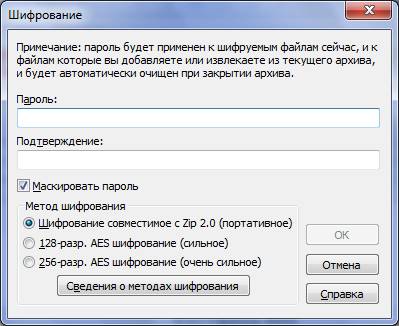
Рисунок 4 – Задание пароля для защиты архива
12. Выделите любой файл, входящий в состав архива, и дайте команду Actions ► Extract (Действия ► Извлечь).
13. В открывшемся диалоговом окне Extract (Извлечение) проверьте правильность установки необходимых элементов управления и выберите папку-приемник.
14. Щелкните на командной кнопке Extract (Извлечь). Процесс извлечения данных из архива не запустится, а вместо него откроется диалоговое окно для ввода пароля.
15. Убедитесь в том, что ввод неправильного пароля не позволяет извлечь файлы из архива.
16. Убедитесь в том, что правильный ввод пароля действительно запускает процесс.
17. Закройте программу WinZip.
Мы научились создавать защищенные архивы. Защита выполняется одновременно с созданием самого архива. Надежность защиты во многом определяется размером символьного набора, использованного при задании пароля.
Контрольные вопросы
Используемая литература
Лабораторная работа №2 (2 часа)
Тема: Исследование свойств форматов и алгоритмов сжатия данных
Цель работы: получить представление о методах сжатия графической информации, форматах графических файлов
Задание 1. Исследование свойств форматов сжатия графических данных
1. Подготовьте для экспериментов папку D:\НИТ\Pictures.
2. Откройте графический редактор Paint (Пуск ► Программы ►Стандарт-ные ► Paint) и загрузите в него заранее подготовленный многоцветный рисунок, например D:\НИТ\Картинки\Image00001.bmp.
3. Определите размер рисунка в пикселах (Рисунок ►Атрибуты). Оцените теоретический размер рисунка в 24-разрядной палитре (3 байта на точку) по формуле
 ,
,
где S – размер файла с рисунком (байт);
М – ширина рисунка (точек);
N – высота рисунка (точек).
Запишите результат
S =
4. Сохраните рисунок в папку D:\НИТ\Картинки, выбрав имя файла Test и назначив тип файла: 24-разрядный рисунок.
5. Повторно сохраните рисунок, выбрав то же имя Test, но назначив тип файла GIF. При сохранении произойдет потеря определенной части графической информации.
6. Восстановите рисунок, загрузив его из ранее сохраненного файла Test. bmp, и вновь сохраните его под тем же именем, но выбрав в качестве типа файла формат JPEG.
7. Запустите программу Проводник. Откройте папку D:\НИТ\Pictures в режиме Таблица. Определите размеры файлов Test. bmp, Test. gif и Test. jpg. Определите коэффициент сжатия файлов (R), взяв отношения размеров файлов к теоретической величине, полученной расчетным путем в п.3. Результаты занесите в таблицу.
Формат файла | Размер файла (Кбайт) | Степень сжатия (%) |
24-разрядный *.BMP | ||
*.GIF | ||
*.JPG |
8. Ответьте на вопросы.
- Что можно сказать о степени сжатия данных в формате BMP?
- Что можно сказать о степени сжатия данных в формате JPEG?
9. В графическом редакторе Paint дайте команду создания нового документа Файл ►► Создать. Убедитесь в том, что полотно имеет размер 640x480. Если это не так, измените его размер командой Рисунок ► Атрибуты ► Ширина (Высота).
10. В качестве инструмента выберите Кисть. Задайте максимальный размер кисти. Поочередно используя 8…10 разных красок, грубо закрасьте полотно.
11. Сохраните рисунок под именем Test_1 в формате 24-разрядный рисунок.
12. Сохраните рисунок под именем Test_1 в формате GIF.
13. Восстановите рисунок из файла Test_1 .bmp.
14. Сохраните рисунок под именем Test_1 в формате JPEG.
15. С помощью программы Проводник определите размеры сохраненных файлов и заполните таблицу.
Формат файла | Размер файла (Кбайт) | Степень сжатия (%) |
24-разрядный *.BMP | ||
*.GIF | ||
*.JPG |
16. Уточните ранее сделанный вывод о степени сжатия данных в формате JPEG, учитывая тот факт, что в первом случае изображение было многоцветным, а во втором случае оно имело небольшое количество цветовых оттенков.
17. В программе Проводник удалите экспериментальную папку D:\НИТ\Pictures.
Задание 2. Исследование алгоритмов сжатия программы WinZip
1. Подготовьте для экспериментов две папки D:\НИТ\Input и D:\НИТ\Output.
2. Наполните экспериментальную папку D:\НИТ\Input произвольным материалом в объеме нескольких десятков мегабайт, например, скопировав в нее папку \Windows\Help.
3. Запустите диспетчер архивов WinZip.
4. Дайте команду File ► New Archive (Файл ► Создать архив) и создайте архив test в папке D:\НИТ\Output.
5. В диалоговом окне Add (Добавить) выделите все папки, включаемые в архив (CTRL+A), убедитесь в том, что установлены флажки Include subfolders (Включая вложенные папки) и Save full path info (Сохранить структуру папок). В раскрывающемся списке Compression (Степень сжатия) выберите пункт None (Без сжатия).
6. Зафиксируйте время начала архивации по секундомеру и щелкните на командной кнопке Add (Добавить).
7. Зафиксируйте время конца архивации и определите продолжительность процесса.
8. Аналогичным образом создайте файл Test_2, выбрав режим сжатия Super fast (Сверхбыстрое сжатие) и замерив продолжительность процесса.
9. Создайте файл Test_3 в режиме сжатия Fast (Быстрое сжатие) и замерьте продолжительность.
10. Создайте файл Test_4 в режиме сжатия Normal (Обычное сжатие) и замерьте продолжительность.
11. Создайте файл Test_5 в режиме сжатия Maximum (Максимальное сжатие), замерьте продолжительность процесса и результаты сведите в таблицу.
Режим сжатия | Исходный размер, Мбайт | Результирующий размер, Мбайт | Время, с | Степень сжатия, % | Эффективность метода |
None | - | ||||
Super fast | |||||
Fast | |||||
Normal | |||||
Maximum |
Определите степень сжатия по формуле
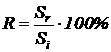 ,
,
где Sr – размер результирующего файла, Мбайт;
Si – размер исходного файла, Мбайт;
R – степень сжатия.
Эффективность метода оцените по абсолютной величине приращения степени сжатия к приращению времени сжатия
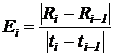
12. Сделайте вывод о наиболее эффективном методе сжатия по критерию соотношения степени сжатия и расхода времени на операцию.
13. В программе Проводник удалите экспериментальные папки D:\НИТ\Input и D:\НИТ\Output.
Контрольные вопросы
1) Какой формат графических данных из рассмотренных здесь наилучшим образом подходит для передачи цветного фотографического материала по каналам электронных сетей?
2) Какой формат графических данных целесообразно использовать для передачи черно-белого фотографического материала по каналам электронных сетей?
3) Какой формат наиболее благоприятен для передачи рисунков, имеющих малое количество цветовых оттенков (до 256)?
4) Какой формат графических данных не годится для передачи информации по каналам электронных сетей, но удобен для хранения изображений, предназначенных для дальнейшей обработки?
Используемая литература
Лабораторная работа №3 (6 часов)
Тема: Работа с редактором Visio 2007
Цель работы: Приобретение навыков работы с векторным редактором Visio 2007.
КРАТКИЕ ТЕОРЕТИЧЕСКИЕ СВЕДЕНИЯ
1 Назначение
Visio 2007 – это векторный графический редактор, работающий под управлением операционных систем Windows XP, Vista, 7. С помощью этого редактора можно создавать и обрабатывать чертежи и векторные рисунки любой сложности. На вход редактора может поступать информация в самых разнообразных форматах. Вот некоторые из них:
Файлы программы Visio:
*.vsd (Visio Drawing) – документы, созданные в окне Visio,
*.vss (Visio Stencil) – трафареты для Visio,
*.vst (Visio Template) – шаблоны для Visio.
Файлы векторной графики (графическая система AutoCAD):
*.dwg (Drafix Drawing File) – специальный формат AutoCAD
*.dxf (Drawing Exchange Format) – текстовый формат AutoCAD
Файлы растровой графики:
*.bmp (Bitmap Picture)
*.jpg (Joint Photographic Experts Group)
*.gif (Graphics Interchange Format)
*.tif (Tag Image File Format)
Метафайлы:
*.wmf (Windows Metafile)
*.emf (Enhanced Metafile).
С выхода редактора можно получать файлы тех же форматов.
2 Запуск Visio, устройство его окна.
Найдите на Рабочем столе папку Microsoft Office, а в ней пиктограмму редактора Visio 2007 и сделайте по ней двойной щелчок мышью. При этом откроется стартовое окно редактора (рисунок 1). На вкладке «Блок-схема» щёлкните по пиктограмме «Простая блок-схема». При этом откроется Главное окно редактора Visio 2007, изображённое на рисунке 2.
Самая верхняя строка окна редактора – Строка заголовка. В ней слева направо: кнопка системного меню окна (логотип редактора), имя текущего документа (у безымянного поначалу документа – Документ1), через дефис – название приложения (Microsoft Visio), стандартные кнопки управления окном приложения – «Свернуть», «Восстановить/Развернуть» и «Закрыть».
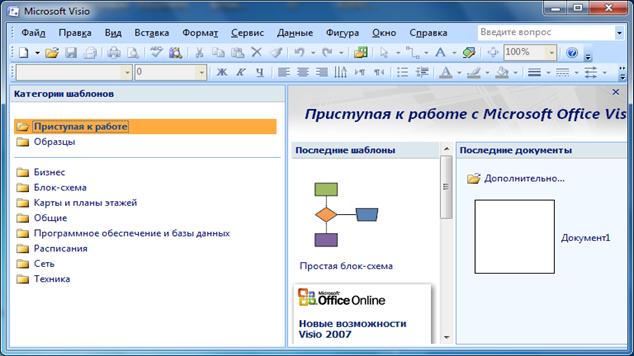
Рисунок 1 – Стартовое окно редактора
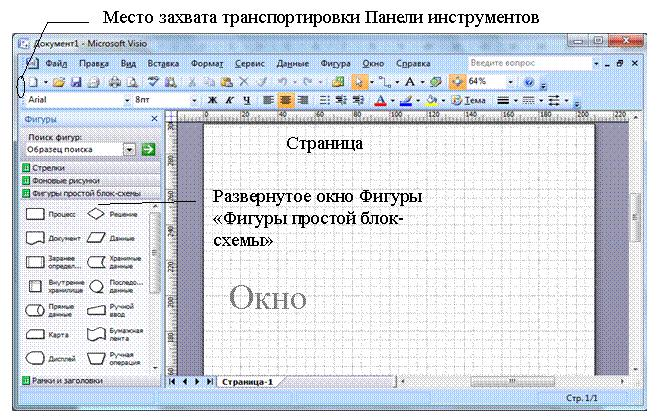
Рисунок 2 – Главное окно редактора Visio 2007
Чуть ниже располагается Строка меню, содержащая кнопку системного меню документа, меню Visio (File – Файл, Edit – Правка, View – Вид, Insert – Вставка, Format – Формат, Tools – Сервис, Shape – Действия, Window – Окно, Help – Помощь).
Под Строкой меню находится Панель инструментов «Стандартна». Многие кнопки этой Панели действительно встречаются почти у всех приложений Windows. С помощью этой панели можно:
| Создать (открыть окно для создания нового рисунка с возможностью предварительной настройки его интерфейса с помощью кнопочного меню); |
| Открыть (вызвать существующий документ для просмотра и/или редактирования); |
| Сохранить (сохранить документ на диске); |
| Электронная почта (отправить документ по электронной почте); |
| Печать станицы; |
| Предварительный просмотр (сделать предварительный просмотр документа перед печатью); |
| Орфография (проверить правописание); |
| Справочные материалы (поиск) |
| Cut (вырезать выделенный объект в буфер обмена); |
| Copy Drawing (скопировать выделенный объект в буфер обмена); |
| Paste (вставить объект из буфера обмена); |
| Delete (удалить выделенный объект); |
| Format Painter (сделать формат по образцу); |
| Undo (выполнить откат назад с возможностью просмотра последних введённых команд); |
| Redo (выполнить антиоткат, или вернуться вперёд с возможностью просмотра протокола использования команды Undo); |
| Shapes (фигуры); |
| Pointer Tool (активизировать инструмент «Выбор объектов»); |
| Connector Tool (активизировать инструмент «Соединитель» – один из инструментов кнопочного меню, там же можно найти инструменты «Точка соединения» и «Штамп»); |
| Текст (активизировать инструмент «Текст» – один из инструментов кнопочного меню, там же можно найти инструмент |
| Средства рисования (с чертёжными инструментами); |
| Масштаб просмотра изображения; |
| Microsoft Office Visio Help (помощь по MS Office Visio); |


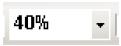

Правее панели «Standard» (см. рисунок 2) располагается панель «Drawing» (Рисование), которая снимается и навешивается с помощью описанной выше кнопки «Drawing Tools». Эта панель содержит следующие инструменты:
| Rectangle Tool (активизировать инструмент «Прямоугольник», «Горячая клавиша» – [Ctrl+8]); |
| Ellipse Tool (активизировать инструмент «Эллипс», «Горячая клавиша» – [Ctrl+9]); |
| Line Tool (активизировать инструмент «Линия», «Горячая клавиша» – [Ctrl+6]); |
| Arc Tool (активизировать инструмент «Дуга», «Горячая клавиша» – [Ctrl+7]); |
| Freeform Tool (активизировать инструмент «Произвольная кривая», «Горячая клавиша» – [Ctrl+5]); |
| Pencil Tool (активизировать инструмент «Карандаш», «Горячая клавиша» – [Ctrl+4]); |


Под Панелью инструментов «Standard» располагается Панель инструментов «Formatting» (Форматирование).
Слева, в Главном окне программы Visio 2007 (см. рисунок 2), на зелёном фоне располагается Окно трафаретов (Stencils` window). В Главном окне их может быть несколько, причём активным (развёрнутым) в текущий момент времени будет лишь одно, остальные – пассивны (свёрнуты). Каждое Окно трафаретов имеет своё имя, или заголовок. На рисунке 2 представлены три таких Окна:
- Backgrounds (фон) – пассивное;
- Borders and Tiles (рамки и заставки) – пассивное;
- Basic Shapes (основные фигуры) – активное.
Чтобы пассивное Окно сделать активным, следует щёлкнуть мышью по его заголовку. В Окнах трафаретов находятся различные рисунки, кнопки, мастера. Чтобы просмотреть все их, следует пользоваться Полосой прокрутки, находящейся в правой части Окна трафаретов.
В центре Главного окна Visio 2007 (см. рисунок 2) располагается Окно редактирования, окаймлённое сверху и слева Координатными линейками (снять или навесить их можно с помощью меню Visio: View – Rulers). В центре Окна редактирования находится Страница будущего документа с именем Page-1 и размером, по умолчанию, 210 х 297 мм (формат А4). В её левом нижнем углу находится начало координат. Формировать рисунок можно как в области Страницы, так и за её пределами, но на печать будет выведен лишь тот фрагмент рисунка, который попал в зону Страницы. На Странице может присутствовать сетка, облегчающая построение рисунка (снять или навесить её можно с помощью меню Visio: View – Grid).
Справа и ниже Окна редактирования располагаются Полосы прокрутки, с помощью которых можно перемещать документ, вместе с привязанными к нему Координатными линейками, в Окне редактирования.
И, наконец, в самом низу находится Status bar (Строка состояния). Сюда выводится справочная информация: координаты курсора, параметры выделенного объекта и др.
3 Настройка Visio 2007
Иногда при запуске Visio 2007 обнаруживается, что в качестве единицы длины по умолчанию используются Inches (дюймы). В этом вы убедитесь, взглянув на размеры страницы (вместо ожидаемых 210х297 мм, вы увидите 8,27 x 11,69 in). Чтобы перейти к метрической системе измерений, выберите File – Page Setup.… (Файл – Установка страницы … ). В открывшемся одноимённом окне выведите на передний план вкладку Page Properties (Свойства страницы). Она показана на рисунке 3.
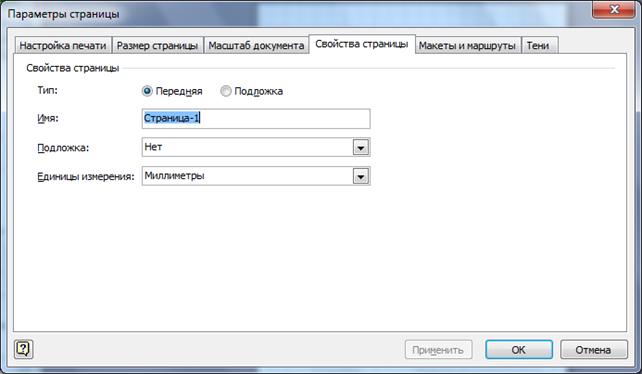
Рисунок 3 – Окно «Параметры страницы»
В списке «Единицы измерения» выберите «Миллиметры», щёлкните мышью по кнопке <OK>.

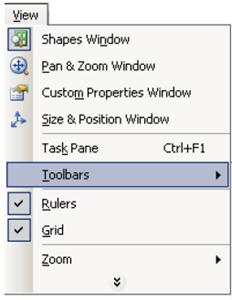
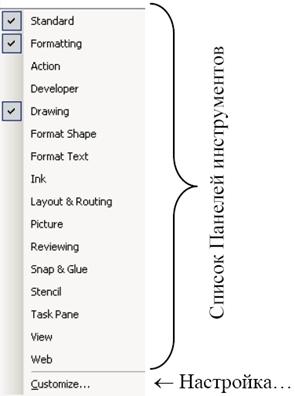
Рисунок 4 – Установка (снятие) Панелей инструментов
Если внешний вид окна программы Visio 2007 отличается от приведённого на рисунке 2 (например, отсутствуют какие-либо панели или они располагаются в другом месте), то это легко исправить. Войдите в пункт меню View (Вид), а в выпавшем меню второго уровня – в Toolbars ► (Панели инструментов ►). В открывшемся меню третьего уровня вы увидите список Панелей. Проконтролируйте наличие в нём значков  у пунктов Standard и Formatting – признак того, что эти Панели выведены в окно Visio 2007 (рисунок 4). При необходимости установите их.
Если щёлкнуть мышью по пункту уже отмеченному значком , значок будет снят, а заодно будет удалена и соответствующая ему Панель инструментов из окна Visio 2007.
Для транспортировки любой Панели инструментов в заданное место Главного окна Visio 2007, ухватите указателем мыши за пунктирную поперечную полоску, расположенную в начале Панели (место захвата для транспортировки Панели инструментов1), и буксируйте Панель в нужном направлении, не отпуская при этом левую клавишу мыши. Может оказаться так, что по завершению её транспортировки (после освобождения левой клавиши мыши), Панель инструментов примет другую форму, например, такую, как на рисунке 4.5. При этом пунктирная поперечная полоска исчезнет, трансформируясь в стандартную для любого окна Windows Строку заголовка.

Рисунок 5 – Панель инструментов «Форматирование» в виде самостоятельного окна
Теперь, чтобы вернуть Панель инструментов в привычный строй, ухватите её за Строку заголовка и сопровождайте до намеченного места. После освобождения левой клавиши мыши, Строка заголовка исчезнет, превратившись в свой компактный суррогат – пунктирную поперечную полоску в начале Панели.
4 Изображение геометрических фигур, вставка текста
Прежде, чем рисовать какой-нибудь сложный объект, разбейте его мысленно на элементарные составляющие и рисуйте именно их: прямоугольники, окружности или эллипсы, дуги, прямые линии, текст и др. Затем, при необходимости, можно использовать средства редактирования Visio 2007.
4.1 Прямоугольник (квадрат)
Для изображения на странице документа прямоугольника, утопите щелчком мыши кнопку <Rectangle Tool>, находящуюся на Панели инструментов «Drawing» (того же эффекта можно достичь при использовании «горячей» клавиши [Ctrl-8]). По этой команде указатель мыши превратится в перекрестие со значком прямоугольника внизу. Перемещая мышь, позиционируйте перекрестие в одну из вершин будущего прямоугольника (при этом текущие координаты перекрестия можно видеть в Строке состояния в виде: X = … mm, Y = ..… mm). Достигнув вершины, утопите левую клавишу мыши и, удерживая её нажатой, перемещайте указатель мыши по диагонали к противоположной вершине прямоугольника (при этом текущую ширину и высоту будущего прямоугольника можно видеть в Строке состояния в виде: Width = ..… mm, Height = ..… mm). После отпускания левой клавиши мыши, построение прямоугольника будет завершено. Если при растягивании прямоугольника будет утоплена клавиша [Shift], будет формироваться квадрат. Квадрат можно рисовать и без нажатой [Shift], ориентируясь на вспомогательную пунктирную диагональ, которую формирует Visio под углом 45° к линии горизонта, но это будет менее удобно. В любом случае мы увидим на экране пунктирный прямоугольник с зелёными квадратными маркерами выделения (selection handle) в характерных точках прямоугольника, а также рукоятку вращения прямоугольника вокруг центра вращения (рисунок 6). Центр вращения станет видимым после позиционирования указателя мыши на зелёном кружочке, а вокруг кружочка появится круговая стрелка, сигнализирующая о том, что объект готов к вращению. Утопив левую клавишу мыши, можно осуществить вращение прямоугольника, как по часовой стрелке, так и против неё. При этом в Строке состояния можно будет считывать величину угла поворота (Angle) в градусах (deg). Кстати, центр вращения объекта можно перемещать с помощью мыши в любое место, даже за пределы объекта.
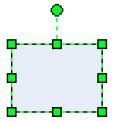
Рисунок 6 – Выделенный прямоугольник
Используя угловые маркеры, можно с помощью мыши осуществлять пропорциональные увеличения или уменьшения высоты и ширины прямоугольника одновременно, с помощью же серединных маркеров можно изменять что-то одно: либо высоту, либо ширину прямоугольника.
Visio 2007 позволяет осуществлять более сложные изменения выделенной фигуры с помощью кнопки <Pencil Tool>, находящейся на Панели инструментов «Рисование». После нажатия этой кнопки происходит очередное изменение маркеров выделенной фигуры (см. рисунок 7).
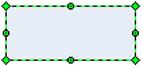
Рисунок 7 – Выделение прямоугольника при утопленной кнопке <Pencil Tool>
Между каждой из двух соседних вершин прямоугольника находятся круглые зелёные маркеры – так называемые контрольные точки (control points). При наведении на контрольную точку указателя мыши, последний превращается в крестообразную стрелку – признак захвата маркера. После этого, утопив левую клавишу мыши и перемещая контрольную точку, можно менять кривизну данного отрезка (рисунок 8).
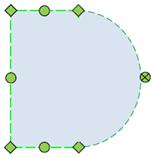
Рисунок 8 – Изменение кривизны одной из сторон прямоугольника
У фигуры можно изменять не только кривизну сторон, но и положение вершин. При захвате мышью маркера одной из вершин фигуры (они отмечены зелёными ромбами), указатель мыши трансформируется в крестообразную стрелку. Теперь маркер вершины можно перемещать в новое место. На рисунке 9 показана предыдущая фигура, у которой сделан перенос левой верхней вершины (она отмечена розовым цветом).
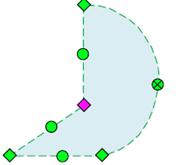
Рисунок 9 – Изменение местоположения одной из вершин фигуры
По умолчанию изображаемая фигура заливается голубой краской. При необходимости выделенную фигуру можно залить другой краской или удалить заливку вообще (перейти, к так называемому, проволочному каркасу). Для этого следует вызвать меню кнопки <Fill Color>, щёлкнув мышью по значку «▼», расположенному рядом с кнопкой справа. В открывшемся меню (см. рисунок 10) выберите подходящую краску или откажитесь от заливки вообще, щёлкнув по надписи «No Fill» («Нет заливки»).
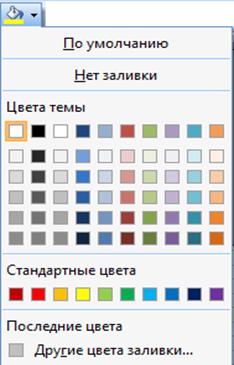
Рисунок 10 – Меню кнопки <Fill Color> (Цвет заливки)
При необходимости, фигуру можно заштриховать. Для этого щёлкните правой клавишей мыши по контуру штрихуемой фигуры. В открывшемся контекстном меню выбранного объекта щёлкните мышью по пункту «Format ►», а в меню следующего уровня – по пункту «Fill…» (Заливка). Такого же эффекта можно добиться и с помощью строки меню, выбрав там пункты Format – Fill. В любом случае откроется одноимённое окно, рисунок 11.
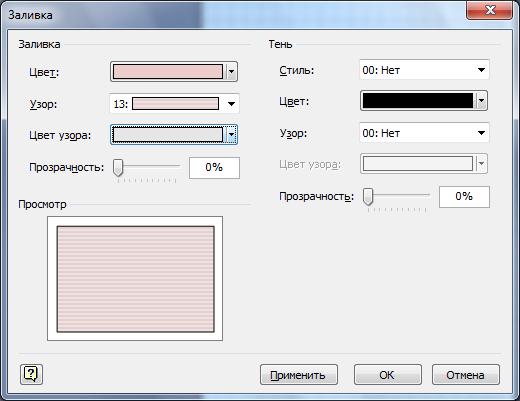
Рисунок 11 – Окно «Заливка»
Выполните необходимые настройки (в частности, в списке «Узор» найдите подходящий вариант заливки, а в списке «Цвет узора» нужный цвет штриховки), щёлкните по кнопке <OK>. Выбранная фигура окажется заштрихованной. Необходимым условием успешной заливки или штриховки фигуры – контур такой фигуры должен быть замкнутым.
Чтобы изменить цвет или толщину линии контура выбранного объекта, а также её тип (например, вам требуется вместо сплошной линии применить пунктирную), щёлкните правой клавишей мыши по контуру и в контекстном меню выберите пункт «Формат ►», а в меню следующего уровня – пункт «Линия…», либо тот же путь пройти, используя строку меню. В открывшемся окне «Линия» (см. рисунок 12) выберите подходящие образец типа линии (Шаблон), толщину и цвет.
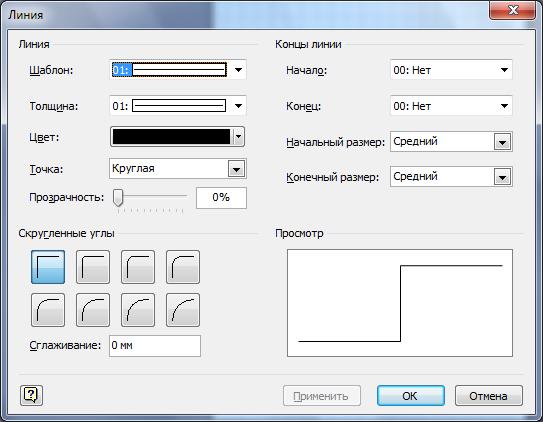
Рисунок 12 – Окно «Линия» для настройки параметров выбранной линии
Для снятия выделения любого объекта (объектов) удобно пользоваться клавишей [Esc], а для отказа от выбранного инструмента щёлкните мышью по кнопке <Указатель> или выберите другой подходящий для дальнейшей работы инструмент.
Все приёмы редактирования, только что описанные для фигуры «Прямоугольник», будут справедливы и для других фигур, на которых мы коротко остановимся ниже.
4.2 Эллипс (окружность)
Для изображения эллипса отыщите на Панели инструментов «Рисование» кнопку <Эллипс> и щёлкните по ней мышью. По этой команде указатель мыши превратится в перекрестие со значком эллипса внизу. Перемещая мышь, позиционируйте перекрестие в одну из вершин будущего воображаемого прямоугольника, внутри которого будет вписан эллипс. Достигнув вершины, утопите левую клавишу мыши и, удерживая её нажатой, перемещайте указатель мыши по диагонали к противоположной вершине воображаемого прямоугольника. После отпускания левой клавиши мыши, построение эллипса будет завершено. Если при построении эллипса будет утоплена клавиша [Shift], будет формироваться окружность.
4.3 Дуга
Для изображения дуги отыщите на Панели инструментов «Рисование», кнопку <Дуга> и щёлкните по ней мышью. По этой команде указатель мыши превратится в перекрестие со значком дуги внизу. Перемещая мышь, позиционируйте перекрестие в начало дуги. Далее, утопите левую клавишу мыши и, удерживая её нажатой, перемещайте указатель мыши в конец будущей дуги. После отпускания левой клавиши мыши, построение дуги будет завершено.
Не забывайте, что для редактирования любого выделенного объекта, в том числе и дуги, удобно использовать такой инструмент, как <Карандаш>, находящейся на Панели инструментов «Рисование».
4.4 Прямая линия
Для изображения прямой линии утопите кнопку <Line Tool>, находящуюся на Панели инструментов «Drawing» (выбрать эту кнопку можно и с помощью «горячей» клавиши [Ctrl-6]). По этой команде указатель мыши превратится в перекрестие со значком прямой линии внизу. Перемещая мышь, позиционируйте перекрестие в начало линии. Далее, утопите левую клавишу мыши и, удерживая её нажатой, перемещайте указатель мыши в конец линии. Если при этом держать утопленной клавишу [Shift], то угол наклона линии будет кратен 45°. После отпускания левой клавиши мыши, построение линии будет завершено.
Для того чтобы оформить один или оба конца выделенной линии в виде стрелки, жирной точки и т. п., следует выбрать в Строке меню пункт «Format», а в выпавшем подменю – пункт «Line…». При этом откроется одноимённое окно (рисунок 12).
Установите в разделе «Line ends» (Концы линии) нужную конфигурацию начала и конца линии, соответственно, в списках «Begin» и «End». При необходимости, в разделе «Line» (Линия) можно изменить тип, толщину и цвет линии, соответственно, в списках «Pattern», «Weight» и «Color». После завершения настроек, щёлкните по кнопке <OK>.
4.5 Контур, состоящий из ломаных прямых
Утопите кнопку <Line Tool>. Выведите указатель мыши в начало первого предполагаемого отрезка прямой. Удерживая нажатой клавишу [Ctrl], утопите левую клавишу мыши и переместите указатель мыши к концу отрезка. Продолжая удерживать клавишу [Ctrl], отпустите левую клавишу мыши и вновь её утопите. Изобразите второй отрезок. Таким образом изобразите весь контур. Если контур должен быть замкнутым, конец последнего отрезка должен совпасть с началом первого. При необходимости замкнутый контур можно залить.
4.6 Контур в форме плавной кривой (сплайна)
Для изображения плавной кривой утопите на Панели инструментов «Drawing», кнопку <Freeform Tool> (Произвольная кривая). Ту же команду можно подать и с помощью «горячей» клавиши [Ctrl-5]. По этой команде указатель мыши превратится в перекрестие со значком кривой внизу. Перемещая мышь, позиционируйте перекрестие в начало кривой. Далее, утопите левую клавишу мыши и, удерживая её нажатой, перемещайте указатель мыши по траектории будущей кривой. После отпускания левой клавиши мыши, построение кривой будет завершено (рисунок 13). Кривизну начального (1-2) и конечного (7-8) участков кривой можно изменять, вращая касательные вокруг конечных точек 1 и 8. Можно менять и амплитуду кривых на конечных участках, для этого нужно изменять с помощью мыши размер касательных (приближая или удаляя точку А по отношению к точке 1, а также приближая или удаляя точку В по отношению к точке 8).
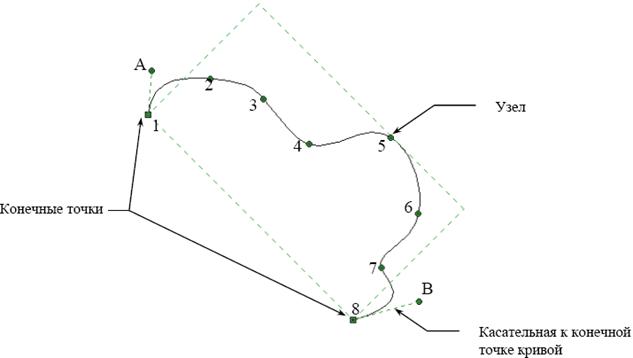
Рисунок 13 – Произвольная кривая
Если требуется изобразить замкнутый контур, прорисовку кривой следует выполнять таким образом, чтобы её конечная и начальная точки совпали. Замкнутую кривую можно залить.
Любую полученную фигуру, будь она разомкнута или замкнута, можно отредактировать. Оставаясь в режиме формирования произвольной кривой, можно деформировать контур, используя для этой цели многочисленные узлы, расположенные вдоль всей кривой (см. рисунок 13). Ухватите указателем мыши нужный узел (признаком захвата узла будет трансформация указателя в крестообразную стрелку) и, утопив после этого левую клавишу мыши, переместите узел, а вместе с ним и близлежащий участок кривой, в новое место.
При необходимости на кривой можно удалить любой лишний узел. Для этого щёлкните мышью по такому узлу (он окрасится в розовый цвет) и нажмите клавишу [Delete]. Узел исчезнет, а кривая плавно выпрямится, ориентируясь на оставшиеся узлы.
4.7 Вставка текста
Для вставки текста внутрь того или иного графического объекта (прямоугольника, эллипса и др.) выделите его и сразу приступайте к вводу текста с клавиатуры. При этом текст будет размещаться в специальном текстовом окне, размещённом над графическим объектом. Если длина фразы превысит ширину окна, то произойдёт автоматический перенос избыточного текста на новую строку. Переход к новой строке возможен и с помощью нажатия клавиши [Enter]. Текстовое окно может полностью скрыть графический объект, но после окончания набора текста и нажатия [Esc], содержимое текстового окна будет передано в центр выделенной фигуры.
Для создания поясняющих надписей, заголовков и других текстовых объектов в произвольном месте документа, служат кнопки <Text Tool> (Текст) и <Text Block Tool> (Абзац), находящиеся в одном кнопочном меню на Панели инструментов «Standard» («горячие» клавиши [Ctrl-2] и [Ctrl-Shift-4], соответственно). Последняя кнопка (<Text Block Tool>) используется для написания текста, который нужно будет повернуть на определённый угол. При выборе любой из этих кнопок, указатель мыши трансформируется в перекрестие со значком печатной страницы внизу. Растяните с помощью мыши прямоугольник нужных размеров, внутри которого будет располагаться текст. По умолчанию текстовый курсор окажется в центре этого прямоугольника, т. е. вводимый текст будет центрироваться как по горизонтали, так и по вертикали. При необходимости другого форматирования, можно использовать соответствующий инструментарий на панели инструментов «Formatting» (Форматирование). Там же можно выбрать и другие параметры шрифта: требуемую гарнитуру шрифта с указанием особенностей его использования (Bold – жирный, Italic –наклонный, Underline – подчёркнутый), размер и цвет шрифта.
Полезно навесить над текстовым окном линейку. Для этого щёлкните правой клавишей мыши внутри текстового прямоугольника, появится контекстное меню (рисунок 14), в нём щёлкните мышью слева от надписи «Text Ruler» (Текстовая линейка).
|
|
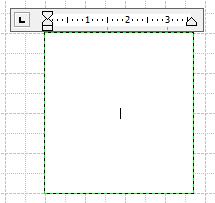
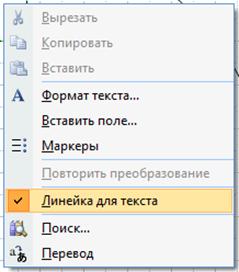
Рисунок 14 – Контекстное меню текстового окна
Перед набором текста, при необходимости, можно выставить параметры абзаца. Для этого служат соответствующие ползунки, размещённые на текстовой линейке (см. рисунок 15): для задания отступа первой строки, для задания левого и правого краёв абзаца, для синхронного перемещения двух левых ползунков.
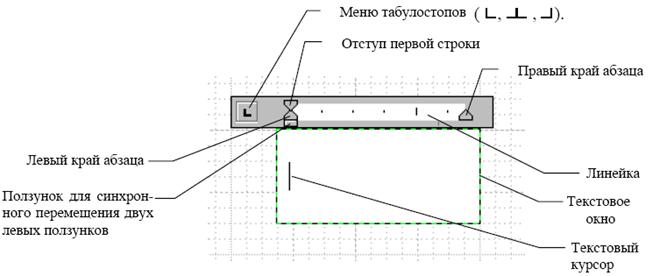
Рисунок 15 – Текстовое окно с линейкой
Технология работы с ними и табулостопами такая же, как и в текстовом процессоре MS Word. Набор текста осуществляется так же, как и в Word, т. е. весь текст абзаца следует набирать как одну длинную строку, программа Visio самостоятельно будет осуществлять перевод курсора на новую строку. Нажатие клавиши [Enter] означает переход к новому абзацу. Для завершения набора текста нажмите клавишу [Esc] или утопите кнопку <Pointer Tool> (Указатель объектов).
В некоторых случаях при работе с текстом может понадобиться панель инструментов «Format Text». Чтобы её установить, выберите в строке меню пункт «Вид», а в выпавшем подменю – пункт «Панель инструментов ► ». При этом в раскрывшемся списке всех панелей инструментов выберите панель «Формат текста». Внешний вид её показан на рисунке 16.

Рисунок 16 – Окно панели «Формат текста»
Можно установить эту панель рядом с панелью «Форматирование» или ниже. Приведём пример использования вновь установленной панели. Например, требуется написать химическую формулу воды – H2O. Напишите вначале формулу без индексов, т. е. Н2О. Далее, выделите «2» и щёлкните по кнопке «Подстрочный» на панели «Формат текста» (это кнопка с надписью Х2). При необходимости формирования надстрочных, или верхних индексов (таких, например, как – а2), следует выбрать пункт «Надстрочный» на панели «Формат текста» (это кнопка с надписью Х2).
Для вставки текста внутрь графического объекта Visio 2007 (прямоугольника, эллипса и др.), нужно сделать по этому объекту двойной щелчок мышью. При этом внутри объекта появится мигающий текстовый курсор, приглашающий к набору текста.
5 Использование трафаретов Visio 2007
Помимо простейших фигур, которые мы изображали самостоятельно (линия, прямоугольник, эллипс и др.), Visio 2007 располагает множеством других фигур. С целью удобства поиска нужной, все они разбиты по тематическим категориям (см. рисунок 1), а те, в свою очередь, по типам. Например, запуская Visio 2007, в стартовом окне мы выбрали категорию «Блок-схема», а в ней – тип трафаретов «Простая блок-схема». Выбранный тип, как это видно из рисунка 2, представлен тремя окнами трафаретов: «Стрелки», «Фоновые рисунки», «Фигуры простой блок-схемы» и «Рамки и заголовки». Из нескольких окон лишь одно может быть активным в текущий момент времени (на рисунке 3 – это Окно «Фигуры простой блок-схемы»), остальные окна свёрнуты. Чтобы раскрыть нужное окно, следует щёлкнуть по его заголовку.
Чтобы перенести нужный трафарет из Окна трафаретов на страницу документа, следует установить на него указатель мыши и, утопив левую клавишу мыши, транспортировать объект в нужное место документа. Следует отметить, что после перемещения объекта на страницу документа, его пиктограмма не исчезнет из Окна трафаретов.
Размещённый на странице документа трафаретный объект, при необходимости, можно доработать.
Для выбора другой категории трафаретов следует воспользоваться кнопкой «Фигуры», находящейся на панели «Стандартная».
6 Создание новых трафаретов
Предположим, вы решили использовать Visio 2007 для изображения электрических принципиальных схем (Э3), а нужных готовых трафаретов не нашлось. Visio 2007 позволяет необходимые трафареты сделать.
Для этого щёлкните по клавише «Фигуры» на панели инструментов «Стандартная», в выпавшем меню выберите пункт «Создать набор элементов». При этом откроется новое и пока пустое окно трафаретов «Набор элементов2». Оно будет находиться среди существующих стандартных (рисунок 17). Звёздочка слева на заголовке окна «Набор элементов2» говорит о том, что это окно находится в режиме редактирования.
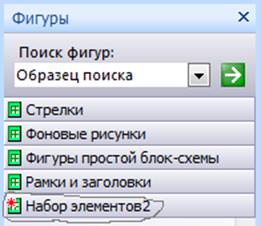
Рисунок 17 – Окно трафаретов «Набор элементов2»
Безликое имя «Набор элементов2» совершенно не говорит о содержании окна. Изменим его на более понятное – Э3 (так заканчивается децимальный номер любой электрической принципиальной схемы). Для этого щелчком правой клавиши мыши по заголовку окна «Набор элементов2» вызовите его контекстное меню, в котором выберите пункт «Свойства». При этом откроется одноимённое окно (рисунок 18).
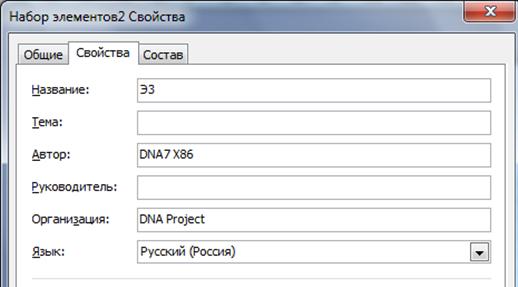
Рисунок 18 – Окно «Свойства»
В текстовом поле «Название» введите «Э3», щёлкните по кнопке <OK>. Изобразите справа (на Странице рисунка) резистор – прямоугольник размером 4х10 мм. При задании требуемых размеров, можно ориентироваться на линейки и на подсказку о размерах объекта в Строке состояния. Другой способ установки точных размеров выделенного объекта состоит в следующем: выберите в строке меню пункт «Окно», а в открывшемся меню второго уровня – пункт «Показать таблицу свойств фигуры». Откроется окно, фрагмент которого изображён на рисунке 19.
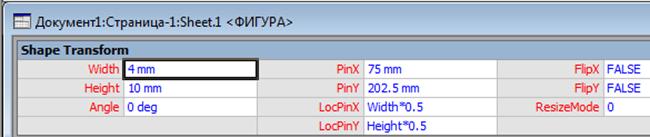
Рисунок 19 – Окно «Фигура.1»
Из многих полей, содержащихся в паспорте фигуры, нас будут интересовать лишь два: «Width» (Ширина) и «Height» (Высота). Выделите мышью поле, нуждающееся в редактировании (для нашего примера – поле «Hight»). По нажатию клавиши [F2] выделенное поле перейдёт в режим редактирования. Если редактирование размеров завершена, закройте окно «Sheet.2» щелчком мыши по кнопке  .
.
Итак, на странице рисунка мы сформировали условное графическое обозначение резистора с размерами по ЕСКД. Выделите его и переместите с помощью мыши в пока ещё пустое окно трафаретов «Э3». Там появится пиктограмма резистора с именем «Master.0» (рисунок 20).
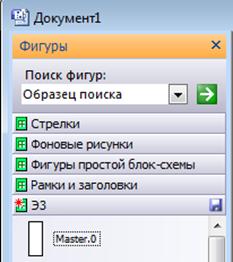
Рисунок 20 – Окно трафаретов «Э3» с первым трафаретом «Master.0»
Это имя не подходит для резистора. Щелчком правой клавиши мыши по пиктограмме резистора вызовите его контекстное меню и выберите в нём пункт «Переименовать образец». В строке «Master.0» появится текстовый курсор, приглашая к редактированию надписи. Введите слово «Резистор», нажмите [Enter]. Произойдёт нужная замена имени трафарета.
Таким образом, можно создать в окне «Э3» столько трафаретов, сколько нужно (рисунок 21).
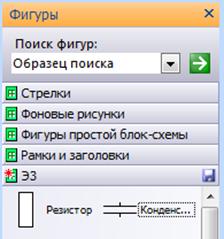
Рисунок 21 – Окно трафаретов «Э3»
Чтобы сохранить на диске содержимое окна трафаретов «Э3», щёлкните мышью по значку дискеты, находящегося в правой стороне заголовка окна «Э3» (см. рисунок 21). В открывшемся окне «Сохранить набор элементов») укажите имя файла, тип этому файлу Visio 2007 присвоит сам (*.vss). Чтобы снять красную звёздочку со строки заголовка окна трафаретов, щёлкните по ней мышью. В открывшемся меню щёлкните по пункту «Изменить набор элементов». Окно выйдет из режима редактирования (звёздочка исчезнет).
Теперь, чтобы вы в следующий раз смогли получить доступ к этому окну трафаретов, после запуска Visio 2007 щёлкните по кнопке «Фигуры», находящейся на панели «Стандартная». В открывшемся меню выберите пункт «Мои фигуры» и в меню следующего уровня выберите свою библиотеку.
7 Выделение и объединение объектов
Нажмите кнопку <Указатель>. Утопив левую клавишу мыши, растяните прямоугольный контур выделения, внутри которого должны находиться выделяемые объекты. При необходимости снятия выделения с какого-либо объекта, щёлкните по нему мышью при утопленной клавише [Shift]. Повторение этого действия восстановит выделение объекта. Объединить (сгруппировать) множество выделенных объектов в один можно с помощью «горячей» клавиши [Ctrl+Shift+G], а разгруппировать – по нажатию [Ctrl+Shift+U].
ЗАДАНИЕ К ЛАБОРАТОРНОЙ РАБОТЕ
1. Включите компьютер под управлением операционной системы Windows XP, Vista или 7.
2. Запустите Visio 2007.
3. Создайте свою библиотеку трафаретов элементов, многократно используемых в принципиальной схеме усилителя мощности (рисунок 22).
4. Изобразите схему усилителя, используя для этого созданные трафареты.

Рисунок 22 – Схема Усилителя мощности на К174УН14
СОДЕРЖАНИЕ ОТЧЕТА
Отчет должен содержать тему и цель выполняемой работы, а также подробное описание технологии выполнения каждого пункта задания. В конце отчета сделать выводы об удобстве работы с редактором Visio 2007.
Контрольные вопросы
1. К какому классу редакторов относится Visio 2007?
2. Что представляет собой файл с расширением. vsd?
3. Что представляет собой файл с расширением. vss?
4. Что представляет собой файл с расширением. vst?
5. С какой целью используется такой инструмент, как «Connector Tool»?
6. Можно ли прямоугольник трансформировать в овал?
7. Как изобразить контур, состоящий из ломанных прямых?
8. Как изобразить контур в форме плавной кривой (сплайна)?
9. Как сделать простую заливку замкнутой фигуры?
10. Как выделить одновременно несколько объектов и затем объединить их?
11. Что такое «трафарет»?
Использованная литература
1. Прокопенко обеспечение IBM PC. Учебное пособие для студентов и преподавателей средних профессиональных учебных заведений. Таганрог: Изд-во ТГПИ, 2000.-212 с.: ил.
2. Прокопенко редактор Visio 2000. Первое знакомство – Таганрог: Изд-во , 2003. – 32 с.: ил.
3. Microsoft Visio 2000: краткий курс. – СПб: Питер, 2001. – 256 с.: ил.
Лабораторная работа №4 (4 часа)
Тема: Система управления базами данных MS ACCESS-2003
Цель работы: Изучение информационной технологии создания базы данных в системе управления базами данных (СУБД) MS Access.
Задание 1. С помощью «Мастера создания таблиц по образцу» создать таблицу «Сотрудники фирмы» со следующими полями: Фамилия, Имя, Отчество, Должность, Адрес, Почтовый индекс, Домашний телефон, Табельный номер, Дата рождения, Дата найма, Номер паспорта.
Примечание. В качестве образца использовать таблицу «Сотрудники».
Порядок работы:
1. Запустите программу СУБД Microsoft Access и создайте новую базу данных (БД). Для этого при стандартной установке MS Office выполните: Пуск/Программы/Microsoft Access/ Создание базы данных – Новая база данных/ОК. Для сохранения БД укажите путь к папке «Мои документы» и имя базы – в качестве имени используйте свою фамилию. Расширение .mdb присваивается по умолчанию.
2. Войдите в меню Справка, изучите раздел «Создание базы данных».
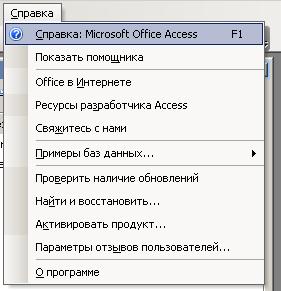
Рисунок 1 – Изучение справочной информации
3. Изучите интерфейс программы, подводя мышь к различным элементам экрана (рисунок 2).
4. В окне базы данных выберите в качестве объекта – Таблицы. Создайте таблицу с помощью мастера. Для этого выберите командy Создание таблицы с помощью Мастера (рисунок 2) или нажмите кнопку Создать/Мастер таблиц/ОК (рисунок 3).
5. В открывшемся диалоговом окне Создание таблиц (рисунок 4) в качестве образца таблицы выберите «Сотрудники», из образцов полей выберите поля в указанной последовательности (используйте кнопки со стрелками диалогового окна – Выбор одного/Всех полей):
Фамилия, Имя, Отчество, Должность, Адрес, Почтовый индекс, Домашний телефон, Табельный номер, Дата рождения, Дата найма,
Номер паспорта, Заметки.
Поле Заметки переименуйте в Примечание с помощью кнопки Переименовать поле в.… Нажмите кнопку Далее.

Рисунок 2 – Интерфейс программы MS Access
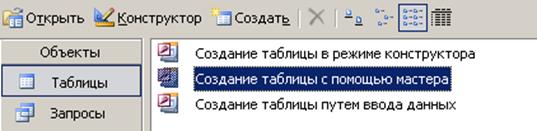
Рисунок 3 – Выбор Мастера таблиц при создании новой таблицы
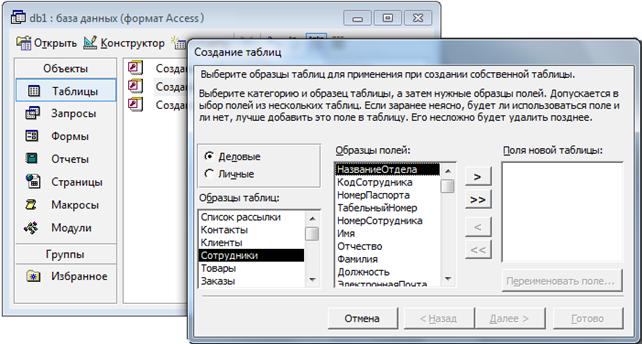
Рисунок 4 – Выбор полей из образца таблицы «Сотрудники»
6. Задайте имя таблицы – «Сотрудники фирмы». Переключатель установите в положение – «Автоматическое определение ключа в Microsoft Access». Нажмите кнопку Далее. В «Дальнейших действиях после создания таблицы» выберите – «Непосредственный ввод данных в таблицу». Нажмите кнопку Готово.
7. Введите в таблицу «Сотрудники фирмы» 10 записей (строк); в качестве данных для первой записи используйте свою фамилию и личные данные, далее введите произвольные данные. Для корректной работы в последующих лабораторных работах введите несколько фамилий, начинающихся на букву «О»; несколько сотрудников с должностью «Бухгалтер» и «Менеджер», одного сотрудника с должностью «Главный бухгалтер», несколько сотрудников с датой найма до 10 октября 2011 г.
Примечание. Ключевое поле Код программа заполняет автоматически, поэтому ввод данных начинайте с поля Фамилия.
8. Просмотрите таблицу «Сотрудники фирмы» в режиме Предварительный просмотр и разместите ее на одном листе. Вероятно, вам придется задать альбомную ориентацию листа и уменьшить размеры полей.
9. Сохраните таблицу. В случае необходимости создайте резервную копию БД на дискете или флэш-накопителе.
Задание 2. С помощью «Конструктора создания таблиц» в той же БД создать таблицу «Мои расходы». Имена, типы и размеры полей приведены в таблице 1. Исходные данные для ввода в таблицу БД приведены в таблице 2.
Таблица 1
№ п/п | Название поля | Тип данных | Свойства полей |
1 | Тип расходов | Текстовый | Размер поля – 30 |
2 | Цель расходов | Текстовый | Размер поля – 40 |
3 | Дата покупки | Дата / Время | Краткий формат даты |
4 | Сумма затрат | Денежный | Денежный / Авто |
5 | Замечания | Текстовый | Размер поля – 50 |
Таблица 2
Код | Тип расходов | Цель расходов | Дата покупки | Сумма затрат | Замечания |
1 | Питание | Жизненная необходимость | 2500 | ||
2 | Дискотека | Развлечение | 15.05.12 | 800 | |
3 | Роликовые коньки | Спорт | 27.05.12 | 1500 | Накоплено 1000 р. |
4 | CD-диски | Хобби | 02.05.12 | 240 | |
5 | Одежда | Жизненная необходимость | 1700 | Отложено 1300 р. |
Порядок работы:
1. В созданной базе данных выберите режим Создание таблицы в режиме Конструктор. Введите имена полей, задайте типы данных и их свойства согласно таблицы 1. (рисунок 5).
2. Сохраните таблицу, присвоив ей имя «Мои расходы». При сохранении программа спросит вас, надо ли создавать ключевое поле (рисунок 6).
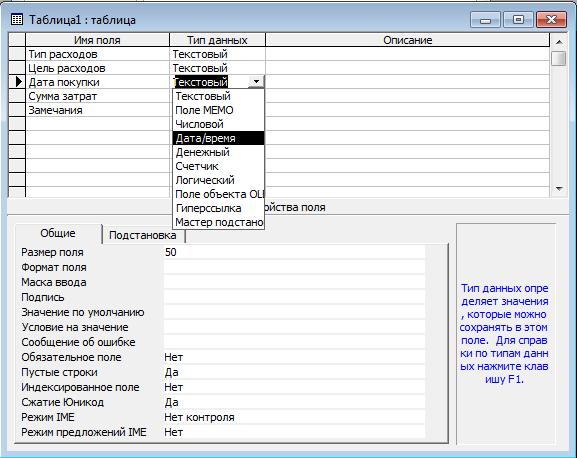
Рисунок 5 – Окно Создание таблицы в режиме Конструктор
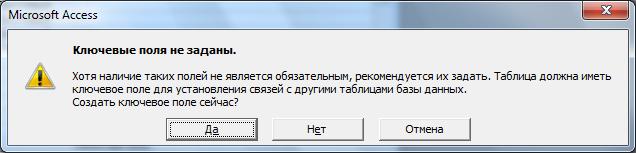
Рисунок 6 – Задание ключевого поля
Нажмите кнопку Да для создания ключевого поля, при этом будет создано новое поле Код с типом данных «Счетчик». Если открыть таблицу «Мои расходы» в «Конструкторе» (правая клавиша мыши > конструктор), то увидим, что слева от имени поля «Код» появился значок ключа – отметка ключевого поля (рисунок 7).
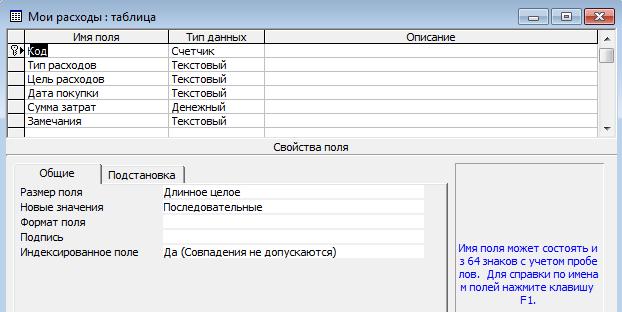
Рисунок 7 – Таблица «Мои расходы» с ключевым полем Код
3. Заполните таблицу данными согласно таблице 2. Поле Код программа заполняет автоматически. Конечный вид таблицы приведен на рисунке 8.
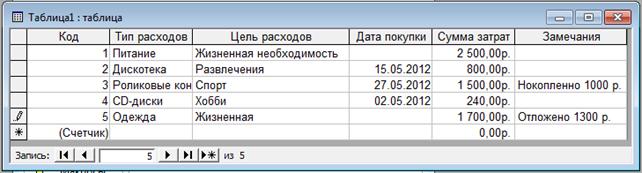
Рисунок 8 – Конечный вид таблицы «Мои расходы»
4. Сохраните таблицу. В случае необходимости создайте резервную копию БД на дискете.
Задание 3. В той же БД создать таблицу «Культурная программа» в Режиме таблицы.
Выберите команду Создание таблицы путем ввода данных или нажмите кнопку Создать/Режим таблицы (рисунок 9). Созданная таблица должна иметь поля:
Дата мероприятия, Вид мероприятия, Место проведения, Время проведения, Приглашенные, Домашний телефон, Впечатления, Замечания.
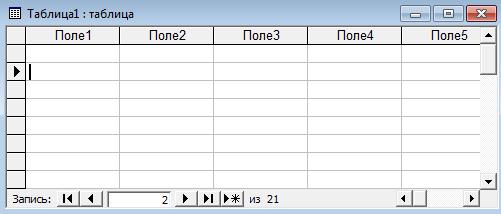
Рисунок 9 – Создание таблицы в Режиме таблицы
Краткая справка. Для переименования поля сделайте двойной щелчок мыши по названию поля и введите новое имя
Выполнить автоматическое создание ключевого поля при сохранении таблицы. Сохраните таблицу. В случае необходимости создайте резервную копию БД на дискете.
Дополнительное задание:
Задание 4. В той же БД создать таблицу «Друзья и хобби» в режиме Мастера таблиц со следующими полями (поля выбирать самостоятельно из разных образцов, применяя возможность переименования полей): Фамилия, Прозвище, Интересы, Хобби, Дата знакомства, Дата мероприятия, Результаты встречи, Замечания, Адрес, Домашний телефон.
Выполнить автоматическое создание ключевого поля при сохранении таблицы. В режиме Конструктор проверьте тип созданных полей. Введите в режиме Таблицы пять записей в созданную таблицу «Друзья и хобби». Просмотрите таблицу «Друзья и хобби» в режиме Предварительный просмотр и разместите ее на одном листе. Вероятно, вам придется задать альбомную ориентацию листа и уменьшить размеры полей. Сохраните таблицу. В случае необходимости создайте резервную копию БД на дискете или USB накопителе.
Контрольные вопросы
Использованная литература
