Партнерка на США и Канаду по недвижимости, выплаты в крипто
- 30% recurring commission
- Выплаты в USDT
- Вывод каждую неделю
- Комиссия до 5 лет за каждого referral
Руководство пользователя терминала сбора данных.
Москва
2010
Содержание
1. Работа с программой на терминале......................................................................................... 3
1.1 Поиск.................................................................................................................................... 3
1.2 Счет....................................................................................................................................... 4
1. Работа с программой на терминале
1.1 Поиск
Для осуществления процедуры поиска товара в справочнике товаров необходимо выполнить следующие действия:
Действия | Экран ТСД |
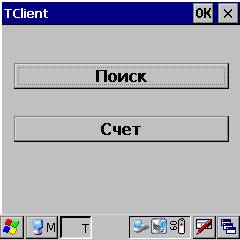
Запустить на терминале файл «TClient.exe». В открывшемся окне установить курсор на кнопку «Поиск» и нажать на клавишу «Enter». |
|
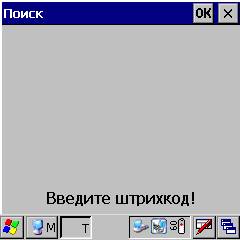
Отсканировать штрих-код нужной единицы. |
|
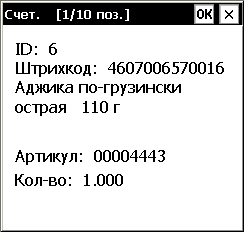
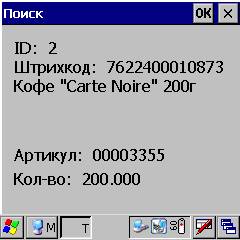
При успешном сканировании раздастся звуковой сигнал и на экране отобразится вся информация о данном товаре: · Внутренний код (ID); · Штрих-код; · Наименование товара; · Артикул; · Количество (остаток на данном складе); |
|
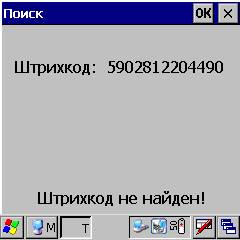
Если штрих-код нужного товара не найден, раздастся двойной звуковой сигнал и на экран будет выведено информационное сообщение: «Штрих-код не найден!». |
|
Для перехода к главному меню программы следует нажать на клавишу «Enter». |
1.2 Счет
Для осуществления процедуры «Счет» необходимо выполнить следующие действия:
Запустить на терминале файл «TClient.exe» В открывшемся окне установить курсор на кнопку «Счет» и нажать на клавишу «Enter». |
|
Ввести штрих-код инвентаризуемого товара. Возможны три варианта работы программы в режиме «Счет»: 1.Безлимитный режим работы, когда в справочнике поля LIMIT и PRIZNAK равны нулю 2. Лимитный режим, но с возможностью отбора товара сверх лимита, с предупреждающим звуковым сигналом и сообщением. В поле LIMIT д. б. значение лимита отбираемого товара, а поле PRIZNAK равно 1. 3. Лимитный режим. По достижению значения лимита при отборе товара выдается предупреждающее сообщение и учет данного товара прекращается. В поле LIMIT д. б. значение лимита отбираемого товара, а поле PRIZNAK равно 0. |
|
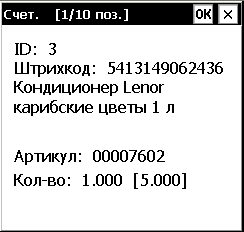
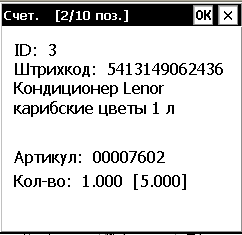
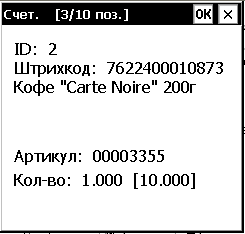
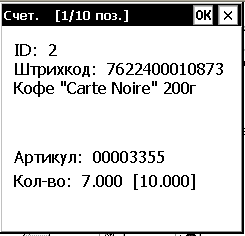
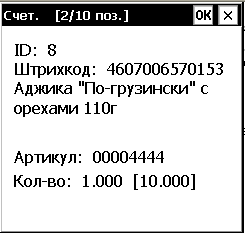
При успешном считывании и наличии товара в справочнике послышится звуковой сигнал и на экране отобразится информация по данному товару. · Внутренний код (ID); · Штрих-код · Наименование товара · Артикул · Количество При первичном сканировании полю «Количество» автоматически присваивается значение «1», при каждом последующем сканировании количество будет увеличиваться на 1. В заголовке окна выводится отсканированное количество номенклатурных позиций и через «/» общее количество загруженных номенклатурных позиций. |
|
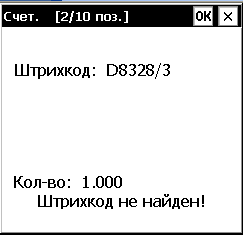
При отсутствии отсканированного товара в справочнике товаров послышится двойной звуковой сигнал, на экран будет выведено сообщение «Штрих-код не найден!» и информация о товаре: · Штрих-код · Количество |
|
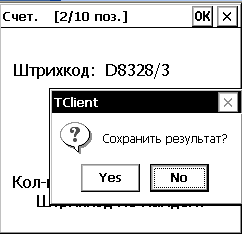
Для завершения работы и возврата к основному меню программы нажать на клавишу «Enter». Программа запросит подтверждение сохранения результата.
|
|
Варианты счета отсканированных позиций: 1. Безлимитный режим работы При очередном сканировании штрих кода товара, его количество автоматически увеличивается на 1. При сканировании целой упаковки товара, зная, сколько данного товара находиться в данной упаковке, можно ввести его количество вручную, не производя вскрытия упаковки. Для этого нажмите клавишу “v” на терминале. Поля LIMIT и PRIZNAK равны нулю. |
|
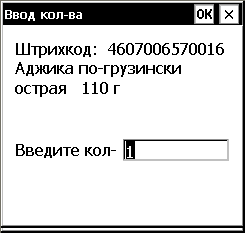
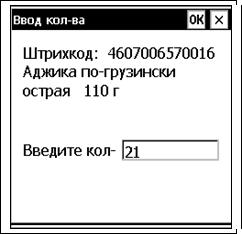
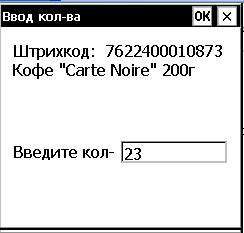
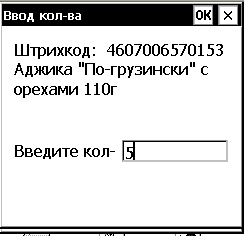
В результате появиться предложение ввести количество товара находящегося внутри упаковки. |
|
Ввод количества товара производится с помощью клавиатуры терминала. Удалить ошибочно введенный символ можно с помощью клавиши “bcsp”. Установить курсор к требуемой позиции можно с помощью клавиш “<” и ”>”. Для учета введенного количества товара нажмите клавишу “ENT”. Для возврата к продолжению сканирования без учета текущей позиции товара нажмите клавишу “ESC”. |
|
2. Лимитный режим работы с возможностью отбора товара сверх заданного лимита. При очередном сканировании штрих кода товара, его количество автоматически увеличивается на 1. В справочнике товаров поле LIMIT д. б. заполнено значением лимита, а PRIZNAK=1. |
|
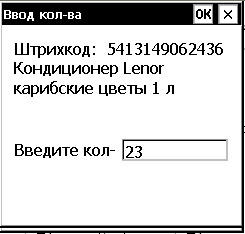
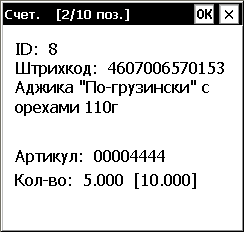
При сканировании целой упаковки товара можно также ввести его количество вручную, не производя вскрытия упаковки. Для этого нажмите клавишу “v” на терминале. Правила заполнения поля с количеством такие же, как и в безлимитном режиме. Далее с помощью клавиатуры введите количество и нажмите клавишу “ENT”. Введенное количество товара автоматически добавится к ранее отсканированному. |
|
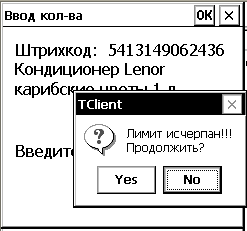
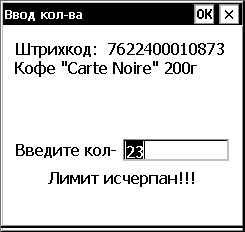
В случае если введенное число товара с учетом всех предыдущих сканирований будет превышать значение лимита, то на экране терминала появится предупреждающее сообщение. Если нажать на кнопку “No”, то произойдет возврат в меню ручного ввода количества товара. Если “Yes”, то введенное количество товара будет добавлено к ранее отсканированному товару. |
|
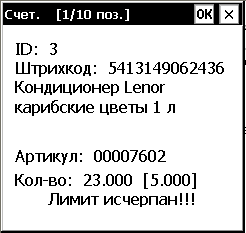
При этом в основном меню данного товара, при всех последующих сканирований будет постоянно присутствовать предупреждающее сообщение “Лимит исчерпан!!!” |
|
3.Лимитный режим работы. При очередном сканировании штрих кода товара, его количество автоматически увеличивается на 1. В справочнике товаров поле LIMIT д. б. заполнено значением лимита, а PRIZNAK=0. |
|
При сканировании целой упаковки товара можно также ввести его количество вручную, не производя вскрытия упаковки. Для этого нажмите клавишу “v” на терминале. Правила заполнения поля с количеством такие же, как и в безлимитном режиме. |
|
Если суммарное количество отсканированного товара превышает лимит, то появится предупреждающее сообщение “Лимит исчерпан!!!” и необходимо ввести меньшее количество товара, либо отказаться от ручного ввода количества с помощью клавиши “bcsp”. |
|
В случае правильного ввода количества товара, программа перейдет в режим сканирования. Введенное количество товара добавится к ранее отсканированному. |
|
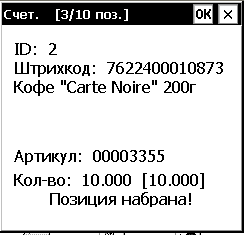
Если суммарное количество отсканированного товара совпадает с лимитом, то появится предупреждающее сообщение “Позиция набрана!!!”. В этом случае дальнейшее сканирование данной позиции запрещено. |
|
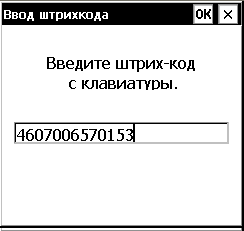
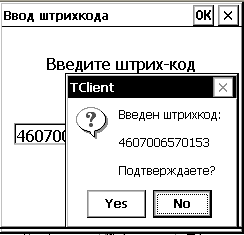
Если штрих код, по каким либо причинам, сосчитать не удается, то его можно ввести вручную с помощью клавиатуры. Для этого необходимо нажать на клавишу “^”. Для завершения ввода штрих кода нажмите клавишу “ENT”. Отказаться от ручного ввода штрих кода можно с помощью клавиши “ESC”. |
|
Если была нажата клавиша “ENT”, то в этом случае необходимо подтвердить правильность введенного штрих кода. В случае отказа. произойдет возврат в меню ввода штрих кода вручную. |
|
После ручного ввода штрих кода доступны все операции на терминале. Ручной ввод штрих кода, также как и с помощью сканера, предполагает добавление единицы товара к общему количеству. |
|
Далее, используя клавишу “v”, можно вручную ввести и количество товара. |
|
И продолжить работу в обычном режиме сканирования штрих кода товара. |
|