

Партнерка на США и Канаду по недвижимости, выплаты в крипто
- 30% recurring commission
- Выплаты в USDT
- Вывод каждую неделю
- Комиссия до 5 лет за каждого referral
Описание системы печати.
Характеристика всех частей.
Служебные настройки
MySQL запрос
Позволяет выполнять любые MySQL запросы к активной базе данных. Запрос вбивается в единственное поле, после чего запускается на выполнение.
Настройки
· Сайт включён – Доступность сайда для работы.
· Таймаут простоя – Время в секундах, через которое теряется авторизация пользователя.
· Адрес сайта – прямая ссылка на сайт. НЕ МЕНЯТЬ!!!
· Имя сайта – отображается в верхнем левом углу.
· Количество записей на странице – Число одновременно выводимых записей во всех модулях системы.
· Почта админа – email администратора. Не используется в системе.
Файлы сервера
Доступ к загрузке, изменению и удалению ВСЕХ (включая системные) файлов сервера.
Пользователи и доступы
Управление главным меню
Позволяет создавать, удалять, изменять и сортировать пункты главного меню. Имена должны быть уникальны, если к пункту меню не привязаны подпункты, то этот пункт отображаться не будет. Удаление пунктов не приведёт к удалению подпунктов.
Пользователи
Управление пользователями системы. Создании/изменении пользователей обязательно указать:
· Логин – Используется для входа. Должен быть уникальным.
· Роль – определяет права пользователя
· Имя.
· Телефон.
Посмотреть директорию пользователя и Избранные пользователи в системе не используются.
Управление доступом
Управление подпунктами: Привязка к главному меню, сортировка, наименование и сортировка. Кроме того тут задаются доступы к различным частям системы для ролей пользователей.
Наименования ролей пользователей
Переименование ролей.
Справочники системы
Валюты
Управление валютами. Позволяет выбрать курс и используемую на сайте валюту. Курс валют берётся с сайта центробанка. Если Вы хотите установить свой курс, задайте его в соответствующих полях.
Города
Справочник городов, с привязкой к регионам и странам.
Области
Справочник регионов, с привязкой к странам.
Страны
Справочник стран.
Менеджер файлов
Менеджер файлов, загруженных в систему. Именно сюда попадают файлы из заказов.
Типы оплаты
Справочник вариантов оплаты для клиентов.
Специальные справочники
Единицы измерения
Справочник единиц измерения для товаров.
Контрагенты
Организации, с которыми взаимодействует фирма. Если нет ни одного контрагента, при входе открывается форма добавления. При создании обязательно задать город и название контрагента.
Материалы
Создаёт материалы для печати со стоимостью печати в разных режимах. При этом автоматически заполняется прайс-лист. Тут можно задать только процесс: ПЕЧАТЬ.
Прайс
Полный список товаров и услуг. Для каждой позиции можно указать Материал, Режим, цену продажи и расходы, тип процесса (печать, обработка края, обработка поверхности.), Тип поля (способ выбора при создании заказа), Единицы измерения и тип поля (нужно для импорта в 1с)
Режимы печати
Управление доступными режимами печати.
Станки
Список станков с доступными режимами печати.
Статусы работ
Статусы для контроля работы над заказами.
Работа с заказами
Заказы
Работа с заказами: создание, изменение и т. д.
Очередь на печать
Для печатников – список ожидающих исполнения заказов.
Склад
Список материалов.
Создание счетов
Выгрузка в 1с и загрузка результатов.
Выполнение типовых действий
Создание и изменение пользователя.
Пользователь – человек, имеющий доступ в систему.
Заходим в: Пользователи и доступы => Пользователи=>Добавить
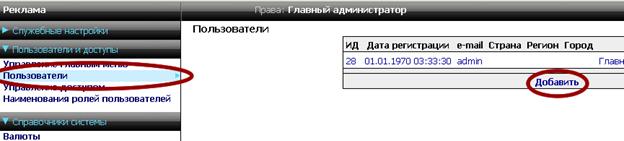
Заполняем поля Логин, Новый пароль, роль. Жмём сохранить. Для изменения пользователя – достаточно нажать на соответствующую строчку.
Создание и изменение контрагента.
Заходим в: Специальные справочники=> Контрагенты=>Добавить
Заполняем поля: Название, страна, регион. Жмём сохранить. Для изменения контрагента – достаточно нажать на соответствующую строчку.
Создание и изменение материалов.
Заходим в: Специальные справочники=> Материалы =>Добавить
Заполняем поля имя, Единицы измерения, Описание и цены. Жмём сохранить.
Пример: создание доставки.
Имя:Доставка
Цена при печати - Штучный товар: цена доставки.
В прайсе:
Материал– доставка
Тип поля - Галочка
Режим - Штучный товар
Тип процесса - Печать
Тип поля - услуга
Создание и изменение заказа.
Заходим в: Работа с заказами=> Заказы=>Добавить
Указываем клиента, вид оплаты, тип доставки, и менеджера клиента (список менеджеров задаётся при редактировании контрагента). Кроме того задаём адрес доставки, дату сдачи. Отмечаем нужные галочки. Если галочка «Активен» отключена – заказ не будет виден в очереди печати.
Теперь жмём сохранить.
После этого становится доступной кнопка добавить позицию:
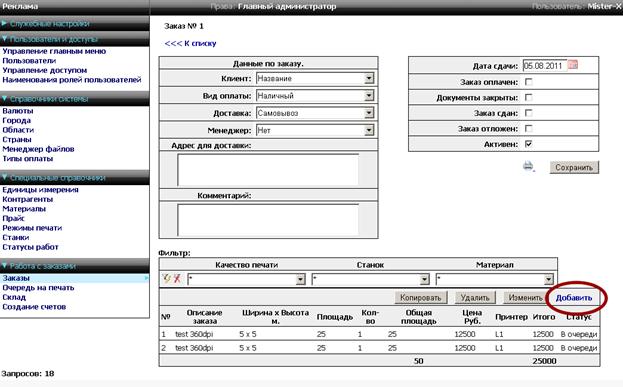
Жмём её – попадаем в редактирование позиции товара.
Заполняем нужные поля. –сохраняем.
Подготовка системы к работе
1. Измененить пароль для администратора.
2. Переименовать роли пользователей, в соответствии с требованиями Вашей фирмы.
3. Создать пользователей и назначить им роли
4. Создать МИНИМУМ 1 страну, 1 регион и 1 город.
5. Проверить полноту заполнения справочника типов оплаты.
6. Проверить полноту заполнения справочника единиц измерения.
7. Заполнить справочник контрагентов.
8. Заполнить справочник режимов печати. (один из режимов должен быть «Штучный товар»)
9. Заполнить справочник станков.
10. Проверить полноту заполнения справочника статусов работ.
11. Заполнить справочник материалов.
12. Проверить полученный прайс, указать в нём типы процесса, Тип поля, Тип товара и Тип процесса.
