


Партнерка на США и Канаду по недвижимости, выплаты в крипто
- 30% recurring commission
- Выплаты в USDT
- Вывод каждую неделю
- Комиссия до 5 лет за каждого referral
Лабораторная работа № 1
Основы программирования в системе MatLAB
Цель работы
Целью данной лабораторной работы является ознакомление с основами работы в среде MatLAB: изучение типов используемых данных, работа с массивами, построение графиков, ознакомление со встроенным языком программирования.
Введение
После запуска системы MatLAB на экране появиться окно, показанное на рис. 1.1. Представленное окно содержит три области: Command Window, предназначенное для ввода команд и вывода результатов; Command History, содержащую историю всех выполненные в Command Window команд и Workspace, где отображаются все созданные в рабочей области переменные.
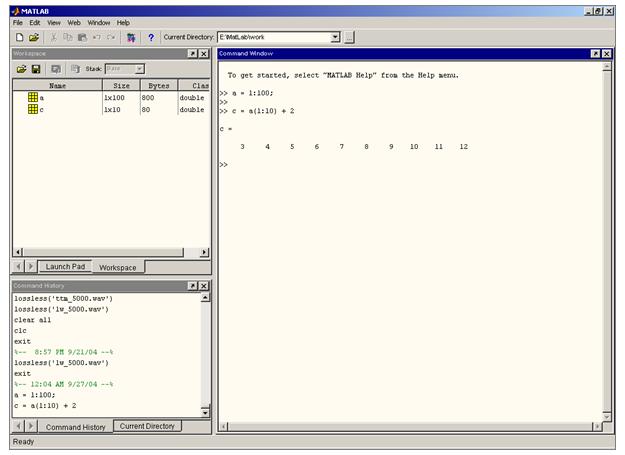
Рис. 1.1. Командное окно системы MatLAB
Знак «>>» показывает готовность системы к выполнению введенных команд. Набрав простейшие математические выражения в естественной форме записи, сразу же вычисляется результат. Это выражение может быть записано в двух видах: <Выражение> или <Имя переменной> = <Выражение>. Во втором случае результат не только вычисляется, но и присваивается указанной переменой. MatLAB не требует от пользователя специальных команд для объявления переменных, они создаются автоматически при первом указании пользователем их имени. В первом случае на самом деле результат выражения присваивается специальной служебной переменной имеющей имя ans, так же можно использовать эту переменную в расчетах. Если нет необходимости, что бы MatLAB выводил результаты промежуточных выражений на экран, то необходимо поставить в конце выражения символ «;».
Типы данных
Фактически MatLAB содержит один тип данных – массив или матрица. Массив это группа ячеек памяти, имеющие одно имя. Массивы бывают одномерные – строка или столбец, прямоугольные, квадратные (число строк рано числу столбцов). Когда Вы указываете переменную и присваиваете ей одно число, фактически MatLAB создает матрицу из одной строки и одного столбца (размерность массива отображается в окне Workspace в поле Size). Любая переменная в MatLAB – это матрица.
Ниже приведены примеры столбца – а, строки – б, прямоугольной матрицы – в, квадратной матрицы – г, матрицы единичной размерности – е (простой переменой).
| ||||||||||||||||||||
а- | б | |||||||||||||||||||
е |
| |||||||||||||||||||
в |
| |||||||||||||||||||
г |
|
Рис. 1.2. Виды матриц
Помимо одномерных и двумерных матриц MatLAB поддерживает ряд других типов данных. К ним относятся многомерные массивы, строки, структуры, массивы ячеек, а также объекты.
Действия над матрицами
1. Создание матриц
Простейшей операций с матрицей является ее создание. Для создания строки необходимо указать его имя, знак равенства и в квадратных скобках через запятую или через пробел перечислить значения элементов:
>> А=[];
В случае если необходимо создать столбец чисел, то в качестве разделителя выступает символ точка с запятой:
>> B=[1 ; 3 ; 5 ; 7];
Для создания квадратной или прямоугольной матрицы понадобится чередовать оба этих способа.
>> С=[1 2 3 ; 4 5 6 ; 7 8 9];
2. Создание матриц специального вида
Для генерации векторов пользователю предоставляется следующая команда: <Имя вектора>=<Начальное значение>:<Шаг>:<Конечное значение>
>> Х=6:0.2:26;
В результате получиться вектор X следующего вида:
6 | 6.2 | 6.4 | 6.6 | … | 25.6 | 25.8 | 26 |
В математике часто встречаются матрицы специального вида. Ниже приведен ряд из них:
Единичная матрица, рис. 1.3.а. В единичной матрице все элементы равны нулю, кроме элементов стоящих на главной диагонали (матрица является квадратной). Для создания единичной матрицы Вам необходимо подать команду <Имя матрицы>=eye(<Размер>);
>> a = eye(4);
Матрица со всеми единицами, рис. 1.3.б. Эта матрица содержит единицы во всех ячейках. Для создания матрицы необходимо указать <Имя матрицы>=ones(<Кол-во строк>, <Кол-во столбцов>);
>> b = ones(3, 4);
Нулевая матрица, рис. 1.3.в. Эта матрица содержит во всех своих ячейках одни нули. Для создания необходимо выполнить следующую команду: <Имя матрицы>=zeros(<Кол-во строк>, <Кол-во столбцов>);
>> c =zeros(4, 2);
Случайная матрица, рис. 1.3.г. Все значения этой матрицы получаются с генератора случайных чисел. Для создания такой матрицы необходимо дать следующую команду: <Имя матрицы>=rand(<Кол-во строк>, <Кол-во столбцов>);
>> d =rand(3, 4);
1 | 0 | 0 | 0 | 1 | 1 | 1 | 1 | 0 | 0 | 5 | 6 | ||||||||
0 | 1 | 0 | 0 | 1 | 1 | 1 | 1 | 0 | 0 | 4 | 1 | ||||||||
0 | 0 | 1 | 0 | 1 | 1 | 1 | 1 | 0 | 0 | 0 | 3 | ||||||||
0 | 0 | 0 | 1 | 0 | 0 | ||||||||||||||
а | б | в | г |
Рис. 1.3. Специальные матрицы.
3. Доступ к ячейкам матрицы
Для доступа к ячейкам матрицы необходимо указать имя матрицы, номер строки и номер столбца. Нумерация строк и столбцов ведется с ЕДИНИЦЫ! Номера пишутся в круглых скобках. Общий формат записи: <Имя массива>(<Номер строки>, <Номер столбца>);
>> d(3,2)
ans =
2
>> d(3,1) = 9;
>> d
ans =
5 6
4 1
9 3
4. Скалярные операции
В математики для всех матриц определена операция умножения (деления) матрицы на скаляр (число) – «.*» («./»). Все значения матрицы в этом случае умножаются (делятся) на это число. Все скалярные (поэлементные) операции в MatLAB обозначаются при помощи точки (т. е. для сложения «.+», для вычитания «.–» и т. д.). Следует помнить, что отсутствие точки перед знаком действия приводит к выполнению матричной операции, которая может потребовать выполнения специальных требований к операндам (например, совпадения размеров).
A(1,1) | A(1,2) | A(1,3) | A(1,1).*r | A(1,2).*r | A(1,3).*r | |||
A(2,1) | A(2,2) | A(2,3) | .* | r | = | A(2,1).*r | A(2,2).*r | A(2,3).*r |
A(3,1) | A(3,2) | A(3,3) | A(3,1).*r | A(3,2).*r | A(3,3).*r |
5. Сложение, вычитание скаляра из матрицы
Кроме операции умножения матрицы на скаляр, для матрицы и скаляра определены операции сложение «+» и вычитания «–». Действия так же выполняются с каждой ячейкой матрицы отдельно.
6. Сложение, вычитание матриц
Эта операция допустима только с матрицами одинакового размера. При выполнении операции действие выполняется с соответствующими друг другу ячейками. Пример:
а(1,1) | а(1,2) | а(1,3) | b(1,1) | b(1,2) | b(1,3) | а(1,1)+ b(1,1) | а(1,2)+ b(1,2) | а(1,3)+ b(1,3) | ||
а(2,1) | а(2,2) | а(2,3) | + | b(2,1) | b(2,2) | b(2,3) | = | а(2,1)+ b(2,1) | а(2,2)+ b(2,2) | а(2,3)+ b(2,3) |
а(3,1) | а(3,2) | а(3,3) | b(3,1) | b(3,2) | b(3,3) | а(3,1)+ b(3,1) | а(3,2)+ b(3,2) | а(3,3)+ b(3,3) |
7. Произведение матриц
При выполнении операции перемножения матриц выполняется последовательное умножение строки на столбец. При этом количество столбцов в первой матрице должно равняться количеству строк во второй матрице. Матрица результата будет иметь столько же строк сколько и в первой матрице, и количество столбцов равное количеству столбцов во второй матрице.
A(1,1) | A(1,2) | A(1,3) | B(1,1) | B(1,2) | A(1,1)*B(1,1)+ A(1,2)*B(2,1)+ A(1,3)*B(3,1) | A(1,1)*B(1,2)+ A(1,2)*B(2,2)+ A(1,3)*B(3,2) | |||
A(2,1) | A(2,2) | A(2,3) | * | B(2,1) | B(2,2) | = | A(2,1)*B(1,1)+ A(2,2)*B(2,1)+ A(2,3)*B(3,1) | A(2,1)*B(1,2)+ A(2,2)*B(2,2)+ A(2,3)*B(3,2) | |
B(3,1) | B(3,1) |
|
Построение графиков
Вывод одного графика
MatLAB предоставляет следующие функции для работы с графикой:
plot(<Массив>) – построение графика значений из массива Х от номера отсчета.
plot(<Массив точек по оси Х>,<Массив точек по оси Y>) – построение графика значений из массива Y от значений из массива Х.
При вызове команды создается окно с указанным графиком.
Вывод нескольких графиков
Для вывода нескольких графиков на одном окне Вам необходимо указать их последовательно, например:
>> t=-10:0.1:10;
>> x1=sin(t);
>> x2=cos(t)./t;
>> plot(t, x1,t, x2)
или
>> t=-10:0.1:10;
>> x1=sin(t);
>> x2=cos(t)./t;
>> plot(t, x1)
>> hold on;
>> plot(t, x2)
>> hold off
Команда hold в данном примере служит для «фиксации» текущего окна вывода графиков (hold on «включает удержание», hold off – снимает).
Программирование в системе MatLab
Программа в среде MatLAB может быть введена двумя способами: непосредственно в Command Window, либо заранее в редакторе.
Программирование в системе MatLAB очень близко к обычному программированию. Программа создается в любом текстовом редакторе. Файл должен иметь расширение *.m. Текст М-файла функции должен начинаться с заголовка function, имеющего следующий вид:
function [y1, y2, …] = fname(x1, x2, …)
Здесь fname – имя функции, х1, х2 и т. д. – входные параметры, у1, у2 и т. д. – выходные параметры. Входные и/или выходные параметры могут отсутствовать.
На самом деле имя функции определяется не строкой fname, а именем, под которым сохранен М-файл, оно должно совпадать с именем функции.
В качестве примера создадим функцию myfunc, которая будет строить трехмерных график и принимать три входных параметра: точку начала построения графика, точку окончания построения, шаг. Для этого, открыв окно редактора командой меню File -> New -> M-file, вводим текст:
function myfunc(x1, x2, step)
[X, Y]=meshgrid([x1:step:x2]);
Z=X.*exp(-X.^2-Y.^2);
mesh(X, Y, Z);
Введя текст, необходимо сохранить файл под именем myfunc.
Другим способом создания нового M-файла служит команда edit fname.m. С помощью нее можно как редактировать уже имеющиеся М-файлы, так и создавать новые.
Для того чтобы функция была доступна из системы MatLab, система должна быть способна найти соответствующий М-файл. Поиск файлов осуществляется следующим образом: сначала просматривается текущий рабочий каталог (его имя показано в панели инструментов главного окна, рис 1.2), а затем каталоги входящие в путь поиска (MatLab search path).
Для вызова M файла необходимо набрать его имя в командной строке MatLAB, и если необходимо его аргументы. Важным элементом облегчающим программирование являются комментарии. Строка комментария начинается в MatLAB символом ‘%’.
Проверка условия
Оператор проверки условия позволяет организовать разветвление исполнения программы. Внешний вид оператора представлен на рис. 2.3.
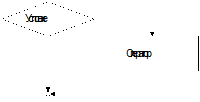
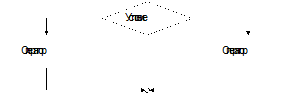
Рис. 2.3. Блок-схема условного оператора: редуцированная и полная формы
Формат записи оператора, редуцированная форма:
if условие
операторы
end
полная форма:
if условие
операторы
elseif условие
операторы
else
операторы
end
Ввод с клавиатуры
x=input(‘строка подсказки’)
x=input(‘строка подсказки’, ‘s’)
Функция input выводит на экран строку подсказки и ждет ввода переменной. Функция x=input(‘строка подсказки’, ‘s’) возвращает введенную пользователем строку. При вводе переменных допустимо пользоваться стандартными функциями.
Циклы
MatLAB предоставляет пользователю два способа организации цикла. Первый из них цикл с известным количеством повторений. Блок-схема этого цикла представлена на рис. 2.4.
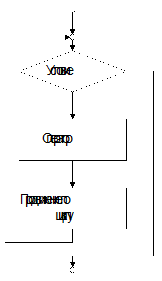
Рис. 2.4. Блок-схема цикла for
Формат оператора:
for переменная = начальное значение : [шаг :] конечное значение
операторы
end
Поле шаг в конструкции оператора не является обязательным. Например:
for i=1:100
x(i)=sin(2*PI*i/100);
end
Тело цикла обязательно заканчивается служебным словом end.
При работе с циклом for допустимо использование оператора прерывания цикла break. При выполнении оператора break работа цикла завершается и управление передается на следующий после конца цикла оператор. Блок-схема программы, иллюстрирующий использование оператора break, приведена на рис. 2.5.
Текст программы соответствующий рис. 2.5.
for i=1:100
операторы
if a(i) == 0
break
end
операторы
end
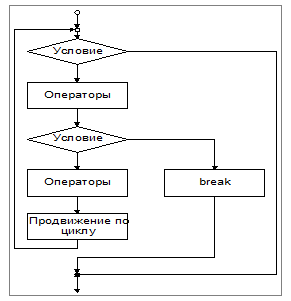
Рис. 2.5. Иллюстрация использования оператора break
Кроме цикла for в программировании на MatLAB используется цикл while. В отличие от цикла for в структуре цикла while не предусмотрены элементы для изменения переменной, по которой организован цикл. Эти элементы должен предусмотреть сам пользователь в операторах цикла. Блок-схема цикла представлена на рис. 2.6.
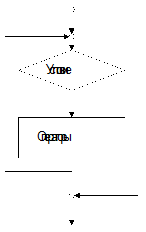
Рис. 2.6. Блок-схема цикла while
Формат оператора цикла с неизвестным количеством повторений:
while условие
операторы
end
Тело цикла обязательно заканчивается служебным словом end.
Например, программа определения точности вычислений:
a=1 ;
while a+1 != 1
a=a/2;
end
a
Последняя строчка программы выведет на экран значение переменной а.
Задание на лабораторную работу
В ходе выполнения лабораторной работы требуется написать функцию, которая выполняет заданную последовательность действий. Выполнение лабораторной работы в виде файла-скрипта не допускается.
Общая часть
1. Сгенерировать входной сигнал, как сумму 3-х синусоид различной частоты ( , a, b, c вводятся с клавиатуры при помощи функции input()).
2. Выполнить преобразование Фурье над заданным сигналом (функция fft()).
3. Сохранить полученный результат в файле (функция save()).
4. Вывести на экран графики исходного и преобразованного сигнала.
Вариант 1
Сделать подписи осей графиков, оформить заголовок графика.
Вариант 2
При сохранении файла задействовать стандартный диалог uiputfile(). В диалоге должны быть описаны необходимые форматы, изменен заголовок окна.
Вариант 3
Для исходного сигнала должен быть автоматически добавлен шум, сгенерированный по равномерному закону распределения (функция rand()). Амплитуда шума ~10% от амплитуды сигнала.
Вариант 4
Оформить графики исходного и преобразованного сигнала в одном окне (функция subplot()). Цвет графиков должен быть различный.
Примечание. Для выполнения лабораторной работы может потребоваться использование дополнительных функций или свойств объектов MatLAB. Для их поиска необходимо обращаться к встроенной справочной системе (Help -> MATLAB Help). Система содержит описания различных встроенных функций и операторов, сгруппированных по категориям. Следует помнить, что большинство объектов в MatLAB имеют дополнительные свойства (обращаться к которым можно при помощи функций set и get), которые также описаны в справочной системе. Так, например, для поиска свойств графиков можно во вкладке Index справочной системы ввести figure или axes.
