


Партнерка на США и Канаду по недвижимости, выплаты в крипто
- 30% recurring commission
- Выплаты в USDT
- Вывод каждую неделю
- Комиссия до 5 лет за каждого referral
Приложение к договору № ________ от _______________
Настройка PPPoE-соединения для Windows XP
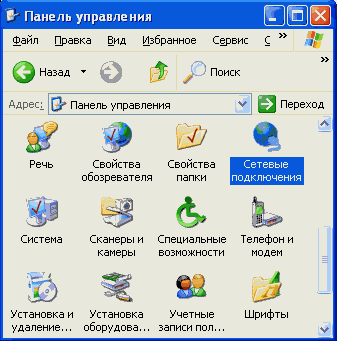
На рабочем столе откройте Мой компьютер, в нем откройте Панель управления. Здесь открывайте Сетевые подключения.
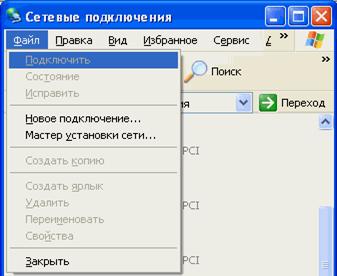
В пункте меню Файл выберете Новое подключение...
Нажимайте Далее

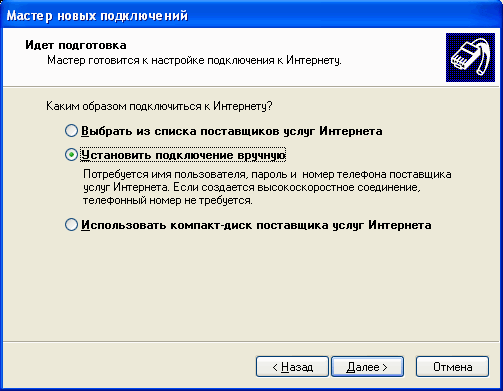
Выбирайте Установить подключение вручную и нажимайте Далее
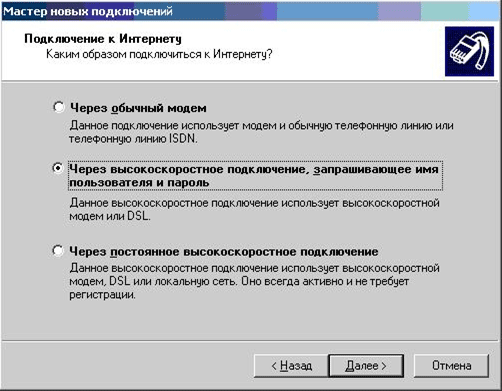
Выбирайте Через высокоскоростное соединение, запрашивающее имя пользователя и пароль и нажимайте Далее
В поле Имя поставщика услуг введите название соединения, например, Интернет. Нажимайте Далее
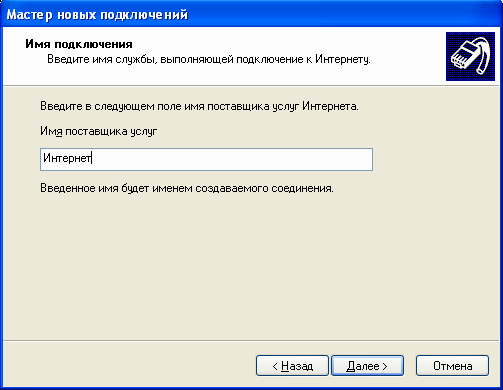
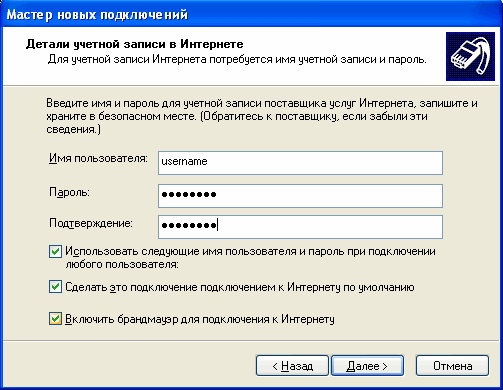
В поля Имя пользователя и Пароль вводите имя и пароль для входа в Интернет соответственно, и нажимайте Далее
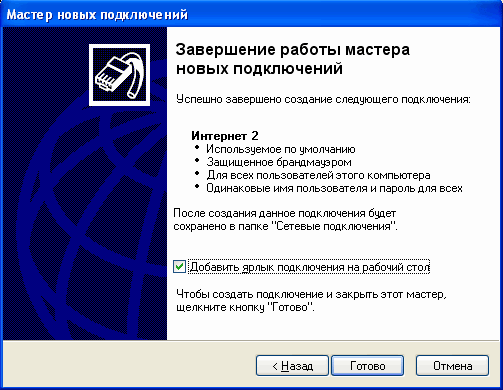
Установите пункт Добавить ярлык подключения на рабочий стол и нажимайте Готово
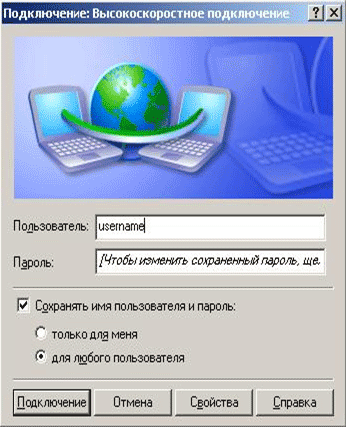
Вот и все. Для подключения к интернет нажимайте Подключение.
Удачной работы в Интернет!
Настройка PPPoE-соединения для Windows Vista
1. Нажимаем меню «Пуск», далее выбираем «Панель Управления»
2. Для удобства в левом углу нажимаем «Классический вид»
3. Выбираем «Учетные записи пользователей»
4. Выбираем пункт «Включение или отключение контроля учетных записей (UAC)»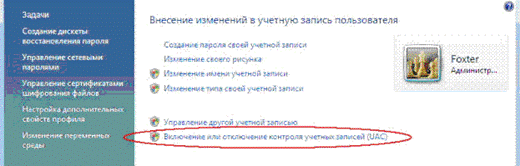
5. Снимаем галочку «Используйте контроль учетных записей (UAC)» и жмем «OK»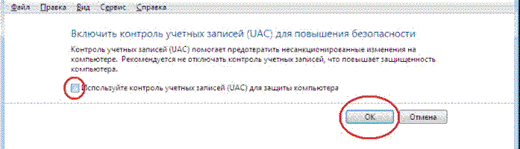
6. Перезагружаемся
7. Возвращаемся в «Панель управления» и выбираем «Центр управления сетями и общим доступом»
8. Выбираем в левой колонке «Установка подключения или сети»
9. Выбираем «Подключение к Интернету», жмем «Далее»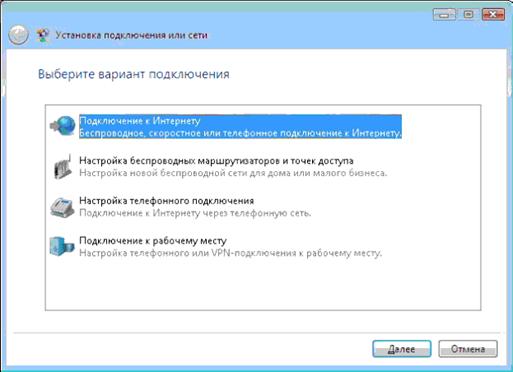
10. Выбираем «Все равно создать новое подключение»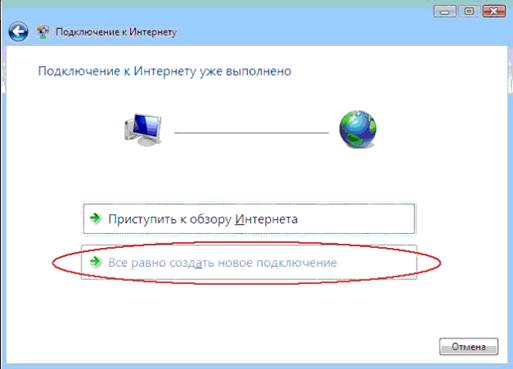
11. Выбираем «Высокоскоростное (с PPPoE)»
12. Заполняем графы «Логин», «Пароль», ставим галочку «Запомнить этот пароль», В имени подключения пишем «BKR», жмем «Подключить»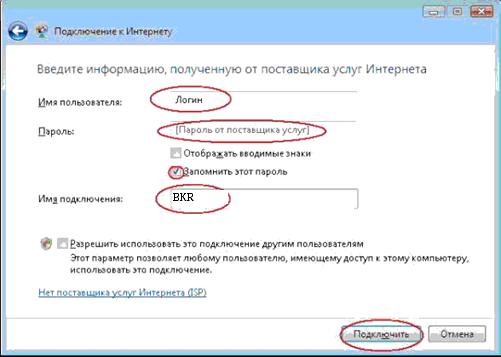
13. Жмем «Пропустить», если соединение установилось, принудительно его разрываем и переходим к п.16
14. Жмем «Все равно создать подключение»
15. Жмем «Закрыть»
16. Возвращаемся к п. 8 и выбираем «Управление сетевыми подключениями»
17. Жмем правую кнопку на «подключении BKR» и выбираем «Создать Ярлык», На вопрос «Поместить его на рабочий стол?» жмем «ДА»
18. Заходим в свойства «Local Area Connection (Подключение по локальной сети)»
19. Удаляем все протоколы и снимаем галочку «TCP/IP v.6 согласно картинки»
20. Жмем «OK» перезагружаемся и проверяем.
