

Партнерка на США и Канаду по недвижимости, выплаты в крипто
- 30% recurring commission
- Выплаты в USDT
- Вывод каждую неделю
- Комиссия до 5 лет за каждого referral
Ощути себя фотографом
Слайд-шоу в формате PDF
Васисуалий Илларионович – фотограф, который хочет показать свои работы друзьям. Один из интересных способов показа цифровых снимков заключается в создании слайд-шоу и демонстрации его на экране компьютера. А вы когда-нибудь смотрели у ваших друзей, знакомых слайд-шоу из цифровых фотографий? Снимки были посвящены одной или разным темам? Вам понравилось слайд-шоу? Хотели бы вы пригласить друзей и показать им так же свои работы? Как можно создать слайд-шоу с помощью компьютера? Например, программа Adobe Photoshop Elements 6 дает возможность воспользоваться новыми преимуществами инструментов редактирования и обработки фотографий, экономить свое время, делать веселые и необычные фотографии.
Планирование
Подумайте над следующими вопросами и обсудите их с партнером. Запишите ваши мысли.
· На какую тему вы могли бы создать слайд-шоу из ваших снимков?
· Какова основная мысль, идея вашего слайд-шоу?
· Какие фотографии вы бы для этого отобрали?
· В какой последовательности вы бы их расположили?
· Как вы могли бы прокомментировать каждую фотографию?
Любое высказывание, рассказ (а слайд-шоу – это ведь видеорассказ), рассчитанное на публику, должно кроме темы соответствовать идее (основной мысли, тезису). Если для самого себя и для слушателей, зрителей ее не сформулировать, любое слайд-шоу (публичное выступление) будет просто набором фотографий и не даст ожидаемого результата, не оставит впечатления. Т. е. сначала - о чем я хочу сказать? Потом - что я хочу сказать?
Например, «Города, где я бывал» - это тема. «Путешествовать – значит расширять рамки своего узкого мира», «Лето - это маленькая жизнь», «Окна домов – это глаза города» - это варианты основной мысли, идеи по одной теме.
Об этом надо задуматься, прежде чем вы приступите к отбору фотографий для своего слайд-шоу.
Даже для работников телевидения, где видеоряд – важнейшая составляющая, текст все-таки первичен.
При этом просто необходимо учитывать тех, кому будет демонстрироваться слайд-шоу.
Не забывайте обращаться к Таблице критериев оценки по мере того, как будете планировать, работать над заданием, делать проверку и обсуждать.
Работа над заданием
1. Запустите Adobe Photoshop Elements 6.
2. Выберите режим Организация.
3. В открывшемся окне щелкните по кнопке Создание.
4. В появившейся справа панели выбрать пункт Слайд-Шоу. Перед вами появится диалоговое окно с параметрами вашего слайд-шоу.
5. В появившемся диалоговом окне, не меняя предложенных параметров, щелкните по кнопке ОК.
6. Перед вами откроется редактор слайд-шоу.
7. Нажмите на кнопку Добавить объекты, расположенную в верхней части появившегося редактора, и выберите из списка пункт Фотографии и видео из Организатора.
8. Перед вами появится новое диалоговое окно, где вам нужно будет выбрать те фотографии, которые вы хотите поместить в слайд-шоу. Отметьте галочками нужные.
9. Нажмите на кнопку Готово, чтобы закрыть диалоговое окно.
10. При необходимости вы можете применить дополнительные настройки слайд-шоу, изменив их на панели справа.
|
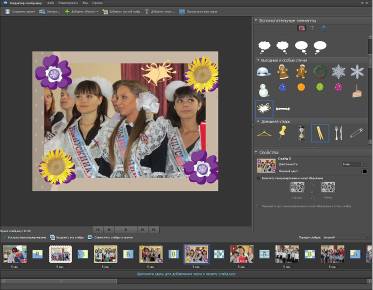
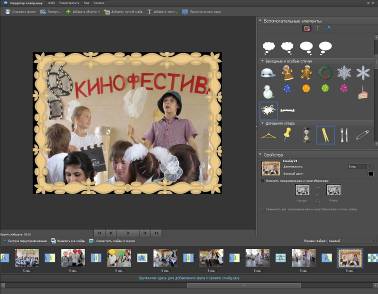
Пример применения дополнительных возможностей
11. После завершения настройки слайд-шоу нажмите в верхней части рабочей области на кнопку Экспорт.
12. Выберите в появившемся диалоговом окне пункт PDF-файл.
13. Выберите ниже в дополнительных параметрах Размер слайда: Средний (1024х768). Проверьте, чтобы стояла галочка напротив пункта Непрерывно. Поставьте галочку напротив пункта Показать слайд-шоу после сохранения.
14. Нажмите кнопку ОК.
15. Откроется окно сохранения файла.
16. Введите имя файла, укажите папку для сохранения своей работы и нажмите кнопку Сохранить.
17. Выберите Нет в появившемся диалоговом окне.
18. Откроется созданное вами слайд-шоу.
Проверка
Посмотрите свое слайд-шоу. Убедитесь, что эта работа отвечает следующим условиям:
· Фотографии подобраны в соответствии с определенной темой.
· В вашем слайд-шоу прослеживается основная мысль, идея.
· Статистическая продолжительность достаточна, чтобы рассмотреть фотографии.
· Виды перехода от снимка к снимку, длительность перехода, фоновый цвет не нарушают целостное восприятие слайд-шоу.
· Если вы использовали вспомогательные элементы (добавляли текст, картинки), то эти элементы также не должны нарушать целостного восприятия показа.
Обсуждение
Приготовьтесь к обсуждению ответов на следующие вопросы:
· Как слайд-шоу может помочь Васисуалию Илларионовиу достичь успеха в своей работе?
· Где и кому Васисуалий Илларионович может демонстрировать свое слайд-шоу?
· Каким еще способом Васисуалий Илларионович может демонстрировать свои снимки?
· Какие еще навыки работы с компьютером могут понадобиться Васисуалию Илларионовичу в будущем?
· Что вам больше всего понравилось в вашей работе? Почему?
