

Партнерка на США и Канаду по недвижимости, выплаты в крипто
- 30% recurring commission
- Выплаты в USDT
- Вывод каждую неделю
- Комиссия до 5 лет за каждого referral

Консоль DMX512
Руководство пользователя
Версия 1.0
Содержание
1. Введение 1.1 Обзор функций 1.2 Технические характеристики 1.3 Меры безопасности | 1 1 1 1 |
2. Установка 2.1 Подключение к источнику питания 2.2 Подключение сканера и цифрового диммера 2.3 Подключение источника аудио сигнала 2.4 Распределение адресов DMX512 2.5 Подключение системы освещения | 2 2 2 2 3 3 |
3. Управление 3.1 Краткое описание терминов 3.2 Раздел клавиатуры 3.2.1 Функциональные кнопки 3.2.2 Цифровые кнопки 3.2.3 Кнопка blackout 3.2.4 Кнопка s-reset 3.2.5 Кнопка clear 3.2.6 Кнопка release 3.2.7 Кнопка auto 3.2.8 Кнопка music 3.2.9 Кнопка *** 3.2.10 Кнопки flash, latch и s-latch 3.2.11 Кнопки 3и 4 3.2.12 Кнопки C и P 3.2.13 Кнопки + и – 3.2.14 Кнопка chase? 3.3 Раздел фэйдеров и джойстика 3.3.1 Фэйдеры каналов 3.3.2 Фэйдер speed 3.3.3 Фэйдер cross 3.3.4 Фэйдер master 3.3.5 Джойстик 4. Раздел сканеров 4.1 Редактирование программы сканера 4.1.1 Выяснение характеристик сканеров 4.1.2 Установка адреса DMX512 сканера 4.1.3 Установка канала X/Y джойстика 4.1.4 Ручное управление сканером 4.1.5 Редактирование сцены сканера 4.1.5.1 Метод редактирования 4.1.5.2 Копирование и вставка сцены сканера 4.1.5.3 Быстрое редактирование сцены сканера 4.1.5.4 Редактирование особых сцен 215, 216 4.1.6 Редактирование чейз-программы сканера 4.1.6.1 Пометка цикла *** чейза сканера 4.1.6.2 Редактирование шагов чейз-программы сканера | 4 4 4 4 4 5 5 5 5 5 6 6 6 6 6 6 7 7 7 7 7 7 8 8 8 8 8 9 10 11 11 12 13 13 14 14 14 |
4.2 Управление сканером 4.2.1 Краткое описание работы со сканерами 4.2.2 Воспроизведение сцены 4.2.3 Воспроизведение чейз-программы 4.2.4 Ручное управление сканером 4.2.5 Операции стирания 4.2.6 Операции освобождения 4.2.7 Проверка состояния на выходе сканера 5. Раздел освещения 5.1 Редактирование программы освещения 5.1.1 Редактирование сцены освещения 5.1.1.1 Метод редактирования 5.1.1.2 Копирование и вставка сцены освещения 5.1.2 Редактирование чейз-программы освещения 5.2 Управление освещением 5.2.1 Краткое описание работы освещения 5.2.2 Воспроизведение сцены освещения 5.2.3 Воспроизведение чейз-программы освещения 5.2.4 Ручное управление настройкой освещения 5.2.5 Мастер фэйдер 5.2.6 Операции стирания 5.2.7 Операции освобождения 5.2.8 Проверка состояния освещения | 15 15 16 16 16 16 17 17 17 17 18 18 19 20 21 21 21 21 22 22 22 22 22 |
1. Введение
1.1 Обзор функций
Контроллер освещения Live 246 DMX является улучшенной версией Live 246 и может контролироватьти канальных сканеров и 30 каналов стандартных осветительных устройств. Кроме того, контроллер имеет следующие функции:
· Возможно одновременное добавление и экспорт мультисцен и мульти чейз-программ. Доступны различные варианты сложного редактирования в режиме реального времени.
· Каналы X/Y разных сканеров могут управляться одним джойстиком. Очень удобное ручное управление.
Двойной выход DMX (2 независимых выходных модуля с оптической изоляцией) увеличивает безопасность и упрощает обслуживание устройства.
1.2 Технические характеристики
Цифровой выходной сигнал | DMX512/1990 |
Каналы сканера | 1-216 |
Каналы переключателей освещения | 217-234 (всего 18) |
Каналы диммеров | 235-246 (всего 12) |
Количество сканеров | 18 |
Количество каналов сканера | 12 |
Количество сцен | Всего 4сцен сканеров и 216 сцен освещения |
Количество чейз-программ | Всего чейз-программ сканеров и 18 чейз-программ освещения |
Количество шагов в чейзе | 120 |
Улучшенный режим редактирования | Копирование и вставка сцены сканера и освещения |
Триггер синхронизации с музыкой | -10дБ ~ +10дБ с автоматической настройкой уровня |
Управление направлением чейза | Позитив/негатив |
Режимы блокировки клавиатуры | Flash/latch/solo latch |
Вход управляющего аудио сигнала | Линейный несимметричный (1/4” моно)/встроенный микрофон |
Дисплей | ЖК дисплей/светодиодные индикаторы |
Выходной разъём DMX512 | Оптически изолированный выходной модуль DMX x 2, XLR-D3F x 2. |
Питание и предохранитель | 100-240В переменного тока, 50-60Гц, предохранитель 1А |
Габариты | 480мм*265мм*80мм |
Масса | 4,3 кг. |
1.3 Меры безопасности
- Для обеспечения безопасности контроллер должен быть заземлён. Во время работы контроллера, сканеров и диммеров не отключайте и не подключайте кабель DMX. Не допускайте попадания жидкости на контроллер. Контроллер является высокоточным электрическим оборудованием. Обратите внимание на защиту от пыли и влаги.
2. Установка
Содержимое упаковки контроллера освещения Live 246 DMX:
| 1 |
| 1 |
| 4 |
| 1 |
Контроллер освещения Live 246 DMX соответствует международному стандарту установки в 19” рэк. Устройство можно встроить в пульт управления или в стандартный 19 “ рэк/шкаф.
2.1 Подключение к источнику питания
Источник питания контроллера Live 246 DMX обеспечивает стабильное напряжение в широком диапазоне напряжений сети питания. Таким образом, устройство пригодно для использования в разных странах. Перед подключением устройства к сети питания, проверьте соответствие напряжения сети указанному в характеристиках контроллера.
Для обеспечения безопасности источник питания должен быть заземлён.
2.2 Подключение сканера и цифрового диммера
Контроллер Live 246 DMX способен одновременно управлять сканерами и цифровыми диммерами. Цифровые сигналы управления DMX512 контроллера можно подавать на сканеры, цифровые диммеры, блоки переключателей, многоканальные декодеры DMX512 и т. д.
На задней панели устройства находятся 2 выхода DMX512 XLR-D3F. Контакт 1 предназначен для подключения заземления сигнала, контакт 2 – для подключения негативного и контакт 3 – для позитивного сигнала.
Кабель DMX представляет собой экранированную витую пару. На концах кабеля пользователь закрепляет коннекторы XLR. Контакт 1 коннектора подключается к экрану кабеля, а контакты 2 и 3 – к помеченным разными цветами проводникам. Пожалуйста, не перепутайте проводники.
2.3 Подключение источника аудио сигнала
Аудио сигнал можно получить с микшера, аудио проигрывателя или со встроенного микрофона. Консоль использует низкочастотную составляющую аудио сигнала в качестве триггера для автоматической синхронизации скорости чейза с музыкой.
На задней панели консоли имеется несимметричный монофонический входной ” (6,35мм). Диапазон уровней аудио сигнала -10~+10 дБ. При подключении к разъёму штекера, разъём становится источником аудио сигнала для синхронизации. При отключении штекера источником аудио сигнала становится встроенный микрофон.
2.4 Распределение адресов DMX512
Контроллер Live 246 DMX использует для передачи сканерам и цифровым диммерам управляющих сигналов каналы 1-246 DMX512. Каналы используются следующим образом:
- Каналы 1-216 используются сканерами. Каждый сканер имеет 12 фиксированных каналов. Каналы 217-246 используются для освещения. Каналы 217-234 используются для переключений, а каналы 235-246 – для управления яркостью. Значения этих 30 каналов контролируются мастер фэйдером.

2.4 Подключение системы освещения
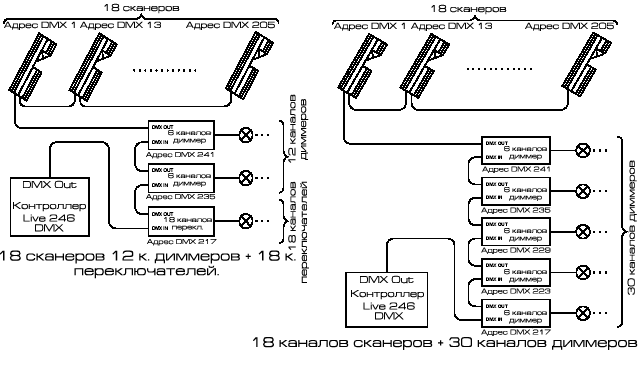
3. Управление
3.1 Краткое описание терминов
- Сцена сканера: сумма текущих значений каналов положения X/Y, яркости, паттерна, цвета и т. д. сканера. Сцена освещения: сумма текущих значений яркости каналов освещения. Чейз-программа: состоит из нескольких шагов, каждый шаг содержит сцену. X=смещение, Y=наклон, сканер = подвижный источник света.
3.2 Раздел клавиатуры
Клавиатура состоит из 39 кнопок, некоторые из которых оснащены индикаторами. Когда индикатор горит, консоль выполняет функцию кнопки или выводит её объект, например сцену, чейз-программу, сканер, канал освещения и т. д.
Некоторые кнопки помечены двумя цветами. Такие кнопки имеют разные функции в разных режимах.
3.2.1 Функциональные кнопки
Консоль имеет 2 рабочие области: SCAN и LIGHT, которые содержат всего 9 функциональных кнопок.
В разделе SCAN 5 функциональных кнопок:
· manual кнопка ручного управления
· sce.a кнопка сцен сканеров А. Контролирует сцены сканеров 1-18
· sce.b кнопка сцен сканеров B. Контролирует сцены сканеров 19-36
· chase.a кнопка чейз-программ A. Контролирует чейз-программы 1-18
· chase.b кнопка чейз-программ B. Контролирует чейз-программы 19-36
В разделе SCAN 5 функциональных кнопок:
· sce.a кнопка сцен освещения А. Контролирует сцены освещения 1-18
· sce.b кнопка сцен освещения В. Контролирует сцены освещения 19-36
· sce.c кнопка сцен освещения C. Контролирует мигающие сцены освещения 37-54, управляемые музыкальным ритмом.
· chase кнопка чейз-программ. Контролирует чейз-программы 1-18
3.2.2 Цифровые кнопки
Всего на панели 18 цифровых кнопок. Каждая кнопка оснащена жёлтым и красным светодиодными индикаторами. Эти кнопки имеют разные функции в разных режимах. Если горит жёлтый индикатор, воспроизводится соответствующая сцена или чейз-программа. Если горит красный индикатор, выводится значение соответствующего канала сканера или устройства освещения.
Каждая функциональная кнопка может независимо устанавливать режим блокировки цифровых кнопок (flash, latch, s-latch).
3.2.3 Кнопка blackout
Кнопка выводит особую сцену 215, в которой все сканеры и устройства освещения находятся в режиме затемнения.
3.2.4 Кнопка s-reset
Кнопка выводит особую сцену 216, в которой все сканеры обнуляются.
3.2.5 Кнопка clear
Стирание выхода текущей функциональной кнопки.
3.2.6 Кнопка release
Используется совместно с другой кнопкой, фэйдером или джойстиком и выполняет различные функции освобождения.
· Кнопка release + фэйдеры
Нажмите и удерживайте кнопку release, затем сдвиньте фэйдер, чтобы освободить его.
Например, во время работы чейз-программы сканер 1 находится в режиме ручного управления и фэйдер CH3 может изменять значения канала цвета сканера 1. Удерживая кнопку release, сдвиньте фэйдер CH3. Фэйдер освобождается от управления каналом цвета сканера 1. Управление цветом сканера 1 переходит к чейз-программе.
· Кнопка release + джойстик
Нажмите и удерживайте кнопку release, затем подвигайте джойстиком. Это отменит управление каналом X/Y с помощью джойстика.
Например, во время работы чейз-программы сканер 1 находится в режиме ручного управления и джойстик может изменять положение X/Y сканера 1. Удерживая кнопку release, подвигайте джойстиком. Джойстик освобождается от управления каналом X/Y сканера 1. Управление положением сканера 1 переходит к чейз-программе.
· Кнопка release + кнопка clear
В зависимости от текущего выбора функциональной кнопки эта комбинация имеет разные функции:
1. Если выбранная функциональная кнопка находится в разделе LIGHT, эта операция освобождает фэйдеры, управляющие каналами освещения CH1-CH12 и стирает их значения. Светодиодные индикаторы CH1-CH12 перестают мигать.
2. Если выбранная функциональная кнопка находится в разделе SCAN, эта операция освобождает фэйдеры каналов CH1-CH12, освобождает джойстик от управления каналом X/Y и стирает значения фэйдеров и джойстика. Светодиодные индикаторы CH1-CH12 перестают мигать, а индикатор джойстика гаснет.
3.2.7 Кнопка auto
Если во время воспроизведения чейз-программы нажать кнопку auto, скорость чейза контролируется фэйдером speed. Кнопка работает с чейз-программой сканеров и освещения.
3.2.8 Кнопка Music
Если во время воспроизведения чейз-программы нажать кнопку music, скорость чейза определяется ритмом музыки. Кнопка работает с чейз-программой сканеров и освещения.
3.2.9 Кнопка ÜÜÜ
Во время редактирования чейз-программы кнопку ÜÜÜ используется для создания метки цикла. Когда чейз-программа добирается до помеченного таким образом шага, она возвращается к шагу 1 и воспроизводится заново. Функции ÜÜÜ и music расположены на одной кнопке.
3.2.10 Кнопки flash, latch и s-latch
Каждая функциональная кнопка может независимо от других заблокировать цифровые кнопки.
После нажатия кнопки flash в верхнем правом углу ЖК дисплея появляется [F]. Цифровые кнопки находятся в режиме flash: материал выводится, пока нажата кнопка и пропадает, если кнопку отпустить. В этом режиме можно одновременно нажимать и удерживать несколько кнопок, поэтому возможно одновременное воспроизведение нескольких сцен или чейз-программ.
После нажатия кнопки latch в верхнем правом углу ЖК дисплея появляется [L]. Цифровые кнопки находятся в режиме latch: после нажатия кнопки материал выводится, пока не нажать кнопку снова. В этом режиме можно нажимать несколько кнопок, поэтому возможно одновременное воспроизведение нескольких сцен или чейз-программ.
После нажатия кнопки s-latch в верхнем правом углу ЖК дисплея появляется [S]. Цифровые кнопки находятся в режиме s-latch: после нажатия кнопки выводится материал только этой кнопки, а воспроизведение материала других кнопок отменяется. В этом режиме возможно воспроизведение только одной сцены или чейз-программы.
3.2.11 Кнопки 4 и 3
Эти кнопки имеют несколько функций.
Во время воспроизведения чейз-программы эти кнопки используются для изменения направления воспроизведения программы (с увеличением или уменьшением номера шага). Направление воспроизведения указывается в конце второй строки ЖК дисплея.
Во время редактирования чейз-программы эти кнопки используются для перехода между шагами программы.
3.2.12 Кнопки C и P
Во время редактирования сцены эти кнопки используются для копирования и вставки сцены. Функции C и flash расположены на одной кнопке. Функции P и latch расположены на одной кнопке.
3.2.13 Кнопки + и -
Во время редактирования сцены эти кнопки используются для изменения номера текущей сцены.
3.2.14 Кнопка chase?
Во время воспроизведения чейз-программы вносимые кнопками и фэйдерами изменения сказываются на сцене, отображаемой на ЖК дисплее.
Нажмите и удерживайте кнопку chase?, затем нажмите цифровую кнопку. Это позволит проверить и модифицировать параметры текущей чейз-программы, не влияя на световую картину на сцене.
3.2 Раздел фэйдеров и джойстика
Контроллер Live 246 DMX имеет 15 фэйдеров. Смещение фэйдера вверх увеличивает значение канала, а смещение вниз – его уменьшает. Некоторые фэйдеры имеют двухцветную маркировку. Функции таких фэйдеров различаются в зависимости от выбранного режима.
3.3.1 Фэйдеры каналов
Live 246 оснащён 12 фэйдерами каналов. Эти фэйдеры имеют двойную функцию:
· Если нажата функциональная кнопка в разделе SCAN, фэйдеры контролируют значения каналов сканера 1-12. Фэйдеры называются соответственно CH1, CH2, …CH12. Светодиодные индикаторы этих фэйдеров зелёные.
· Если нажата функциональная кнопка в разделе LIGHT, фэйдеры также называются соответственно CH1, CH2, …CH12 и отвечают за настройку яркости каналов DMX 235-240 (всего до 12). Светодиодные индикаторы этих фэйдеров красные.
Каждый фэйдер оснащён светодиодным индикатором, яркость которого отражает установленное значение (0-255) канала. Когда значение перемещаемого фэйдера становится равным текущему значению выхода канала, яркость индикатора отражает текущую установку и индикатор мигает, показывая, что параметр контролируется фэйдером. Другие, - не управляемее фэйдерами каналы, - контролируются текущей сценой или чейз-программой.
3.3.2 Фэйдер speed
В режиме auto фэйдер speed контролирует скорость чейз-программы сканеров и освещения.
3.3.3 Фэйдер cross
Фэйдер cross контролирует время изменения сцены или постепенного перехода между шагами чейза.
3.3.4 Фэйдер master
Фэйдер master контролирует общую яркость 30 каналов освещения (каналы DMX 217-246). Каналы DMX 217-234 переключаются цифровыми кнопками 1-18. Уровень яркости каналов DMX 235-246 контролируется фэйдерами CH1-CH12. Общая регулировка выходных значений 30 каналов осуществляется фэйдером master.
3.3.5 Джойстик
Джойстик обеспечивает более удобное управление положением X/Y сканеров, нежели фэйдер. Прежде чем использовать джойстик для управления движением X/Y, необходимо задать номера каналов управления. Консоль автоматически запомнит эти значения.
4. Раздел сканеров
4.1 Редактирование программы сканеров
Сцена является основой программы сканера. Поэтому, сначала редактируется сцена, а затем - чейз-программа. Процедура редактирования шагов программы сканеров такова:
1. Выяснение характеристик сканеров.
2. Установка адресов DMX сканеров.
3. Установка канала X/Y джойстика.
4. Редактирование сцены сканеров.
5. Редактирование чейз-программы сканеров.
По окончании редактирование программы все установки сохраняются автоматически и не теряются при выключении питания.
4.1.1 Выяснение характеристик сканеров
Поскольку количество каналов управления и их характеристики у разных сканеров отличаются, вам потребуются руководства пользователя ваших сканеров.
4.1.2 Установка адреса DMX сканера
Live 246 распределяет цифровые сигналы DMX следующим образом:
· 1-216 используются в качестве каналов управления сканерами. Каждый сканер использует 12 каналов управления.
· 217-234 (всего 18 каналов) используются в качестве каналов управления переключателями освещения.
· 235-246 (всего 12) используются в качестве каналов настройки яркости.
Если сканер получает данные канала 1 DMX512 когда все переключатели DIP замкнуты (), переключатели адреса сканера можно установить в соответствие с таблицей 1.
Если сканер получает данные канала 1 DMX512 когда переключатели DIP установлены на 1 (), переключатели адреса сканера можно установить в соответствие с таблицей 2.
Таблица 1: установка адресов сканера 1 | Таблица 2: установка адресов сканера 2 | |||||
№ сканера | Адрес DMX | Переключатель | № сканера | Адрес DMX | Переключатель | |
1 | 1 | 1 | 1 | |||
2 | 13 | 2 | 13 | |||
3 | 25 | 3 | 25 | |||
4 | 37 | 4 | 37 | |||
5 | 49 | 5 | 49 | |||
6 | 61 | 6 | 61 | |||
7 | 73 | 7 | 73 | |||
8 | 85 | 8 | 85 | |||
9 | 97 | 9 | 97 | |||
10 | 109 | 10 | 109 | |||
11 | 121 | 11 | 121 | |||
12 | 133 | 12 | 133 | |||
13 | 145 | 13 | 145 | |||
14 | 157 | 14 | 157 | |||
15 | 169 | 15 | 169 | |||
16 | 181 | 16 | 181 | |||
17 | 193 | 17 | 193 | |||
18 | 205 | 18 | 205 |
Примечание: 0=выключено, 1=включено
4.1.3 Установка канала X/Y джойстика
Прежде чем управлять положением X/Y сканера с помощью джойстика, необходимо установить канал управления X/Y.
Процедура установки показана на рис. 1:
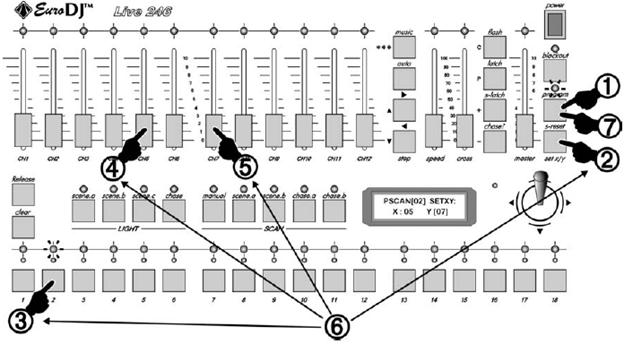
Рисунок 1
Порядок действий:
1. | Войдите в режим редактирования, нажав кнопку program |
2. | Нажмите кнопку set X/Y |
3. | Цифровой кнопкой выберите сканер |
4. | Передвиньте фэйдер канала, управляющего движением по оси X, чтобы джойстик «запомнил» номер канала. |
5. | Передвиньте фэйдер канала, управляющего движением по оси Y, чтобы джойстик «запомнил» номер канала. |
6. | Повторите шаги 2-5 для установки каналов X/Y других сканеров. Допустив ошибку, вернитесь к шагу 2 и начните заново. |
7. | Нажмите кнопку program, чтобы выйти из режима редактирования. Установки X/Y джойстика сохраняются автоматически. |
У 16-ти битных сканеров движение по осям X/Y управляется двумя 8-ми битными каналами на каждую ось: верхние 8 битов X, нижние 8 битов X, верхние 8 битов Y, нижние 8 битов Y. При установке каналов X/Y сканера такого типа достаточно установить верхние 8 битов.
Например, имеется 16-ти битный сканер со следующими значениями каналов X/Y: верхние 8 битов X=5, нижние 8 битов X=6, верхние 8 битов Y=7, нижние 8 битов Y=8. При установке джойстика в шаге 4 сдвиньте фэйдер CH5 для установки канала X, а в шаге 5 сдвиньте фэйдер CH7 для установки канала Y.
4.1.4 Ручное управление сканером
Процедура ручного управления сканером 1 показана на рисунке 2:
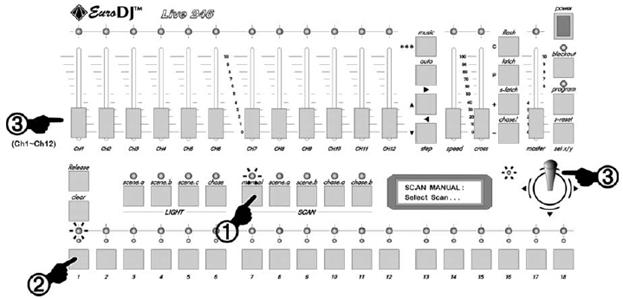
Рисунок 2
Порядок действий:
1. | Нажмите кнопку manual |
2. | Цифровой кнопкой выберите сканер. Загорится соответствующий красный индикатор. В данном примере нажмите 1. |
3. | Используйте фэйдеры CH1-CH12 и джойстик для непосредственного управления сканером. |
Подсказки:
· Ручное управление имеет приоритет. Текущая сцена или чейз-программа не могут перехватывать управление.
· Возможен выбор и одновременное управление сканерами с одинаковыми каналами X/Y.
· Если при движении фэйдера его значение отображается на дисплее, фэйдер действует. Если значение не меняется, сдвиньте фэйдер на максимум.
4.1.5 Редактирование сцены сканера
4.1.5.1 Метод редактирования
На рисунке 3 показана процедура редактирования сцены 2 (воспроизводится только сканер 2)

Рисунок 3
Порядок действий:
1. | Нажмите кнопку program |
2. | Нажмите кнопку sce.a в разделе SCAN |
3. | Цифровой кнопкой выберите редактируемую сцену. В данном примере нажмите 2. Повторите шаги 2-3 для выбора сцен 1-18. |
4. | Цифровой кнопкой выберите сканер. В данном примере нажмите 1. |
5. | Фэйдерами установите цвет, паттерн и яркость сканера. Джойстиком установите положение X/Y. |
6. | Для выхода нажмите кнопку program |
Подсказки:
· Если сцена содержит несколько сканеров, повторите шаги 4-5, чтобы отредактировать каждый сканер.
· Повторите шаги 2-5 для редактирования других сцен.
· После нажатия в разделе SCAN кнопки sce.a 18 цифровых кнопок соответствуют сценам 1-18. После нажатия в разделе SCAN кнопки sce.b 18 цифровых кнопок соответствуют сценам 19-36. Использование кнопок + и – позволяет выбирать номер сцены в более широком диапазоне (1-216). Этот метод должен использоваться для редактирования сцен с номерами 37+.
4.1.5.2 Копирование и вставка сцены сканера
Если предстоит редактировать похожие сцены, вы можете сэкономить время, используя функции копирования и вставки. Способ применения:
1. В режиме редактирования сцены выберите номер исходной сцены и нажмите кнопку C.
2. Выберите номер сцены, в которую вы собираетесь вставить скопированный материал, и нажмите P.
3. С помощью фэйдеров измените значения каналов, чтобы создать новую сцену на основе скопированного материала.
Процедура копирования проиллюстрирована на рисунке 4. Производится копирование содержимого сцены 1 в сцену 5.
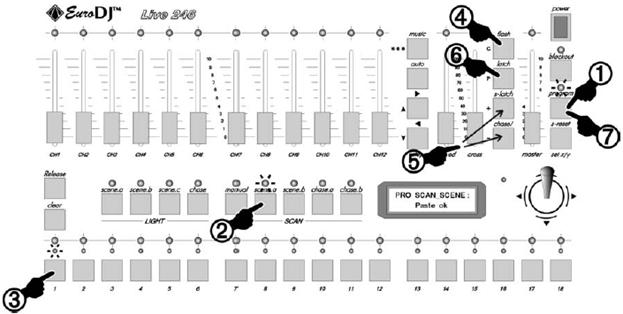
Рисунок 4
Порядок действий:
1. | Нажмите кнопку program |
2. | Нажмите кнопку sce.a в разделе SCAN |
3. | Цифровой кнопкой выберите исходную сцену. В данном примере нажмите 1. Используйте кнопки + и – для выбора в более широком диапазоне (1-216). |
4. | Нажмите кнопку C, чтобы скопировать сцену. |
5. | Цифровой кнопкой выберите сцену для вставки скопированного материала. В данном примере нажмите 5. Используйте кнопки + и – для выбора в более широком диапазоне (1-216). |
6. | Нажмите кнопку P, чтобы вставить скопированный материал. Затем отредактируйте сцену 5. |
7. | Для выхода нажмите кнопку program |
Подсказки по управлению:
Функции копирования и вставки могут использоваться в режиме редактирования сцены сканера.
4.1.5.3 Быстрое редактирование сцены сканера
Контроллер Live 246 DMX может одновременно добавлять и выводить несколько сцен. Для большего удобства редактирования и управления мы рекомендуем простой и быстрый способ:
1. Распределение номеров сцен в соответствии с объектом управления
· Сцены 1-18 настраиваются на цвет (установлен цветовой канал, прочие каналы=0)
· Сцены 19-36 настраиваются на гобо (установлен канал паттерна, прочие каналы=0)
· Сцены 37-214 чейз-программы настраиваются на положение X/Y. Каждая сцена имеет установленное положение X/Y. Все каналы, кроме положения X/Y и установки яркости, равны 0.
2. Редактируйте чейз-программу. Пусть каждый шаг использует сцены 37-214 для установки положения и яркости сканера. Таким образом, чейз-программа контролирует только движение луча сканера, но не меняет цвет и паттерн.
При работе сканера используйте следующий метод:
· Нажмите кнопку chase.a или chase.b в разделе SCAN. Цифровыми кнопками выберите программу 1-36
· Нажмите sce.a в разделе SCAN, используйте кнопки 1-18 для добавления цвета.
· Нажмите sce.b в разделе SCAN, используйте кнопки 1-18 для добавления гобо.
4.1.5.4 Редактирование особых сцен 215, 216
Расположенные на панели Live 246 DMX кнопки blackout и s-reset имеют особые функции.
При нажатии кнопки blackout контроллер входит в режим затемнения. На все сканеры выводится сцена 215, а на 30 каналов освещения подаётся соответствующий управляющий сигнал. Вы можете редактировать сцену 215 обычным способом. Установите значения яркости всех сканеров на 0 (см. руководства пользователя сканеров).
При нажатии кнопки s-reset консоль выводит сцену обнуления сканеров 216 и не меняет выходные значения каналов освещения. Вы можете редактировать сцену 216 обычным способом. Установите сканеры в режим обнуления (см. руководства пользователя сканеров).
4.1.6 Редактирование чейз-программы сканера
4.1.6.1 Пометка цикла *** чейза сканера
В чейз-программе можно установить метку цикла ***. Когда чейз-программа добирается до шага с меткой ***, она возвращается к шагу 1 и возобновляет воспроизведение.
Положение метки можно изменить в режиме редактирования.
4.1.6.1 Редактирование шагов чейз-программы сканера
Поскольку в чейз-программе используются сцены, в первую очередь необходимо создать сцены. Затем вы редактируете чейз-программу, состоящую из шагов-сцен с заданными номерами.
Процедура редактирования показана на рисунке 5. Редактируется чейз-программа 1. Текущий шаг чейза 3 выводит сцену 38.
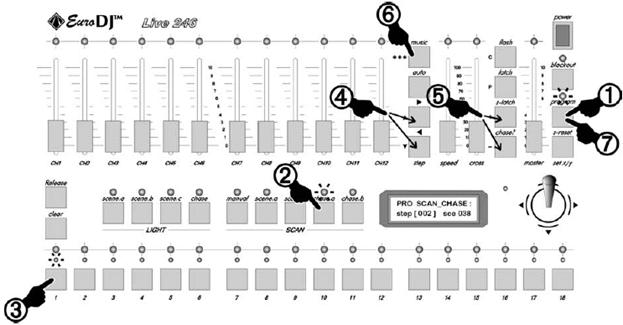
Рисунок 5
Порядок действий:
1. | Нажмите кнопку program |
2. | Нажмите кнопку chase.a в разделе SCAN |
3. | Цифровой кнопкой выберите чейз-программу. В данном примере нажмите chase.a, затем 1. Выполняйте действия 2-3 для выбора редактируемых чейз-программ. |
4. | Кнопками 56 выберите шаг чейза (1-120). В данном примере нажмите 5 и на дисплее появится step[002]. Если в шаге была установлена метка цикла, на дисплее появится [***]. |
5. | Кнопками + и – выберите сцену. В данном примере нажимайте кнопка +, пока на дисплее не появится sce 038. Это значит, что шаг 2 использует сцену 38. Предполагается, что в чейз-программе используются сцены 37-216 (сцены 1-18 определяют цвет, сцены 19-36 определяют паттерн, а сцены 215 и 216 имеют особые функции). Повторите действие 4 для просмотра других шагов чейза. Повторите действия 4-5 для редактирования других шагов чейза. |
6. | Завершив редактирование последнего шага чейза, нажмите кнопку ***. Номер шага на дисплее заменяется символом [***], а исходная метка цикла удаляется. |
7. | Для выхода нажмите кнопку program |
4.2 Управление сканером
4.2.1 Краткое описание работы со сканерами
· Если индикатор blackout не горит, консоль работает в обычном режиме.
Если индикатор blackout горит, консоль выводит чёрную сцену (215).
· Вне режима редактирования (индикатор program не горит) управление сканерами может быть разнообразным и сложным.
· Основные вехи работы: нажмите функциональную кнопку, затем цифровой кнопкой запустите сцену или чейз-программу. Этот метод позволяет одновременно использовать несколько функций. Например, запустить чейз-программу и добавить пару сцен сканеров.
· Кнопки flash, latch и s-latch позволяют устанавливать режимы блокировки цифровых кнопок. Вместе с функциональными, цифровые кнопки в разных режимах блокировки позволяют одновременно воспроизводить и добавлять сцену или чейз-программу.
· Ручное управление имеет приоритет. Когда сканер находится в режиме ручного управления, управляемый вручную канал не подчиняется работающей сцене или чейз-программе. После выхода из режима ручного управления сканер автоматически возвращается к работе.
4.2.2 Воспроизведение сцены
· Нажмите sce.a в разделе SCAN, используйте кнопки 1-18 для запуска сцены 1-18
· Нажмите sce.b в разделе SCAN, используйте кнопки 1-18 для запуска сцены 19-36
· Кнопки flash, latch и s-latch позволяют устанавливать режимы блокировки цифровых кнопок и воспроизводить одну или несколько сцен одновременно.
4.2.3 Воспроизведение чейз-программы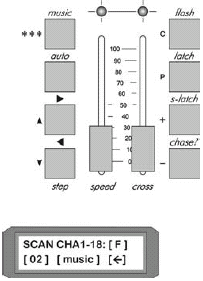
· Нажмите chase.a в разделе SCAN, используйте кнопки 1-18 для запуска чейз-программы 1-18
· Нажмите chase.b в разделе SCAN, используйте кнопки 1-18 для запуска чейз-программы 19-36
· После нажатия кнопки auto чейз-программа работает на скорости, установленной фэйдером speed. Перемещение фэйдера speed изменяет скорость воспроизведения чейз-программы.
· После нажатия кнопки music чейз-программа работает на скорости, определяемой ритмом музыки.
· Перемещение фэйдера cross изменяет время постепенного перехода между шагами чейза.
· Кнопки 43 определяют направление воспроизведения чейз-программы.
· Во время воспроизведения чейз-программы вносимые фэйдерами и кнопками изменения оказываются на выходе отображаемой на дисплее сцены. Удерживая нажатой кнопку chase?, нажмите цифровую кнопку, и вы сможете просмотреть и отредактировать содержимое этой кнопки, не останавливая программу. Это метод скрытого редактирования.
4.2.4 Ручное управление сканером
· Нажмите кнопку manual в разделе SCAN, цифровыми кнопками выберите сканер и используйте фэйдеры для управления. Используйте джойстик для изменения положения сканера. Вы можете одновременно выбрать только сканеры с одинаковыми каналами управления X/Y.
· Кнопки flash, latch и s-latch позволяют устанавливать режимы блокировки цифровых кнопок и реализовывать несколько режимов ручного управления.
4.2.5 Операции стирания
· Нажмите sce.a в разделе SCAN, затем нажмите clear для остановки сцены 1-18
· Нажмите sce.b в разделе SCAN, затем нажмите clear для остановки сцены 19-36
· Нажмите chase.a в разделе SCAN, затем нажмите clear для остановки чейз-программы 1-18
· Нажмите chase.b в разделе SCAN, затем нажмите clear для остановки чейз-программы 19-36
· Нажмите manual в разделе SCAN, затем нажмите clear для прекращения ручного управления сканером
4.2.6 Операции освобождения
· Нажмите и удерживайте кнопку release, затем сдвиньте фэйдер. Сканер освобождается от управления этим фэйдером.
· Нажмите и удерживайте кнопку release, затем покачайте джойстиком. Сканер освобождается от управления джойстиком.
· Нажмите и удерживайте кнопку release, затем нажмите кнопку clear. Сканер освобождается от управления фэйдерами и джойстиком.
4.2.7 Проверка состояния на выходе сканера
· Нажмите manual в разделе SCAN. Управляемые вручную сканеры помечаются красными индикаторами. Значение канала сканера отображается градацией яркости мигающих зелёных индикаторов.
· Нажмите sce.a в разделе SCAN. Воспроизводимые сцены 1-18 помечаются жёлтыми индикаторами.
· Нажмите sce.b в разделе SCAN. Воспроизводимые сцены 19-36 помечаются жёлтыми индикаторами.
· Нажмите chase.a в разделе SCAN. Воспроизводимая чейз-программа 1-18 помечается жёлтым индикатором.
· Нажмите chase.b в разделе SCAN. Воспроизводимая чейз-программа 19-36 помечается жёлтым индикатором.
5. Раздел освещения
5.1 Редактирование программы освещения
Live 246 может управлять 30 каналами освещения: каналы 1-18 управляют переключателями, каналы CH1-CH12 настраивают яркость.
Каналы освещения Live 246:
· Кнопка sce.a в разделе LIGHT управляет сценами освещения 1-18.
· Кнопка sce.b в разделе LIGHT управляет сценами освещения 19-36.
· Кнопка sce.c в разделе LIGHT управляет сценами освещения 37-54.
· Кнопка chase в разделе LIGHT управляет чейз-программой освещения.
Кнопка sce. c также позволяет использовать ритм музыки для изменения яркости освещения. Учитывайте эту характеристику, редактируя сцены 37-54.
Live 246 может хранить 216 сцен освещения. Каждая сцена освещения содержит управление переключателями каналов 1-18 и значения яркости CH1-CH12. При выходе из режима редактирования все параметры автоматически сохраняются и не исчезают даже при выключении питания консоли.
Редактирование сцены освещения похоже на редактирование сцены сканера. Нужно выполнить следующие шаги:
1. Редактировать сцену.
2. Редактировать чейз-программу.
5.1.1 Редактирование сцены освещения
5.1.1.1 Метод редактирования
На рисунке 6 показана процедура редактирования сцены освещения. Редактируется сцена 1, состоящая из каналов освещения 3 и CH2.
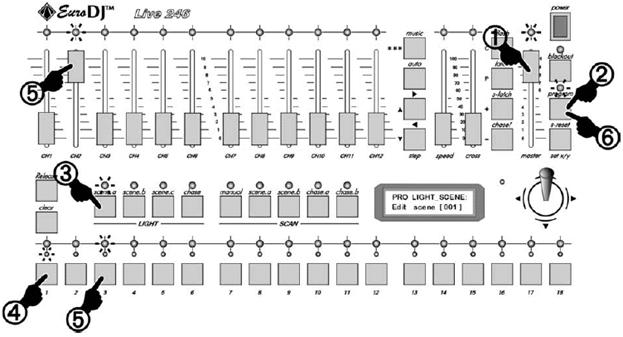
Рисунок 6
Порядок действий:
1. | Установите фэйдер master на максимум. |
2. | Нажмите кнопку program. |
3. | Нажмите кнопку sce.a в разделе LIGHT. |
4. | Цифровой кнопкой выберите редактируемую сцену. В данном примере нажмите 1. Повторите шаги 3-4 для выбора другой сцены. Используйте кнопки + и – для выбора сцен в диапазоне 1-216. |
5. | Цифровой кнопкой выберите состояние канала переключаФэйдерами CH1-CH12 установите яркость канала освещения. Повторите действия 3-5 для редактирования другой сцены. |
6. | Для выхода нажмите кнопку program. |
5.1.1.2 Копирование и вставка сцены освещения
Если предстоит редактировать похожие сцены, вы можете сэкономить время, используя функции копирования и вставки. Способ применения:
1. В режиме редактирования сцены выберите номер исходной сцены и нажмите кнопку C.
2. Выберите номер сцены, в которую вы собираетесь вставить скопированный материал, и нажмите P. Содержимое обеих сцен идентично.
3. Отредактируйте новую сцену.
Процедура копирования проиллюстрирована на рисунке 7. Производится копирование содержимого сцены 1 в сцену 5.
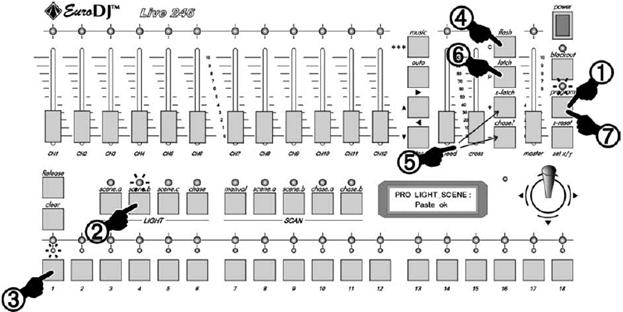
Рисунок 7
Порядок действий:
1. | Нажмите кнопку program. |
2. | Нажмите кнопку sce.a в разделе LIGHT. |
3. | Цифровой кнопкой выберите исходную сцену. В данном примере нажмите 1. Используйте кнопки + и – для выбора в более широком диапазоне (1-216). |
4. | Нажмите кнопку C, чтобы скопировать сцену. |
5. | Цифровой кнопкой выберите сцену для вставки скопированного материала. В данном примере нажмите 5. Используйте кнопки + и – для выбора в более широком диапазоне (1-216). |
6. | Нажмите кнопку P, чтобы вставить скопированный материал. Затем отредактируйте сцену 5. |
7. | Для выхода нажмите кнопку program. |
5.1.2 Редактирование чейз-программы освещения
Live 246 может хранить 18 чейз-программ освещения (каждая чейз-программа состоит из 120 шагов и каждый шаг выводит сцену освещения). Сцена является основой чейз-программы. Поэтому, начните с редактирования сцены, затем переходите к редактированию чейз-программы.
Процедура редактирования проиллюстрирована на рисунке 8. Редактируется чейз-программа 3. Текущий шаг 5 выводит сцену 99 (предполагается, что сцена 99 выводит каналы освещения 1, 2, 3, 24, 25).
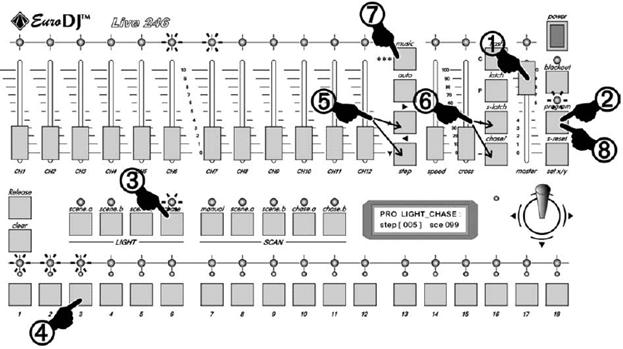
Рисунок 8
Порядок действий:
1. | Установите фэйдер master на максимум. |
2. | Нажмите кнопку program. |
3. | Нажмите кнопку chase в разделе LIGHT. |
4. | Цифровой кнопкой выберите редактируемую программу. В данном примере нажмите 3. Повторите шаги 3-4 для выбора другой чейз-программы. |
5. | Кнопками 56 выберите шаг чейза (1-120). В данном примере нажимайте 5, пока на дисплее не появится step[005]. Если в шаге была установлена метка цикла, на дисплее появится [***]. Повторяйте действие 4 для выбора других шагов чейза. |
6. | Используйте кнопки + и – для выбора номера сцены в выбранном шаге чейза. В данном примере нажимайте +, пока на дисплее не появится sce 099. Повторите шаги 4-5 для редактирования других шагов чейза. |
7. | Завершив редактирование последнего шага чейза, нажмите кнопку ***. Номер шага на дисплее заменяется символом [***], а исходная метка цикла удаляется. |
8. | Для выхода нажмите кнопку program |
5.2 Управление освещением
5.2.1 Краткое описание работы освещения
· Если индикатор blackout не горит, консоль работает в обычном режиме.
Если индикатор blackout горит, консоль выводит управляющий сигнал затемнения на каналы 1-30.
· Вне режима редактирования (индикатор program не горит) управление каналами освещения может быть разнообразным и сложным.
· Основные вехи работы: нажмите функциональную кнопку, затем цифровой кнопкой запустите сцену или чейз-программу. Этот метод позволяет одновременно использовать несколько функций. Например, одновременно воспроизводить 2 чейз-программы освещения + 3 сцены освещения + ручные установки каналов CH1-CH12.
· Кнопки flash, latch и s-latch позволяют устанавливать режимы блокировки цифровых кнопок.
· В разных режимах блокировки цифровых кнопок возможно одновременное добавление и воспроизведение сцен и чейз-программ, воспроизведение содержимого только одной кнопки и воспроизведение материала, пока кнопка или кнопки нажаты.
· Фэйдер master контролирует общую яркость каналов освещения 1-30.
· Ручное управление имеет приоритет. Когда каналы освещения CH1-CH12 находятся в режиме ручного управления, они доступны для управления работающей сцене или чейз-программе. После выхода из режима ручного управления контроль над каналами освещения автоматически возвращается к сцене или программе.
5.2.2 Воспроизведение сцены освещения
· Нажмите sce.a в разделе LIGHT, используйте кнопки 1-18 для запуска сцены 1-18.
· Нажмите sce.b в разделе LIGHT, используйте кнопки 1-18 для запуска сцены 19-36.
· Нажмите sce.c в разделе LIGHT, используйте кнопки 1-18 для запуска сцены 37-54.
· Кнопки flash, latch и s-latch позволяют устанавливать режимы блокировки цифровых кнопок и воспроизводить одну или несколько сцен одновременно.
5.2.3 Воспроизведение чейз-программы освещения
· Нажмите chase.a в разделе LIGHT, используйте кнопки 1-18 для запуска чейз-программы 1-18
· Кнопки flash, latch и s-latch позволяют устанавливать режимы блокировки цифровых кнопок и воспроизводить одну или несколько чейз-программ одновременно.
· После нажатия кнопки auto чейз-программа работает на скорости, установленной фэйдером speed. Перемещение фэйдера speed изменяет скорость воспроизведения чейз-программы.
· После нажатия кнопки music чейз-программа работает на скорости, определяемой ритмом музыки.
· Перемещение фэйдера cross изменяет время постепенного перехода между шагами чейза.
· Кнопки 43 определяют направление воспроизведения чейз-программы.
· Когда кнопки auto, music, 4, 3 и фэйдеры speed и cross установлены, состояние чейз-программы сохраняется автоматически.
5.2.4 Ручное управление настройкой освещения
Если выбранная функциональная кнопка находится в разделе LIGHT, фэйдеры контролируют яркость каналов освещения CH1-CH12.
5.2.5 Мастер фэйдер
Фэйдер master контролирует общую яркость каналов освещения 1-30.
5.2.6 Операции стирания
· Нажмите sce.a в разделе LIGHT, затем нажмите clear для остановки сцены 1-18.
· Нажмите sce.b в разделе LIGHT, затем нажмите clear для остановки сцены 19-36.
· Нажмите sce.c в разделе LIGHT, затем нажмите clear для остановки сцены 37-54.
· Нажмите chase в разделе LIGHT, затем нажмите clear для остановки чейз-программы 1-18.
5.2.7 Операции освобождения
· Нажмите и удерживайте кнопку release, затем сдвиньте фэйдер. Фэйдер больше не контролирует яркость канала.
· Нажмите и удерживайте кнопку release, затем нажмите кнопку clear. Фэйдеры больше не контролирует яркость каналов освещения.
5.2.8 Проверка состояния освещения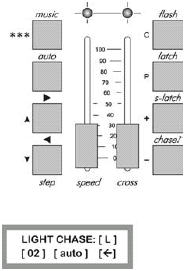
· Нажмите sce.a в разделе LIGHT. Воспроизводимые сцены освещения 1-18 помечаются жёлтыми индикаторами.
· Нажмите sce.b в разделе LIGHT. Воспроизводимые сцены освещения 19-36 помечаются жёлтыми индикаторами.
· Нажмите sce.c в разделе LIGHT. Воспроизводимые сцены освещения 37-54 помечаются жёлтыми индикаторами.
· Нажмите chase в разделе LIGHT. Воспроизводимая чейз-программа помечается жёлтым индикатором.
· Во время воспроизведения чейз-программы вносимые фэйдерами и кнопками изменения сказываются на выходе отображаемой на дисплее сцены. Удерживая нажатой кнопку chase?, нажмите цифровую кнопку, и вы сможете просмотреть и отредактировать содержимое этой кнопки, не останавливая программу. Это метод скрытого редактирования.
Для заметок
