

Партнерка на США и Канаду по недвижимости, выплаты в крипто
- 30% recurring commission
- Выплаты в USDT
- Вывод каждую неделю
- Комиссия до 5 лет за каждого referral
110-RTL. Удаленный терминал
Инструкция пользователя
Москва
2007
Оглавление.
Назначение | 3 | |
Комплектность | 3 | |
Подготовка к работе | 4 | |
Подключение прибора к адаптеру телеметрии и КПК. | 4 | |
Установка параметров соединения. | 5 | |
Установка соединения с прибором. | 6 | |
Общее описание программы М110. | 7 | |
Инструментальные кнопки | 8 | |
Выбор режима индикации | 8 | |
Представление данных в табличном виде. | 9 | |
Представление данных в графическом виде. | 10 | |
Представление данных в численном виде. | 11 | |
Установка параметров. | 12 | |
Проведение измерений и сохранение результатов. | 13 | |
Старт и остановка измерения. | 13 | |
Сброс. | 13 | |
Сохранение результатов измерения. | 13 | |
Автосохранение. | 13 | |
Работа с сохраненными данными. | 14 | |
Вызов сохраненных данных на экран КПК. | 14 | |
Особенности одновременной работы с двумя приборами. | 15 | |
Выключение. | 15 |
Назначение
Комплект «Удаленный терминал» предназначен для дистанционного управления одним или двумя приборами типов ОКТАВА-101АМ, ОКТАВА-110А, ОКТАВА-101ВМ, ОКТАВА-110В, а также для сбора данных измерений вышеуказанными приборами в режиме телеметрии в реальном времени.
Комплектность
В состав комплекта «Удаленный терминал» входят:
- Карманный портативный компьютер (КПК) со встроенными функциями Bluetooth, WiFi и предустановленным программным обеспечением 110-DM-PDA.
- Адаптер беспроводной телеметрии
- Комплект принадлежностей для полевых измерений 110Kit-FM (в составе с измерительной сумкой ИС-110 и Li-Ion аккумуляторной батареей).
Подготовка к работе
Подключение прибора к адаптеру телеметрии и КПК.
1. Подключите к цифровому выходу OUT прибора серии ОКТАВА адаптер радиотелеметрии OKT-RF. Цифровой выход OUT, расположен на нижнем торце прибора.
2. Соедините адаптер телеметрии с прилагающейся к нему аккумуляторной батареей (разъем OUT на батарее). На батарее включится линейка светодиодов, индицирующая величину заряда батареи, убедитесь, что заряда батареи достаточно для работы.
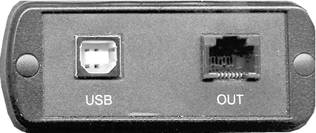
Расположение выходных разъемов на приборах серии ОКТАВА.
3. Включите прибор. Выберите нужный режим измерений
4. В меню «Настройка» прибора выберите скорость передачи данных OUT – 100k, и USB – ВЫКЛ.
5. Включите КПК.
6. Включите сеть WiFi в КПК, если она выключена (см. руководство по эксплуатации КПК)
6.1. В настройках сети WiFi выбрете пункт "... WiFi Adapter" и задайте в нем статический IP адрес, совпадающий с IP адресом адаптера телеметрии OKT-RF за исключением последнего числа (оно может быть любым несовпадающим). IP адрес адаптера телеметрии OKT-RF указан на его корпусе.
6.2. В пункте WiFi Manager убедитесь, что осуществлено подключение к сети "LTRX_IBSS". Пароль этой сети: 15a8918162. Если выбрана другая сеть, нужно выбрать из списка сеть "LTRX_IBSS".
7. Кликните кнопку START и запустите программу M110. Если в меню START нет строки М110, то запустите File Explorer и найдите программу M110. Рис.2.
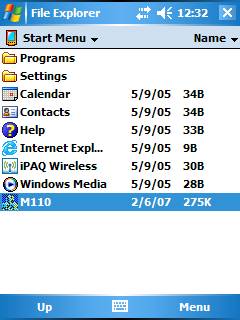
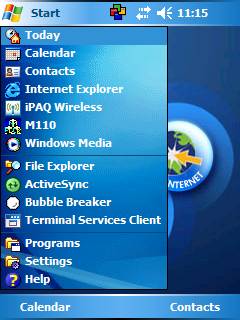
Запуск программы М110.
Установка параметров соединения.
Убедитесь что, сеть WiFi в КПК включена и настроена (см. пункт Подключение прибора к адаптеру телеметрии и КПК).
Кликните кнопку  .
.
| В окне установки параметров соединения терминала с прибором выберете интерфейс WiFi и установите адрес адаптера телеметрии который указан на его корпусе. Кликните кнопку «Вкл. лицензию». |
| В окне установки лицензии введите лицензионный код который указан в лицензионном соглашении. В одну программу можно установить лицензионный код для нескольких приборов (для каждого прибора свой). |
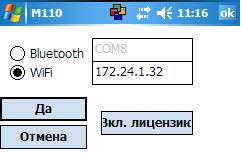
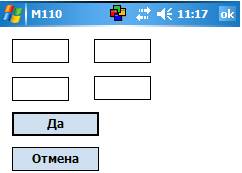
Установка соединения с прибором.
Для соединения терминала с прибором кликните кнопку  .
.
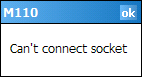
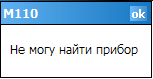
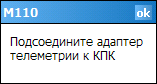
В случае, если соединение не было установлено появится одна из надписей:
| - "Can't create socket" или "Can't connect socket" - в этом случае нужно удостоверится, что адаптер телеметрии включен. |
| - "не могу найти прибор" - в этом случае нужно удостовериться, что: прибор включен, прибор подключен кабелем к адаптеру телеметрии, скорость телеметрии в приборе выбрана равной "OUT 100к", порт USB прибора выключен. |
| «Подсоедините адаптер телеметрии к КПК» - нужно проверить, что в пункте меню "P" программы КПК выбран радиоканал WiFi и установлен IP адрес адаптера телеметрии (нанесен на корпус адаптера). Если все установлено корректно, но соединение не устанавливается необходимо проверить параметры сети WiFi Windows (см. следующий пункт). |
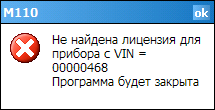
| "Не найдена лицензия. для прибора с VIN = 00000XXX" – в окне установки параметров соединения нажмите кнопку «Вкл. лицензию», введите Ваш лицензионный код и нажмите кнопку «Да». |
Общее описание программы М110.
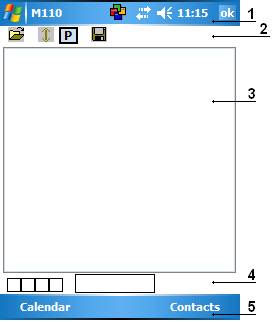
Окно программы М110 до установки соединения с прибором. Общий вид.
Рабочее окно программы является стандартным окном «Windows CE», его можно условно разделить на 5 областей, в таблице приведено их описание.
1 | Заголовок окна. При измерениях в заголовок выводится название режима измерения прибора, «Звук», «Локальная вибрация», «Общая вибрация», «Инфразвук», «Ультразвук». При работе с сохраненным файлом в заголовок выводится имя этого файла. Сразу после включения программы в заголовок выводится имя программы (М110). |
2 | Строка инструментальных кнопок. Инструментальные кнопки используются для работы с файлами, настройке коммуникации терминала с прибором, вкл/выкл измерений. При отсутствии соединения терминала с прибором часть инструментальных кнопок на дисплей не выводится. |
3 | Основная рабочая область. В рабочую область выводятся: данные (результаты измерений), органы управления отображением и сохранением данных, параметры настройки. |
4 | Строка статуса. В строку статуса выводится информация о: состоянии связи терминала с прибором, продолжительности измерения, порядковый номер записи и количество записей при просмотре данных автозаписи. |
5 | Строка дополнительных функций «Windows CE». В программе М110 используется виртуальная клавиатура. |
После установки соединения КПК с прибором в основной рабочей области откроется окно отображения информации, а в строке инструментальных кнопок появятся дополнительные кнопки.
Инструментальные кнопки

Панель инструментальных кнопок.
Краткое описание инструментальных кнопок.
1 |
| – открыть файл |
2 |
| – установить соединение |
3 |
| – установки параметров соединения |
4 |
| – сохранить результаты измерения в файл |
5 |
| – сохранить результаты измерения мультиспектров в файл Вызывает окно сохранения файлов. Повторяет функции «сохранить результаты измерения», но при нажатии кнопки «SAVE» начинает автоматическую запись результатов измерения в соответствии с установками в меню «Параметры». |
6 |
| – сброс. |
7 |
| – старт и остановка измерения. |
Подробное описание инструментальных приведено в следующих пунктах.
Выбор режима индикации
В верхней части основного поля окна расположены закладки выбора режима индикации. Каждая закладка соответствует одному из режимов индикации результатов.
Вид и тип индицируемых данных зависит от подсоединенного прибора и выбранного режима измерения.
Краткое описание режимов индикации. Подробное описание приведено ниже.
«Таблица» | Представление данных измерений в табличном виде. |
«Спектр» | Представление данных измерений в графическом виде. |
«СпектрНЕТ» | Представление данных измерений в виде числовых значений |
«Параметры» | Установка параметров …… |
Представление данных в табличном виде.
Кликните закладку «Таблица».
На экране будет отображен ½ октавный или 1/3 октавный спектр измеренного сигнала в табличном виде
|
|
Таблица данных в режиме звук. | Таблица данных в режиме локальная вибрация. |
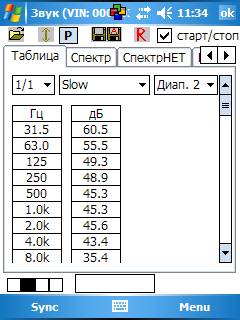

В верхней части рабочей области расположены окна с выпадающими меню для выбора данных, которые необходимо отобразить. Назначение этих окон перечислено слева направо.
1 | Тип спектра | 1/1 октавы 1/3 октавы |
2 | Временная характеристика звук: инфразвук: общая вибрация: локальная вибрация: | Slow, Slow min, Slow max, Fast, Fast min, Fast max, Imp, Imp min, Imp max, Leq Slow, Slow min, Slow max, ESlow, ESlow min, ESlow max, Leq 1с скз, 1с мин, 1с макс, 5с скз, 5с мин, 5с макс, 10с скз, 10с мин, 10с макс, 1с скз, 1с мин, 1с макс, 5с скз, 5с мин, 5с макс, 10с скз, 10с мин, 10с макс, |
3 | Диапазон: | (только для режимов звук и ультразвук) Диап. 1, Диап. 2, Диап. 3, Диап. 4, |
Данные измерений выводятся в таблицу.
Гц | Номинальная среднегеометрическая частота 1/1 октавного или 1/3 октавного фильтра |
дБ | Значение номинальной частоты 1/1 октавного или 1/3 октавного фильтра Для 3-канальных приборов (ОКТАВА-101ВМ) будет выведено 3 столбца для 1, 2, и 3 канала |
Для просмотра всех частот воспользуйтесь полосой прокрутки в правой части окна.
Представление данных в графическом виде.
Кликните закладку «Спектр».
Вид окна «Спектр» приведен на рисунке.
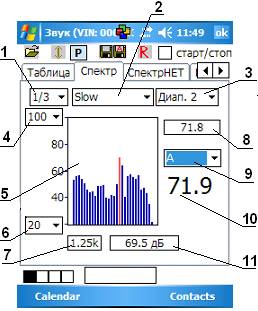
Основные элементы индикации (представления) данных в графическом виде.
1, 2, 3. | Выпадающие меню для выбора данных, которые необходимо отобразить. Назначение этих окон перечислено выше. |
4 и 6 | Верхняя и нижняя границы графического изображения спектра в дБ. Внимание: верхний и нижний пределы графической индикации спектра не имеют никакого отношения к пределам измерения прибора; изменение верхнего и нижнего графических пределов не влечет за собой изменения усиления, а служит только для настройки удобного изображения результатов |
5 | Поле графического отображения спектра Если указать стилусом на одну из линий спектра она выделится красным цветом (курсор). |
7 | Номинальная среднегеометрическая частота октавного или 1/3-октавного фильтра, выделенного курсором |
8 | Энергетическая сумма всех частотных полос с учетом частотной коррекции установленной в меню параметры. |
9 | Выбор частотной коррекции. |
10 | Значение среднеквадратичного корректированного уровня в соответствии с выбранной частотной коррекцией. |
11 | Уровень звукового давления для частоты, выделенной курсором |
Представление данных в численном виде.
Кликните закладку «Спектр нет».
Вид окна «Спектр нет» приведен на рисунке.
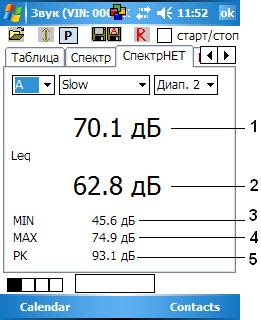
Основные элементы индикации (представления) данных в численном виде.
1 | Значение среднеквадратичного корректированного уровня в соответствии с выбранной частотной коррекцией. |
2 | Непрерывный эквивалентный уровень. |
3 | Минимальный уровень |
4 | Максимальный уровень |
5 | Пиковый уровень |
Установка параметров.
Кликните закладку «Параметры».
Вид окна «Параметры» приведен на рисунке.
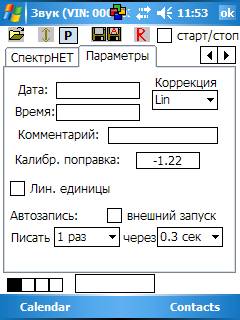
В окне «Параметры»:
- Отображается дата и время сохранения измерения, комментарий и калибровочная поправка, переданные в КПК прибором. Устанавливается частотная коррекция для отображаемых данных. Частотная коррекция устанавливается только для режима «Звук». Включается или выключается отображение данных в линейных единицах (Паскали для звукового давления и м/с2 для ускорения Устанавливаются параметры автоматической записи данных. Подробнее см. пункт Автосохранение данной инструкции
Проведение измерений и сохранение результатов.
Старт и остановка измерения.
Перед началом первого измерения нажмите кнопку «Сброс»  .
.
Запуск измерения производится клавишей [ ]. О том, что измерения производятся, пользователь видит по изменению длительности измерений в нижней строке. Повторное нажатие клавиши СТАРТ/СТОП останавливает процесс измерений без сброса данных и длительности измерения.
Длительность измерений отсчитывается от момента первого нажатия кнопки СТАРТ (то есть при обнуленном буфере данных) за вычетом того времени, когда прибор находился в состоянии СТОП (без сброса).
Функции и работа кнопки аналогичны кнопке СТАРТ/СТОП на приборе.
Внимание. Перед началом нового измерения обязательно нажмите кнопку «Сброс» .
Сброс.
При нажатии кнопки , обнуляются содержимое блока детекторов измерительного прибора, результаты и длительность измерений. Если прибор в этот момент находился в режиме измерений, то измерения начнутся заново. Кнопка может быть нажата как в состоянии СТАРТ, так и в состоянии СТОП.
Сохранение результатов измерения.
 Для сохранения результатов измерения кликните кнопку..
В появившемся окне сохранения выберете папку (Folder), задайте имя файла и нажмите кнопку «Save».
Результаты измерения записываются в память терминала. Запись возможна как при идущих измерениях (состояние СТАРТ), так и при остановленных (состояние СТОП).
В файл записываются все данные, доступ к которым осуществляется в окне измерений, а также дата и время момента нажатия кнопки ЗАПИСЬ и примечание, которое было установлено в 1-м пункте меню «Настройка».
Автосохранение.
Режим автосохранения позволяет в атоматическом режиме сохранять измеренные данные.
Перед включением режима «автосохранение» перейдите к закладке «Параметры» и выберете количество сохраняемых результатов и интервал времени между ними.
Начните измерения кликнув «кнопку» .
Кликните кнопку  . В открывшемся окне задайте имя файла и кликните кнопку «Save».
С этого момента данные измерений начнут автоматически записываться в файл.
Работа с сохраненными данными.
Вызов сохраненных данных на экран КПК.
Для вызова сохраненных ранее данных кликните по кнопке  .
.
В окне открытия файла найдите требуемый файл с данными и кликните по нему. По необходимости выберете папку, в которой хранятся данные. По умолчанию в список выбора выводятся все файлы с данными измерений (файлы с расширением *.bin).
В режиме работы с сохраненными данными доступны все функции работы с данными кроме старта и остановки измерения.
При просмотре данных автосохранения, на экране появляется дополнительное окошко с прокруткой, в котором выводится информация о номере отображаемой автозаписи и количестве автозаписей в файле данных.
При работе с сохраненными данными соединение терминала с прибором отключается. Для возврата к измерениям необходимо восстановить соединение с прибором кликнув кнопку.
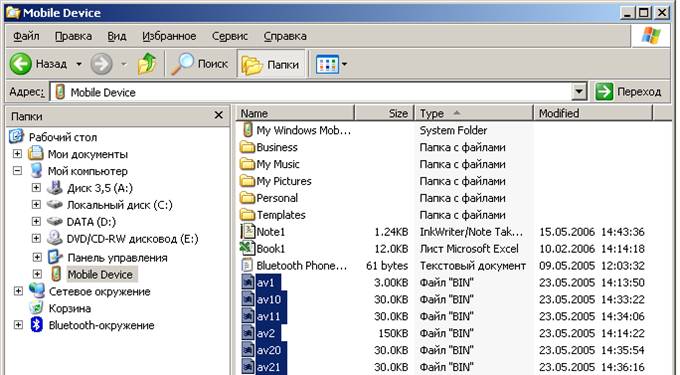
Копирование данных с КПК на персональный компьютер.
Убедитесь что, на Вашем компьютере установлено программное обеспечение Microsoft ActiveSync. Если оно не установлено, установите его.
Соедините КПК с персональным компьютером USB кабелем из комплекта КПК. Включите КПК.
Операционная система Windows автоматически определит подключенное устройство и автоматически запустит программу ActiveSync.
Особенности одновременной работы с двумя приборами.
Комплект «Удаленный терминал» имеет возможность работы одновременно с двумя приборами.
Для работы одновременно с двумя приборами необходимо:
- два комплекта беспроводной телеметрии
- программное обеспечение 110-DM-PDA должно быть предустановленно дважды под разными именами. Лицензионный код и установки параметров соединения с прибором необходимо установить в отдельные версии программы.
После правильной установки параметров соединения и лицензионного кода, можно работать с приборами в обычном режиме как по отдельности, так и одновременно.
Запустите две версии программы, включите два прибора и два адаптера телеметрии. Теперь переключаясь между программами можно работать с каждым прибором так, как описано в данной инструкции выше. Обе программы работают не зависимо друг от друга, как будто у Вас два прибора и два терминала (КПК).
В режиме «Автосохранение» предусмотрена возможность синхронного старта процесса сохранения данных. Для этого, при установке параметров автосохранения для первого прибора, в меню «Параметры» кликните на пункт «внешний запуск». Далее следуйте инструкциям описанным выше. Сохранение данных начнется только после того, как на втором приборе будет нажата кнопка «Save».
Выключение
После завершения замеров, выйдите из программы нажав кнопку «ok» в правом верхнем углу экрана. Отсоедините адаптер беспроводной телеметрии от аккумулятора и прибора. Отключите прибор.
