


Партнерка на США и Канаду по недвижимости, выплаты в крипто
- 30% recurring commission
- Выплаты в USDT
- Вывод каждую неделю
- Комиссия до 5 лет за каждого referral
Инструкция по созданию сертификата
В настоящей инструкции описывается порядок получения сертификата c использованием временного маркера доступа. Получение сертификата возможно только с помощью WEB-обозревателя MS Internet Explorer версии 5.5 или выше.
Установку программного обеспечения КриптоПро CSP необходимо выполнять при отсутствии его на компьютере или при замене версии установленного СКЗИ КриптоПро CSP.
Установка сертификата Удостоверяющего центра выполняется при его отсутствии в папке «Доверенные корневые центры сертификации». Для проверки наличия данного сертификата запустите Internet Explorer, зайдите Сервис => Свойства обозревателя => Содержание => Сертификаты =>Доверенные корневые центры сертификации и проверьте наличие сертификата "Authority Centr".
1. Установка СКЗИ КриптоПро CSP
Установка СКЗИ КриптоПро CSP должна производиться пользователем, имеющим права администратора.
Перед установкой программы, удалите все ранее существующие версии устанавливаемого программного обеспечения. Для этого используйте пункты основного меню Windows Пуск=>Настройка=>Панель управления=>Установка и удаление программ. Если модуль криптографической поддержки не удален, новая версия не будет установлена.
В процессе установки потребуется ввести серийный номер КриптоПро CSP, указанный в лицензии на использование программного продукта КриптоПро CSP. ВНИМАНИЕ: При вводе серийного номера нужно следить за переключателями регистра и раскладки клавиатуры (русский/английский). При утере лицензии компания “Такском” её не восстанавливает.
При наличии компакт-диска с КриптоПро CSP вставьте диск в дисковод компьютера и после запуска оболочки инсталлятора необходимо выбрать последовательно:
· для версии 3.0: Установить CSP => КриптоПро CSP КС2 рус
· для версии 2.0: Установить все
При отсутствии дистрибутива КриптоПро CSP его можно взять на сайте www. ***** в разделе «Удостоверяющий Центр» вкладка «Файлы», выбрав версию, соответствующую вашей лицензии и сохранив архив с дистрибутивом на своем компьютере. В этом случае, для установки КриптоПро CSP нужно запустить файл с расширением .exe для версии 3.0 или cpcsp.exe для версии 2.0 из распакованного архива и следовать командам мастера установки программы. Если устанавливалась версия 2.0 КриптоПро CSP, то далее следует установить программу «КриптоПро TLS 2.0», запустив файл cptls.exe.
По окончании установки необходимо перезагрузить компьютер.
Для КриптоПро CSP версии 3.0 необходимо установить ДСЧ (датчик случайных чисел) следующим образом:
· запустить КриптоПро CSP, выбрав пункты основного меню Windows: Пуск=>Настройка=>Панель управления=>КриптоПро CSP
· перейти на вкладку Оборудование и далее Настроить ДСЧ => Добавить => Далее=> Установить с диска=>Далее
· поставить галочку «Указать размещение» и, нажав Обзор, выбрать папку reader в дистрибутиве КриптоПро CSP
· выбрать пункт Биологический датчик ДСЧ =>Далее=>Готово
· нажать кнопку Отмена и, выбрав Биологический датчик ДСЧ, нажать кнопку Вверх => OK
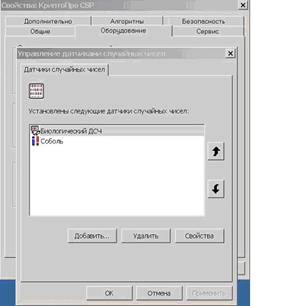
Если датчик установлен правильно, то при выборе вкладки Оборудование и Настроить ДСЧ, должно быть следующее:
 |
Далее перейти на вкладку Безопасность поставить галочку в поле Включить кэширование.
2. Установка сертификатов удостоверяющего центра.
Зайдите на сайт http://www. ***** в раздел «Удостоверяющий Центр» вкладка «Сертификат удостоверяющего центра» и сохраните сертификат (файл cacer.p7b) на своем компьютере. Для установки сертификата УЦ запустите Internet Explorer и последовательно выберите в меню пункты Сервис=>Свойства обозревателя». В открывшемся окне следует перейти на вкладку Содержание и нажать на кнопку «Сертификатов…».
В результате появится окно со списком установленных сертификатов, в котором нужно нажать на кнопку «Импорт».
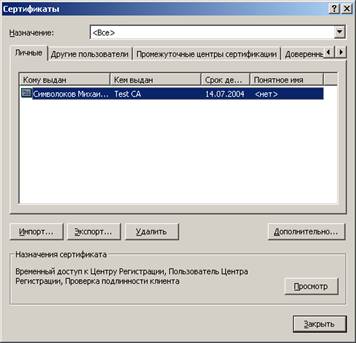
При этом будет запущен мастер импорта сертификатов, и после нажатия на кнопку «Далее» появится окно, в котором с помощью кнопки «Обзор» можно открыть окно проводника «Открыть». В нем нужно в окне «Тип файлов» установить «Сертификат PKCS #7 (*.spc, *.p7b)», а потом - указать сертификат удостоверяющего центра cacer. p7b, который скачали с сайта, и нажать на кнопку «Открыть».
В окне мастера импорта сертификатов появится путь к импортируемому файлу, после чего следует нажать на кнопку «Далее».
В следующем окне переключатель выбора хранилища установить в положение «Поместить все сертификаты в следующее хранилище», а с помощью кнопки «Обзор» нужно указать в качестве имени имя хранилища «Доверенные корневые центры сертификации».
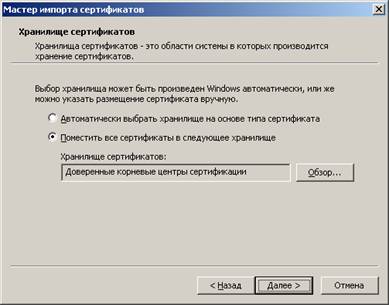
После завершения работы мастера импорта сертификатов (кнопка «Готово») на вопрос о добавлении сертификата в корневое хранилище нужно ответить «Да» и нажать «ОК» в сообщении об успешном импорте сертификата.
3. Получение и установка и рабочего сертификата
Для изготовления рабочего сертификата следует перейти на страницу удостоверяющего центра - вкладка «Вход для зарегистрированных абонентов» в разделе «Удостоверяющий центр» сайта www. ***** ).
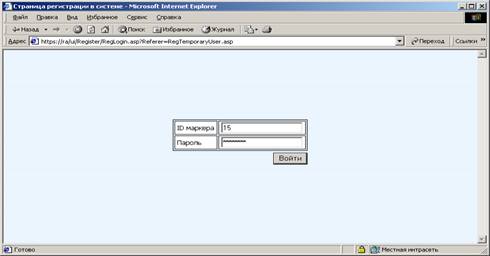
На открывшейся странице нужно найти ссылку «Вход для пользователей, обладающих маркером временного доступа»
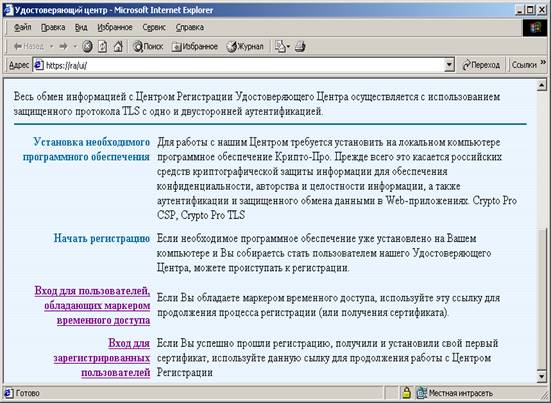
Для доступа надо ввести «ID маркера» и «Пароль». (ВНИМАНИЕ: раскладка клавиатуры должна быть английская, Caps Lock выключен).
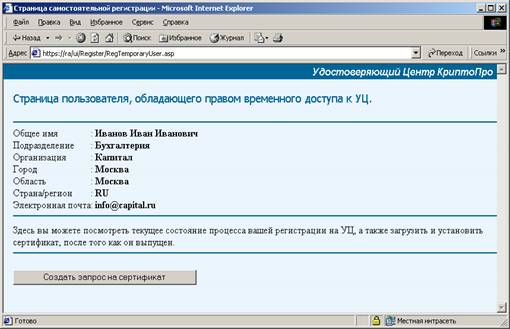
Затем нажать на кнопку “Создать запрос на сертификат”
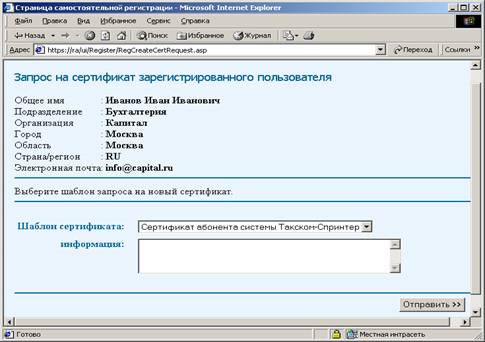
Выбрать шаблон сертификата Сертификат абонента системы Такском-Спринтер и нажать кнопку Отправить.
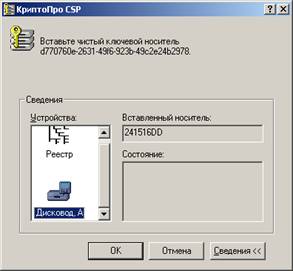
На вопрос о создании сертификата в данный момент нужно ответить «Да».

Вставить чистую отформатированную дискету в дисковод и выбрать ее в качестве ключевого носителя.
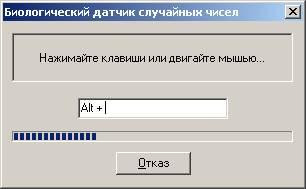
При этом откроется окно «Биологический датчик случайных чисел». В процессе работы датчика (пока идет заполнение синими прямоугольниками) нужно нажимать произвольные клавиши на клавиатуре (кроме клавиши Esc) или произвольно двигать курсором мыши в поле окна датчика.
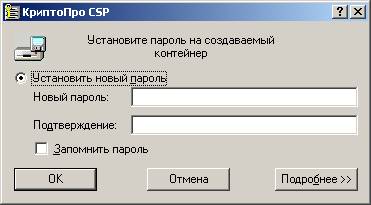
По окончании работы датчика можно установить пароль для контейнера, в котором будет храниться сертификат, и сохранить введенные данные, нажав «ОК» Пароль следует запомнить, он потребуется позже при установке сертификата.
В появившемся окне нажать кнопку «Перейти».На персональной страничке пользователя с временным маркером доступа в таблице запросов на сертификат в графе статус будет написано «В ожидании обработки». Это означает, что запрос на выпуск Вашего сертификата обрабатывается в удостоверяющем центре.

По истечении некоторого времени нужно вернуться на эту страницу так, как описано в начале этого раздела, или нажать кнопку «Обновить» MS Internet Explorer (если Вы не покидали эту страницу). Статус запроса должен измениться на «Завершен».
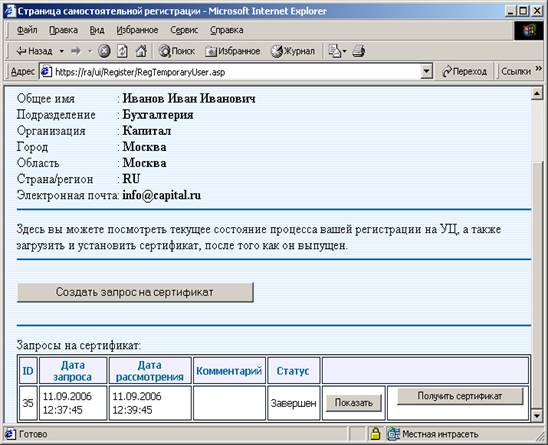
Теперь следует нажать на ссылку «Получить сертификат», а затем на следующей странице нажать на кнопку «Установить сертификат».
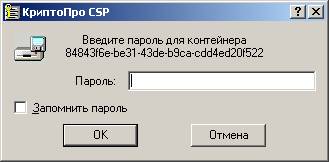
На предложение программы добавить данный сертификат следует ответить «Да», ввести установленный ранее пароль и дважды нажать «ОК».
Далее по ссылке можно перейти на страницу зарегистрированного пользователя.
Теперь в процессе работы при установлении защищенного соединения будет появляться список установленных сертификатов.
