


Партнерка на США и Канаду по недвижимости, выплаты в крипто
- 30% recurring commission
- Выплаты в USDT
- Вывод каждую неделю
- Комиссия до 5 лет за каждого referral
Изображения на страницах сайта
Этапы работы над изображениями
Изображения можно разместить практически на любой странице сайта. Чтобы на определенной странице сайта, в определенном месте появилось определенное изображение, нужно всегда выполнять одну и ту же последовательность действий.
1. Подготовить заранее изображения. Это значить по возможности привести изображения в приятный для просмотра вид – удалить «красные» или «белые» глаза, обрезать ненужные части изображения и т. д. Это можно проделать в одной из программ, специально разработанных для редактирования изображений.
2. Проверить, чтобы у всех файлов с изображениями имена были заданы латинскими буквами.
3. Оптимизировать изображения для размещения на сайте. Оптимизировать – это значит сделать изображение как можно более «легким» без видимой потери качества. При оптимизации можно одновременно учесть, что размеры фотографий не могут быть сколь угодно большими. На Вашем сайте максимальный размер изображения - 500 пикселей по ширине.
4. Перекачать изображения с Вашего компьютера на сервер, на котором работает сайт.
5. Открыть нужную страницу сайта и в нужное место вставить изображение.
Подготовка изображения
Существует множество программ, специально предназначенных для работы с изображениями. Вот некоторые из них:
— Photoshop – профессиональная программа редактирования изображений
— ACDSee - более простая программа, для обычных пользователей
— Microsoft Picture Manager – программа, поставляемая в пакете Microsoft Office – простая программа с набором самых необходимых функций.
Есть и другие программы. Главные возможности, которые Вам понадобятся для работы – удаление «красных глаз», обрезка под нужный размер, оптимизация для публикаций на сайтах.
Имена файлов – латинскими буквами
У файлов с изображениями могут быть разные имена, это зависит от того, каким способом получена фотография. Требование к именам файлов, размещаемых на страницах сайта: только латинские буквы и цифры. Допускаются в имени файла знаки тире ( - )и нижнее подчеркивание ( _ ). В имени файла не должно быть точек (кроме той, которая разделяет имя файла и расширение файла), пробелов, вопросительных и восклицательных знаков.
Вот правильные имена файлов:
— Marina. jpg
— group_8.jpg
— 5september. gif
Вот неправильные имена файлов:
— Наша_Marina. jpg есть буквы кирилицы
— group.8.jpg есть лишняя точка между словом group и цифрой 8
— 5 september. gif пробел между цифрой 5 и словом september
Если в имени Вашего файла присутствуют неправильные знаки (буквы кириллицы, пробелы, точки и т. д.), или Вам не нравится имя файла, изображению нужно дать другое имя.
Щелкните правой клавишей мыши на имени файла и в появившемся меню выберите переименовать. Введите правильное имя файла и нажмите Enter. Есть и другие способы переименования файлов.
Оптимизации изображений
Оптимизировать – это значит сделать изображение как можно более «легким» без видимой потери качества. Обычно оптимизация изображения проходит в два шага.
Первый – уменьшается размер изображения (до нужного). Если этого не сделать, то изображение вообще не будет видно на странице сайта или вся картинка сайта исказится до полной «нечитаемости».
Второй – уменьшается объем изображения. Изображение делают как можно меньше по объему, но без потери качества для просмотра на экране. Если этого не сделать, то страница сайта с таким изображением (а тем более несколькими изображениями) будет открываться настолько долго, что читатели просто не будут ждать полного открытия страницы и уйдут с неё. А значит, все Ваши старания-страдания будут напрасны.
Как уменьшить размер изображения и одновременно уменьшить его объем? Для пользователей программы Microsoft Picture Manager это делается так:
1. щелкнуть правой клавишей мыши на изображении и в появившемся меню выбрать Открыть с помощью – Microsoft Office Picture Manager. В результате изображение откроется в программе Microsoft Office Picture Manager.
2. В меню программы выбрать Рисунок – Сжать рисунки.
3. На открывшейся правой Панели выбрать Сжимать для документов. Чуть ниже виден объем будущего оптимизированного изображения.
4. Щелкнуть кнопку ОК.
5. В меню программы выбрать Рисунок – Изменить размер.
6. На правой панели выбрать Стандартные ширину и высоту.
7. В выпадающем списке стандартных размеров выбрать подходящий (448х336).
8. Щелкнуть кнопку ОК.
Замечание. Именно такая процедура оптимизации изображения позволяет добиться на страницах сайта правильного сочетания качества, объема и размера изображения.
После выполненных действий изображение нужно сохранить. Лучше это сделать так:
В меню выбрать Файл – Сохранить как, задать папку для сохранения и одновременно задать имя файлу. Затем щелкнуть Сохранить.
Такой способ сохранения позволит Вам не испортить оригинального изображения и одновременно получить готовое изображение для размещения на страницах сайта.
Размещение изображения на странице сайта
1. Зайти в панель администрирования.
2. Открыть нужную страницу или Запись для редактирования.
3. Щелкнуть мышкой в том месте текста, куда нужно вставить изображение.
4. На Панели инструментов щелкнуть кнопку Вставить/Редактировать изображение 
5. В открывшемся окне щелкнуть кнопку Browse Server (Искать на сервере)


6. Откроется окно со списком всех изображений, когда-то загруженных на Ваш сайт в папку Image (Изображения).
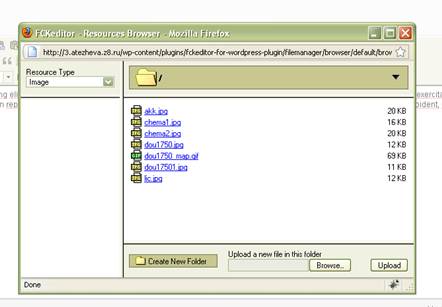
7. Щелкнуть в нижней части окна кнопку Browse… (Обзор…) для поиска изображения на Вашем компьютере.

8. Выбрать на Вашем компьютере подготовленное изображение и щелкнуть Открыть.
9.  Щелкнуть кнопку Upload (Загрузить).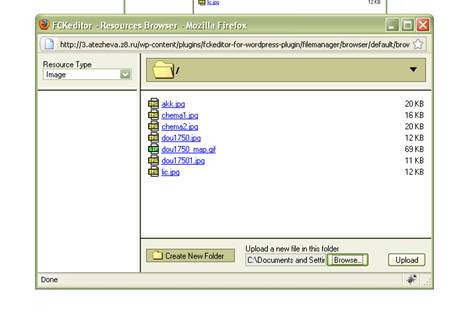
10. В результате изображение появится в списке файлов.
11. Двойной щелчок по имени нужного изображения вставит изображение на страницу сайта.
12. Обязательно откройте страницу, на которую Вы загрузили изображение и посмотрите, появилось ли оно и как выглядит.
