

Партнерка на США и Канаду по недвижимости, выплаты в крипто
- 30% recurring commission
- Выплаты в USDT
- Вывод каждую неделю
- Комиссия до 5 лет за каждого referral

АВТОМАТИЗИРОВАННАЯ ИНФОРМАЦИОННО-ИЗМЕРИТЕЛЬНАЯ СИСТЕМА ЕАСДКИУ
ОХРАННО-ПОЖАРНАЯ СИСТЕМА СОС-95
СИСТЕМА КОНТРОЛЯ ДОСТУПА
 |
Пульт приемо-контрольный с интерфейсом ETHERNET
ППК-Е (версия 2.6)
 Дополнение к руководству по эксплуатации
ЕСАН.426449.007РЭ
МОСКВА 2011
Оглавление
Новые функции. 3
Клиент DHCP. 3
Клиент сервера LanMon. 3
Клиент DNS. 3
Когда требуется обновление. 3
Обновление программного обеспечения. 3
Технология работы с сервером «LanMon». 8
Настройка ППК-Е для работы с сервером LanMon. 9
Конфигурирование работы с сервером LanMon при помощи программы «RASOS». 9
Отключение функции работы с сервером LanMon. 12
Адрес DNS сервера. 13
Конфигурирование работы с сервером LanMon при помощи Telnet 13
Конфигурирование ППК-Е через последовательный интерфейс. 15
Разрешение/запрещение работы DHCP клиента. 17
Каналы сервера LanMon. 18
Определение подключения к серверу LanMon по светодиоду. 21
Просмотр состояния подключения и списка каналов. 21
Отладочный режим работы ППК-Е.. 22
Новые функции
Версия 2.6 программного обеспечения блока ППК-Е содержит следующие обновления:
· Клиент DHCP
· Клиент сервера LanMon
· Клиент DNS
Клиент DHCP
Следует разрешать данную функцию, когда блоку не выделен статический IP адрес. В этом случае блок ППК-Е при включении автоматически получит у DHCP сервера (англ. Dynamic Host Configuration Protocol — протокол динамической конфигурации узла) необходимые для работы сетевые настройки.
Клиент сервера LanMon
Блок ППК-Е может быть клиентом сервера LanMon. В случае разрешения функции работы с сервером LanMon блок формирует исходящее TCP соединение с сервером, выполняет авторизацию, заносить описание и данные каналов и далее передаёт на сервер только изменения собственного состояния. В случае использования данной функции возможна работа блока из локальной офисной или домовой сети без использования внешнего опросчика. Блок ППК-Е поддерживает протокол сервера LanMon v4 «Каналы 2».
Клиент DNS
Клиентский модуль DNS блока ППК-Е позволяет автоматически определить IP адрес сервера LanMon, в случае, когда в настройках задаётся доменное имя сервера LanMon.
Когда требуется обновление
Обновление программного обеспечения следует производить, когда требуется хотя бы одна из двух функций:
· Получение сетевых настроек от DHCP сервера
· Непосредственная работа с сервером LanMon без внешней программы-опросчика путём установления исходящего соединения с сервером
Если эти функции не требуются, то нет необходимости выполнять обновление ПО.
Обновление программного обеспечения
Для обновления программного обеспечения потребуется программное обеспечение «RASOS» версии не ниже 3.41. ПО «RASOS» можно загрузить по следующей ссылке:
ftp:/ftp. *****/public/soft/rasos/last_stable/rasos. zip
ВНИМАНИЕ! Обновление ПО блока ППК-Е версией программы RASOS ниже 3.41 приведёт к полной неработоспособности блока и необходимости обновления ПО блока в сервисном центре специальным программатором!
Порядок выполнения обновления ПО блока ППК-Е при помощи программы «RASOS» версии 3.41 и старше:
1. Запустить программу «RASOS» и убедится по надписи в заголовке основного окна, что версия не ниже 3.41. Если версия ниже, то необходимо загрузить и установить ПО «RASOS» с указанного выше адреса.
2. Подключить блок ППК-Е к ближайшему сетевому маршрутизатору или непосредственно к компьютеру с программой «RASOS».
3. Подать питание ~220 вольт на блок ППК-Е. Рекомендуется запитать ППК-Е от источника бесперебойного питания, т. к. пропадание питания в момент обновления ПО может привести к неработоспособности блока.
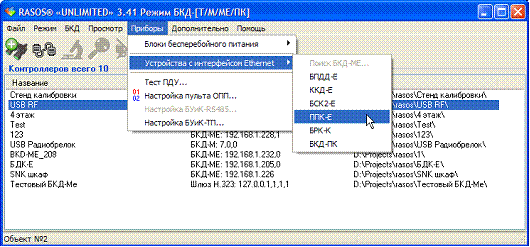
4. Выполнить поиск блоков ППК-Е, выбрав пункт меню «Приборы/Устройства с интерфейсом Ethernet/ППК-Е» как показано на рисунке ниже:
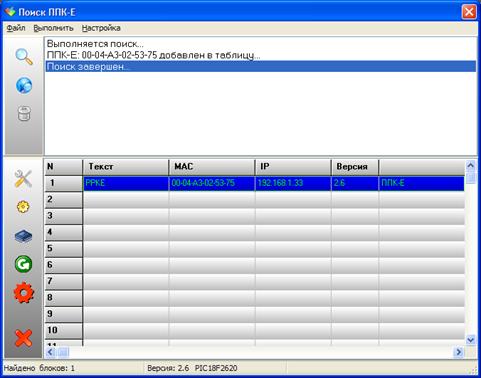
5. В результате откроется окно поиска и в списке найденных блоков появится блок ППК-Е, который необходимо выбрать щелчком левой кнопки мышки:
6. Если блок ППК-Е не появился в таблице найденных устройств, то наиболее вероятно, что выключена опция «Broadcast Find» (Широковещательный поиск) в настройках блока. В этом случае следует:
Вариант 1 – если известны сетевые настройки блока ППК-Е:
- Сконфигурировать персональный компьютер в ту же подсеть, что и ППК-Е;
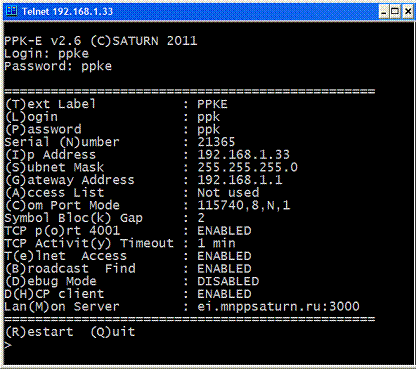
- Подключиться к блоку ППК-Е используя команду «telnet IPADR», где IPADR – это IP адрес блока ППК-Е;
- Изменить настройку «Broadcast Find» на ENABLED при помощи клавиши ‘B’ как показано на рисунке ниже:
Вариант 2 – Сетевые настройки блока ППК-Е неизвестны. В этом случае следует подключиться к последовательному интерфейсу блока и выполнить конфигурирование как описано в разделе «Конфигурирование ППК-Е через последовательный интерфейс» документа «Пульт приемо-контрольный с интерфейсом ETHERNET ППК-Е - Руководство по эксплуатации ЕСАН.426449.006РЭ». Следует включить опцию «Broadcast Find».
Кроме перечисленных вариантов можно выполнить поиск блока ППК-Е по его IP адресу. Для этого:
- Сконфигурировать персональный компьютер в ту же подсеть, что и ППК-Е;
- В окне поиска программы «RASOS» нажать кнопку «Поиск по IP адресу» (показана красным прямоугольником на рисунке ниже) и ввести IP адрес ППК-Е;
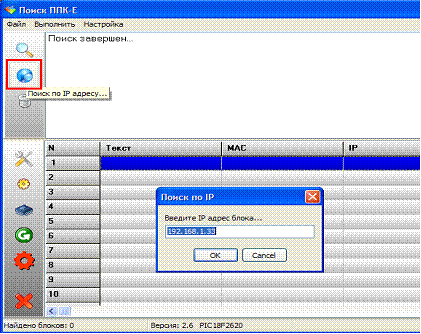
Если IP адрес указан правильно и компьютер находится в той же подсети, то блок ППК-Е будет найден:

И можно перейти к обновлению программного обеспечения. Часто для сокращения выражения «обновление программного обеспечения» используется жаргонное выражение «перепрошивка», а файл обновления ПО соответственно называют «прошивка».
7. Рекомендуется на время обновления ПО отключить опцию «DHCP клиент».
8. Подготовить прошивку – разархивировать из ZIP архива в определённое место.
9. Выделить блок в списке найденных (список в нижней части окна).
10. Нажать кнопку «Обновить прошивку» (показана красной рамкой на рисунке ниже):
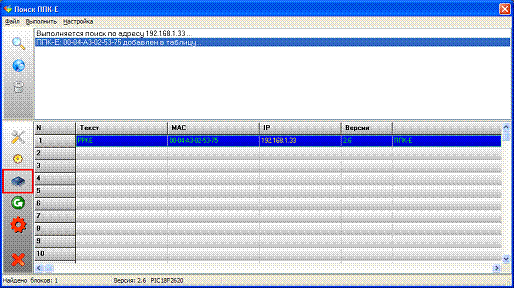
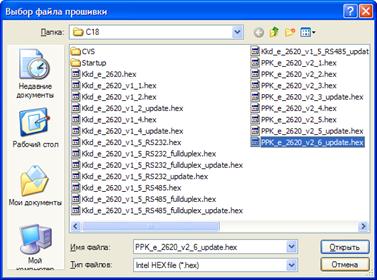
11. Указать место расположения файла прошивки:
12. Начнётся перепрошивка (обновление ПО) блока ППК-Е. Появится окно индикатора выполнения:

Собственно прошивка будет выполнена в 4 этапа:
- Проверка типа прошивки
- Обновление первой половины прошивки (Выполняется смена прошивки)
- Ожидание завершения перепрошивки
- Обновление второй половины прошивки
Каждый этап сопровождается полным проходом индикатора выполнения. Критичным к пропаданию питания является этап «Ожидание завершения перепрошивки» длительностью около 10 секунд.
13. В случае успешной перепрошивки появится соответствующее сообщение:
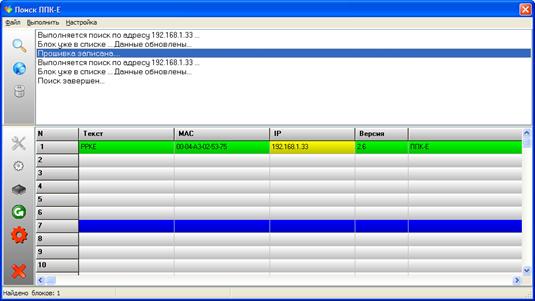
Данные в таблице поиска будут обновлены
14. Закрыть программу «RASOS» - обновление ПО завершено.
ПРИМЕЧАНИЕ
Для получения файлов прошивок новых версий следует направить запрос в виде электронного письма на адрес «*****@***ru» с указанием названия организации.
Технология работы с сервером «LanMon»
Последовательность действий блока ППК-Е по работе с сервером LanMon:
1. Устанавливается исходящее TCP соединение по указанному адресу и порту сервера
2. Выполняется авторизация заданными логином и паролем
3. ППК-Е заносит информацию на сервер о всех возможных каналах
4. ППК-Е получает настройки от сервера, указывающие какие каналы следует сделать активными, т. е. какие каналы необходимо посылать на сервер
5. Выполняется первоначальная посылка активных каналов
6. Далее ППК-Е посылает только изменения активных каналов
7. При отсутствии изменений в каналах ППК-Е периодически проверяет наличие связи с сервером и отсутствии восстанавливает утерянное соединение.
Под каналом подразумевается некоторая переменная, изменяющая своё значения в зависимости от состояния блока ППК-Е и его входов.
Особенностью работы по такому TCP соединению является то, что посылаются только изменения состояния канала (например, открывание или закрывание двери). Это позволяет многократно экономить трафик обмена ППК-Е и сервера LanMon.
Другим полезным нововведением является то, что ППК-Е устанавливает именно исходящее соединение на сервер. Это позволяет блоку ППК-Е успешно работать с сервером, расположенным в глобальной сети WAN, хотя сам блок может быть сконфигурирован для работы в локальной сети LAN.
Сервер LanMon может посылать команды управления некоторым каналам, что вызывает определённые изменения в ППК-Е (например, включить или выключить реле управления, поставить зону на охрану и т. д.).
Следует отметить, что используются только каналы, помеченные как «Активные» - это позволяет отключить посылку ненужных данных на сервер.
Более подробно ознакомиться с сервером LanMon можно в документе:
«СЕРВЕР LANMON. Программное обеспечение SCADA-системы LanMon» (РУКОВОДСТВО АДМИНИСТРАТОРА).
Далее описана настройка ППК-Е для работы с LanMon и каналы блока, которые могут быть доступны на сервере.
Настройка ППК-Е для работы с сервером LanMon
Для работы с сервером LanMon следует выполнить настройку ППК-Е, указав необходимые настроечные параметры:
- адрес сервера LanMon
- номер порта сервера LanMon
- логин учётной записи сервера LanMon
- пароль учётной записи сервера LanMon
Эти настройки можно задать одним из трёх способов:
- Конфигурирование ППК-Е при помощи программы «RASOS»
- Конфигурирование ППК-Е при помощи telnet приложения
- Конфигурирование ККД-Е через последовательный интерфейс при помощи терминальной программы
Конфигурирование работы с сервером LanMon при помощи программы «RASOS»
Конфигурирование с помощью программы «RASOS» возможно, даже если блок ППК-Е содержит неправильные сетевые настройки, но физически расположен в той же локальной сети, что и компьютер с программой «RASOS». Это возможно за счёт использования широковещательного обращения к ППК-Е.
Конфигурирование при помощи программы «RASOS» версии не ниже 3.41 выполняется следующим образом:
1. Запустить программу «RASOS» и убедится по надписи в заголовке основного окна, что версия не ниже 3.41. Если версия ниже, то необходимо загрузить и установить ПО «RASOS» с указанного выше адреса.
2. Подключить блок ППК-Е к ближайшему сетевому маршрутизатору или непосредственно к компьютеру с программой «RASOS».
3. Подать питание ~220 вольт на блок ППК-Е.
4. Выполнить поиск блоков ППК-Е, выбрав пункт меню «Приборы/Устройства с интерфейсом Ethernet/ППК-Е» как показано на рисунке ниже:
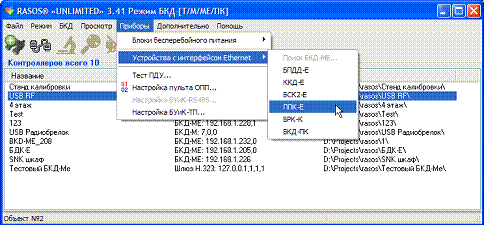
5. В результате откроется окно поиска и в списке найденных блоков появится блок ППК-Е, который необходимо выбрать щелчком левой кнопки мышки:
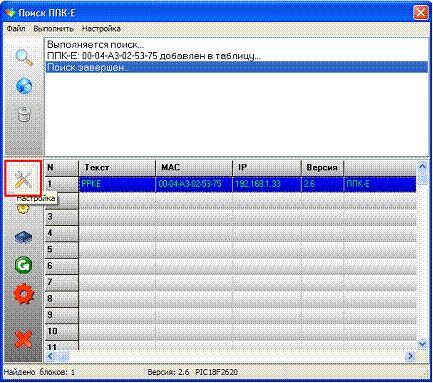
6. Если блок ППК-Е не появился в таблице найденных устройств, то следует воспользоваться рекомендациями, изложенными в разделе «Обновление программного обеспечения».
7. Нажать кнопку «Настройка», показанную красной рамкой на рисунке выше.
8. Откроется вкладка «Сетевые настройки» окна настройки блока ППК-Е, показанная ниже:
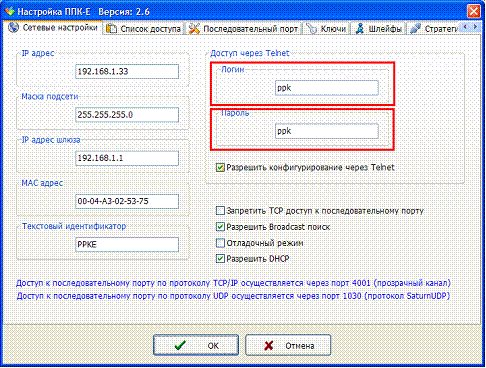
9. В поле «Доступ через Telnet» задать «Логин» - этот текст будет использоваться одновременно как логин telnet подключения и как логин доступа к LanMon серверу. На рисунке поле выделено красной рамкой.
10. В поле «Доступ через Telnet» задать «Пароль» - этот текст будет использоваться одновременно как пароль telnet подключения и как пароль доступа к LanMon серверу. На рисунке поле также выделено красной рамкой.
11. В поле ввода «Текстовый идентификатор» задать некоторый текст, связанный с расположением блока – например его адрес «Lesnaja23». Рекомендуется задавать текст латинскими буквами. Данный текст будет использован как префикс имён каналов сервера LanMon.
12. Перейти на вкладку «Сервер LanMon» в окне настройки ППК-Е. Вкладка показывается только для ППК-Е версии не ниже 2.6:
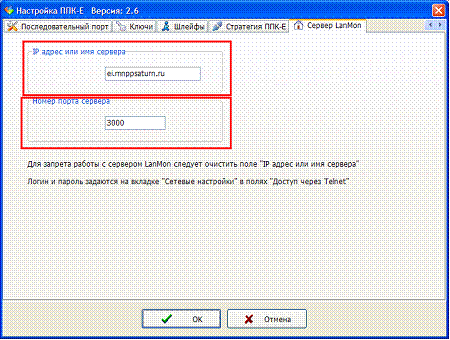
13. Ввести IP адрес или доменное имя сервера LanMon в поле ввода «IP адрес или имя сервера». Поле выделено красной рамкой.
14. Ввести номер порта сервера LanMon в поле ввода «Номер порта сервера». Поле также выделено красной рамкой.
15. Все настройки заданы. Для принятия изменений следует нажать кнопку «ОК» в панели нижней части окна. Для отмены нововведений следует нажать кнопку «Отмена».
16. Будет выполнен перезапуск блока ППК-Е и начнётся работа с сервером LanMon.
Отключение функции работы с сервером LanMon
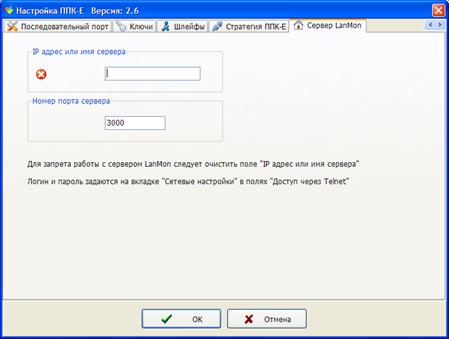
Для отключения работы с сервером LanMon следует задать пустое имя в поле ввода «IP адрес или имя сервера» (см. рисунок ниже) и нажать кнопку «ОК».
Адрес DNS сервера
Если при настройке сервера указано доменное имя (например, www. *****), то будет выполняться процедура разрешения имени сервера – получение IP адреса по его имени. В этом случае блоку ППК-Е нужен доступ к DNS серверу (серверу доменных имён). Блок ППК-Е использует IP адрес DNS сервера, полученный от DHCP сервера, если опция «Разрешить DHCP» включена. Если работа с DHCP сервером запрещена, то блок ППК-Е использует в качестве адреса DNS сервера адрес шлюза, заданный в поле «IP адрес шлюза» на вкладке «Сетевые настройки».
Конфигурирование работы с сервером LanMon при помощи Telnet
Конфигурирование ППК-Е с помощью приложения telnet выполняется следующим образом:
1. Включить ППК-Е и при помощи команды ping убедиться, что блок доступен на данном компьютере.
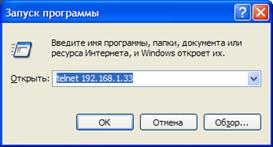
2. Нажать кнопку «Пуск» и выбрать пункт «Выполнить»
3. В открывшемся окне ввести текст «telnet 192.168.1.33» (вместо 192.168.1.33 следует задать правильный IP адрес блока ППК-Е) и нажать кнопку «ОК»
4. В случае успешного подключения появится окно доступа к блоку ППК-Е:
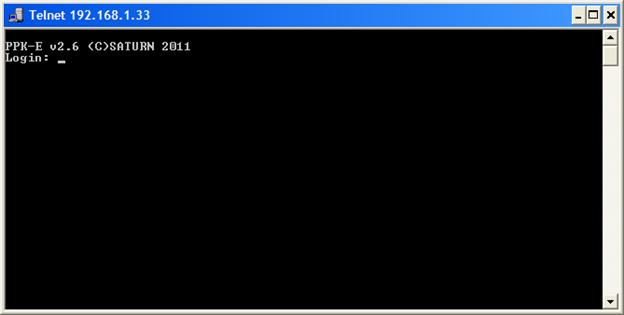
5. Следует ввести логин и пароль доступа к блоку ППК-Е. Блоки ППК-Е поставляются с незаполненными паролем и логином – в этом случае нужно просто нажимать кнопку «ENTER».
6. Если логин и пароль введены правильно, то появится окно следующего вида:
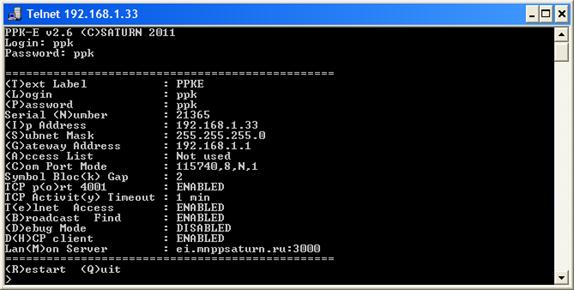
7. В открывшемся окне нажать кнопку «L» и ввести логин подключения к серверу LanMon.
8. Нажать кнопку «P» и ввести пароль подключения к серверу LanMon
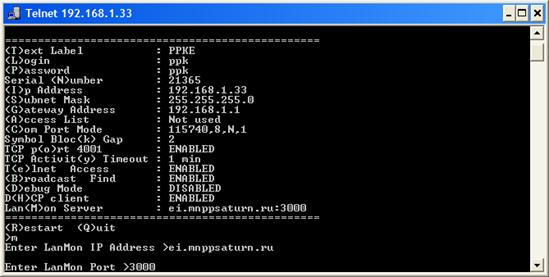
9. Нажать кнопку «M» и ввести имя или IP адрес сервера LanMon
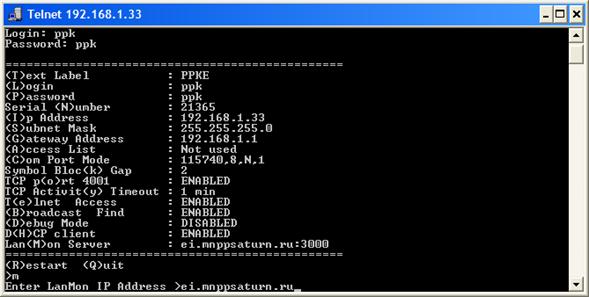
10. Сразу после ввода адреса сервера будет предложено ввести номер порта сервера:
11. Если требуется, то включить или выключить функцию работы с DHCP сервером, нажав кнопку «H».
12. Для принятия сделанных изменений следует нажать кнопку «R» - будет выполнен перезапуск ППК-Е и начнётся работа с сервером LanMon.
ПРИМЕЧАНИЯ:
1. Для отключения функции работы с сервером LanMon следует указать пустой адрес сервера или задать нулевой IP адрес: 0.0.0.0
2. Заданные логин и пароль используются как для доступа к LanMon серверу, так и для авторизации Telnet доступа.
3. Для доступа можно использовать любой Telnet клиент.
4. Если в течение одной минуты пользователь не нажимает кнопки, то окно Telnet доступа (или окно терминальной программы) автоматически закрывается и конфигурирование завершается.
5. Telnet доступ невозможен, если он запрещен при предыдущем конфигурировании ККД-Е.
Конфигурирование ППК-Е через последовательный интерфейс
Конфигурирование блока ППК-Е через последовательный интерфейс является удобным способом занесения всех необходимых параметров. При данном способе конфигурирования не проверяется логин и пароль, что позволяет переконфигурировать ППК-Е при утере логина или пароля. Единственным недостатком данного способа конфигурирования является то, что для конфигурирования необходимо находится в непосредственной близости от блока ППК-Е. В качестве терминала можно использовать любую программу, обеспечивающую терминальный доступ к внешнему устройству через последовательный интерфейс (на приведенных далее рисунках использовалась программа «HYPERTERMINAL»).
Порядок выполнения конфигурирования:
Подсоединить ППК-Е к локальному последовательному порту персонального компьютера в соответствии с рисунком: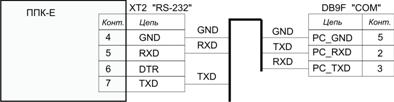
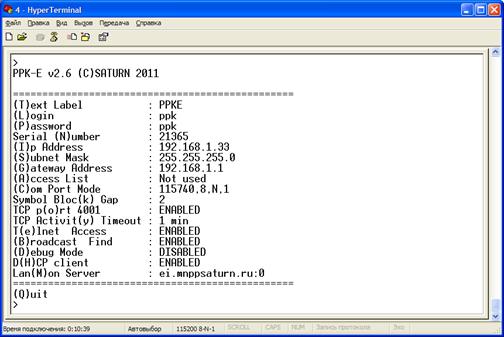
Таблица
Кнопка терминала | Конфигурируемый параметр |
T | Текстовая метка – любые текстовые данные, которые можно использовать для распознавания конкретных блоков при широковещательном поиске. Например – адрес установки блока ППК-Е. Заданный текст будет использоваться в качестве префикса имён для всех каналов, формируемых блоком ППК-Е. |
L | Логин для подключение к серверу LanMon и идентификации пользователя при обращении к блоку ППК-Е с использованием сетевого терминала Telnet. |
P | Пароль для подключение к серверу LanMon и для идентификации пользователя при обращении к блоку ППК-Е с использованием сетевого терминала Telnet. |
M | IP адрес или доменное имя сервера LanMon и порт сервера. Для оключения функции работы с LanMon следует задать пустое имя сервера LanMon или задать нулевой IP адрес: 0.0.0.0 |
H | Включение/отключение DHCP клиента |
Q | Завершить конфигурирование и запустить ППК-Е в основной режим |
Для отказа от изменения уже выбранного параметра нажмите кнопку «ESC» на клавиатуре компьютера.
Следует задать все необходимые параметры Завершить конфигурирование нажатием кнопки «Q»Примечания
1. В режиме конфигурирования через последовательный порт сетевой интерфейс блока ППК-Е не работает.
2. Если в течение одной минуты пользователь не нажимает кнопки терминальной программы, то конфигурирование автоматически завершается и блок ППК-Е переходит в нормальный режим работы.
3. В версии ППК-Е-485 где вместо интерфейса RS-232 установлен интерфейс RS-485 конфигурирование через последовательный интерфейс возможно только через специальный переходник «RS232-RS485».
Разрешение/запрещение работы DHCP клиента
Блок ППК-Е, начиная с версии 2.6, содержит отключаемую функцию работы с DHCP сервером.
Для разрешения работы DHCP сервера следует при конфигурировании с помощью программы «RASOS» установить переключатель «Разрешить DHCP» как показано на рисунке ниже:
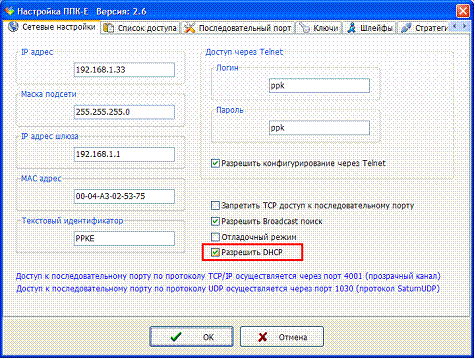
Для запрещения DHCP клиента следует сбросить переключатель «Разрешить DHCP».
Для принятия изменения необходимо нажать кнопку «ОК».
При конфигурировании с использованием Telnet следует включить или отключить данную функцию после нажатия кнопки «H»:
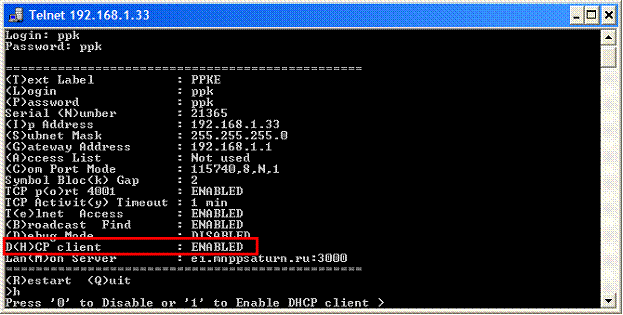
Для завершения настройки следует нажать кнопку «R».
ПРИМЕЧАНИЯ
1. Если функция DHCP разрешена (DHCP client: ENABLED), то при включении питания блок ППК-Е получает все необходимые сетевые настройки от DHCP сервера. Следует включать данную функцию только, если DHCP сервер работает. В случае включения данной функции и отсутствии DHCP сервера блок ППК-Е будет недоступен через сетевые интерфейсы и потребуется конфигурация блока через последовательный интерфейс и терминальную программу.
2. Блок ППК-Е получает от DHCP сервера IP адрес, маску подсети, адрес шлюза и адрес DNS сервера.
Каналы сервера LanMon
В таблице ниже приведён список каналов (переменных), посылаемых на сервер:
Таблица – Перечень каналов «тип 2» сервера LanMon
№ | Имя канала | тип | Описание | Аттрибут 5009 | Управление |
1. | text_PPKE_cnt1 | VT_UI4 | Счётчик импульсов канала 1 | 1 | Установка значения |
2. | text_PPKE_cnt2 | VT_UI4 | Счётчик импульсов канала 2 | 1 | Установка значения |
3. | text_PPKE_cnt3 | VT_UI4 | Счётчик импульсов канала 3 | 1 | Установка значения |
4. | text_PPKE_cnt4 | VT_UI4 | Счётчик импульсов канала 4 | 1 | Установка значения |
5. | text_PPKE_cnt5 | VT_UI4 | Счётчик импульсов канала 5 | 1 | Установка значения |
6. | text_PPKE_cnt6 | VT_UI4 | Счётчик импульсов канала 6 | 1 | Установка значения |
7. | text_PPKE_cnt7 | VT_UI4 | Счётчик импульсов канала 7 | 1 | Установка значения |
8. | text_PPKE_cnt8 | VT_UI4 | Счётчик импульсов канала 8 | 1 | Установка значения |
9. | text_PPKE_di1 | VT_UI1 | Охранный шлейф 1 0=норма 1=сраб. 2=сраб. неиспр. | 5 | Сброс дымовых шлейфов |
10. | text_PPKE_di2 | VT_UI1 | Охранный шлейф 2 | 5 | Сброс дымовых шлейфов |
11. | text_PPKE_di3 | VT_UI1 | Охранный шлейф 3 | 5 | Сброс дымовых шлейфов |
12. | text_PPKE_di4 | VT_UI1 | Охранный шлейф 4 | 5 | Сброс дымовых шлейфов |
13. | text_PPKE_di5 | VT_UI1 | Охранный шлейф 5 | 5 | Сброс дымовых шлейфов |
14. | text_PPKE_di6 | VT_UI1 | Охранный шлейф 6 | 5 | Сброс дымовых шлейфов |
15. | text_PPKE_di7 | VT_UI1 | Охранный шлейф 7 | 5 | Сброс дымовых шлейфов |
16. | text_PPKE_di8 | VT_UI1 | Охранный шлейф 8 | 5 | Сброс дымовых шлейфов |
17. | text_PPKE_val1 | VT_UI1 | АЦП канала 1 | нет | нет |
18. | text_PPKE_val2 | VT_UI1 | АЦП канала 2 | нет | нет |
19. | text_PPKE_val3 | VT_UI1 | АЦП канала 3 | нет | нет |
20. | text_PPKE_val4 | VT_UI1 | АЦП канала 4 | нет | нет |
21. | text_PPKE_val5 | VT_UI1 | АЦП канала 5 | нет | нет |
22. | text_PPKE_val6 | VT_UI1 | АЦП канала 6 | нет | нет |
23. | text_PPKE_val7 | VT_UI1 | АЦП канала 7 | нет | нет |
24. | text_PPKE_val8 | VT_UI1 | АЦП канала 8 | нет | нет |
25. | text_PPKE_open | VT_UI1 | Открытие крышки блока: 0-закрыта, 1-открыта | 5 | нет |
26. | text_PPKE_ do1 | VT_UI1 | Реле 1: 0-откл, 1-вкл | 5 | Управление реле |
27. | text_PPKE_ do2 | VT_UI1 | Реле 2: 0-откл, 1-вкл | 5 | Управление реле |
28. | text_PPKE_ do3 | VT_UI1 | Реле 3: 0-откл, 1-вкл | 5 | Управление реле |
29. | text_PPKE_ do4 | VT_UI1 | Реле 4: 0-откл, 1-вкл | 5 | Управление реле |
30. | text_PPKE_tm | VT_STRING | Ключ Touch Memory | нет | нет |
31. | text_PPKE_z1 | VT_UI1 | зона 1 на охране: 0-нет, 1-да | 7 | Поставить/снять |
32. | text_PPKE_z2 | VT_UI1 | зона 2 на охране | 7 | Поставить/снять |
33. | text_PPKE_z3 | VT_UI1 | зона 3 на охране | 7 | Поставить/снять |
34. | text_PPKE_z4 | VT_UI1 | зона 4 на охране | 7 | Поставить/снять |
35. | text_PPKE_z5 | VT_UI1 | зона 5 на охране | 7 | Поставить/снять |
36. | text_PPKE_z6 | VT_UI1 | зона 6 на охране | 7 | Поставить/снять |
37. | text_PPKE_z7 | VT_UI1 | зона 7 на охране | 7 | Поставить/снять |
38. | text_PPKE_z8 | VT_UI1 | зона 8 на охране | 7 | Поставить/снять |
39. | text_PPKE_sh1 | VT_UI1 | состояние зоны 1 * | нет | нет |
40. | text_PPKE_sh2 | VT_UI1 | состояние зоны 2 * | нет | нет |
41. | text_PPKE_sh3 | VT_UI1 | состояние зоны 3 * | нет | нет |
42. | text_PPKE_sh4 | VT_UI1 | состояние зоны 4 * | нет | нет |
43. | text_PPKE_sh5 | VT_UI1 | состояние зоны 5 * | нет | нет |
44. | text_PPKE_sh6 | VT_UI1 | состояние зоны 6 * | нет | нет |
45. | text_PPKE_sh7 | VT_UI1 | состояние зоны 7 * | нет | нет |
46. | text_PPKE_sh8 | VT_UI1 | состояние зоны 8 * | нет | нет |
VT_UI4 – беззнаковое 32-битное целое 0x00..0xFFFFFFFF
VT_UI1 – беззнаковое 8-битное целое 0x00..0xFF
VT_STRING – ASCII строка (Например «2E000012CF567F01»)
В именах каналов префикс «text» заменяется на текстовый идентификатор, заданный в настройках блока.
*Возможные состояния зоны (шлейфа) каналов 39-46 приведены в таблице:
Таблица
Значение в канале | Состояние шлейфа |
0 | Выключен |
1 | Снят с охраны |
2 | Выполняется постановка на охрану |
3 | Не взят под охрану |
4 | На охране |
5 | ПРЕДВАРИТЕЛЬНОЕ СРАБАТЫВАНИЕ (задержка тревоги) |
6 | СРАБАТЫВАНИЕ (без звука) |
7 | Тревога (со звуком) |
8 | Тревога остановлена (без звука) |
9 | Выполняется сброс |
10 | При повторной проверке тревоги - срабатывание опять |
11 | Шлейф неисправен (Тревога) |
12 | Шлейф неисправен |
13 | Проверка может закончилась неисправность шлейфа |
Управление зонами в каналах 31-38
Возможности по управлению в каналах охранных зон приведены в таблице:
Таблица
Значение, записываемое в канал (от сервера LanMon) | Действие |
0 | Снять зону (шлейф) с охраны |
1 | Поставить зону (шлейф) на охрану |
2 | Начать постановку зоны (шлейфа) на охрану |
3-7 | Снять зону (шлейф) с охраны |
8 | Выполнить сброс тревоги ППК-Е |
9-253 | Снять все зоны с охраны |
254 | Начать постановку всех зон на охрану |
255 | Поставить все 8 зон на охрану |
Определение подключения к серверу LanMon по светодиоду
Для быстрого определения факта подключения к серверу LanMon можно использовать светодиод «Обмен». Светодиод «Обмен» мигает один раз в секунду, если нет подключения к серверу LanMon, и мигает 5 раз в секунду при наличии подключения.
Просмотр состояния подключения и списка каналов
ППК-Е имеет возможность просмотра списка каналов, их активности и состояния подключения к серверу LanMon. Просмотр возможен через Telnet соединение или через последовательный порт и терминальную программу.
Для просмотра состояния подключения и списка каналов нужно выполнить следующие действия:
1. Подключиться к блоку ППК-Е при помощи программы Telnet (см. раздел «Конфигурирование работы с сервером LanMon при помощи Telnet»).
2. Нажать кнопку «W» - появиться информация о каналах и о подключении. На рисунке ниже приведён пример окна:
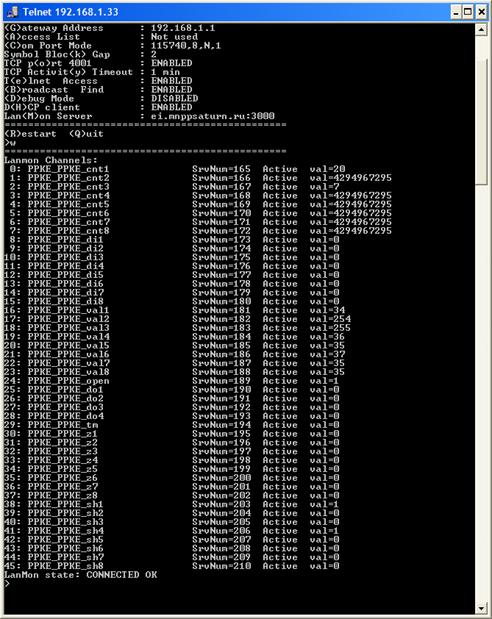
В нижней части отображается текущее состояние подключения к серверу LanMon. Сообщение «CONNECTED OK» говорит о наличии подключения, а сообщение «CONNECTING» говорит о том, что ППК-Е пытается подключиться к серверу.
Отладочный режим работы ППК-Е
Блок ППК-Е можно перевести в отладочный режим работы. Для этого следует установить переключатель «Debug mode» в положение ENABLED при конфигурировании через Telnet или установить переключатель «Отладочный режим» при конфигурировании через программу «RASOS».
После этого необходимо подключиться к ППК-Е при помощи терминальной программы (8,N,1 без протокола). В терминальном окне появиться дополнительная отладочная информация показывающая процессы, происходящие при подключении к серверу LanMon.
На рисунке ниже показан пример отладочной информации, когда ППК-Е не удаётся подключиться к серверу LanMon.
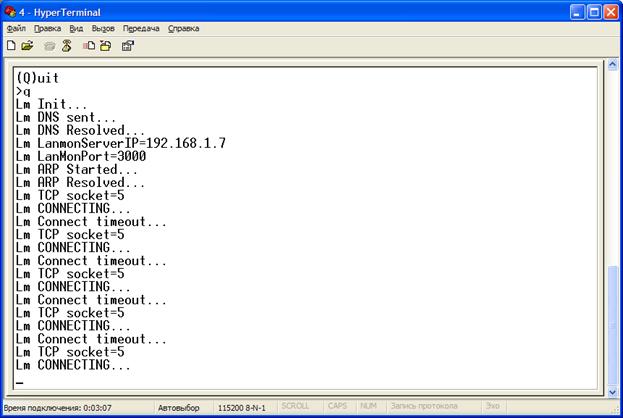
ВНИМАНИЕ!
По завершении отладочных работ необходимо выключить отладочный режим! Если этого не сделать, то подключение внешних устройств (электросчётчиков, теплосчётчиков, регуляторов и т. д. к последовательному интерфейсу не допускается).
