Партнерка на США и Канаду по недвижимости, выплаты в крипто
- 30% recurring commission
- Выплаты в USDT
- Вывод каждую неделю
- Комиссия до 5 лет за каждого referral
Практическая работа « Инструмент Перо»
Инструменты группы "Перо" и работы с контуром: 


 и
и 

 Инструмент Перо позволяет рисовать векторные объекты. Самый главный принцип в векторном искусстве заключается в способности изменять форму объекта после его создания без изменения качества. Итак, все начинается с Пера .
 Будем рассматривать инструменты группы "Перо" на примере яйца! Причем не простого, а золотого! У яйца как вы знаете форма необычная, от руки нарисовать такие сглаженные края очень трудно.
Возьмите и нарисуйте вот такую фигуру:
Это конечно не яйцо, а какой-то неотесанный камень.
Перед тем как приступать к сглаживанию, познакомимся с двумя инструментами - это:
 - Редактирование контура - Выделение контура
Если вы щелкните черной стрелкой () по контуру, то на углах объекта появятся черные точки, и вы сможете легко передвигать контур.
На самом деле заливка также перемещается вместе с контуром, только немного отстает.
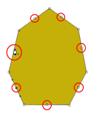
 Далее, возьмите инструмент Если вы щелкните по пустому контуру этим инструментом, то появятся белые точки.
Если вы кликните по белой точке или выделите, как показано на рисунке, то она станет черной и ее можно будет трансформировать. При этом все остальные точки  не двигаются.
Таким образом вы можете редактировать контур.
 Теперь будем учиться изгибать прямые линии.
Посмотрите еще раз на наше неотесанное яйцо. Даже курица скажет, что на яйцо это не похоже. Так и хочется сравнять углы и сделать все ровненько.

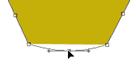 Возьмите тогда инструмент и проставьте дополнительные точки на середине каждого прямого отрезка.
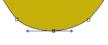
 Теперь, чтобы прямая изогнулась нужно потянуть за серединку, то есть за ту дополнительную точку, которую мы установили.

 Вы заметили, что от черной точки отходят два усика - это направляющие. Если взяться за кончик усика и потянуть его например вниз, мы изменим контур вот таким образом:
 Кроме того, точки можно удалять с помощью инструмента
Мы лишились половины яйца.
- с помощью этого инструмента вы сможете сглаживать углы. Кликаете по угловой точке и вытягиваете из нее направляющие, далее придаете нужную форму.
 Если вы хотите попробовать нарисовать яйцо от руки, то возьмите Перо произвольной формы
 Нарисуйте нужную форму:
Затем берете стрелку редактирования и получаете что-то подобное:
Практическая работа «Использование инструмента ПЕРО»

 Новый документ 800x600. Белая заливка.
Выберем инструмент Ellipse-tool и нарисуем держа Shift окружность. (При этом на панели Параметры установим положение Paths для рисования контура а не сплошной фигуры).
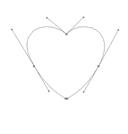
Выберем Convert Point tool... и выполним действия для трансформации нашей фигуры в сердце...
Щелкаем правой клавишей мыши по нашей фигуре любым инструментов для работы с "вектором" (Например тем же Convert Point tool) и выбираем Make Selection. Feather Radius=0
Зальем выделение красным цветом.
Shift+Ctrl+J — вырежем выделение в новый слой.
Создадим копию этого слоя. итак у нас имеется 3 слоя: background, layer1, Layer 1 copy. Переключаемся на работу в верхнем слое Layer 1 copy.
Обращаемся к палитре Color-Swatches-Styles.
- Будем использовать встроенные Styles для создания объема нашему сердцу. Произведите Reset Styles (треугольничек в кружочке справа от надписи Styles), —и выберите стиль под названием Blue Glass (Button)...
Дважды щелкните по изображению буквы f (палитра Layers правее от надписи Layer 1 copy )...
- Зайдите в Color Overlay и установите красный цвет...
- Зайдем в Inner Glow и понизим Opacity до 30%. Установим настройки Shading в разделе Bevel and Emboss... поставим Angle=150 Altitude=64
Жмем ОК...
Слой Layer1 вам пригодится для того чтобы сделать фильтром Gaussian Blur размывочку под нашим сердечком...