Партнерка на США и Канаду по недвижимости, выплаты в крипто
- 30% recurring commission
- Выплаты в USDT
- Вывод каждую неделю
- Комиссия до 5 лет за каждого referral
 Руководство пользователя торговой платформы J-Trader
Ниже приведена инструкция, как установить и опробовать платформу J-Trader на своем компьютере.
Фирма «Патсистемз» (patsystems) – признанный лидер в области интернет-трейдинга, который предлагает потребителям быстрые и безопасные системы торговли.
Торгуйте из любой точки мира через web-браузер Наше JavaTM – приложение легко скачивается с веб-сайта. Все, что нужно пользователю – это Microsoft Internet Explorer. Через систему обеспечивается мгновенная связь с мировыми рынками в реальном времени. Клиент может войти в систему и торговать из любой точки и в любое время.
Функции
Клиентский терминал на базе JavaTM обеспечивает больше полезных функций как для профессиональных трейдеров, так и для инвесторов и дей-трейдеров – индивидуалов. Ключевые функции:
- Доступ к мировым рынкам в реальном времени Торговля мышкой или клавиатурой Упрощенная процедура выставления и управления ордера одним кликом. Учет прибылей и убытков в реальном времени Отображение глубины рынка Ценовые графики Матрица для выставления календарных спредов Цены bid/ask в реальном времени И многое другое…
A.1 Системные требования
Следуйте базовым требованиям для установки J-Trader.
«Железо»/Софт | Минимальные требования |
PC | Pentium 300MHz или лучше; 128 MB RAM |
Операционная система | Windows NT, 2000, или 98 (однако, 98 не обеспечивается техподдержкой!) |
Браузер | Microsoft Internet Explorer (IE) 5.0 или выше, плюс Microsoft Java Virtual Machine (JVM) 3100 или выше. Note: Рекомендуются IE 5.5 и JVM 3188 (или последние версии). Вы можете скачать «виртуальную машину» с сайта http://www. /java/vm/dl_vm40.htm . |
A.2 Как скачать приложение
Чтобы установить демо-версию J-Trader, следуйте инструкции.
1. | Скачайте файл с демо-версией по ссылке www. *****/brokerage/platforms/J-demo. zip. Дважды кликните на него, чтобы открыть его. | |
2. | После того, как файл открылся, извлеките все файлы и поместите их в директорию на жесткий диск. | |
3. | Откройте директорию и дважды кликните по иконке файла 'AutoRun. exe' | |
4. | Файлы демо версии клиентского торгового терминала будут автоматически скопированы в локальную директорию для временных файлов. После этого будут автоматически запущены демо-изображения, из которых вы сможете выбрать нужные. NB В демо-версии могут использоваться Имя пользователя и Пароль. |
Второй способ – установите демо-версию с web-сайта нашего партнера по ссылке http://209.120.153.37/NTConnect/kbdemo/JTrader/JTrader. htm
A.3 Вход в систему (Login)
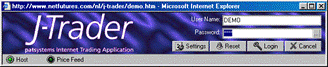
 Чтобы войти в J-Trader Demo: Окно Login
1. Следуя шагам, описанным в разделе А2, скачайте приложение (демо или реальное), чтобы получить доступ к окну J-Trader Login. |
|
2. Заполните поля User Name и Password. Note: По умолчанию, для демо-пользователей имя и пароль - “demo”. Чтобы получить реальные имя и пароль, обратитесь к менеджеру счета. 3. Кликните кнопку Login . Note: Автоматически появятся 3 окна J-Trader (см. Описания внизу). |
Контрольное окно и окно сообщений |

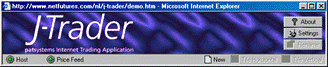
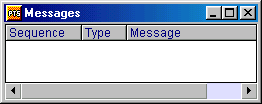
Описания автоматически открывающихся окон.
Окно | Описание |
Главное контрольное | Позволяет делать выбор из доступных установочных опций и/или активировать торговые окна (см. след. два раздела). |
Сообщений | Показывает сообщения, получаемые от бирж (напр., полученные или отмененные ордера и пр.) |
B. Быстрая настройка
B.1 Изменение системных настроек
 Для изменения лимита объема ордера, следуйте шагам:
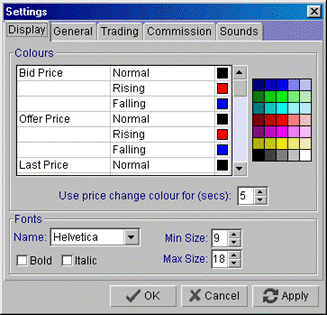
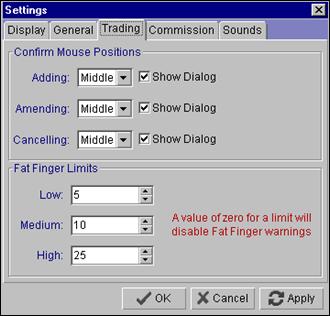
1. Кликните кнопку Settings главного контрольного окна. Note: Появляется вкладка Display oкна Settings. Note: Эта вкладка позволяет вам менять цвета, фонты и пр. 2. Кликните вкладку Trading. 3. Впечатайте или выберите Low (низкий), Medium(средний), и/или High(высший) лимит объема в окошках Fat Finger Limits. |
Окно настроек |
Note: |
Tорговый экран окна настроек |

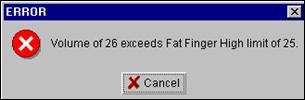

 Эта функция позволяет устанавливать лимит на количество контрактов. Если вы поставите объем заявки больше, чем Низкий или Средний, то появится предупреждение, а если выше Высшего, то появится сообщение об ошибке.
B.2 Активация торговых экранов
Чтобы настроить первичное окно с котировками, рекомендуются следующие шаги.
Note: 1. Кликните кнопку Note: По умолчанию появляется имя Window 1, и кнопка Rename(переименовать). |
|
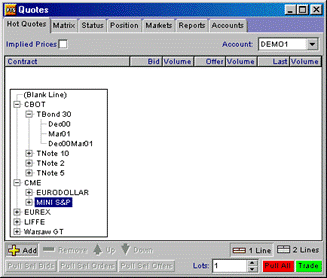
Note: Появится окошко Rename Window. 3. Впечатайте “Quotes” и кликните OK. 4. Выберите Account (счет) в выпадающем меню. 5. Кликните Note: Появится список доступных контрактов. 6. Кликните + рядом с соотв. Биржей или символом контракта и выберите нужный контракт. Hint: Чтобы выбрать несколько контрактов, нажмите CTRL и кликните на каждый контракт, который вы хотите вывести на торговый экран, затем нажмите большую клавишу (space). Note: Выбранные контракты появятся в торговом окне в закладке Hot quotes, при этом цены спроса и предложения будут динамически обновляться в реальном времени. Hint: Чтобы убрать контракт из списка, выберите его и кликните Remove. |
Окно Hot Quotes
Отображение данных в одну строку
Отображение данных в две строки |
 в контрольном окне.

 2. Кликните
  .
. внизу экрана Hot Quotes.





 Для настройки окна вкладки Positions рекомендуются следующие шаги.
2. Кликните 3. Впечатайте “Positions” и кликните OK. 4. Кликните вкладку Position окна Positions. Note: Экран Position позволяет видеть вашу чистую позицию на рынке. Контракты автоматически появляются на этом экране по мере введения ордеров на экране Hot Quotes. 5. Для активации любого открытого окна (Quotes или Positions) просто кликните по нему. Note: Чтобы следить за выставленными ордерами, кликните вкладку Status oкна Positions, или повторите вышеописанные шаги и откройте отдельное 3-е окно. См. Тему Viewing/Changing Orders (просмотр/изменение ордеров). |
Окно Positions
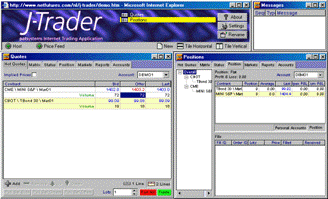
Рекомендуемая конфигурация окон |

 1. Кликните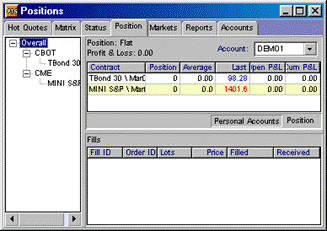

C. Ввод ордеров
C.1 Инициирование экспресс-ордеров
Если вы хотите выставить ордер со страницы Hot Quotes , следуйте шагам:
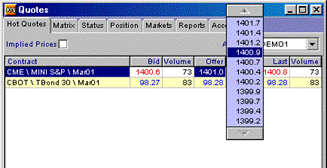
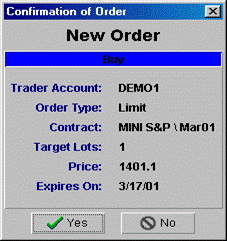
Hint: Количество не должно превышать лимит, установленный в настройках (см раздел Изменение настроек). 2. Следуйте нижеследующим инструкциям, чтобы выбрать тип ордера. · Лимитный ордер на продажу – Поместите курсор на цену Bid и выберите нужную лимитную цену из выпадающего ценового меню. · Рыночный ордер на продажу – Кликните на Volume рядом с полем Bid. · Лимитный ордер на покупку – Поместите курсор на цену Offer и выберите нужную лимитную цену из выпадающего ценового меню. · Рыночный ордер на покупку – Кликните на Volume рядом с полем Offer Note: Появится окошко Confirmation of Order (подтверждение ордера). |
|
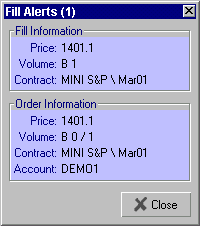
Note: Чтобы посмотреть Глубину рынка, (откуда также можно выставлять лимитные и рыночные ордера), дважды кликните поле Contract. 3. Кликните Yes, чтобы заявка ушла на биржу, или No, чтобы снять ее. Note: После исполнения заявки появится окошко Fill Alert с указанием цены и количества контрактов. |
|
 1. Впечатайте или выберите количество контрактов, установленное по умолчанию, в поле Lots внизу экрана.
C.2 Как использовать заявочные тикеты
Чтобы выставить ордер из окна Trade, следуйте шагам:
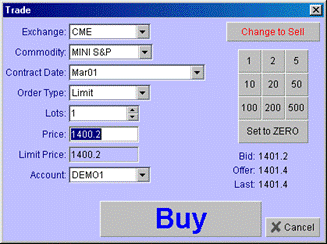
2. Кликните Note: Окно Trade ticket показывает биржу, инструмент и дату (месяц) контракта. Note: Количество лотов берется из настроек поля Lots окна Hot Quotes, а отображаемая цена является последней ценой сделки на рынке. 3. Кликните 4. Заполните поля: · Exchange, Commodity, Contract Date – Выберите из падающего меню биржу, инструмент и месяц. · Order Type – Выберите тип ордера из падающего меню. Note: См. табл. Order Type на след. странице. · Lots – Выберите число лотов стрелками на экране или на клавиатуре. · Price – Поместите курсор над текстовым окошком поля Price и выберите нужную цену из всплывающего меню. · Limit Price – См. выше (только для типа Stop Limit). · Account – Выберите номер счета (при необходимости) из выпадающего списка. |
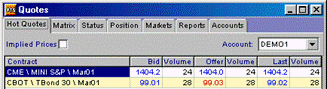
Окно Quotes
Окно Trade Ticket |
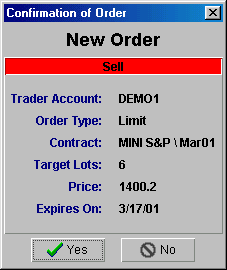
5. Кликните кнопку Buy или Sell внизу окна. Note: Появится окошко Confirmation of Order (подтверждение ордера). 6. Кликните Yes и пошлите ордер на биржу, или No, чтобы отменить ордер. |
|
 1. Выберите контракт на экране Hot Quotes окна Quotes.
 внизу экрана.
 , чтобы превратить ордер на покупку (по умолчанию) в ордер на продажу.

В этой таблице перечислены типы ордеров.
Тип ордера | Описание |
Лимитный (Limit) | (Ставится по умолчанию); ордер, по которому клиент устанавливает конкретную цену исполнения заявки. |
Рыночный (Market) | Ордер, по которому испрашивается немедленное исполнение по лучшей на данный момент цене на рынке. |
Рыночный по касанию (MIT*) | Становится рыночным при касании цены, указанной в ордере. |
Стоп (Stop или Stop*) | Исполняется, когда рынок достигает указанной цены, которая была выше (при ордере на покупку) или ниже (при продаже) рынка в момент выставления. Превращается в рыночный ордер. |
Стоп-лимитный (Stop Limit или Stop Limit*) | Вариант Стоп-ордера, исполняется по указанной цене или лучше (т. е превращается в лимитный ордер, в отличие от простого Стоп-ордера). |
*Относится к т. н. «синтетическим» ордерам, которые удерживаются в J-Trader (НЕ отсылаются на биржу) до тех пор, пока рынок не достигнет указанной цены. Эти ордера рекомендуется применять только на рынках, где не принимаются обычные стоп-ордера. Если вы выйдете из J-Trader до того, как такой «синтетический» ордер исполнится, то он будет отменен.
D. Торговая активность
D.1 Просмотр статуса ордера
Чтобы просмотреть все рабочие и завершенные ордера:
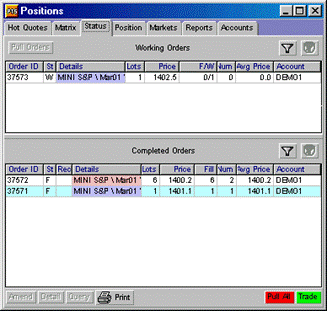
1. Кликните вкладку Status окна Positions. Note: Чтобы получить окно «Status» на отдельном торговом окне, см. Инструкцию в разделе Activate Trading Screens. Note: Появится экран Status. 2. Просмотрите состояние ваших ордеров. · W – Рабочие · HO – Удерживаемые (используется для синтетических ордеров – см. выше). · F – Исполненные · R - Отвергнутые · C – Отмененные |
Экран Status |
· Filter - кликните · Detail – Выберите ордер и нажмите · Print – Нажмите Note: См. Также следующие разделы. |
Окно архива ордеров |
 3. Выберите одну или больше из нижеперечисленных опций.
 - появится окошко Filter, где вы можете просмотреть ордера, отобранные по заданным критериям.
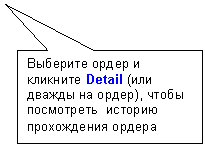
 , чтобы увидеть историю прохождения ордера.
 - появится окошко Status Print, выберите тип ордеров, которые вы хотите распечатать.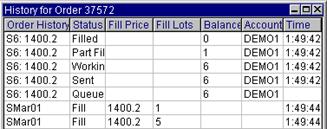
D.2 Изменение рабочих ордеров
Следуйте нижеприведенной инструкции.
1. Кликните вкладку Status окна Positions. 2. Выберите рабочий ордер, который вы хотите изменить. 3. Кликните Note: Появляется заявочный тикет (Trade ticket). Note: Изменить можно количество лотов (Lots), цену (Price), или Счет (Account). |
Окно заявочного тикета (Trade Ticket) |
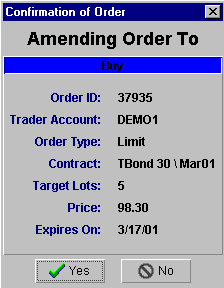
4. Кликните Buy или Sell и пошлите исправленный ордер на биржу. Note: Появится окно подтверждения (Confirmation of Order). 5. Кликните Yes, чтобы отправить заявку, или No, чтобы отменить ее. Note: После исполнения ордера появится окно сообщения Fill Alert. |
|
 внизу экрана или дважды кликните на ордер.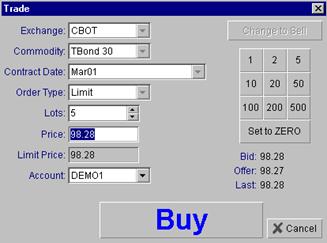
D.3 Отмена рабочего ордера
 Чтобы снять ордера, следуйте нижеописанным шагам:
Note: На экране статус будут отображены все рабочие и завершенные (исполненные или снятые) ордера. 2. Выберите рабочий ордер, который вы хотите отменить. Hint: Чтобы снять несколько ордеров, удерживайте нажатой клавишу CTRL и выберите ордера. 3. Кликните Note: Появится окно подтверждения. 4. Кликните Yes для отмены ордера, No для отмены приказа об отмене ордера. |
Status screen |
Note: Статус ордера изменится с “W” на “C” и ордер будет переведен в таблицу Completed Orders (завершенных ордеров) внизу экрана. Note: Для снятия всех рабочих ордеров по данному счету, кликните |
|
 1. Кликните Status в окне Positions.
 вверху экрана.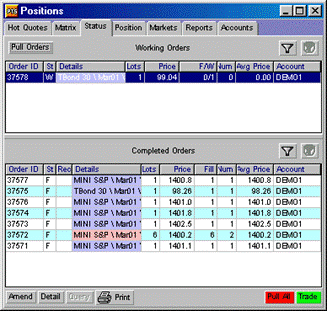
 внизу окна Quotes или Positions.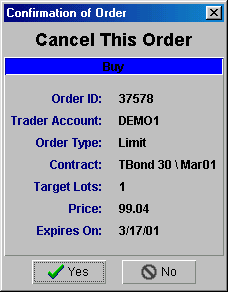
Чтобы снять рабочие ордера для конкретного контракта:
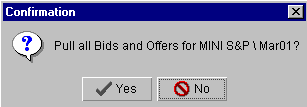
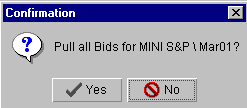
1. Выберите контракт из списка на экране Hot Quotes окна Quotes или Positions. 2. Выберите одну из следующих опций. · Снять все заявки на продажу по выбранному контракту - кликните · Снять все заявки на покупку и продажу по данному контракту - · Снять все заявки на покупку по данному контракту - Note: Появятся соответствующие окна подтверждения. 3. Повторить Шаг 4 предыдущего раздела для завершения процедуры снятия ордеров. |
|
 .
. .
. .
.