


Партнерка на США и Канаду по недвижимости, выплаты в крипто
- 30% recurring commission
- Выплаты в USDT
- Вывод каждую неделю
- Комиссия до 5 лет за каждого referral
Создание VPN подключения через Интернет.
Жмем «ПУСК» открываем «ПАНЕЛЬ УПРАВЛЕНИЯ»
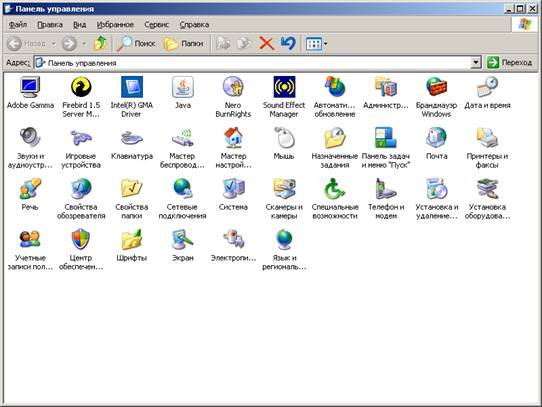
Выбираем «СЕТЕВЫЕ ПОДКЛЮЧЕНИЯ»
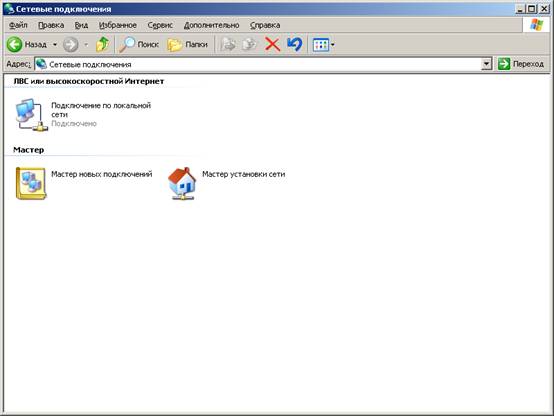
Далее «МАСТЕР НОВЫХ ПОДКЛЮЧЕНИЙ»
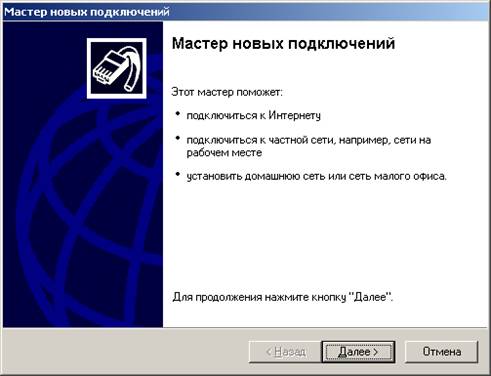
Жмем «ДАЛЕЕ»
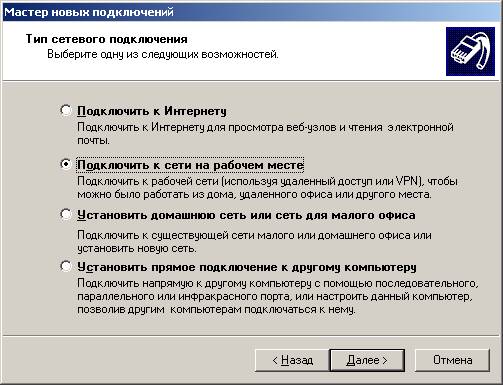
Выбираем «ПОДКЛЮЧИТЬ К СЕТИ НА РАБОЧЕМ МЕСТЕ» жмем «ДАЛЕЕ»
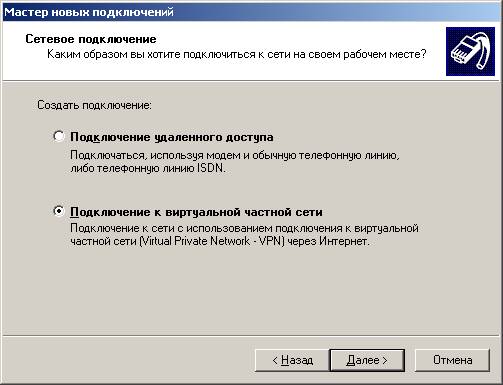
Выбираем «ПОДКЛЮЧЕНИЕ К ВИРТУАЛЬНОЙ ЧАСТНОЙ СЕТИ» жмем «ДАЛЕЕ»
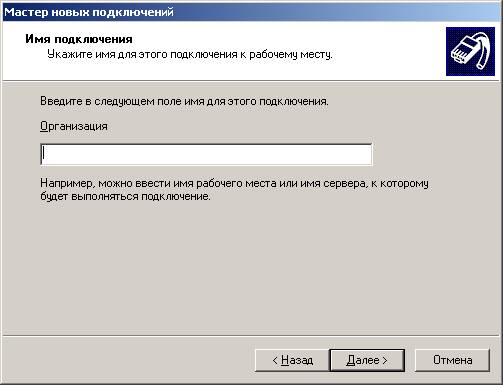
Далее в поле организация вводим имя нашего подключение (любое имя)
Например «Смарт Бюджет» жмем «ДАЛЕЕ»
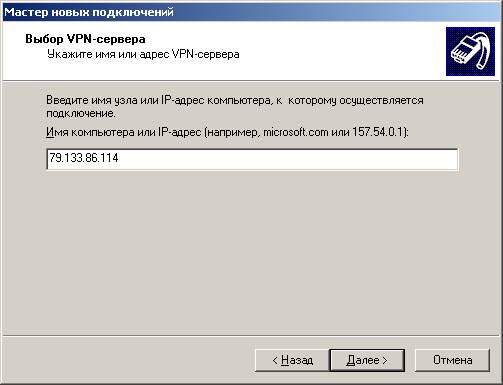
В поле имя компьютера вводим ip – адрес 79.133.86.114 жмем «ДАЛЕЕ»
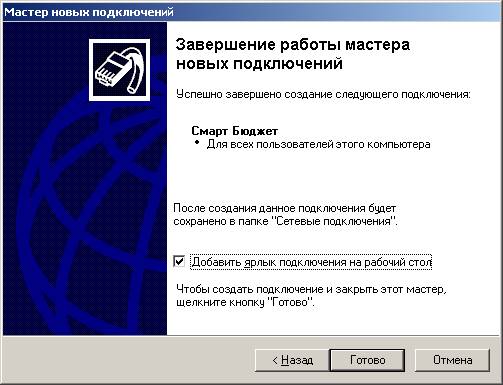
Затем ставим галочку «ДОБАВИТЬ ЯРЛЫК ПОДКЛЮЧЕНИЯ НА РАБОЧИЙ СТОЛ» и жмем кнопку «ГОТОВО»
После этого на рабочем столе появляется ярлык подключения и открывается следующее окошко
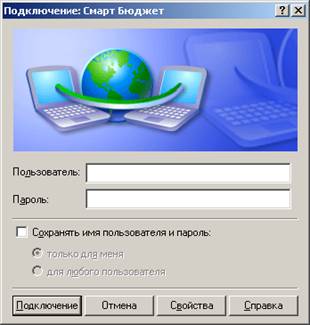
Здесь нужно нажать кнопку «СВОЙСТВА» и сделать следующие настройки
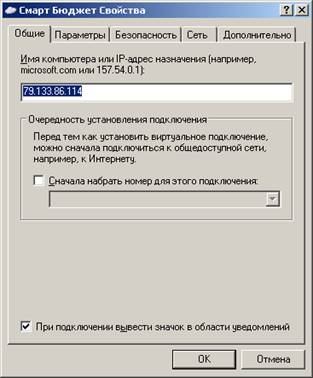
Сверху выбираем вкладку «ПАРАМЕТРЫ»
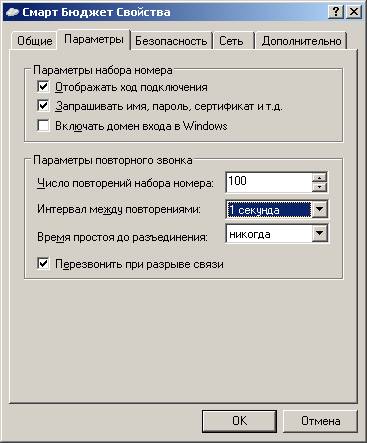
Ставим галочку «ПЕРЕЗВОНИТЬ ПРИ РАЗРЫВЕ», «ЧИСЛО ПОВТОРЕНИЙ НАБОРА НОМЕРА» - 100, «Интервал между повторениями» - 1 секунда
Сверху выбираем вкладку «БЕЗОПАСНОСТЬ»
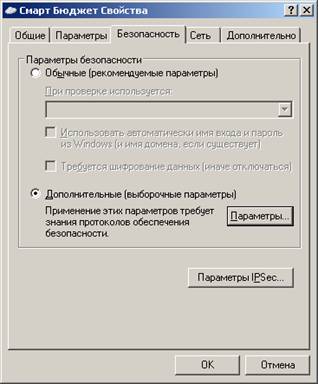
Ставим галочку «ДОПОЛНИТЕЛЬНЫЕ ВЫБОРОЧНЫЕ ПАРАМЕТРЫ»
И жмем кнопку «ПАРАМЕТРЫ»
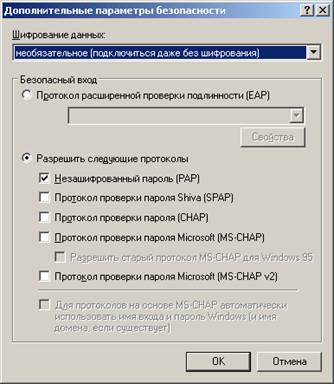
В поле «ШИФРОВАНИЕ ДАННЫХ» выбираем «НЕОБЯЗАТЕЛЬНОЕ»
В поле «РАЗРЕШИТЬ СЛЕДУЮЩИЕ ПРОТОКОЛЫ» ставим галочку на против (PAP), все остальные галки СНИМАЕМ, жмем «ОК»

жмем «ДА»
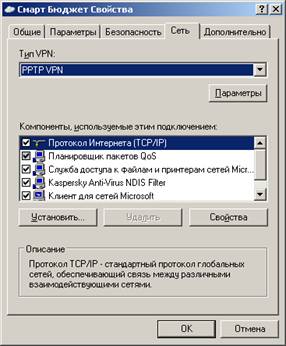
Далее выбираем сверху вкладку сеть, в поле «ТИП VPN» выбираем «PPTP» и жмем «ОК»
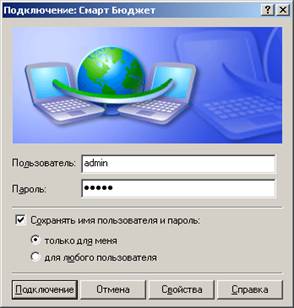
В поле «ПОЛЬЗОВАТЕЛЬ» вводим полученный ранее login, в поле «ПАРОЛЬ» вводим полученный пароль ставим галочку «сохранять имя пользователя и пароль» жмем кнопку «ПОДКЛЮЧЕНИЕ».
обращаю внимание, что ip – адреса adsl модема, вашего ПК, либо существующей локальной сети в целях избежания конфликтов не должны находиться в диапозоне 192.168.0.0, рекомендуемый диапозон ip – адресов 192.169.0.0
