


Партнерка на США и Канаду по недвижимости, выплаты в крипто
- 30% recurring commission
- Выплаты в USDT
- Вывод каждую неделю
- Комиссия до 5 лет за каждого referral
Помощь по работе с программой UT4UKW для создания и отправки dQSL по E-mail.
Создайте adif файл своего аппаратного журнала и сохраните его на жестком диске.
Откройте программу UT4UKW LogBook. В левом верхнем углу щелкните мышкой на значке головных телефонов. Откроется окно
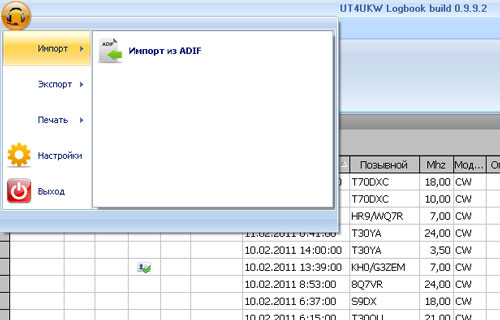
Щелкните на – “Импорт из ADIF” и скопируйте свой сохраненный файл adif аппаратного журнала.
Щелкните на – « Настройки», откроется окно. Выделите пункт – «Основные» и в правой части окна щелкните на «QSL сервисы».
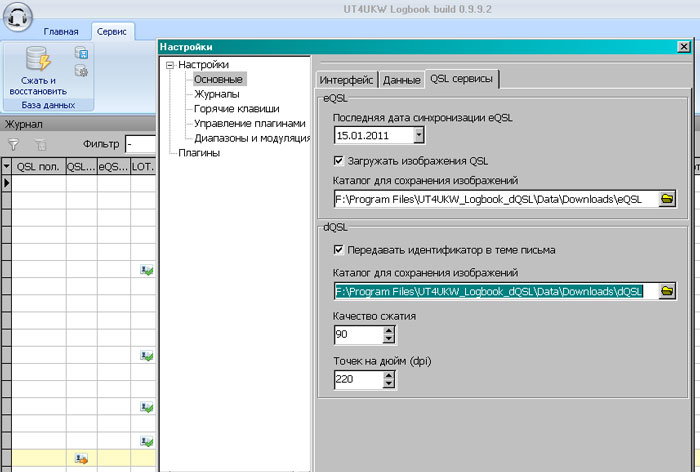
Выберите и установите свои каталоги для сохранения изображений.
В окошке – « качество сжатия » установите – 90
В окошке – « Точек на дюйм » установите 200 или более. При 200 точках и более, ( при печати), получается качественная QSL карточка. Но чем больше точек вы выставите, тем большего объема будет файл на отправку.
В этом же окне щелкаете мышью на « Журналы » - откроется окно. Нажмите на кнопочку с ручкой – она означает – редактировать журнал. В пункте « Основные данные » заполните все данные. Далее нажмите на пункт – DQSL и введите данные своей электронной почты, логин и пароль.
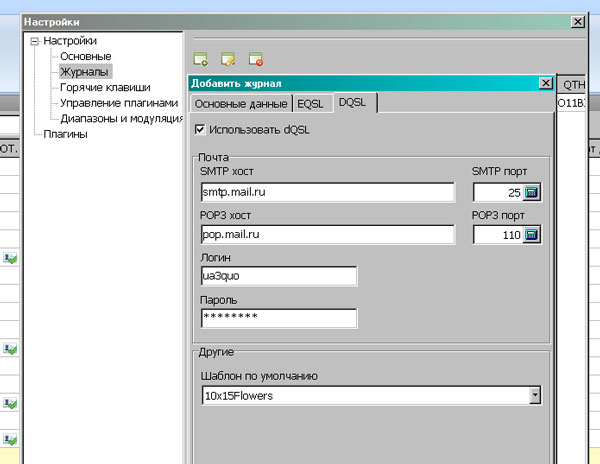
В окошке – Шаблон по умолчанию, выберите заготовленный вами шаблон QSL. Какой шаблон выберете, тот и будет отправляться вашему корреспонденту.
Снова щелкаем на значке гарнитуры, теперь выбираем пункт -« Печать », а там откроется окошко в котором щелкните на – «Дизайнер отчетов». Откроется окно дизайнера
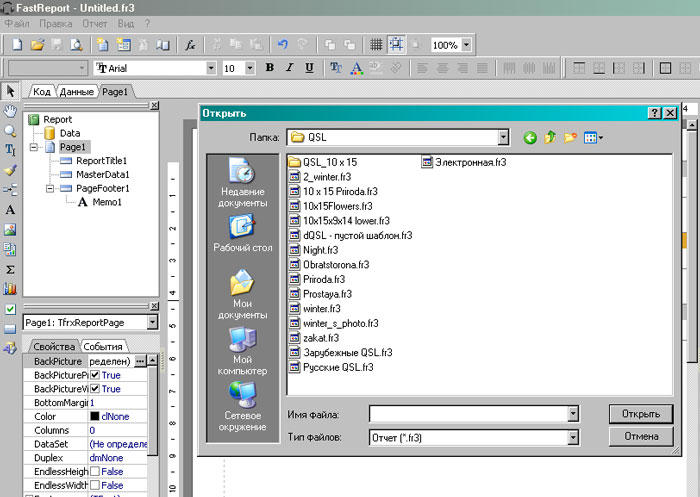
В верхнем левом углу щелкаем на желтенькой папке – «Открыть ». Открывается папка QSL. Её нужно открыть и выбрать заготовку под будущую вашу QSL карточку. На стандартной панели нажимаем кнопку – Настройка страницы.
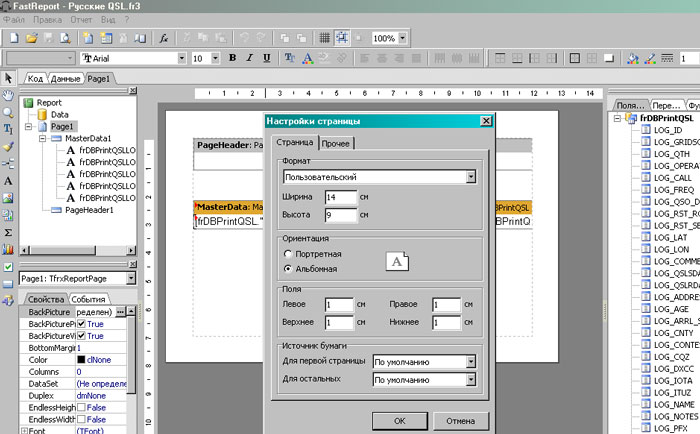
В пункте – Ширина установите ширину вашей карточки – 14 или 15 сантиметров.
В пункте – Высота установите высоту вашей карточки – 9 или 10 сантиметров.
( В настройках принтеров в основном, самый приближенный размер к карточке – это 15 на 10 сантиметров, т. н. японская открытка. Тогда ваша карточка распечатается на принтере правильно) Но вы можете, задав размер 15 на 10см сделать поля в в Пункте – Поля. Задав размер 0.5см. Тогда размер рисунка отпечатается 14 на 9 сантиметров.
Это нужно просто поэкспериментировать самому. Всё у вас получится.
И так задали размер и нажали - ОК.
Если вы на стандартной панели нажали на кнопочку – «новый отчет », то опять же, установите размер листа – нажав на кнопку - «Настройки страницы ». Задав ориентацию – Альбомная и выставив или совсем убрав поля. Далее щелкаете на кнопку – «Отчет» в системном меню и в появившемся окне – данные отчета ставите галочку и нажимаете – ОК. Выделяете на поле карточки коричневый прямоугольник и щелкаете правой кнопкой мышки. Появится окно в котором нажмите пункт – Редактировать, выделите желтый бочоночек и нажмите – ОК.
В левой, вертикальной полосе инструментов нажимаете – Объект рисунок. Ищите заготовленный вами рисунок и размещаете его на макете. Щелкните правой кнопкой мыши по вставленному рисунку и в открывшемся меню внизу, выберите – на задний план. Далее выбираете в вертикальной полосе инструментов самый нижний значок – Рисование, откроется подменю и рисуйте, что вам хочется.
Нажав в вертикальной полосе инструментов буковку – А , вы пишете необходимый вам текст. В верхней полосе инструментов вы выбираете цвет, размер и имя шрифта. Когда макет карточки полностью вами сделан, в заготовленные вами поля Call, Data, UTC, Band, Mode, RST, и так далее…. Необходимо вставить макросы. Которые находятся в правой колонке окна программы. Вставляете их путём переноса.
При подготовке вашей карточки, не забывайте проводить предварительный просмотр того что вы сделали, нажатием на кнопочку с лупой – Предварительный просмотр.
Теперь разъясню, как правильно пользоваться макросом вставки даты и времени - LOG_QSO_DATE. По умолчанию макрос содержит сразу дату и время. Кто желает вставлять отдельно Дату требуется, - перетащить макрос на поле макета QSL, выделить его, щелкнув правой кнопкой мыши, в открывшемся окне нажать на - форматирование.
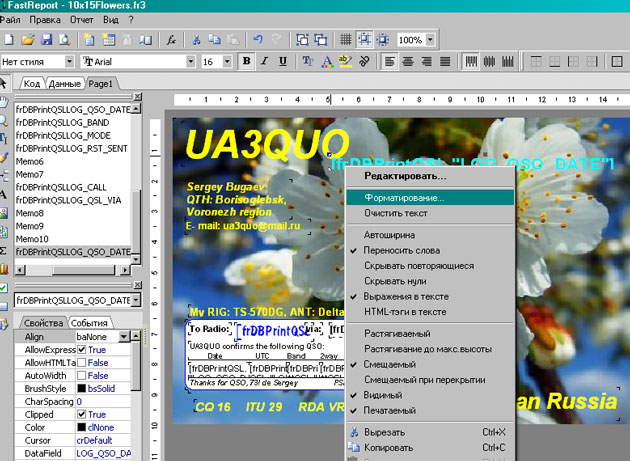
Откроется окно – Форматирование. В нём щелкните на - Дата/Время и выберете по вашему усмотрению, в каком виде будет выглядеть ваша дата не карточке.
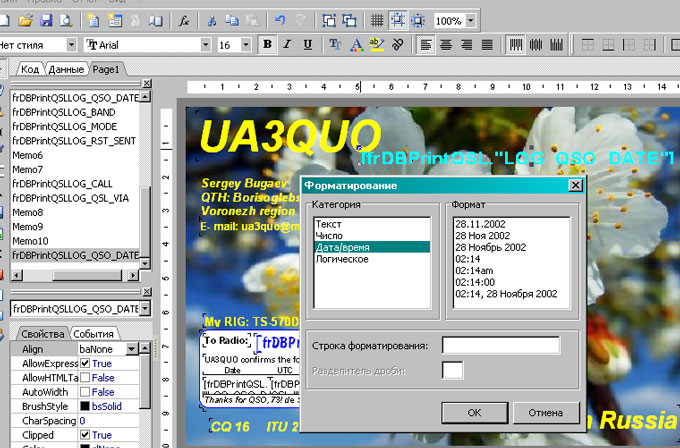
Чтобы вставить отдельно Время проведения связи, вставьте такой же макрос и проделайте всю
вышеописанную работу, только в окне – Форматирование, в окошке формат выберите время.
Когда ваша карточка будет полностью готова, в меню программы нажмите на кнопку – Отчет. В появившемся подменю нажмите - Настройки.
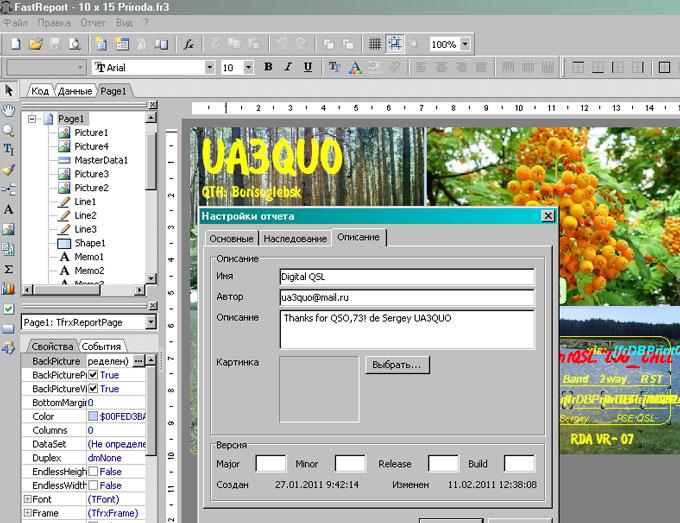
Напишите Имя dQSL, свой E-mail, и сообщение, которое прочитает ваш корреспондент. Нажмите кнопку – ОК.
Всё, ваша карточка готова. Закрывайте окно редактора. Теперь работа в основном окне программы.
Настройка основного окна программы
Щелкните на маленьком черном треугольнике в левой стороне окна программы. В появившемся окне щелкните на – Видимые столбцы.
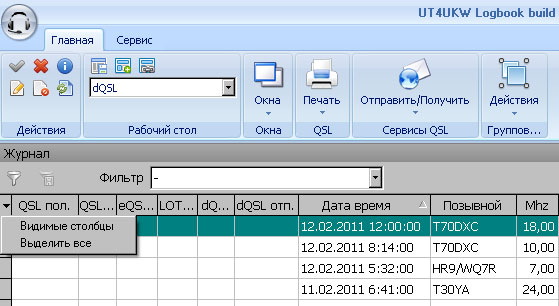
Откроется окно, в котором выбирете необходимые вым столбцы, - поставив или убрав галочки.
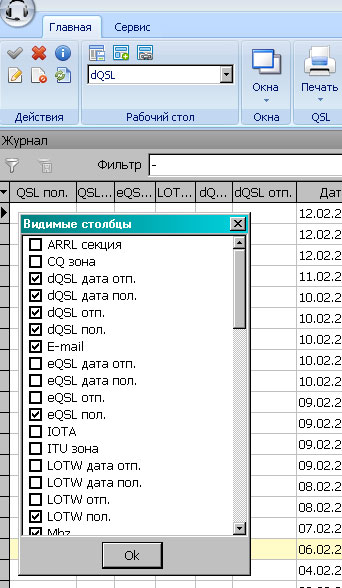
Столбцы программы можно передвигать по окну программы. Для этого нужно поставить бегунок мышки на требуемую колонку, зажать кнопку мыши и переместить колонку в требуемое место.
Для поиска ( позывного), нужно нажать на значок лейки – фильтр, в появившейся строке в поле позывной, ввести искомый позывной и нажать Enter.
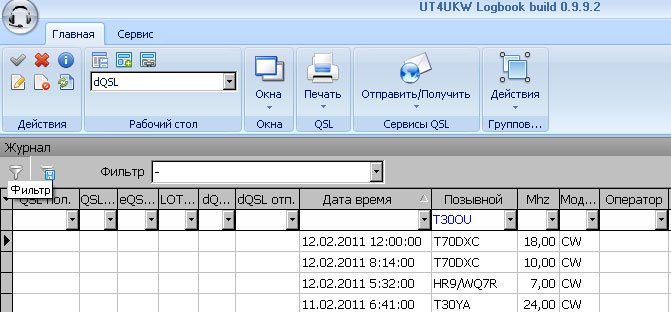
Для внесения изменений в любую из строк, необходимо выделить эту строку, щелкнув по ней. В левом верхнем углу нажать на кнопку – Редактировать QSO. На стандартной панели нажать кнопку – Действия и в открывшемся списке нажать – Замена значения поля.
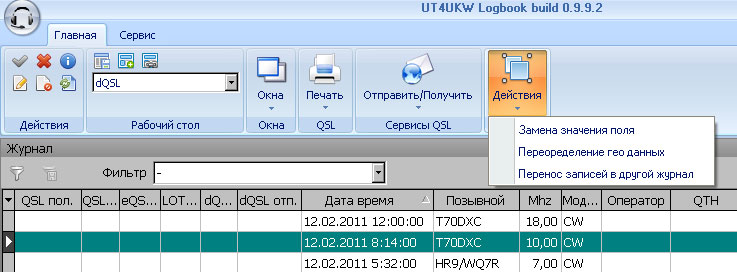
Откроется окно, в котором выберете необходимый столбец и проведите замену или вставку информации.
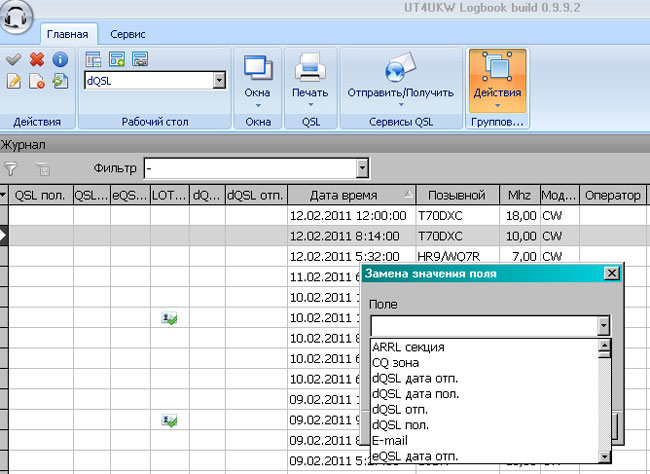
После этого щелкаете на красный крестик и нажимаете – отменить редактирование – ДА.
Как отправить или получить DQSL.
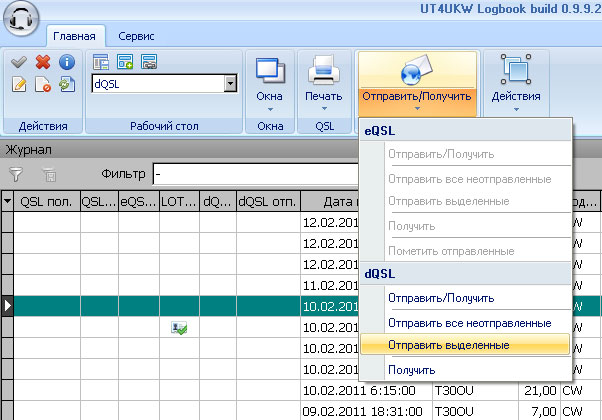
Выделяете необходимые для отправки строки ( если много строк, то нажав левую кнопку мыши протянуть по списку, или нажав Shift и стрелочку вниз, если не подряд выбираются строки, то выделяйте их кратковременным нажатием на Ctrl и щелкая левой кнопкой мыши).
Далее на стандартнойпанели нажимаете треугольник на кнопке – Отправить/ Получить и щелкаете на - Отправить выделенные. Или щелкнув правой кнопкой мыши, появится меню. В нём выберете – dQSL – Отправить выделенные.
Если будут вопросы, пишите я дополню хелп.
Всего доброго! Сергей UA3QUO
