Партнерка на США и Канаду по недвижимости, выплаты в крипто
- 30% recurring commission
- Выплаты в USDT
- Вывод каждую неделю
- Комиссия до 5 лет за каждого referral
Делаем открытку ко дню рождения в Gimp
Для вашей работы на сегодня подготовлена довольно большая коллекция различных картинок на тематику Дня Рождения. Ваша задача, воспользовавшись ими и найденными вами в сети Интернет сделать открытку в Gimp.
Повторим основные приемы работы в этом графическом редакторе.
1. У вас имеются довольно большие картинки по размеру поэтому, прежде всего, вспомним, как изменяются размеры картинки.
Заходим в меню Изображения – Размер изображения, меняем размеры на необходимые и нажимаем на кнопку: Изменить.

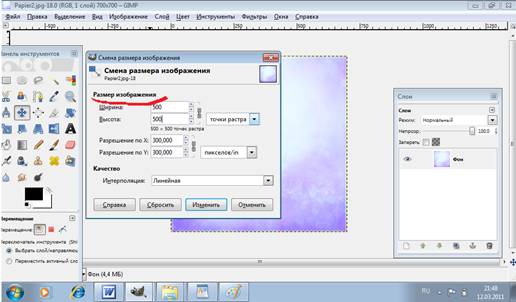
Теперь мы имеем картинку необходимого нам размера.
2. Нам необходимо будет соединить несколько картинок в одну. Для этого будем выделять, копировать некоторые элементы из одной картинки, и перемещать их с одной на другую.
3. Вспомним, как можно выделять некоторые элементы.
Основные инструменты это:
· Выделение прямоугольником 
· Выделение овалом 
· Выделение произвольной области - 
· Инструмент волшебная палочка позволяет выделять фрагменты изображения, основываясь на подобии цветов смежных пикселов  .
.
· Инструмент Умные ножницы, позволяет вырезать фрагмент, аккуратно придерживаясь краев изображения.
Выбираем необходимый нам инструмент и выделяем необходимую часть картинки.
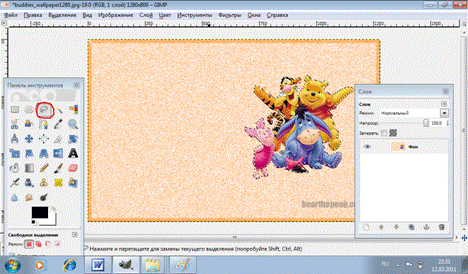
Далее мы идем в Правка- Копировать (или Копировать видимое) и вставляем скопированное изображение в исходную картинку. Правка – Вставить.
В заготовленных изображений много картинок такого плана:
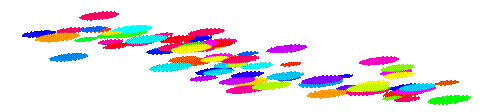
Они имеют прозрачный фон, и чтобы их наложить на исходную картинку действуем, как написано выше. Здесь вам будет легче, поскольку картинка будет выделена автоматически.
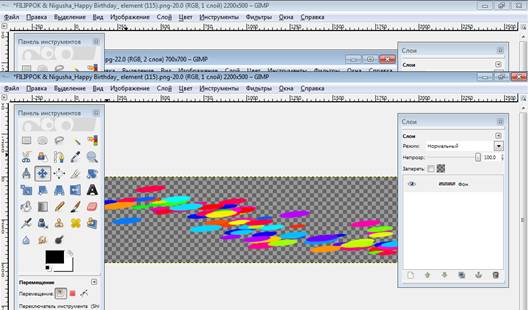
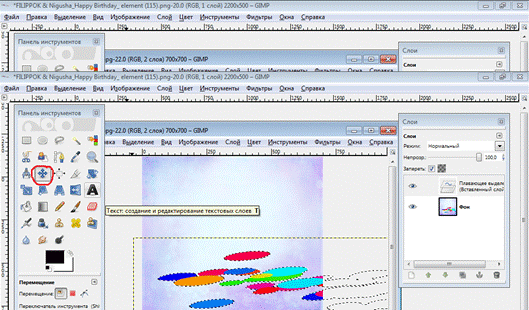
Перемещаем вставленный фрагмент рисунка, используя инструмент: Перемещение (голубая 4-х направленная стрелочка)
Практическая работа "Создание поздравительной открытки"
Исходным фоном можно использовать любую картинку из предоставленных или же сделанному самому, используя различные способы заливки и другие вспомогательные инструменты.
Вам необходимо использовать в своей работе не менее 10 различных картинок.
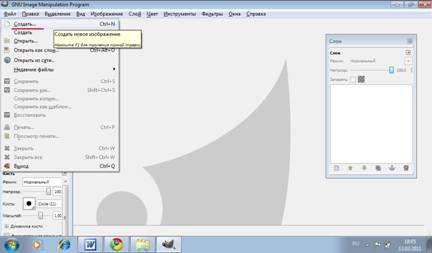
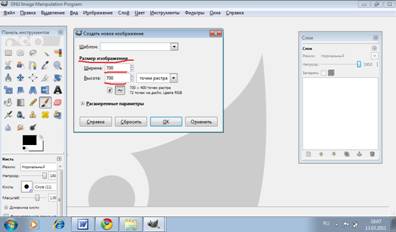
Первым шагом создаем изображение. Создадим исходный холст размером 700*700 пикселей.
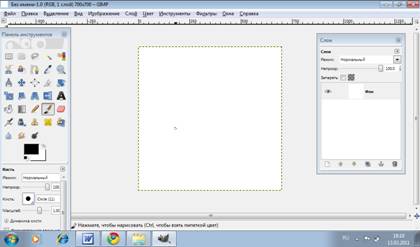
Вторым шагом выбираем фон открытки. Стандартно открываем все используемые картинки через: Файл – Открыть
Например, выберем такой фон 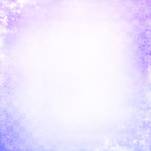
Подогнав размер картинки под исходный холст, копируем этот фон на исходный холст. Получили:
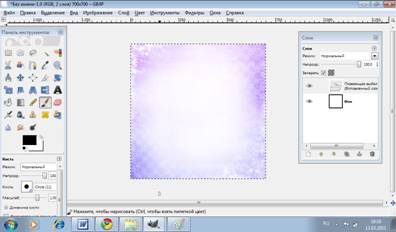
Вторым шагом наполняем нашу открытку содержимым. Здесь вы можете проявить свою фантазию. Чем интереснее и насыщеннее будет работа, тем лучше.
Картинки, которые использовались в данной работе:
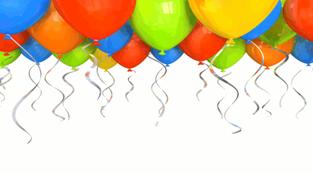

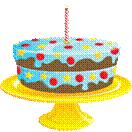
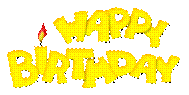
Помните, что текст поздравления вы можете написать, используя инструмент: Текс (Заглавная буква А). Лучше будет, если вы будете в своей работе использовать этот инструмент, а не готовую картинку.
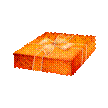
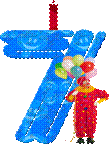
Применяя к этим картинкам все выше описанные действия, мы сможем соединить все эти изображения в одну картинку.
В итоге получилась следующая открытка:
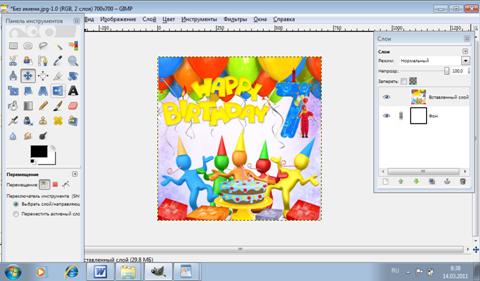
Можно поэкспериментировать с краями изображения. Например, сделать закругленные края. Используя инструмент выделения прямоугольной областью, в опциях указать закругленные края (поэкспериментируйте с различными опциями данной вкладки). Затем выделяем картинку, выделение будет иметь соответствующий контур с закругленными краями, копируем выделенную область и вставляем на новое изображение размером 700*700. Получили картинку с закругленными краями. Не забываем сохранить свою работу.
В конечном итоге, открытка выглядит так: