

Партнерка на США и Канаду по недвижимости, выплаты в крипто
- 30% recurring commission
- Выплаты в USDT
- Вывод каждую неделю
- Комиссия до 5 лет за каждого referral
Компонент для создания диаграммы TDBChart находится на странице компонентов Data Controls. Двойным щелчком щелкаем на TDBChart.
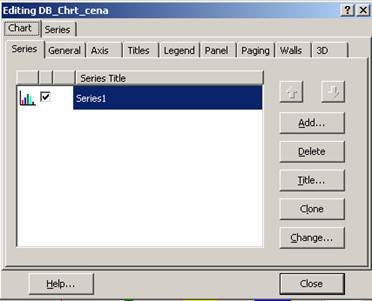
Появляется окно Editing DBChart1
 .
.
Свойства компонента TDBChart расположенные на главной вкладке Chart, под вкладка Series.
Имя | Описание |
Add | Добавление в диаграмму серии данных |
Delete | Удаление диаграммы |
Title | Переименовать диаграмму |
Clone | Сделать копию |
Change | Изменить вида диаграммы |
Для подключения к базе данных перейти на главной вкладку Series под вкладку Data Source. В поле со списком выбираем Dataset (Table или Query) и настраиваем Dataset на нужную таблицу, Labels для подписи данных, и оставшиеся поля со списком.
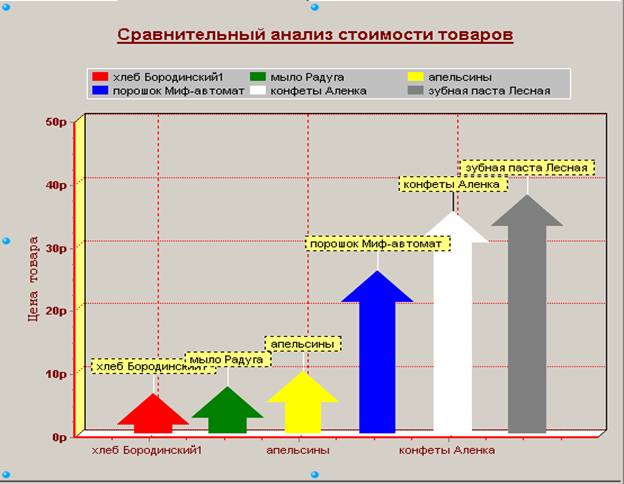
Свойства компонента TDBChart для настройки цветового оформления расположенные на главной вкладке Series, под вкладка Format. 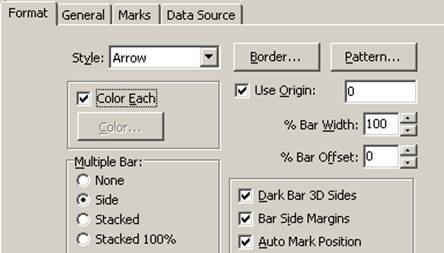
Имя | Описание | Пример |
Color Each | Цвет для каждого поля данных из таблицы данных | Галочка включена – для каждого поля свой цвет Галочка выключена – цвет определяется пользователем |
Style (только для Bar, Horiz. Bar) | Вид столбчатого графика | Rectangle – в виде прямоугольника Pyramid – в виде пирамиды Invert. Pyramid – пирамида наоборот Cylinder – в виде цилиндра Ellipse – в виде эллипса Arrow – в виде стрелы Rect. Gradient – в виде прямоугольного градиента Cone – в виде конуса |
Border | Способ оформления границ столбцов, графиков и т. д. | Solid – прямые линии Dash – пунктирные линии Dot – точечные линии Dash Dot – точка-пунктир Dash Dot Dot – точка-точка-пунктир Small Dots – маленькие дочки |
Свойства компонента TDBChart расположенные на главной вкладке Series, под вкладка General. 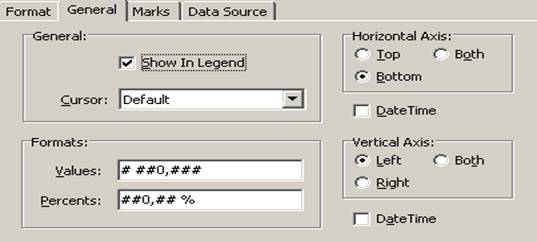
Имя | Описание | Пример |
Show In Legend | Отображение легенды | Галочка включена – легенда отображается на экране Галочка выключена – легенда не отображается на экране |
Values | Формат числового значения | # ##0,## р |
Percents | Формат процентного значения | ##0,## % |
Свойства компонента TDBChart расположенные на главной вкладке Series, под вкладка Marks. 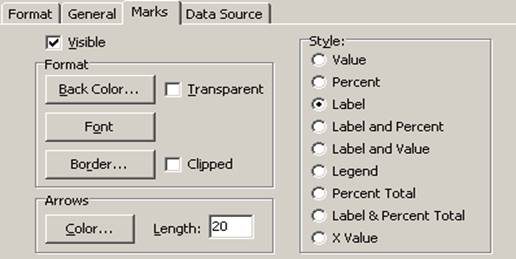
Имя | Описание | Пример |
Style | Способ отображения подписей столбцов | Value – значение Percent – проценты Label – название Label and Percent – название и проценты Label and Value – название и значение Legend – легенда Percent Total – общее кол-во процентов Label & and Percent Total – название и общее кол-во процентов X Value – номер столбца по порядку |
Visible | Отображение на экране подписей столбцов | Галочка включена – подписи отображаются на экране Галочка выключена – подписи не отображаются на экране |
Back Color | Задний фон подписи | Выбор цвета из палитры цветов |
Font | Стиль, шрифт и т. д. подписи | Выбор оформления из стандартных шрифтов |
Border | Способ оформления границ подписей | Solid – прямые линии Dash – пунктирные линии Dot – точечные линии Dash Dot – точка-пунктир Dash Dot Dot – точка-точка-пунктир Small Dots – маленькие дочки |
Свойства компонента TDBChart расположенные на главной вкладке Chart, под вкладка Axis. 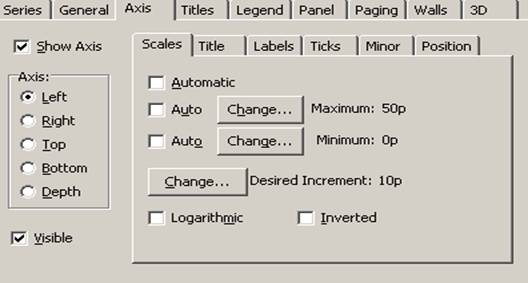
Имя | Описание | Пример |
Show Axis | Вывод осей на экран | Галочка включена – оси отображаются на экране Галочка выключена – оси не отображаются на экране |
Left | Настройка параметров для левой оси | Для оси Y |
Right | Настройка параметров для правой оси | Для правой оси |
Top | Настройка параметров для верхней оси | Для верхней оси |
Bottom | Настройка параметров для нижней оси | Для оси Х |
Title | Заголовок осей | Название оси |
Scales | Настройка осей графика | Настройка максимального и минимального значения, настройка шага оси |
Labels | Наименование значений отмеченных на оси | Выбор оформления наименований из стандартных шрифтов |
Ticks | Оформление отметок значений на оси | Выбор оформления отметок значений на оси |
Minor | Оформление промежутков между значениями | Выбор оформления промежутков между значениями |
Свойства компонента TDBChart расположенные на главной вкладке Chart, под вкладка Titles. 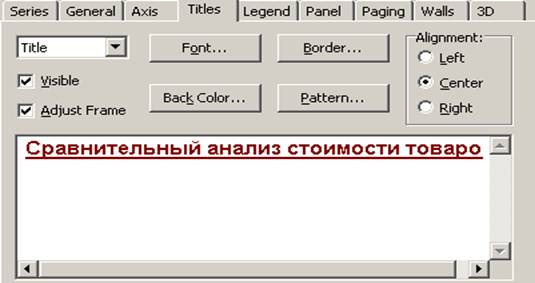
Имя | Описание | Пример |
Alignment | Положение надписи | Left – слева Center – по центру Right – справа |
Font | Стиль, шрифт и т. д. заголовка графика | Выбор оформления из стандартных шрифтов |
Border | Способ оформления рамки заголовка графика | Solid – прямые линии Dash – пунктирные линии Dot – точечные линии Dash Dot – точка-пунктир Dash Dot Dot – точка-точка-пунктир Small Dots – маленькие дочки |
Back Color | Задний фон | Выбрать задний фон |
Pattern | Стиль заднего фона для заголовка диаграммы | Horizontal – горизонтальные линии Vertical – вертикальные линии Diagonal – диагональные линии |
Visible | Отображение на экране | Галочка включена – заголовок отображается на экране Галочка выключена – заголовок не отображается на экране |
Adjust Fame | Устанавливает размер рамки | Галочка включена – по размеру текста надписи Галочка выключена – по размеру всей строки |
Свойства компонента TDBChart расположенные на главной вкладке Chart, под вкладка Legend. 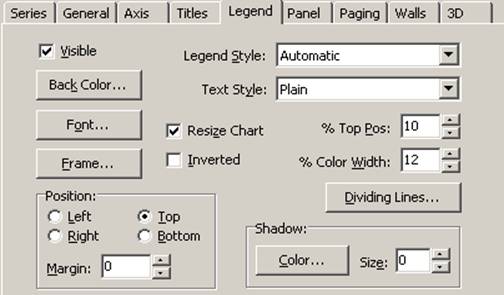
Имя | Описание | Пример |
Visible | Отображение на экране легенды | Галочка включена – легенда отображается на экране Галочка выключена – легенда не отображается на экране |
Back Color | Задний фон легенды | Выбрать задний фон легенды |
Font | Стиль, шрифт и т. д. легенды | Выбор оформления из стандартных шрифтов |
Frame | Способ оформления рамки легенды | Solid – прямые линии Dash – пунктирные линии Dot – точечные линии Dash Dot – точка-пунктир Dash Dot Dot – точка-точка-пунктир Small Dots – маленькие дочки |
Position | Место расположения легенды относительно графика | Left – слева от графика Right – справа от графика Top – над графиком Bottom – под графиком |
Legend Style | Стиль отображения данных в легенде | Automatic – Автоматически Series Names – наименование серии Series Value – Значения серии Last Values – последнее значение |
Text Style | Стиль текста | Plain – надпись Left Value – значения слева от надписей Right Value – значения справа от надписей Left Percent – проценты слева от надписей Right Percent – проценты справа от надписей X Value – Значение по порядку |
Dividing Lines | Разделительная полоса между строчками легендами | Оформление разделительно полосы |
Shadow | Тень, отбрасываемая легендой | Цвет тени и размер тени |
Свойства компонента TDBChart расположенные на главной вкладке Chart, под вкладка Panel. 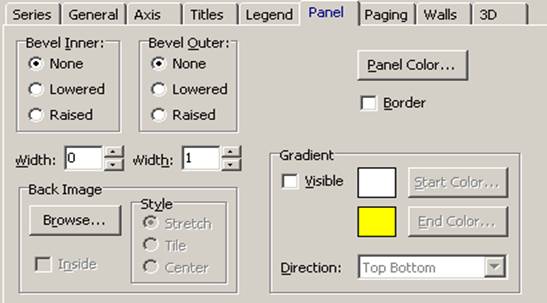
Имя | Описание | Пример |
Bevel Inner | Внутренняя рамка | None – отсутствует Lowered – углубленная Raised – выпуклая |
Bevel Outer | Внешняя рамка | None – отсутствует Lowered – углубленная Raised – выпуклая |
Gradient | Градиентная заливка | Выбирается начальный и конечный цвет, направление заливки |
Panel Color | Цвет всего фона графика | Выбрать задний фон графика |
