- 30% recurring commission
- Выплаты в USDT
- Вывод каждую неделю
- Комиссия до 5 лет за каждого referral
Формирование плана закупок в Win-клиенте
Документ «План закупок» предназначен для планирования закупок продукции бюджетополучателями на очередной финансовый год в соответствии с их нуждами на получение товаров, работ и услуг за счет бюджетных средств и внебюджетных источников финансирования.
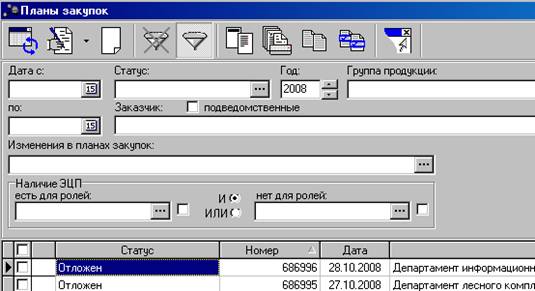
С помощью пункта меню Документы выберите пункт Планы закупок. 
Для создания нового документа в окне Планы закупок воспользуйтесь стандартной функциональной кнопкой Новый  .
. 
В открывшемся окне будет указан номер документа и год, на который создается План закупок 
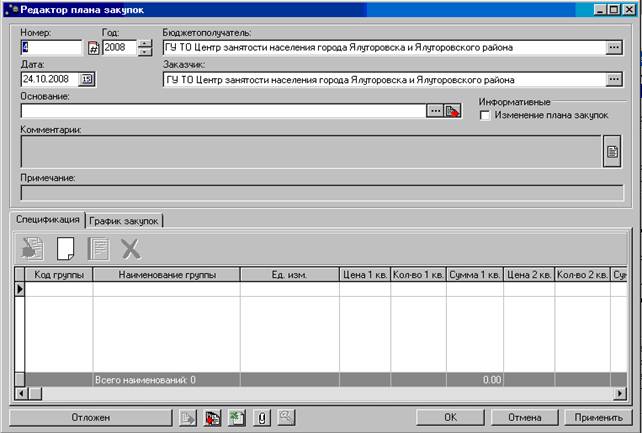
Внимание! В поле Бюджетополучатель и Заказчик необходимо указать название вашей организации.
4. На закладке Спецификация нажмите функциональную кнопку Новый . В открывшемся окне кнопку Из справочника.


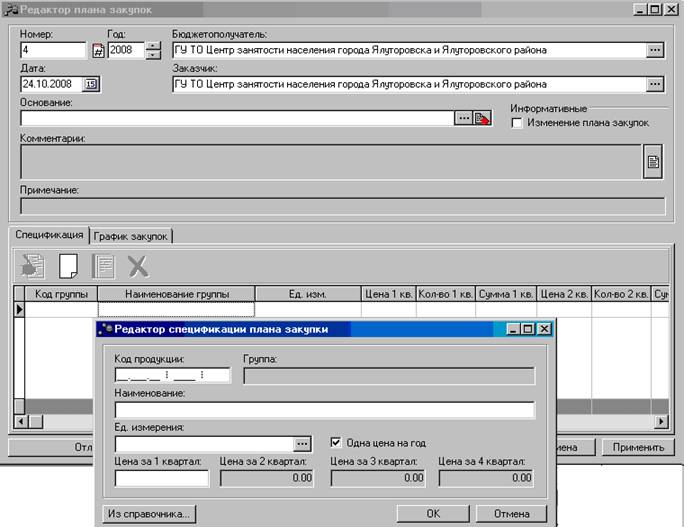
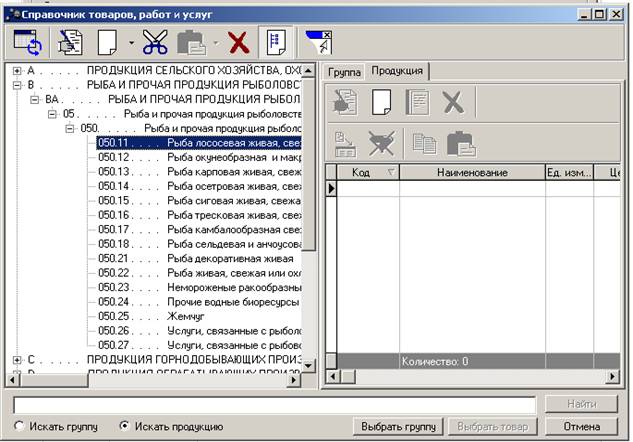
Из справочника товаров, работ и услуг выберите наименование закупаемой продукции (работ, услуг). Нажмите кнопку Выбрать группу. 
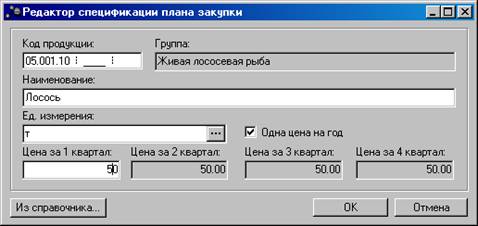
В окне Редактирование информации укажите единицу измерения и цену за единицу продукции. В случае, если квартальная цена за продукт варьируется, уберите признак «Одна цена на год» и укажите свою цену по каждому кварталу. 
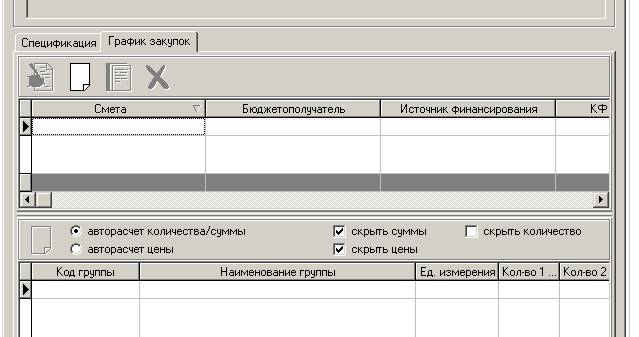
При необходимости добавьте необходимые позиции аналогично шагам 4-6.  На закладке «График закупок» нажмите функциональную кнопку Новый .
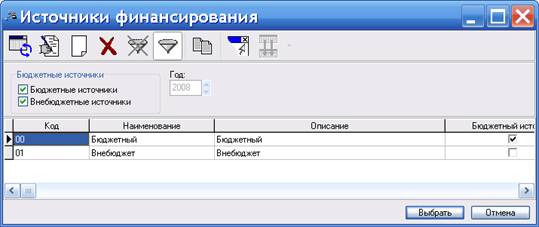
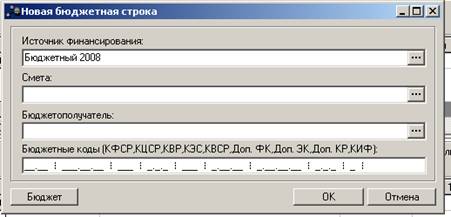
В открывшемся окне выберите Источник финансирования, бюджетный или внебюджетный, с которого будет проводится оплата: 

 В случае выбора бюджетного источника финансирования, нажмите кнопку бюджет
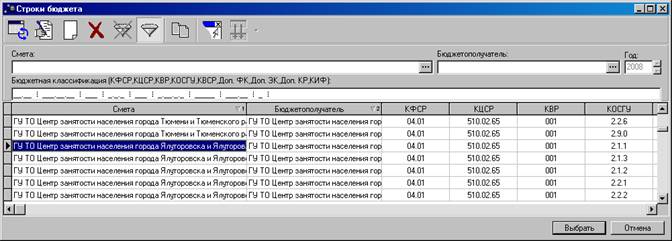
  В справочнике Строки бюджета укажите необходимые Строки бюджетной классификации и нажмите кнопку Выбрать.
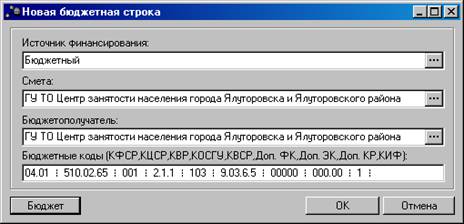
Далее следует нажать кнопку ОК, чтобы сохранить введенную информацию. 
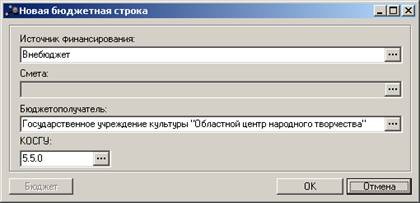
В случае выбора внебюджетного источника финансирования необходимо выбрать из справочника бюджетополучателя и указать код КОСГУ 
Укажите поквартально количество закупаемой продукции в нижнем окне графика закупок. Для этого щелкните по нужной ячейке с указанием квартала и введите нужное значение. 
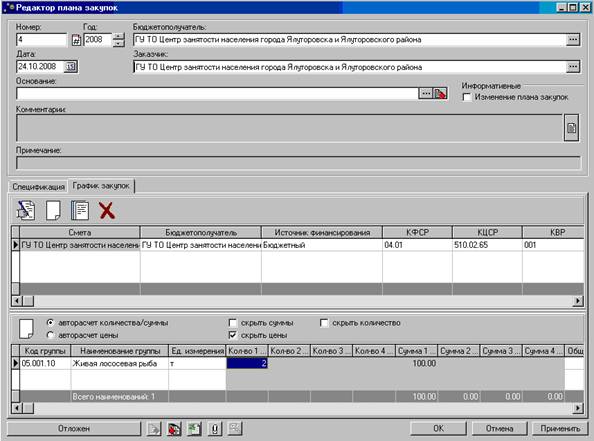
Нажмите кнопку Применить, чтобы сохранить документ. 

Подпишите План закупок с помощью ЭЦП. После этого документ перейдет на статус «Согласование РБС». Далее «План закупок» должен согласовать РБС, документ перейдет на статус «Согласование». На статусе «Согласование» Уполномоченный орган (Управление государственных закупок) проверяет и согласует «План закупок» и он переходит на статус «Принят». После этого можно будет создать «Заявку на закупку» из уже введенного ЭД «Плана закупок» с помощью пункта меню ДокументыÞФормирование заявок на закупку (см. Инструкцию «Формирование заявки на закупку»). В случае отказа ЭД «Плана закупок» вышестоящим распорядителем бюджетных средств (РБС), либо Уполномоченным органом, необходимо выполнить требования указанные в поле «Примечание» или «Комментарии» (устранить замечания). После этого необходимо создать новый «План закупок» из меню: ДокументыÞПлан закупок методом копирования. Для этого откройте отказанный главным распорядителем бюджетных средств документ «План закупок», нажмите на кнопку со значением статуса документа «Отказан» и выберите пункт меню «Копировать». 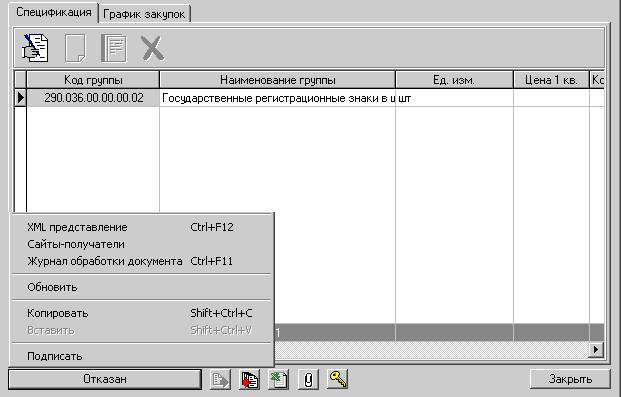
Создайте новый документ «План закупок», для этого в окне списка «План закупок» нажмите кнопку «Новый» (чистый листок  ) (см. пп. 1, 2). В новом ЭД «План закупок» нажмите кнопку со значением «Действия» и выберите пункт меню «Вставить».
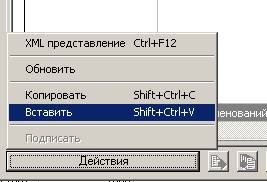
Таким образом, вся информация из отказанного «Плана закупок» попадет в новый документ. Следует отметить, что при повторном создании «Плана закупок» в документе необходимо поставить галочку «Изменение плана закупок». А так же на запрос системы об использовании данного номера ЭД ответить согласием с предложением сгенерировать новый.


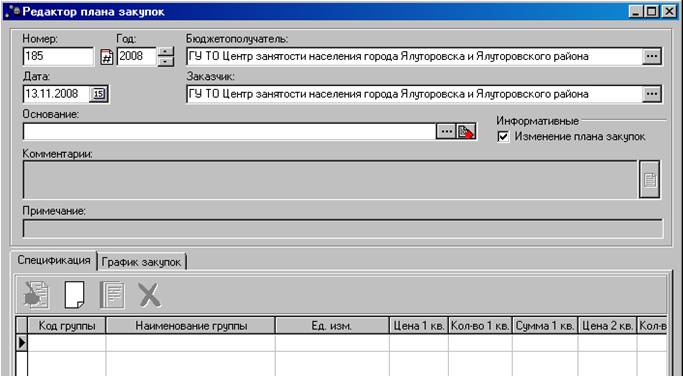
После этого измените дату, внесите в документ необходимые поправки и отправьте вновь созданный «План закупок» на повторное согласование,. (см. пп. 14-16).


