


Партнерка на США и Канаду по недвижимости, выплаты в крипто
- 30% recurring commission
- Выплаты в USDT
- Вывод каждую неделю
- Комиссия до 5 лет за каждого referral
1 Лабораторная работа №1
1.1 Цель работы:
- изучить и закрепить теоретических положения ГОСТ Р 6.30-97 “Унифицированная система организационно-распорядительной документации. Требования к оформлению документов” и ГОСТ 2.105-95 “ЕСКД. Общие требования к текстовым документам”;
- научить выполнять организационно-распорядительные документы в соответствии с требованиями стандартов с помощью возможностей предоставляемых Microsoft Office (Word, Excel, Access).
1.2 Содержание работы
Задание “Контракт” (текст лабораторной работы №1) помещен в приложении 1 данных методических указаний или студент может получить его у методиста ИЗДО.
Готовый документ предъявляется преподавателю в электронном виде (на дискете) в виде трех файлов: контракт. doc – текстовый документ с диаграммами и необходимыми перекрестными связями; контракт. xls – электронная таблица и диаграммы, составленные на ее основе; контракт. mdb – база данных на список лиц, представленных в таблице Excel.
В “Контракте”, который Вы должны выполнить, преднамеренно допущены ошибки, которые необходимо устранить в соответствии с ныне действующими стандартами. Работа засчитывается при 100% устранении неточностей и ошибок.
Документ “Контракт” – является текстовым документом, на примере которого, студент должен изучить требования, предъявляемые к учредительно-распорядительным документам (//1//[1]) и к тексту конструкторско-технологической документации (//2//).
При выполнении работы реквизиты: 03, 06, 08, 09, 12, 15, 17, 20, 21, 22 предусмотренные в данной работе, нумерацию страниц, приложения выполнять в соответствии с требованиями ГОСТ Р 6.30-97 (//1//, презентации 2-6[2]), реквизит 19 - текст документа (текст, заголовки разделов и подразделов, их нумерация, диаграммы, графики, таблицы, рисунки) по ГОСТ 2.105-95 (//2//, презентация 8).
В дальнейшем при выполнении текстов, титульных листов курсовых, дипломных работ (проектов) рекомендуется использовать требования изложенные в ГОСТ 2.105-95 (//2//, презентация 8).
1.3 Порядок выполнения лабораторной работы №1
1.3.1 Работа MS WORD
1.3.1 Изучить требования вышеуказанных ГОСТов.
1.3.2 Приступая к созданию нового документа установить необходимые параметры страницы (поля и размер бумаги //1//, стр.130) и абзац (выравнивание, отступ первой строки, межстрочный интервал), шрифт (//2// стр.5; презентация 8), автоматический перенос слов (сервис > язык > расстановка переносов > автоматическая расстановка переносов).
1.3.3 Приступить к набору текста. Реквизиты располагать в продольном исполнении в соответствии с ГОСТ Р 6.30-97 (//1//; презентации 3, 4, 5).
1.3.4 Набрать текст. Заголовки разделов, нумерацию разделов, подразделов выполнить в соответствии с ГОСТ 2.106-95 (//2// стр.7; презентация 8 слайд 3).
Примечание - //2// оформлено по ГОСТ 2.106-95.
1.3.5 При наборе текста письма в “Контракте” данные, стоящие в угловых скобках “<...>” и сами скобки набирать не надо. Они помещаются в письмо позже, после создания базы данных и слияния ее с документом WORD.
1.3.6 Отформатировать текст. При выделении заголовков разделов 2 интервала устанавливаются: Формат > абзац >интервал> перед> 12 пт > после > 12 пт.
1.3.7 В любом графическом редакторе (Paint, CorelDraw) создайте эмблему организации (реквизит 3) или возьмите готовую заготовку в MS Word (Вставка > Рисунок > Картинки (из файла)) и вставьте в соответствии с требованиями ГОСТ.
1.3.8 Создать два приложения. Оформить в соответствии с ГОСТ Р 6.30-97 (//1// стр.104; презентация 5 слайд 1, 2). Позже в Приложение 1 поместить таблицу, созданную в Excel; в Приложение 2 – базу данных, созданную в Access.
1.3.9 Сохранить документ с присвоением ему имени Контракт. doc
1.4 Работа в MS Excel
1.4.1 Создать книгу (файл) в Excel.
1.4.2 Пользуясь данными приложения 1 (или аналогичными своими) составить электронную таблицу. Данные столбца “Средний балл” рассчитать через аппарат формул, как среднее арифметическое значение. Выполнить обрамление таблицы, строк и столбцов.
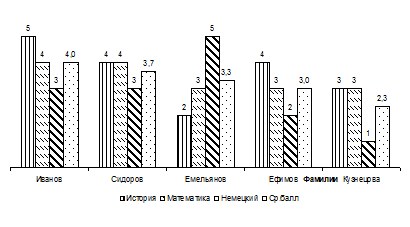
1.4.3 На основе созданной таблицы выполнить плоскостную диаграмму “Успеваемость группы...”. При создании диаграммы воспользуйтесь кнопкой Мастер диаграмм > гистограмма. Так как диаграмму надо будет поместить в текст документа “Контракт”, где она именуется рисунком, заголовок диаграммы при ее создании не указывают.
Диаграмму отформатировать в соответствии с требованиями Правил выполнения диаграмм Р (//2// стр18; презентация 8 слайд 8). Гистограмму следует рассматривать как столбиковую диаграмму. Столбики располагаются на базовой линии, которая выполняется сплошной основной линией. Линии координатной сетки и делительные штрихи выполнять сплошной тонкой линией. Легенду располагают под диаграммой без рамки. Численное значение столбцов, в зависимости от ширины столбца, располагают над столбцом или в верхней части столбца.
 |
При форматировании учесть, что расстояние между группой столбцов (в столбиковой диаграмме) должно быть равно ширине столбца.
 |
1.4.4 Выделить диаграмму, скопировать, открыть файл с текстом контракта и вставить ее в требуемое место по тексту, расположив по центру без абзацного отступа (презентация 8 слайд 8).
|
1.4.5 Пронумеровать иллюстрацию (диаграмму) и дать ей наименование по типу: “Рисунок 1 - Успеваемость группы ...” . Надпись расположить по центру без абзацного отступа (//2// стр.15; презентация 8 слайд 8). Рисунок с надписью выделить из текста свободными строками.
1.4.6 Аналогично создать вторую диаграмму (объемную) и поместить ее в текст. При выполнении объемной диаграммы пользоваться той же таблицей. В таблице выделить строку с названием предметов, затем нажать клавишу Ctrl и выделить еще одну любую строку с оценками одного из студентов. Нажать кнопку Мастер диаграмм > (шаг 1) выбрать тип диаграммы > объемный вариант обычной гистограммы >
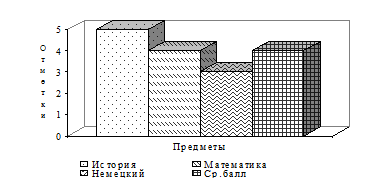 |
далее > (шаг 2) диапазон данных > ряды в столбцах > вкладка ряд > в окне подписи по оси х набираем слово “Предметы” > далее > (шаг 3) форматируем диаграмму в соответствии с требованиями ее оформления > (шаг 4) размещаем на имеющемся листе
Рисунок 2 – Правильно выполненная объемная диаграмма
1.4.7 В Приложение 1 файла Контракт.doc вставить таблицу, предварительно скопировав ее в Excel. Оформить таблицу в соответствии с ГОСТ 2.106-95 (//2// стр.20; презентация 8 слайд 9).
1.5 Работа в MS Access
1.5.1 Создать базу данных в режиме таблица, используя режим “Конструктор” или “Мастер таблиц”.
1.5.2 Наименования полей: Фамилия, Имя, Отчество, Почтовый индекс, Город, Улица, Дом, Квартира
1.5.3 Перейти в режим форм создать форму для записи данных, используя мастер форм, и заполнить ее, указав в записях (строках) фамилии и т. д. лиц, приведенных в электронной таблице Excel.
1.5.4 Перейти из режима форм в режим таблиц и еще раз просмотрите созданную базу данных на студентов.
1.5.5 Сохранить файл под именем Контракт.mdb.
1.5.6 Выполнить слияние данных MS Access с документом MS WORD Контракт. doc, установив динамическую связь (DDE-динамический обмен данными) между ними:
а) документ “Контракт. doc” должен быть закрыт;
б) открыть созданную базу данных и установить DDE связь (Сервис > Связи с Office > Слияние с MS WORD > дальнейшие действия > установка связи с готовым документом Microsoft Word > OK). В появившемся окне выбрать и открыть документ “Контракт”.
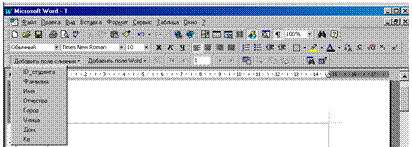 |
1.5.7 В результате правильно выполненных действий на экране появится панель инструментов Слияние (еще одна горизонтальная строка). Нажав на ней клавишу “Добавить поле слияния” – появится список полей, которые Вы создали в базе данных (рисунок 3).
Рисунок 3
1.5.8 Поместить базу данных в “Контракт”. Для этого надо вывести на экран монитора письмо в “Контракте”, поместить курсор после слова студент(в письме) и нажать кнопку “Добавить поле слияния”. Выбрать из раскрывшегося списка полей базы данных поле Фамилия и щелкнуть по ней. Наименование поля, заключенное в кавычки, появится на месте расположения курсора. Аналогично вставить остальные поля. Связь с базой данных установлена.
Уважаемый спонсор
Доводим до вашего сведения, что спонсируемый Вами СТУДЕНТ «Фамилия» «Имя» «Отчество», проживающий по адресу город «Город», улица «Улица», дом «Дом», кв нерадиво относится к своим прямым обязанностям, тем самым беззастенчиво
Рисунок 4 – Фрагмент письма с вставленными полями
1.5.9 В Приложение 2 файла Контракт.doc поместить сведения базы данных на группу студентов.
1.5.10 Еще раз проверить работу, обратив внимание на реквизиты (правильно ли они размещены, прописными или строчными буквами выполнены), в случае необходимости, произвести повторное форматирование.
3 готовых файла перенести на дискету, в предварительно созданную папку “ Лабораторная работа №1”
Примечание - Выполнять работу сразу на дискете недопустимо.
Литература
Основная литература
1. , Янковая документов.- М.: Дело, 1999.
2. , Попова оформляй самостоятельно текст. Руководство по оформлению пояснительной записки дипломных и курсовых проектов. Владивосток: ВГУЭС, 2000.
Краткий курс на электронном носителе
1. Попова 1 - Методические указания по выполнению контрольной работы[3]. Владивосток: ВГУЭиС, 2001.
2. Кравчук 2 - Информационные технологии (HARD & SOFT). Владивосток: ВГУЭиС, 2001.
3. Кравчук 3 - Состав реквизитов. Реквизиты документовпо ГОСТ Р 6.30 – 97). Владивосток: ВГУЭиС, 2001.
4. Кравчук 4 - Реквизиты документов (13 – 19 по ГОСТ Р 6.30 – 97). Владивосток: ВГУЭиС, 2001.
5. Кравчук 5 - Требования к оформлению реквизитов по ГОСТ Р 6.30 – 97). Владивосток: ВГУЭиС, 2001.
6. Кравчук 6 - Требования к бланкам документов и оформление документов (ГОСТ Р 6.30 – 97). Владивосток: ВГУЭиС, 2001.
7. Кравчук 7 - Международные стандарты. Переписка с зарубежными партнерами (ГОСТ Р 6.30-97). Владивосток: ВГУЭиС, 2001.
18. Кравчук 8 - Текстовые документы (ГОСТ 2.105-95) Владивосток: ВГУЭиС, 2001.
Дополнительная литература
1.Кузнецова и оформление служебных документов. – М.: ЗАО “Бизнес-школа Интел-Синтез”, 1999.
2. Кузнецова (документационное обеспечение управления). – М.: ЗАО “Бизнес-школа Интел-Синтез”, 1999.
3. Секреты Office-97. – К.: Диалектика, 1997.
МЕТОДИЧЕСКИЕ УКАЗАНИЯ
По выполнению контрольной работы
по дисциплине
“Основы стандартизации и компьютерного делопроизводства’
(для Института заочного и дистанционного обучения)
Редактор
Корректор
Компьютерная верстка
Лицензия на издательскую деятельность ЛР № 000 от 01.01.2001
Подписано в печать Формат 60х84/16.
Бумага типографская.
Офсетная печать. Усл. Печ. Л. Тираж экз.
Заказ.
__________________________________________________________
Издательство Владивостокского государственного университета
экономики и сервиса
Владивосток,
Отпечатано в лаборатории множительной техники ВГУЭиС.
Владивосток,
[1] - ссылки на литературу указывают порядковым номером по списку литературы, выделенным двумя косыми чертами, например: //1//
[2] - краткое изложение этих стандартов на электронном носителе в виде презентаций. Презентации выполнены в приложении PowerPoint стандартной поставки Microsoft Office-97 (MS Office-2000).
[3] - вся информация представлена в электронном виде в PowerPoint (MS Office)
