


Партнерка на США и Канаду по недвижимости, выплаты в крипто
- 30% recurring commission
- Выплаты в USDT
- Вывод каждую неделю
- Комиссия до 5 лет за каждого referral
Особенности программирования в IDE TI CCS
Как уже говорилось выше, на сайте TI имеется подробная инструкция по программированию LaunchPad для мигания встроенным светодиодом. Программа, разработанная в среде CCS, выглядит следующим образом:
LaunchPad Blink Led #include <msp430g2553.h> unsigned int i = 0; void main( void ) { WDTCTL = WDTPW + WDTHOLD; P1DIR |= 0x01; while( 1 ) { P1OUT ^= 0x01; for( i=0; i<20000; i++); } } |
Разберем подробнее код, который поначалу может показаться немного "страшным" по сравнению с Arduino или Energia. Итак, первая строчка в функции "main" имеет вид:
WDTCTL = WDTPW + WDTHOLD;
И означает всего на всего отключение встроенного сторожевого таймера. Эта команда предотвратит его срабатывание, которое влечет за собой регулярный рестарт системы. Эта строка должна быть всегда, просто пишем ее и не думаем лишнего. Затем указывается режим работы порта ввода/вывода:
P1DIR |= 0x01;
Регистр P1DIR содержит 8 бит, каждый из которых соответствует тому или иному каналу. Чтобы канал порта работал на ввод, нужно записать в соответствующий бит регистра ноль. Для режима вывода, напротив, требуется установить единицу. Располагаются биты в следующем порядке:
P1DIR = <PIN7><PIN6><PIN5><PIN4><PIN3><PIN2><PIN1><PIN0>
Таким образом, чтобы установить режим вывода для канала P1.0 следует записать в нулевой бит регистра P1DIR значение 1, что и было сделано в исходной команде. В Arduino, аналогом данной процедуры является функция pinMode.
В отличие от регистра P1DIR задающего режим ввода/вывода, P1OUT содержит значения, выводимые в соответствующие каналы порта №1. Следовательно, чтобы зажечь встроенный светодиод на ноге P1.0 мы записываем в P1OUT значение . Чтобы отключить ногу от питания, записываем в указанный регистр значение . В коде это будет выглядеть так:
P1OUT = 0x01;
Здесь 0x01 - шестнадцатеричное представление числа . В Arduino, аналогом этого выражения является функция digitalWrite.
В указанной тестовой программе для реализации последовательного включения и выключения светодиода применяется оператор "исключающее или". Данную строку можно бы было заменить на более громоздкий код:
if( P1OUT == 0x01 )
P1OUT = 0x00;
else
P1OUT = 0x01;
Ну и наконец, для обеспечения временной задержки запускается пустой цикл из 20000 итераций.
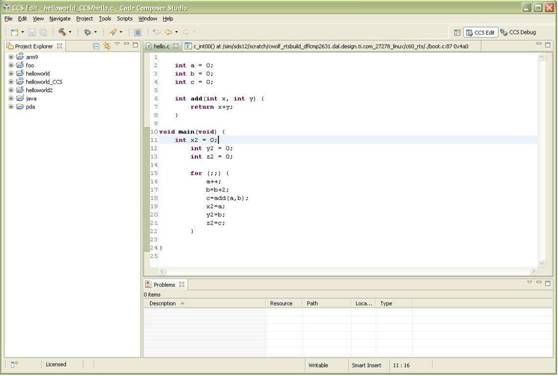
Рис 11. IDE Code Composer Studio 5
На wiki-сайте TI имеется подробная инструкция по установке IDE и по созданию первого проекта для MSP430. Вкратце, алгоритм программирования устройства выглядит следующим образом:
1. Запускаем CCS и указываем папку для хранения проектов.
2. Создаем новый проект через пункт меню "File / New / CCS Project".
2.1. В появившемся окне заполняем поле "Project name".
2.2. В поле "Family" указываем семейство микроконтроллеров - MSP430.
2.3. В поле "Variant" - "MSP430Gxxx" Family и "MSP430G2553".
2.4. И наконец, в разделе "Project templates and examples" указываем "Empty projects / Empty project".
3. В папке созданного проекта создаем новый файл "File / New / Source File".
4. Пишем в этом файле программу для мигания светодиодом и сохраняем проект.
5. Подключаем LaunchPad к компьютеру через USB.
6. В панели инструментов жмем кнопку "Debug".
7. Если при компиляции программы не возникнет никаких проблем, откроется окно отладчика, где нажмем кнопку "Run".
8. Смотрим, как LaunchPad весело мигает светодиодом.
В общем-то, все достаточно легко и просто, без привлечения программаторов.
Гуманизация кода TI CCS
Для человека, привычного к Arduino или mbed, работать с таким ненаглядным кодом может быть достаточно неудобно. Именно поэтому добрые люди попробовали упростить разработку программ MSP430 на TI CCS с помощью определения знакомых функций pinMode, digitalWrite и delay. Примером такой гуманизации является вспомогательный файл-заголовок friendly_launchpad. h, от Криса Гилберта (Chris Hulbert).
Особенности программирования в IDE IAR MSP430
IDE IAR MSP430 это среда разработки, предназначенная для работы с контроллером MSP430. Интерфейс программы очень сильно запутан, помимо того что здесь сложно писать программу для контроллера, так и вовсе не понятно как его потом прошивать. Для тех, кто будет работать в этой среде, сообщу, кнопки «прошить» здесь попросту нет, вообще. Наша плата укомплектована внутрисхемным отладчиком. И IAR, равно как и CCS работает с ним как с отладчиком. Т. е., чтобы записать нашу программу (прошивку) в микроконтроллер надо начать сеанс отладки с использованием FET (так называется тот отладчик, который там распаян), в ходе запуска которого наша программа (прошивка) и будет записана в память контроллера. Т. е., надо нажать кнопку «Download and debug», после чего IAR соединится с отладчиком и запишет нашу программу (прошивку) в микроконтроллер. Единственный плюс этой IDE - можно напрямую работать с кодом — ставить точки остановки исполнения кода, выполнять его по шагам, выставлять флаги… Все операции проделываются прямо на микроконтроллере, на программном уровне.
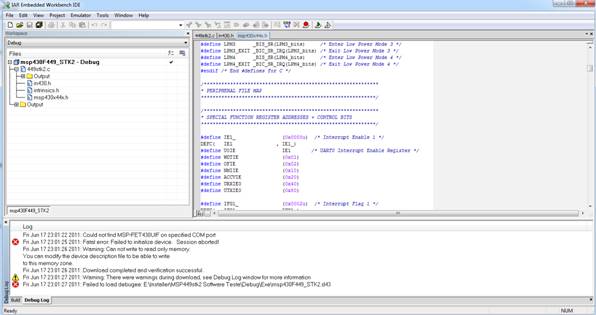
Рис 12. IDE IAR MSP430
Особенности программирования в среде Delphi XE3
Delphi XE3 компании Embarcadero — инструмент для создания платформенно-ориентированных приложений для Windоws и Mаc OS на основе единого исходного кода, с поддержкой Retina, Slates и Surface Pro. Delphi XE3 позволяет разработчикам существенно сократить время выпуска на рынок новых программных продуктов и получить значительные конкурентные преимущества за счет мультиплатформенных визуальных средств разработки на компонентной основе.
Для тестовой демонстрации работы управления контроллером MSP430G2 в реальном времени в этой среде был реализован простенький интерфейс для управления пользовательскими светодиодами.
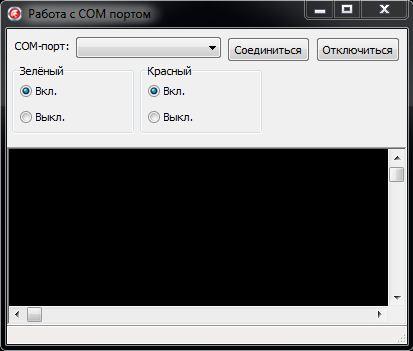
Рис 13. Тестовый интерфейс управления пользовательскими светодиодами

Рис 14. IDE Delphi XE3.
У этой среды программирования очень простой и интуитивно понятный интерфейс. Единственный ее недостаток - инструмент, к большому сожалению платный. Тестовый интерфейс для контроллера был написан в максимально короткий срок в течение 30 дней.
Управление аппаратно-программным комплексом осуществляется программно, с помощью простенького интерфейса написанного на стандартном языке разметки HTML с применением скриптового языка sh.
На стенде также имеются индикаторы питания. Один находится непосредственно на одноплатном компьютере, второй - на отладочной плате. На отладочной плате также расположены разъемы/выходы в количестве 20шт для подсоединения различных сторонних устройств и управления ими.
Пример программирования UART LaunchPad MSP430G2xx
Платформа LaunchPad MSP430G2xx обладает встроенным UART — это универсальный асинхронный приёмник/передатчик. LaunchPad поддерживает два вида UART:
HW UART — встроенный в платформу (аппаратный), поддерживает чип MSP430G2553IN20 - 16kB Flash, 512B RAM
SW UART — поддерживает чип MSP430G2452IN20 - 8kB Flash, 256B RAM (программный UART), который поставляется с платформой.
Одно из проблем при программирование UART платформы LaunchPad MSP430G2xx, является правильная установка джамперов.
Помимо перечисленного, контроллер имеет в своем составе датчик температуры, сторожевой таймер и компаратор. Встроенные 16-битные таймеры имеют поддержку ШИМ. На плате также размещаются два светодиода на контактах P1.0 и P1.6, кнопка сброса и кнопка в разрыв вывода P1.3.
Для большего понимания о назначении UART, можно сказать следующее: данный универсальный асинхронный приёмник/передатчик служит для обмена информацией между компьютером и микроконтроллером в реальном времени. Прежде чем рассмотреть пример, остановимся о настройке платформы LaunchPad MSP430G2.
Настройка платформы LaunchPad под UART
Для того чтобы понять как управлять микроконтроллером в реальном времени через компьютер используя UART, плату необходимо настроить.
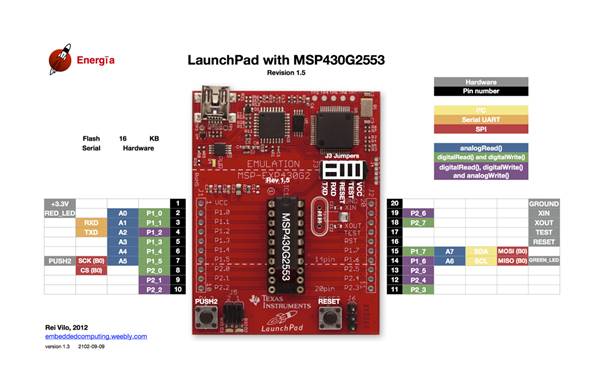
Рис 15. Распиновка платы с чипом 2553

Рис 16. Распиновка платы с чипом 2452
Настройка платы осуществляется в зависимости от выбранного микроконтроллера. Если выбрать микроконтроллер MSP430G2452, который имеет встроенный UART, то настройку платы осуществлять не нужно. Это указано в приложении к плате LaunchPad. Необходимо только убедится, что пять джампером (перемычек), которые находятся над микроконтроллером, выставлены вертикально.
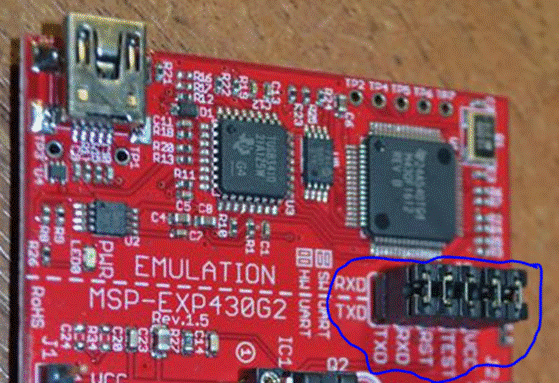
Рис 17. Установка джамперов вертикально.
При установке микроконтроллера MSP430G2553, необходимо изменить расположение двух первых джамперов, их необходимо поставить горизонтально, как показано на изображении ниже.
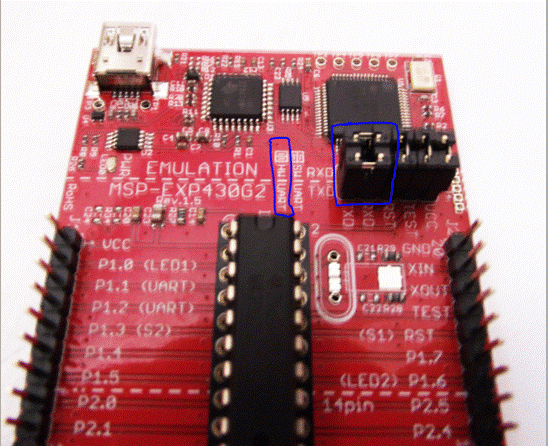
Рис 18. Установка джамперов горизонтально
Замена джамперов - очень важная часть для работы с UART. Необходимо помнить, что микроконтроллер MSP430G2553 поддерживает аппаратный UART в отличие от MSP430G2452.
Обратите внимание на небольшие изображения на платформе над надписями SW UART (программный) и HW UART (аппаратный).
Программирование микроконтроллера MSP430G2
Для того чтобы проверить работу UART напишем программу (прошивку нашего контроллера). Программа реализована в среде Energia.
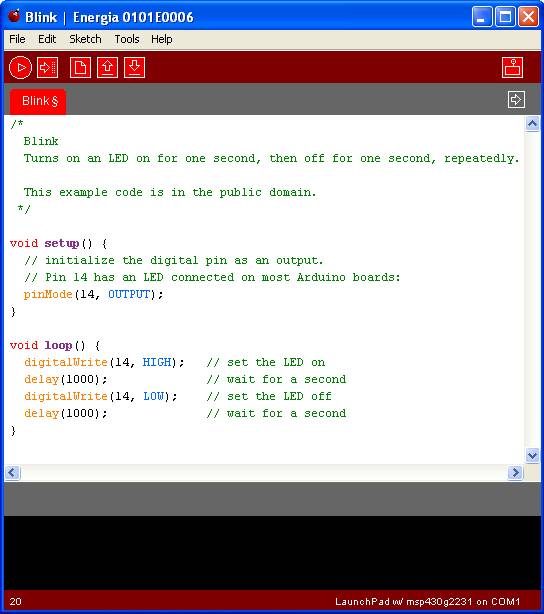
Рис 19. Energia IDE
Коротко о программе: основная задача программы — это управление встроенными (пользовательскими) светодиодами, которые присутствуют на LaunchPad MSP430G2. Управление микроконтроллера в реальном времени будет осуществляться через Serial Monitor. Для его вызова зайдите Tools — Serial Monitor.
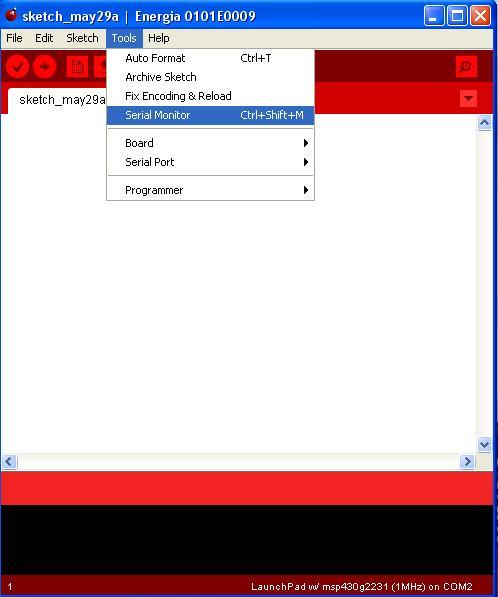
Рис 20. Вызов Serial Monitor
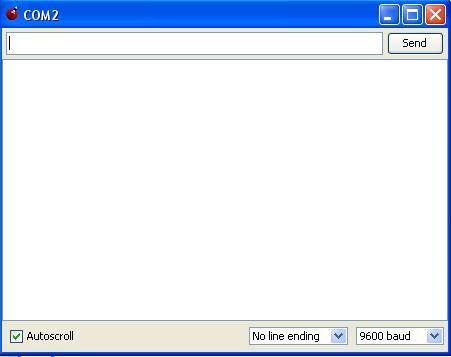
Рис 21. Serial Monitor
В верхней строке окна Serial Monitor будут отправлены команды для включения или отключения красного и зеленого светодиода.
Пример листинга программы: int const ledGreen=GREEN_LED; // определяем константы зеленного светодиода int const ledRed=RED_LED; // определяем константы красного светодиода int incomingByte = 0; // переменная для хранения вводимых данных void setup(){ Serial. begin(9600); // определения скорости передачи данных pinMode(ledGreen, OUTPUT); // установка режима для светодиода (З) pinMode(ledRed, OUTPUT); // установка режима для светодиода (К) } void loop(){ incomingByte = int(Serial. read()-48); //считаем вводимый символ. /* для того чтобы распознать какой символ введен, из его ASCII кода вычитается 48. Например, код 0 по ASCII равен = 0, если вводим 1, то ASCII код равен 49, отсюда 49-48 =1. */ if (incomingByte!= -49){ // по умолчанию в Serial Monitor выводится -49 Serial. print("->"); // для того чтобы оно постоянно не мелькало, делаем условие (не обязательно) Serial. println(incomingByte, DEC); // если введено число, то оно выводится на экран Serial Monitor } // Узнаем, какое число было введено и в зависимости от этого изменяем параметры // светодиода. // 0 - выкл. зеленый, 1 - вкл. зеленый, // 2 - выкл. красный, 3 - вкл. красный. switch (incomingByte){ case 0 : digitalWrite(ledGreen, LOW); // тушим светодиод (З) break; case 1 : digitalWrite(ledGreen, HIGH); //зажигаем светодиод (З) break; case 2 : digitalWrite(ledRed, LOW); // тушим светодиод (К) break; case 3 : digitalWrite(ledRed, HIGH); //зажигаем светодиод (К) break; } // устанавливаем задержку 1 миллисекунду delay(100); } |
Прошиваем микроконтроллер и тестируем работу UART. Не стоит забывать, что работа с UART осуществляется через виртуальный COM-порт.
Контрольные вопросы
1. Назначение и состав аппаратно-программного комплекса для изучения распределенных систем передачи данных и управления.
2. Функциональные возможности комплекта разработчика на базе MK MSP EXP430G2xx (LaunchPad)
3. Назначение разъемов и контактных полей макетной платы.
3.6.1. Задание на самостоятельную работу
Используя представленные в методическом пособии IDE (среды разработки), написать свою программу (прошивку) для микроконтроллера MSP430G2xx (LaunchPad), применив базовые знания программирования и опираясь на исходные коды представленных в качестве примера в самих IDE. Язык программирования C/C++.
Также микроконтроллер прекрасно понимает и распознает язык Assembler, но для этого понадобятся такие дополнения (под Linux) как:
• naken430asm
• mspdebug.
Пошаговое программирование чипа LaunchPad под Linux (при условии что naken430asm и mspdebug уже установлены и настроены):
• сохранить файл в формате *. ASM, скажем led. asm.
• в терминале, led. asm типа naken430asm генерировать HEX файла.
• теперь используя mspdebug, выбираем hex-файл и загружаем его в launhpad.
• далее используем команды: sudo mspdebug RF2500;
• type prog out. hex чтобы запрограммировать микросхему;
• type run чтобы запустить код на чипе;
• Для остановки выполнения кода нажмите CTRL + C
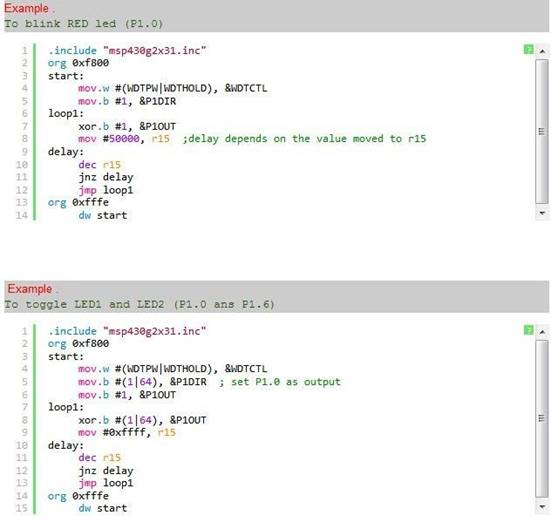
Рис 22. Пример работы с Assembler для MSP430G2xx
Для начала достаточно будет помигать диодами микроконтроллера.
3.7. Заключение
Рассмотренный в данном учебном пособии аппаратно-программный комплекс для изучения распределенных систем передачи данных и управления является компактным и эффективным средством для передачи базовых знаний, развития технического творчества в области основ микроконтроллерных и микропроцессорных систем.
Интеграция в учебной лаборатории таких средств, как МикроРС (одноплатный компьютер Mini X), комплекта разработчика на базе MK MSP EXP430G2xx (LaunchPad), среда графического программирования Energia msp430 LaunchPad, позволяет выполнять лабораторные исследования с достаточным качеством, а также с меньшими материальными и временными затратами по сравнению с традиционным лабораторным оборудованием. Texas Instruments, в лице LaunchPad MSP430 (LaunchPad), создали очень удачный в техническом плане микроконтроллер, а также среду графического программирования IDE TI CCS.
Эти три составляющие учебной лаборатории значительно расширяют творческие возможности как преподавателей, так и студентов. Использование этих средств в различных комбинациях и в комплексе позволит оптимизировать практическое изучение основ микроконтроллерных и микропроцессорных систем. Учитывая, что стоимость LaunchPad ниже самой дешевой китайской Ardiuno Nano ($12) почти в 3 раза, я рекомендую внимательно рассмотреть данную платформу как основу лабораторных стендов.
Рассмотрим пример организации лабораторных исследований в такой учебной лаборатории.
На первом этапе аппаратно-программный комплекс собирается на макетной плате, затем пишется программное обеспечение (прошивка) для микроконтроллера LaunchPad MSP430G2xx и МикроРС, загружаются необходимые дополнительные программы для установки связи между компьютером и МикроРС, компьютером и микроконтроллером, программа (прошивка) записывается на микроконтроллер.
На втором этапе к микроконтроллеру через реле подключается стороннее (ие) устройство (а) или, в зависимости от задания, снимаются показания с выходов микроконтроллера и сравниваются с табличными.
На третьем этапе (для сторонних устройств), если первые два были выполнены без ошибок, попробовать поуправлять через микроконтроллер сторонними устройствами. В нашем случае, т. к. сторонние устройства отсутствуют, мы сделаем проще и помигаем пользовательскими светодиодами, расположенными на микроконтроллере подключенному к МикроРС, это и будет означать, что микроконтроллер работает в паре с МикроРС и управление в реальном времени осуществляется удаленно.
Затем, для развития и закрепления навыков, студентам предлагается проделать все этапы самостоятельно.
4. Охрана труда
4.1. Исследование возможных опасных и вредных факторов при эксплуатации ЭВМ и их влияния на пользователей
4.1.1. Введение
Самой высокой ценностью всегда является человек, его жизнь и здоровье, поэтому охрана труда весьма значимая часть производственной деятельности.
Охрана труда — совокупность мер, направленных на сохранение жизни и здоровья работников в процессе трудовой деятельности. Сюда относятся самые разные мероприятия: правовые, социально-экономические, организационно-технические, санитарно-гигиенические, лечебно-профилактические, организация полноценного отдыха и питания во время рабочих перерывов, обеспечение их необходимой спецодеждой и средствами гигиены, а также выполнение социальных льгот и гарантий.
Ещё охрана труда рассматривается с нескольких позиций с юридической точки зрения:
• как основной принцип трудового права и трудовых правоотношений;
Согласно Конституции, к основным правам человека относится его право на жизнь и здоровье в процессе трудовой деятельности. Следовательно, государство, как гарант Конституции, осуществляет контроль и обеспечение этого права в частности в направлении охраны труда.
• как система законодательных актов, а также предупредительных и регламентирующих социально-экономических, организационных, технических, санитарно-гигиенических и лечебно-профилактических мероприятий, технических средств. А также методов, направленных на обеспечение безопасных условий труда (ГОСТ 12.0.002-80).
Правильно организованная работа по обеспечению безопасности труда повышает дисциплинированность работников, что ведет к повышению производительности труда. Ни рентабельность предприятия, ни размер заработной платы, ни ценность продукции, ничто не может служить оправданием для пренебрежения техникой безопасности.
Проверка по вопросам охраны труда осуществляется специальной комиссией и отвечает за условия труда инженер по охране труда. Журналы по охране труда хранятся у инженера по охране труда. При начале нового вида работ или прибытии новых сотрудников проводится вводный инструктаж по охране труда.
В процессе использования персонального компьютера, здоровью, а иногда и жизни пользователя, угрожают различные вредные факторы, которые связанны с работой на персональном компьютере.
Примерные ощущения, которые испытывает на себе к концу дня рабочий персонал, проработавший за персональным компьютером, могут быть следующие:
• резь в глазах;
• тянущие боли в мышцах шеи, рук и спины;
• зуд кожи лица;
• головная боль.
Вышеперечисленные признаки недомогания, испытываемые день за днем, могут привести к таким заболеваниям как:
• мигрень;
• частичной потере зрения;
• сколиозу;
• тремору;
• кожным воспалениям.
Была обнаружена непосредственная взаимосвязь между работой на персональном компьютере и такими заболеваниями, как астенопия (зрительный дискомфорт или утомляемость быстро наступающий во время зрительной работы), боли в спине и шее, запястный синдром (болезненное поражение срединного нерва запястья), тендениты (воспалительные процессы в тканях сухожилий) и впоследствии тендиноз (это дегенеративный процесс в ткани самого сухожилия), стенокардия (заболевание, характеризующееся болезненным ощущением или чувством дискомфорта за грудиной) и различные стрессовые состояния, сыпь на коже лица (угревая сыпь), хронические головные боли, головокружения, повышенная возбудимость, давление и депрессивные состояния, снижение концентрации внимания, нарушение сна и немало других немало важных отклонений. Эти отклонения сильно подрывают здоровье человека и как минимум ведут к снижению трудоспособности, но и очень.
Основным источником проблем, связанных с охраной здоровья людей, использующих в своей работе информационные автоматизированные системы (ИАС) на основе персональных компьютеров, являются дисплеи (мониторы), особенно ЭЛТ-дисплеи (электронно-лучевыми трубками).
Мониторы (особенно ЭЛТ-дисплеи) представляют из себя источники наиболее вредных излучений. Данные излучения неблагоприятно воздействуют на здоровье операторов и пользователей персонального компьютера. Так или иначе, любой производственный процесс, в том числе работа с персональным компьютером, связан с наличием опасных и вредоносных факторов.
Опасный фактор – это фактор Среды обитания. Воздействие опасного фактора, при определенных условиях, ведет к травматизму, или к другим последствиям, в результате чего произойдет ухудшение состояния здоровья человека.
Вредный фактор – это фактор Среды обитания. Воздействие вредного фактора в определенных условиях приводит к снижению трудоспособности или к серьезному заболеванию человека.
Рассмотрим типичную конфигурацию рабочего места, оснащенного персональным компьютером:
• персональный компьютер с процессором Intel Core i5 частотой 3,2Ггц, укомплектованный необходимым набором устройств ввода-вывода и хранения информации (CD-R/DVD-RW, жесткие диски SATA III, флешки);
• офисный струйный сканер-принтер-копир Epson (A4);
• цветной ЭЛТ-монитор Samsung 19”.
В последнее время в большинстве случаев уже отошли от использования ЭЛТ-мониторов, и перешли на использование ЖК-дисплеев (мониторы с жидкокристаллическим дисплеем), которые менее вредны для глаз, ввиду отсутствия ряби экрана, у них более четкое изображения, сглаженное, практически не видно пикселей. Кроме того, они более надежны в эксплуатации, дольше служат.
Давайте рассмотрим, какие бывают вредные факторы при эксплуатации перечисленных выше элементов вычислительной техники. Питание персонального компьютера производится от сети 220 В. Так как безопасным для человека напряжением является напряжение 40 В, то при работе на персональном компьютере, опасным фактором является как таковое поражение электрическим током.
В дисплей персонального компьютера помещен высоковольтный блок строчной развертки и выходного строчного трансформатора, который вырабатывает высокое напряжение до 25кВ для второго анода ЭЛТ (электронно-лучевой трубки). Известно, что при напряжении от 5 до 300кВ уже возникает рентгеновское излучение различной жесткости. Рентгеновское излучение в любом случае является вредным фактором, и при работе с персональным компьютером в частности.
Изображение на дисплее с ЭЛТ (электронно-лучевой трубкой) создается посредством кадрово-частотной развертки с частотой: 85 Гц (кадровая развертка); 42 кГц (строчная развертка).
Соответственно, оператор персонального компьютера попадает в зону электромагнитного излучения низкой частоты. Эта зона является вредным фактором, наносящим вред здоровью при определенных уровнях воздействия.
Во время работы персонального компьютера, в результате такого явления как статическое электричество, происходит электризация пыли и мелких частиц, которые притягиваются к экрану монитора.
Наэлектризованная пыль, собирающаяся на экране монитора, не только ухудшает видимость картинки, что приводит к порче зрения пользователя персонального компьютера, но и при повышении подвижности воздуха, попадает на лицо и в легкие человека, что вызывает заболевания кожи и дыхательных путей.
При использовании перечисленных выше комплектующих вычислительной техники (ВТ) могут возникнуть следующие опасные и вредные факторы и ситуации, за которыми последуют всевозможные заболевания и вред здоровью:
• синдром компьютерного стресса (типичное заболевание, при котором у пользователя персонального компьютера наблюдается следующие симптомы:
1) раздражительность;
2) сильная утомленность;
3) постоянная усталость.
• Поражение электрическим током (смертельно опасно);
• Статическое электричество (пожароопасно);
• Электромагнитное излучение;
4.1.2. Влияние статического электричества на организм человека
Статическое электричество — природное явление, обусловленное скоплением электрических зарядов на поверхности тел или в объеме вещества, характеризующееся наличием электрического и отсутствием магнитного полей.
Персональный компьютер, как и другие электроприборы, создает электростатические поля. Отдельно стоит выделить экран монитора. Он ведет себя как накопитель статического заряда.
Помимо этого кулер системного блока питания и кулер, расположенный на материнской плате персонального компьютера, разгоняет наэлектризованную пыль по помещению.
Как показывают результаты медицинских исследований, наэлектризованная пыль может вызвать у человека воспаление кожи, привести к появлению угрей и даже испортить контактные линзы.
Известно, что наэлектризованный экран любого дисплея притягивает взвешенные частицы из пыли, находящейся в воздухе, настолько, что вблизи от него (дисплея) “качество” воздуха ухудшается в разы, и пользователь персонального компьютера вынужден работать в более запыленной обстановке. К сожалению, таким же воздухом он и дышит, что особенно негативно влияет на его организм, конкретно на органы дыхания, а кроме того, вызывает кожные заболевания лица.
В большинстве случаев электростатический эффект наблюдается у персональных компьютеров, которые находятся в помещении с полами, покрытыми синтетическими коврами, собирающих и удерживающих в себе очень много пыли. Известно, что пыль является хорошим проводником электрического тока. При уровне напряженности поля Е>15кВ/м, статическое электричество способно вывести из строя персональный компьютер: и из-за того, что элементы вычислительной техники (ВТ) питаются напряжением U = 3В – 12В, то при повышении напряжения возможно появление наведенных паразитных сигналов в проводнике от внешних электромагнитных полей, мешающих полноценной работе электроаппаратуры, которые приводят к потере информации. Это можно представить в виде непрерывно возникающих то здесь, то там мелких коротких замыканий внутри компьютера. В результате таких замыканий стирается информация, записанная в компьютер.
В качестве защитных мер необходимо:
• заземлять компьютер;
• отдельно заземлять монитор;
• проводить регулярно влажную уборку помещения, с целью снижения количества пыли, способной наэлектризоваться.
регулярно открывать окна для проветривания помещения.
4.1.3. Влияние электромагнитных излучений НЧ на организм человека
Электромагнитные поля с частотой в 60Гц при и выше при определенном уровне воздействия могут инициировать изменения в клетках организма животных (вплоть до нарушения синтеза ДНК). Молекулы любого типа, независимо от того, находятся они в мозге или в теле человека вовлекаются в колебания переменным электромагнитным полем, которое совершает колебания с частотой̆ порядка 60Гц.
В результате всего этого воздействия происходит изменение активности ферментов и клеточного иммунитета организма человека, что совпадает с процессами, наблюдаемыми в организмах при возникновении опухолей. Поэтому, при использовании мониторов с электронно-лучевой трубкой (ЭЛТ) обязательно нужно проследить за тем, чтобы позади мониторов ни в коем случае никто не сидел, т. к. в этих направлениях идет наиболее сильное облучение, которое сильно влияет на вегетососудистую и нервную системы человека.
Следует отметить, что предельно допустимые уровни воздействия электромагнитных излучений регламентируются СанПиН 2.2.4/2.1.8.055-96. Согласно данному документу устанавливается порядок проведения замеров излучений и подбор экранов для защиты от них (излучений).
4.1.4. Влияние электрического тока на организм человека
Электрический ток, при воздействии на человека, приводит к серьезным травмам, хуже того, это может привести даже к смертельному исходу. Когда электрический ток проходит через тело человека, он оказывает следующие воздействия:
• термическое воздействие — нагрев живых тканей организма человека (термические ожоги) и биологической среды;
• электролитическое воздействие — ведет за собой разложение крови и плазмы внутри тела человека;
• биологическое воздействие — это способность тока возбуждать и раздражать живые ткани организма человека; при длительном воздействии возникает онемение конечностей;
• механическое воздействие — возникает опасность механического травматизма в результате судорожного сокращения мышц; при неконтролируемом сокращении мышц возможен даже непроизвольный вывих суставов.
Тяжесть поражения электрическим током сильно зависит от следующих факторов:
• окружающей среды;
• рода тока и его частоты;
• времени протекания тока;
• пути протекания тока;
• сопротивления человека электрическому току;
• величины силы тока (есть неопасные величины);
• состояния человека (сухой/сырой);
• пола и возраста человека (индивидуальная переносимость).
Все травмы, полученные человеком от воздействия электрического тока – это так называемые электроудары; по степени опасности электроудары делятся на 6 классов:
• потеря сознания с нарушением работы органов дыхания и кровообращения;
• остановка сердца;
• онемение конечностей;
• судорожное сокращение мышц, без потери сознания;
• судорожное сокращение мышц, с последующей потерей сознания;
• самое страшное - состояние клинической смерти, в этом состоянии идет отмирание клеток мозга.
Равным образом, травмы, которые может получить организм человека от воздействия на него электрического тока таковы
• электрические ожоги;
• электрические знаки;
• электроофтальмия (поражение глаз в виде снежной слепоты).
Для снятия симптома электроофтальмии существует несколько методов, которые обычно используют сварщики:
• Прикладывание ватного тампона, пропитанного крепкой чайной заваркой;
• Прикладывание растертого картофеля, обернутого в марлю;
• Закапывание противовоспалительных капель типа "Визин".
Наиболее опасным переменным током для человека является ток 20Гц – 100Гц. Персональный компьютер питается от сети переменного тока с частотой 50Гц, а это значит, что воздействие этого тока является опасным для человека.
Кроме того, существует опасность неожиданного удара тока, что сопровождается неконтролируемыми рефлекторными движениями у человека и приводит к падению или к удару об какой-то предмет, с последующими травмами.
4.1.5. Влияние синдрома компьютерного стресса на организм человека
Есть данные, что постоянные (частые) пользователи персонального компьютера (ПК), даже не подозревают о том, что чаще и в большей степени подвергаются психологическим стрессам, большим нагрузкам (даже перегрузкам), функциональным нарушениям центральной нервной системы (ЦНС), болезням сердечно сосудистой системы.
По данным результатов исследований, можно сделать следующие выводы: есть вероятность гормональных сдвигов и вероятность нарушений иммунного статуса человека. На фоне этих исследований, медицинские круги выявили новый и часто встречающийся у большинства пользователей ПК тип такого заболевания как – синдром компьютерного стресса.
Признаки заболевания у каждого человека проявляются по своему, т. к. они многочисленны. Как правило, наличие единственного симптома маловероятно, поскольку все функциональные органы человека взаимосвязаны, то здесь начинается цепная реакция. Среди признаков заболевания у пользователя персонального компьютера можно выделить следующие, не мало важные на сегодняшний день:
Ощутимые физические недомогания:
• сонливость;
• постоянно не проходящая усталость;
• головные боли после работы (продолжительного рабочего дня работы за компьютером);
• боли в нижней части спины,
• боли в ногах (в икроножных мышцах, голеностопе);
• чувство легкого покалывания;
• онемения;
• боли в руках;
• напряженность мышц верхней части туловища.
Начинаются заболевания глаз:
• чувство острой боли;
• резь;
• жжение;
• зуд;
• глаза начинают слезиться.
Появляется нарушение визуального восприятия:
• неясность зрения;
• плохая фокусировка, которая увеличивается в течение дня;
• возникновение двойного зрения.
Ухудшается сосредоточенность и работоспособность:
• сосредоточенность достигается с трудом;
• раздражительность во время и после работы;
• стрессовое состояние;
• потеря рабочей точки на экране;
• частые ошибки при наборе текста.
Все перечисленные выше симптомы говорят о начале проявления синдрома компьютерного стресса.
Способы преодоления компьютерного стресса давно известны и прописаны в СанПиН 2.2.2/2.4.1340-03.
4.1.6. Выводы
Проанализировав всевозможные воздействия опасных и вредных факторов на организм человека, не следует забывать о необходимости защиты от них.
4.2. Методы и средства защиты пользователей от воздействия на них опасных и вредных факторов
Резюмируем методы и средства защиты пользователя от опасных и вредных факторов.
4.2.1. Методы и средства защиты организма человека от поражения электрическим током
Для защиты организма человека от поражения электрическим током используется технический метод – зануление.
Зануление – это преднамеренное электрическое соединение открытых проводящих частей электроустановок, которые находятся не в нормальном состоянии, под напряжением:
• с глухозаземленной нейтральной точкой генератора или трансформатора, в сетях трехфазного тока;
• с глухозаземлённым выводом источника однофазного тока;
• с заземлённой точкой источника в сетях постоянного тока, выполняемое в целях электробезопасности.
Защитное зануление является основной мерой защиты организма человека при косвенном прикосновении в электроустановках до 1кВ с глухозаземлённой нейтралью.
Основа принципа защиты занулением: защита человека осуществляется тем, что при замыкании одной из фаз на заземляющий корпус, в цепи появляется ток замыкания, который отключает от потребителя сеть.
Ток короткого замыкания еще до срабатывания защиты вызывает перераспределение в сети, которое в свою очередь приводит к снижению напряжения на корпусе относительно земли.
4.2.2. Методы и средства защиты организма человека от электромагнитных полей низкой частоты
Защита организма человека от электромагнитных излучений осуществляется следующими способами:
• продолжительность работы за персональным компьютером – не более четырех часов в день, суммарное время работы за неделю - не более 20 часов;
• расстояние до дисплея – не менее 500 мм (50см) от источника электромагнитных полей низкой частоты;
• обязательно экранирование ЭЛТ-монитора;
• расстояние между мониторами – должно быть не менее 150см (1,5м);
• не находиться слева от ЭЛТ-монитора ближе 120см (1,2м).
не находиться сзади от ЭЛТ-монитора не ближе 100см (1м).
по возможности не использовать ЭЛТ-монитор, а пользоваться ЖК-монитором (или ЖК-дисплеем с ТФТ-панелью)
4.2.3. Методы и средства защиты организма человека от статического электричества
Защита организма человека от статического электричества и вызванных им всевозможных явлений осуществляется следующими способами:
• необходимость контурного заземления;
• нейтрализаторы статического электричества;
• отсутствие синтетических покрытий;
• использование экранов;
• частая влажная уборка от скапливания пыли;
• подвижность воздуха в помещении не более 0.2 м/с.
Для уменьшения влияния статического электричества на организм человека необходимо пользоваться специальной рабочей одеждой из малоэлектризующихся материалов, например, халатами из хлопчатобумажной ткани, обувью на кожаной подошве. Очень не рекомендуется использовать одежду из шелка, капрона, лавсана и вообще из синтетического материала.
4.2.4. Эргономические правила к рабочим местам с персональным компьютером
Для защиты организма человека от вредных факторов, имеющих место быть при эксплуатации персонального компьютера, необходимо соблюдать следующие рекомендации:
• правильно организовать рабочее время оператора персонального компьютера, соблюдая ограничения при работе с ВТ;
• правильно организованные рабочие места для работы на персональном компьютере.
4.2.4.1. Требования к помещениям и организации рабочих мест персонала
Анализируя причины резкого роста "компьютерных" профессиональных заболеваний, учёные отмечают, прежде всего, слабую эргономическую проработку рабочих мест операторов вычислительных машин.
Сюда входят:
• слишком высоко расположенная клавиатура;
• неподходящее кресло;
• эмоциональные нагрузки;
• продолжительное время работы на клавиатуре.
Установлены особые требования к помещениям, в которых используются персональные компьютеры таковы:
• не допускается расположение и установка рабочих мест в подвальных помещениях;
• площадь для одного рабочего места, где установлен персональный компьютер, должна составлять не меньше 6м2, а объем – не менее 20м3;
• для повышения влажности воздуха в помещениях, где установлены персональные компьютеры, следует применять увлажнители воздуха, ежедневно заправляемые дистиллированной или прокипяченной питьевой водой;
• перед началом работы и после каждого часа работы помещения должны быть проветрены в обязательном порядке.
Рекомендуемый микроклимат в помещениях при работе с персональным компьютером должен соответствовать следующим требованиям:
• температура 19°С-21°С (комнатная);
• относительная влажность воздуха внутри помещения 55-62%;
• подвижность воздуха внутри помещения 0,1 – 0,2 м/с.
В помещениях, где размещены шумные единицы вычислительной техники (матричные принтеры, сканеры, плоттеры, копиры и тому подобные устройства), уровень звука здесь не должен превышать 75дБА, в обычных же помещениях, где стоят персональные компьютеры, допускается уровень шума максимум в 65дБА.
Помещения должны иметь как естественное, так и искусственное освещение. Желательна ориентация оконных проемов на север или северо-восток. Оконные проемы должны иметь регулируемые жалюзи или занавеси, позволяющие полностью закрывать оконные проемы.
Занавеси следует выбирать одноцветные, гармонирующие цветом со стенами помещения (офиса). Они должны быть выполненные из плотной ткани, а их ширина должна быть в два раза больше ширины оконного проема. Для дополнительной звукоизоляции помещения занавеси следует подвешивать в складку на расстоянии 15-20 см от стены с оконными проемами.
Рабочие места относительно световых проемов должны располагаться так, чтобы естественный свет падал сбоку, преимущественно – слева. Для устранения бликов на экране, а также чрезмерного перепада освещенности в поле зрения, необходимо удалять экраны от яркого дневного света.
Рабочие места должны располагаться от стен с оконными проемами на дистанции не менее 150см (1,5м). От стен без оконных проемов рабочие места должны располагаться на дистанции не менее 100см (1м).
Поверхность пола в помещениях должна быть ровной, без выбоин, не скользкой, удобной для чистки и влажной уборки, обладать антистатическими свойствами. Освещенность рабочего места, где установлен персональный компьютер, должна быть не менее:
• дисплея компьютера – 200 лк;
• клавиатуры, документов и рабочего стола – 400 лк.
Для работы с документами допускается установка светильников местного освещения, настольных ламп. Они не должны создавать бликов на поверхности дисплея монитора и увеличивать его освещенность до уровня более 300 лк. Также следует ограничивать прямые блики от источников освещения, т. к. это очень сильно влияет на зрение пользователя персонального компьютера.
Рекомендуемая отраслевыми нормами освещенность дисплейных аудиторий, лежит в пределах 400-700 лк, а мощность ламп должна быть до 40Вт. В качестве источников света при искусственном освещении предпочтение отдают люминесцентным лампам типа ЛБ, цветовая температура (Тцв) излучения должна находиться в диапазоне 3500°K-4200°K.
Также разрешается использовать лампы накаливания в светильниках местного освещения (настольные лампы). Для того чтобы избежать порчи зрения, необходимо устранять из поля зрения оператора персонального компьютера источники света (лампы, естественный солнечный свет), а также отражающие поверхности (например, поверхность блестящих полированных столов, светлые панели мебели).
При электрическом освещении упомянутые требования могут быть удовлетворены при выполнении следующих условий: свет не должен падать прямо на рабочее место, для чего необходимо избегать на потолке зон чрезмерной освещенности. При этом освещенность помещения должна быть равномерной, потолок должен быть плоским, матовым и однородным. Необходима также достаточная высота потолка для возможности регулировать высоту подвеса светильников.
При монтаже рабочих мест с персональными компьютерами нужно учитывать, что дисплеи должны располагаться на дистанции не менее 200см (2м) друг от друга, если брать расстояние от задней поверхности одного дисплея до другого, и 120см (1,2м) между их боковыми поверхностями.
При выполнении творческой работы, требующей значительного умственного напряжения или высокой концентрации внимания, между компьютерами должны быть установлены перегородки высотой 150-200см (1,5-2м). Дисплей должен поворачиваться по горизонтали и по вертикали в пределах 30 градусов и фиксироваться в заданном направлении. Дизайн должен предусматривать окраску корпуса в мягкие, теплые, спокойные тона с диффузным рассеиванием света. Корпус дисплея, клавиатура и другие комплектующие и устройства должны иметь матовую поверхность одного цвета с коэффициентом отражения 0.4-0.6 и не иметь блестящих, под воздействием света деталей, способных создавать блики или вовсе отражать свет как зеркало.
Рабочий стул должен быть подъемно-поворотным и регулируемым по высоте и углам наклона сиденья и спинки, а также расстоянию спинки от переднего края сиденья. Дисплей монитора должен находиться от глаз пользователя на расстоянии 600-700мм (60-70см), но не ближе 500мм (50см). В помещениях, где установлены персональные компьютеры, ежедневно должна проводиться влажная уборка.
Рабочее место должно быть оборудовано подставкой для ног, шириной не менее 300мм (30см), глубину не менее 400мм (40см), регулировку по высоте в пределах 150мм (15см) и по углу наклона опорной поверхности до 20 градусов. Клавиатуру следует располагать на поверхности стола на расстоянии 100-300мм (10-30см) от края, обращенного к пользователю, или на специальной, регулируемой по высоте рабочей поверхности.
4.2.5.2. Основные требования к организации работы за персональным компьютером
Для преподавателей вузов и учителей средних учебных заведений техникой безопасности установленная длительность работы в дисплейных аудиториях - не более четырех часов в день. Для инженеров и персонала, обслуживающего компьютерную технику, техникой безопасности установлено – не более 6 часов в день. Для обычного пользователя техникой безопасности, установленная продолжительность непрерывной работы за компьютером без перерыва - не должна превышать двух часов.
В течение всего рабочего времени за компьютером необходимо делать 15-минутные перерывы. Это нужно делать каждые два часа, менять время от времени позу работы за компьютером. Для тех, у кого смена работы за компьютером установлена двенадцать часов, для них техникой безопасности установлен следующий режим – в течение последних четырех часов, работник каждый час должен делать 15-минутный перерыв.
При работе с персональным компьютером в ночную смену, независимо от вида и категории работ, продолжительность установленных техникой безопасности перерывов увеличивается на 60 минут (1 час). В случае возникновения у работников с персональным компьютером зрительного дискомфорта и других неблагоприятных ощущений следует применять индивидуальный подход в ограничении времени работы с персональным компьютером и коррекцию длительности перерывов для отдыха, или проводить смену деятельности на другую, не связанную с работой на персональном компьютере.
Пользователи персонального компьютера обязаны проходить периодические медицинские осмотры, эти правила установлены техникой безопасности. К работе за компьютером не допускаются женщины во время беременности и в период кормления ребенка грудью, это категорически запрещено техникой безопасности. Оказалось, что для тех женщин, которые проводили за дисплеем компьютеров не менее 20 ч в неделю, вероятность преждевременного прерывания беременности (выкидыша) на 80% больше, чем для выполняющих аналогичные работы без применения компьютера.
Необходимо ограничивать время и регламентировать условия работы с персональным компьютером для сотрудников, страдающих заболеваниями опорно-двигательного аппарата, глаз, отклонениями вегетососудистой системы и т. д.
Исследования специалистов показали, что длительная и интенсивная работа на компьютере может стать источником тяжелых профессиональных заболеваний. Боли заболевания, обусловленные травмой повторяющихся нагрузок (ТПН), представляют собой постепенно накапливающиеся недомогания, в отличие от сердечных приступов и приступов головной. Даже легкая боль в руке, образовавшаяся в результате ТПН, может привести в конечном итоге к инвалидности, если на нее не обратить внимания вовремя.
4.2.6. Методы и способы защиты организма человека от синдрома компьютерного стресса
Существует такое предположение, что путем исключения отрицательных факторов воздействия можно снизить вероятность возникновения до минимума, так называемого - синдрома компьютерного стресса. Для снятия начальных симптомов синдрома компьютерного стресса существует целый ряд комплексных упражнений.
Возможные признаки заболевания:
• сонливость;
• сильная переутомляемость;
• потеря внимания.
Рекомендуемый комплекс упражнений:
• круговые движения головой;
• перевод взгляда с ближнего на дальнее расстояние – одним глазом;
• перевод взгляда с ближнего на дальнее расстояние – двумя глазами, для проверки фокусировки зрения и проверки концентрации внимания; пальминг (техника восстановления зрения после длительной работы за компьютером).
Возможные признаки заболевания:
• головная боль после продолжительной работы за персональным компьютером.
Рекомендуемый комплекс упражнений:
• круговые движения головы;
• перевод взгляда с ближайших точек на дальние – одним глазом;
• перевод взгляда из угла в угол; пальминг (техника восстановления зрения после длительной работы за компьютером);
• общее потягивание тела; пожимание плечами (круговые движения плечами).
Возможные признаки заболевания:
• боли в бедрах;
• боли в ногах;
• боли нижней части спины.
Рекомендуемый комплекс упражнений:
• общее потягивание;
• потягивание мышц спины;
• напряжение нижней части спины.
Возможные признаки заболевания:
• ощущения покалывания и боли в руках;
• боли в запястьях;
• боли в ладонях.
Рекомендуемый комплекс упражнений:
• общее потягивание;
• напряжение пальцев ладони;
• напряжение спинных мышц;
• быстрые махи пальцами.
Возможные признаки заболевания:
• ощущение напряженности в верхней части тела.
Рекомендуемый комплекс упражнений:
• общее потягивание;
• напряжение спинных мышц;
• пожимание плечами (круговые движения);
• круговые движения головой.
Возможные признаки заболевания:
• воспаленные глаза.
Рекомендуемый комплекс упражнений:
• отработка правильного мигания;
• быстрое мигание глазами;
• упражнение на смыкание век;
• круговые движения головой;
• перевод взгляда с ближнего на дальнее расстояние одним глазом;
• перевод взгляда с ближнего расстояния на дальнее двумя глазами;
• фокусирование взгляда на левом и правом углу комнаты – одним глазом;
• фокусирование взгляда на левом и правом углу комнаты – двумя глазами.
Возможные признаки заболевания:
• раздражительность во время или после работы.
Рекомендуемый комплекс упражнений:
• напряжение глаз;
• перевод взгляда с ближнего на дальнее расстояние – одним глазом;
• перевод взгляда с ближнего на дальнее расстояние – двумя глазами;
• поочередное фокусирование взгляда на левом и правом углах комнаты; пальминг (техника восстановления зрения после длительной работы за компьютером).
Возможные признаки заболевания:
• частые ошибки при наборе текста.
Рекомендуемый комплекс упражнений:
• перевод взгляда с ближнего на дальнее расстояние – двумя глазами;
• фокусирование взгляда на левом и правом углах комнаты;
• вращательные движения большими пальцами рук; пальминг (техника восстановления зрения после длительной работы за компьютером).
4.3. Выводы
Рассмотренные здесь методы и способы защиты от опасных и вредных факторов, при соблюдении эргономических правил, обеспечивают защиту пользователей, работающих с вычислительной техникой (ВТ).
5. Тестирование работы аппаратно-программного комплекса
Для разработанного макета аппаратно-программного комплекса, изучения распределенных систем передачи данных и управления было проведено сравнительное тестирование на полезность данного устройства и удобство работы с ним. Тестирование проводилось с 5 пользователями различного возраста и уровня подготовки для работы с персональным компьютером (ПК).
В результате тестирования выявлена устойчивая и стабильная работа аппаратно-программного комплекса. Связь персонального компьютера с аппаратно-программным комплексом была установлена. Тестовая программа для микроконтроллера MSP430G2xx (LauncPad) выполнила поставленную задачу, а именно - осуществлено управление микроконтроллером через программный UART в реальном времени.
Из недостатков выявлено:
• Низкая скорость соединения (при синхронизации) персонального компьютера с МикроРС;
• Медленный отклик приложений МикроРС (Поправимо путем обновления программного обеспечения или операционной системы на МикроРС);
• Соединение прерывается ввиду низкой скорости.
6. Заключение
Разработанный в дипломном проекте аппаратно-программный комплекс для изучения распределенных систем передачи данных и управления, полностью соответствует всем пунктам технического задания, а именно:
• была разработана структурная и функциональная схема аппаратно-программного комплекса для изучения распределенных систем передачи данных и управления;
• был разработан аппаратно-программный комплекс для изучения распределенных систем передачи данных и управления;
• также разработано учебное пособие (документация) для работы с аппаратно-программным комплексом для изучения распределенных систем передачи данных и управления;
• все ПО аппаратно-программного комплекса функционирует под операционной системой Android (по желанию можно установить дистрибутив Linux Xubuntu);
• аппаратно-программный комплекс для изучения распределенных систем передачи данных и управления включает в себя компонент по сбору и передаче данных по HTTP-протоколу;
• аппаратно-программный комплекс для изучения распределенных систем передачи данных и управления включает в себя сетевой протокол прикладного уровня - SSH-протокол, позволяющий производить удаленное управление операционной системой и туннелирование TCP-соединений;
• управление аппаратно-программным комплексом для изучения распределенных систем передачи данных и управления осуществляется удаленно;
7. Список литературы
1. IDE Energia LaunchPad http://energia. nu/
2. Сайт разработчика Texas Instruments http://www. /
3. http://www. /lsds/ti/microcontroller/16-bit_msp430/tools_software. page
4. IDE IAR MSP430 http://www. /tool/iar-kickstart
5. IDE Code Composer Studio http://www. /tool/ccstudio
6. http://processors. wiki. /index. php/MSP430_LaunchPad_(MSP-EXP430G2)
7. DataSheeta по MSP430G2xx
http://www. /Texas Instruments LaunchPad-datasheet. html
8. Mini X Smart TV Box http://www. . hk
9. http://*****/forum/index. php
10. Болезни при работе на ПЭВМ и их профилактика http://*****
11. Примеры исходных кодов для MSP 430 http://processors. wiki. /index. php/MSP430_LaunchPad
12. Описание функций языка для Arduino и MSP430 LaunchPad
http://*****/arduino/lang. html
13. Официальный сайт контроллеров Arduino http://*****
14. Оффициальный сайт Delphi XE http://www. /ru/products/delphi
[1] http://www. *****/apks. zhtml
[2] http://ru. wikipedia. org/wiki/%D0%A4%D1%83%D0%BD%D0%BA%D1%86%D0%B8%D0%BE%D0%BD%D0%B0%D0%BB%D1%8C%D0%BD%D0%B0%D1%8F_%D1%81%D1%85%D0%B5%D0%BC%D0%B0
[3] http://ru. wikipedia. org/wiki/Ssh
[4] http://androgame. info/programmy/451--droid-vnc-server-android-vnc-server-dlya-android. html
[5] http://77.221.141.18.addr. *****/891-quicksshd. html
[6] http://www. *****/art_winscp
[7] http://www. *****/product/msp-exp430g2/

|
Из за большого объема этот материал размещен на нескольких страницах:
1 2 3 |
