

Партнерка на США и Канаду по недвижимости, выплаты в крипто
- 30% recurring commission
- Выплаты в USDT
- Вывод каждую неделю
- Комиссия до 5 лет за каждого referral
РЕДАКТИРОВАНИЕ ДОМАШНЕЙ СТРАНИЦЫ УЗЛА
(Самые ключевые моменты занятия №2 c администраторами узлов)
1. Редактирование, добавление, удаление веб-части
Веб-страницы, содержащие веб-части, так и называются – страницы веб-частей. Примером страницы веб-частей может служить домашняя страница любого узла. Например, списки Извещения, Календарь, Ссылки на домашней странице узла группы – это три веб-части.
Мы уже знаем, что, например, список Извещения выглядит по-разному на домашней странице узла и на собственной странице списка (пример на рис. 1 и 2), при этом одни и те же данные, хранящиеся в соответствующей базе данных извещений на сервере, представлены в разном стиле.
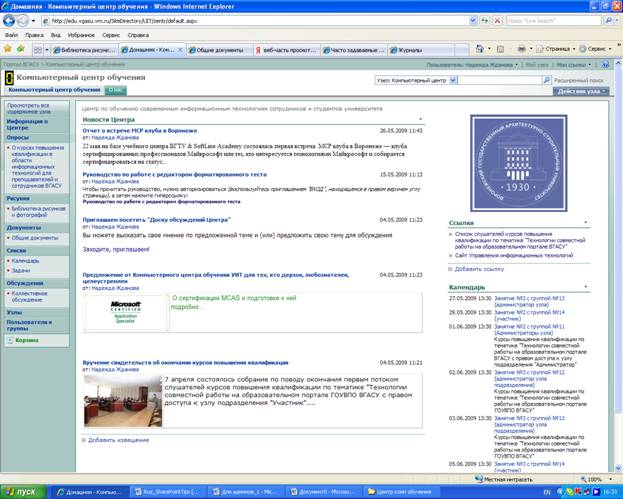
Рис.1. Главная страница узла
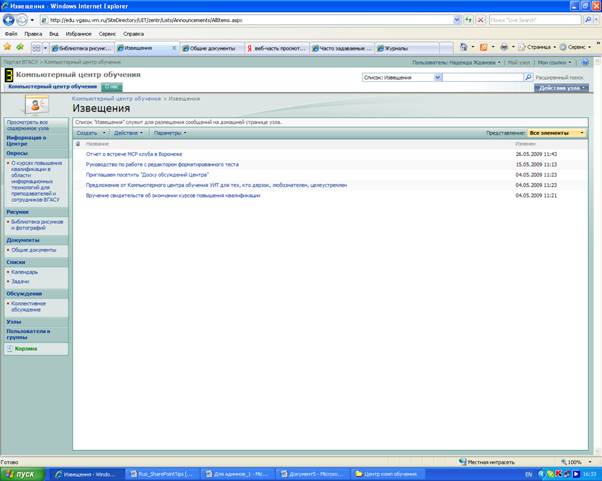
Рис. 2. Список извещений
Как представить информацию на странице – решать вам.
Упражнение №1. Как изменить название веб-части. (Примечание. Вы изменяете общую версию этой страницы)

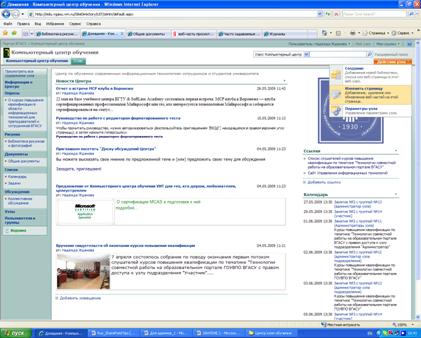
Рис.3
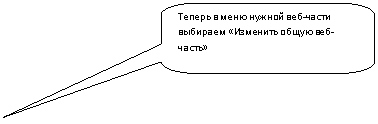
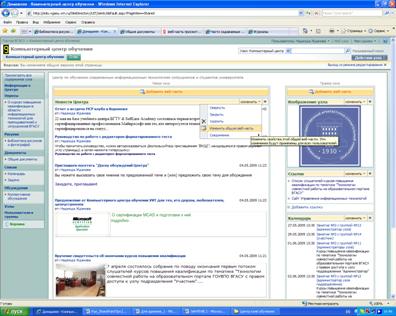
Рис.4
Изменяемая веб-часть выделяется пунктирной линией оранжевого цвета и справа появляется панель настройки веб-части, кстати, в зависимости от типа веб-части, каждая панель имеет специфические настройки, зависящие от типа веб-части (например, списки позволяют выбрать их представление и тип панели инструментов; веб-часть, выводящая изображение, позволяет выбрать из библиотеки рисунков соответствующий файл с рисунком и т. д.); Обратите внимание: ниже названия узла появилось предупреждение: Версия: Вы изменяете общую версию этой страницы, а над панелью есть приглашение: «Выход из режима редактирования».
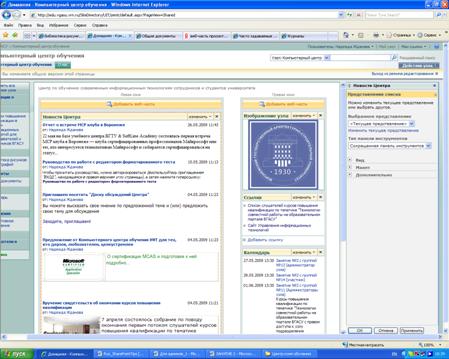
Рис.5
И изменим название веб-части
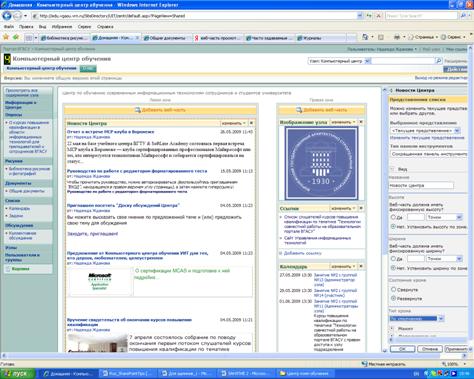
Рис.6
Упражнение №2. При необходимости можно изменить высоту и (или) ширину веб-части, нажав переключатель «Да», выбрав привычную единицу измерения Сантиметры и указав, например, число 15, в соответствующих разделах категории «Вид» (Высота и Ширина).
Упражнение №3. Очень осторожно надо обращаться с разделом Панели настройки любого списка «Тип панели инструментов». Не делайте так, как показано на рисунке:
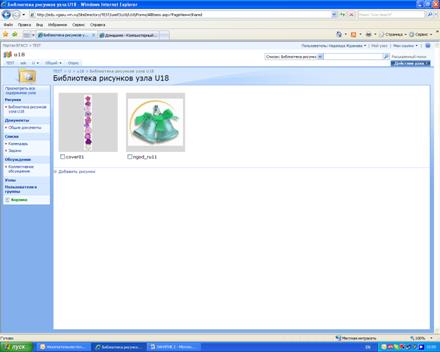 Видите - здесь нет привычной панели инструментов с командами: «Создать», «Отправить», «Действия», «Параметры». Поэтому сотрудники вашего подразделения с правом доступа к узлу «Участник» не смогут пополнять библиотеку.
Так получится, если вы выберите из списка «Тип панели инструментов» - «Нет панели инструментов». Аналогичный результат будет и при выборе сокращенной панели инструментов.
Рис.7
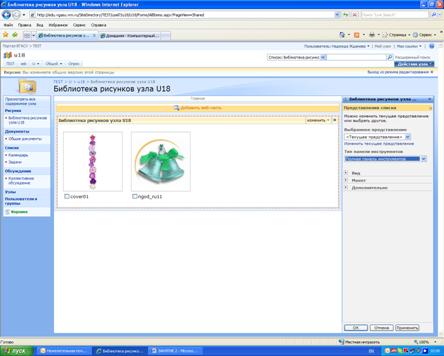
Рис.8
Упражнение №4. Очень рекомендуется до начала выполнения этого упражнения скопировать, например в блокнот, адрес эмблемы Microsoft Windows SharePoint Services, чтобы была возможность вернуть ее на место, в случае необходимости. Это адрес /_layouts/images/homepage. gif.
В веб-части «Изображение узла» заменим эмблему Microsoft Windows SharePoint Services на свой рисунок. Предварительно надо скопировать в буфер ярлык открытого в библиотеке рисунка (должен быть, например, такой адрес: http://edu. vgasu. *****/SiteDirectory/TEST/usel7/u18/U18/ngod_ru11.gif, а не такой: javascript:ClickThumbnail(2), этот получается, если рисунок не открыт).
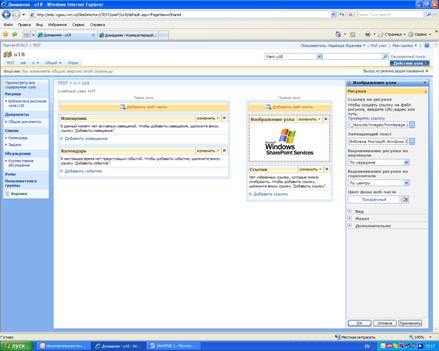
Рис.9
Каждую веб-часть можно удалить и восстановить. Имеет смысл удалять веб-части с домашней (главной) страницы узла при необходимости, или при работе с созданной вами веб-страницей. Но не надо удалять веб-части из открытых страниц списков или библиотек. Не надо делать так:
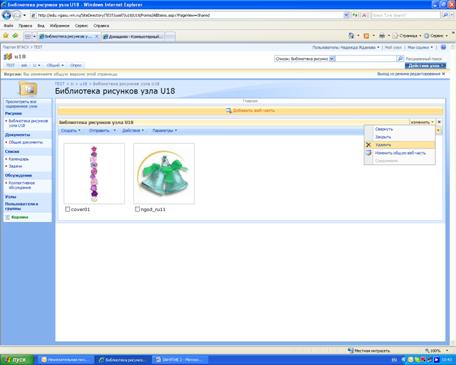
Рис.10
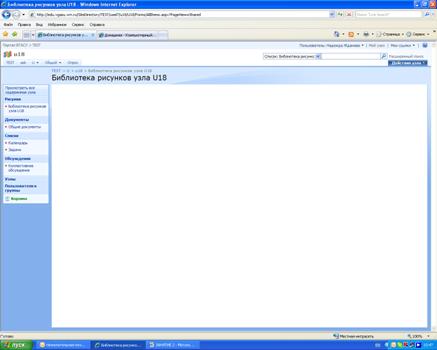 Вот пример: удалили веб-часть библиотеки рисунков (даже с рисунками это возможно), а в левом меню «Быстрых переходов» ссылка на библиотеку осталась. Если попытаться открыть библиотеку, то получим:
Видите, нет ни панели инструментов, ни рисунков.
Конечно, ссылку из меню тоже можно убрать при необходимости.
Рассмотрим это позже.
Но, хочу сказать, что удалять таким образом библиотеку рисунков или документов неправильно. Как добавить и удалить список, библиотеку рассмотрим позже.
Рис.11
Упражнение №5. Добавление новой веб-части на страницу.

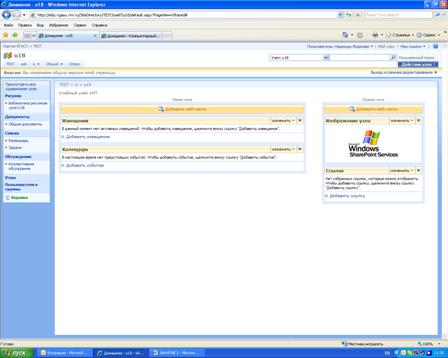
Рис.12

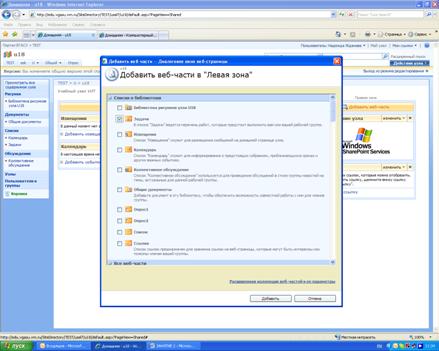
Рис.13
Упражнение №6. Появившуюся веб-часть можно перенести вниз или в правую зону. Для этого подводим курсор мыши к заголовку «Задачи», видим, что появилась стрелка с четырьмя направлениями.
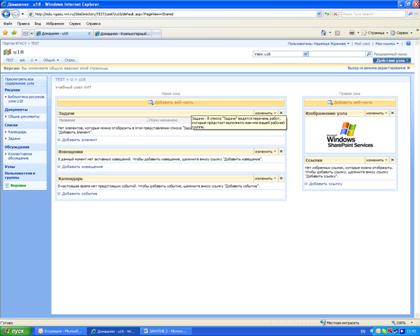
Рис.14
Нажимаем левую клавишу мыши и переносим веб-часть.
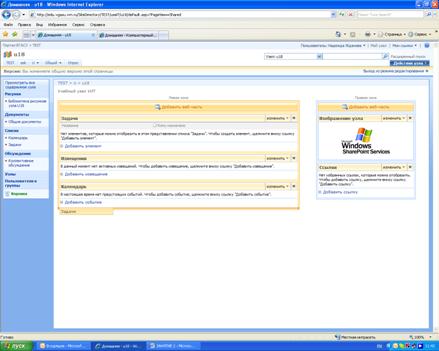
Рис.15
Теперь, если ваш список задач для сотрудников подразделения заполнен, то его можно видеть прямо на главной странице. См. рис. 16.
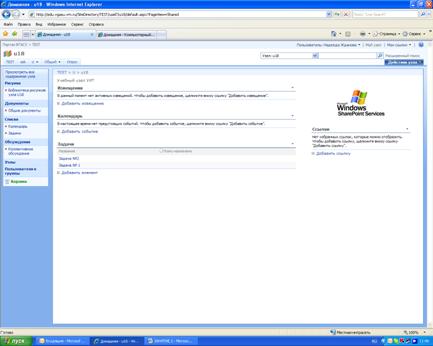
Рис.16
Упражнение №7. Если надо, то можно изменить представление этой веб-части, например так: Убрать столбец «Кому назначено», а добавить столбец «Описание».
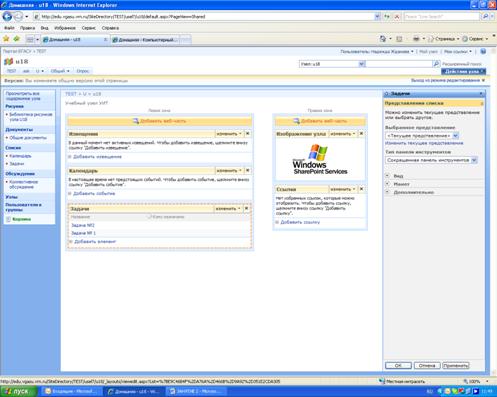
Рис.17


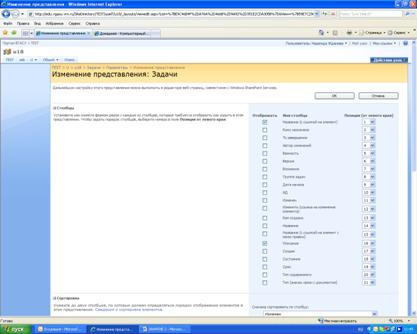
Рис.18
Итак, окончательно получили:

Рис.19
Очень удобны и часто используются Веб-часть поддержки изображений и Веб-часть редактора содержимого из категории «Разное»
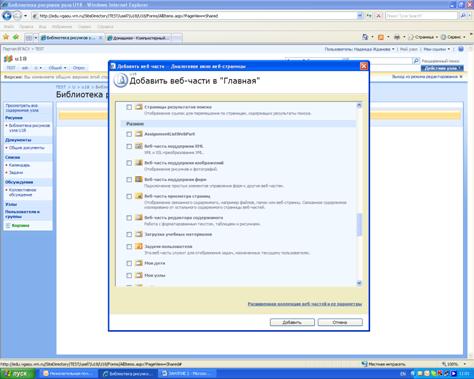
Рис.20
Воспользуемся этими веб-частями при наполнении вновь созданной веб-страницы на другом занятии.
Упражнение №8. В меню веб-части есть возможность «Закрыть». Пользоваться этим стоит только тогда, когда это действительно необходимо, например, вы планируете ее использовать в дальнейшем и временно закрываете. Закроем веб-часть «Задачи»:
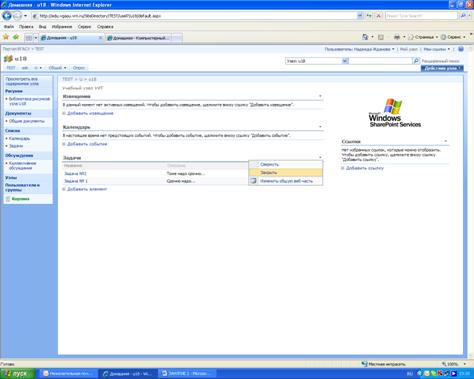
Рис. 21
Упражнение №9. Откроем закрытую веб-часть. Для этого выбираем «Изменить общую веб-часть» в меню любой, присутствующей на странице веб-части, это нужно для того, чтобы появилась возможность «Добавить веб-часть».
 коллекция веб-частей и ее параметры»" width="164" height="92"/>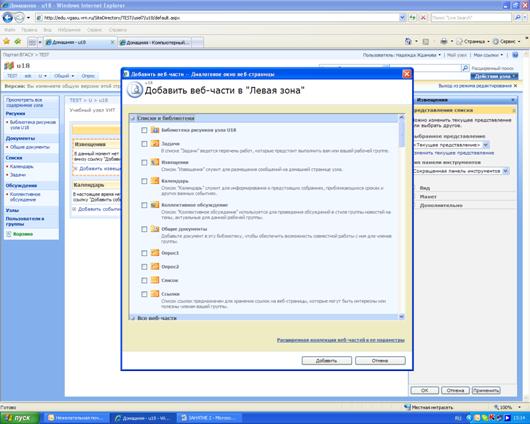
Рис. 22
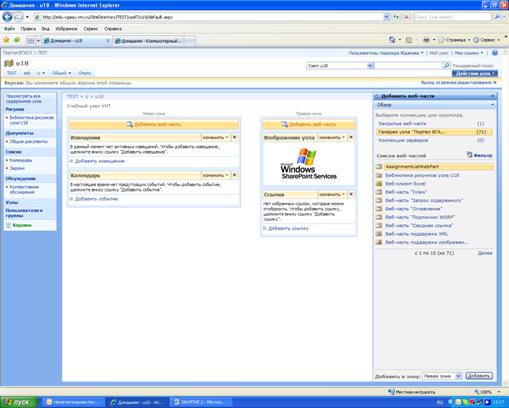
Рис. 23
Нажимаем на «Закрытые веб-части» , из списка веб-частей выбираем «Задачи»
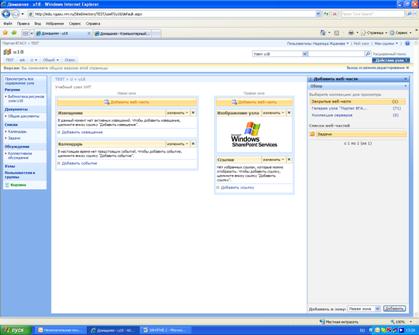
Рис. 24
Затем выходим из режима редактирования.
2. |
|

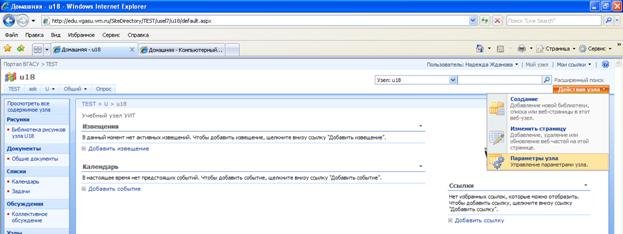
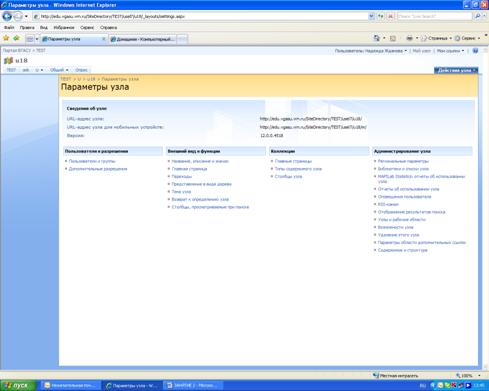

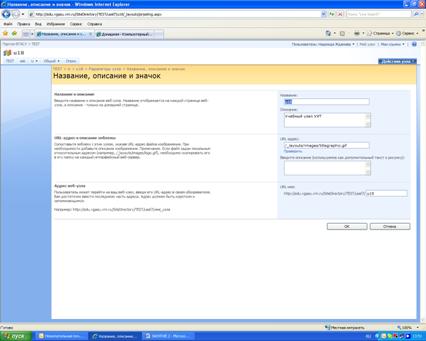
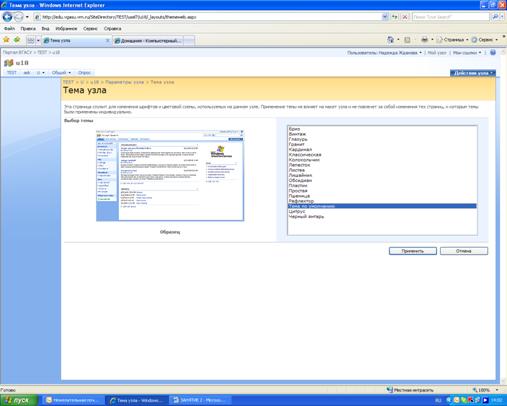
Рис. 28
Составитель , УИТ
28.05.2009
