Партнерка на США и Канаду по недвижимости, выплаты в крипто
- 30% recurring commission
- Выплаты в USDT
- Вывод каждую неделю
- Комиссия до 5 лет за каждого referral
Справочно-информационный портал
«Государственные услуги»
ИНСТРУКЦИЯ ПО ЗАПОЛНЕНИЮ
ЭЛЕКТРОННОЙ ФОРМЫ ЗАЯВЛЕНИЯ
НА ПРЕДОСТАВЛЕНИЕ ЛИЦЕНЗИИ
Москва
2010
В данной инструкции содержится информация о правилах подачи заявления на предоставление лицензии через справочно-информационный портал «Государственные услуги» http://www. *****.
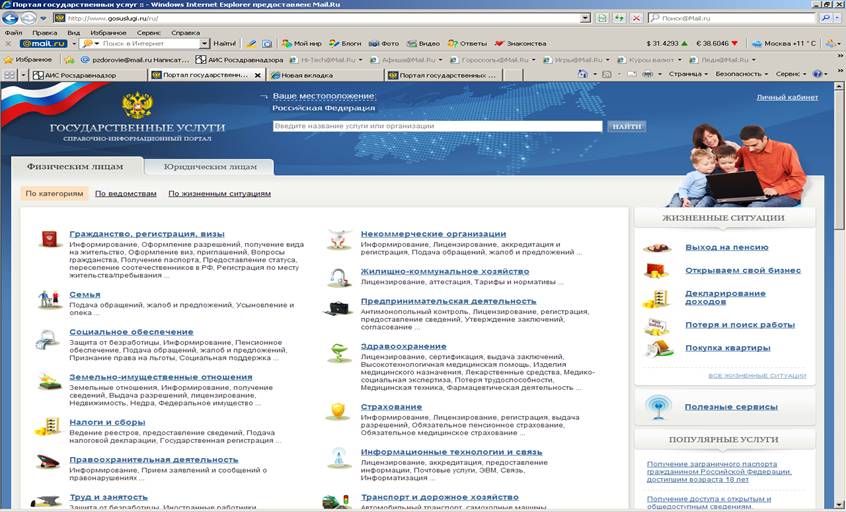
1. Зайдите на сайт http://www. *****.
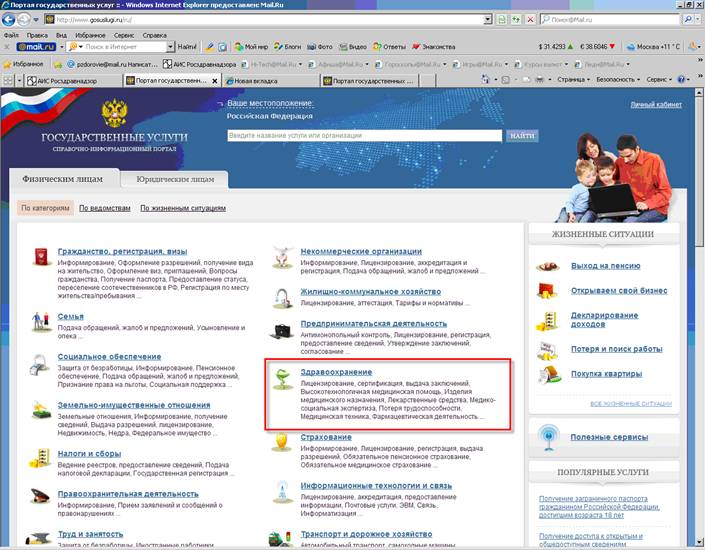
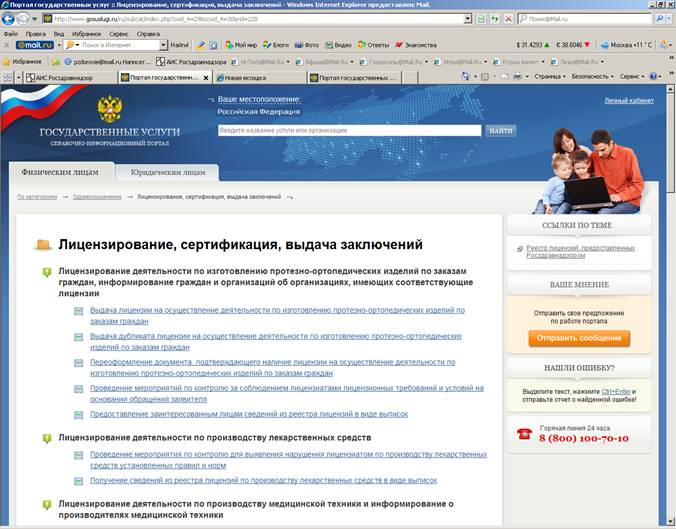
2. Выберите раздел «Здравоохранение».
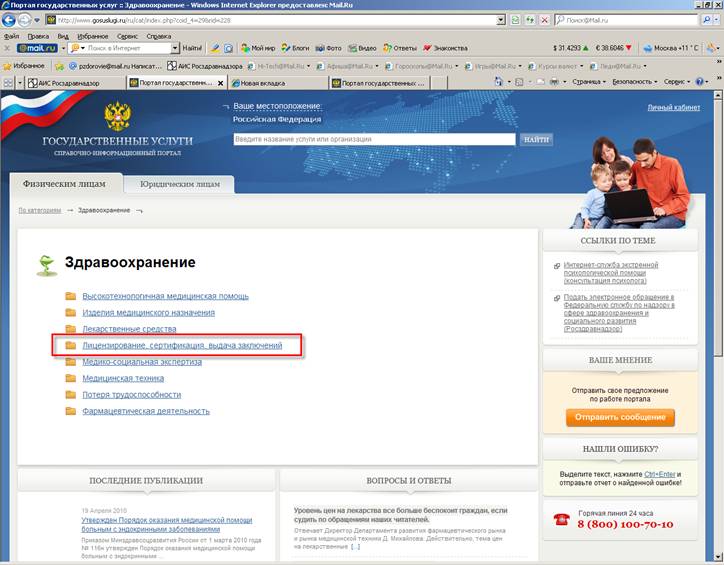
3. Выберите раздел «Лицензирование, сертификация, выдача заключений».
4. Выберите вид деятельности и административной процедуры (http://www. *****/ru/card/index. php? coid_4=29&ccoid_4=30&poid_4=133&soid_4=477&toid_4=292&info_4=0&rid=228).
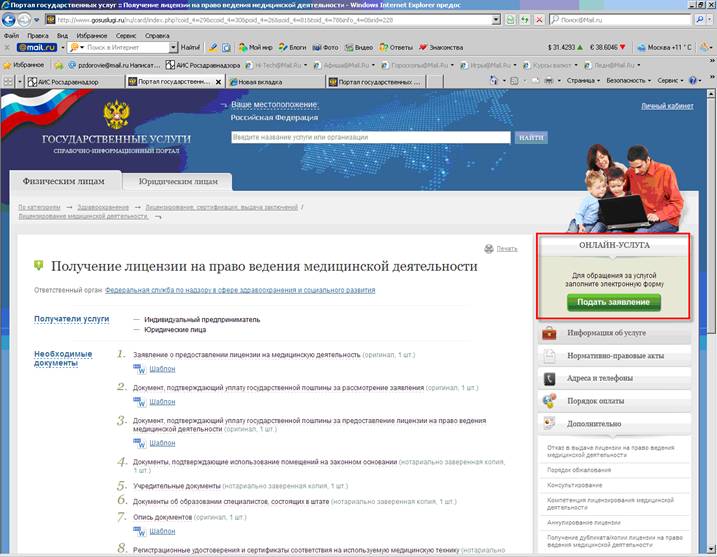
5. В разделе «Онлайн услуга» нажмите кнопку «Подать заявление».
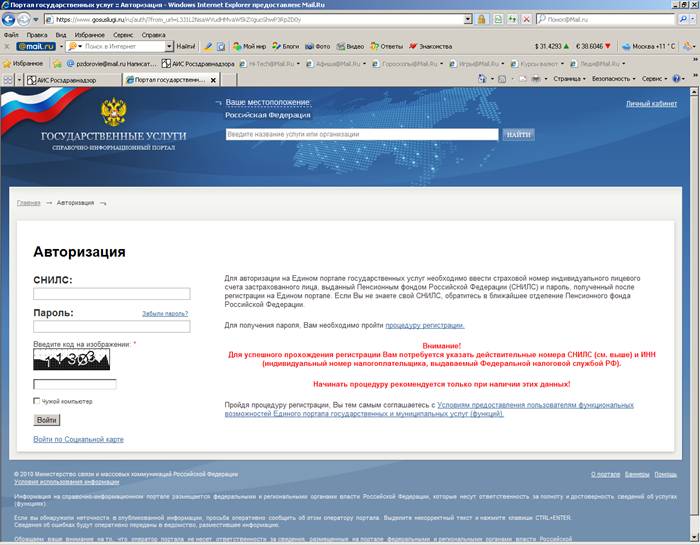
6. Введите СНИЛС, пароль и набор цифр для подтверждения.
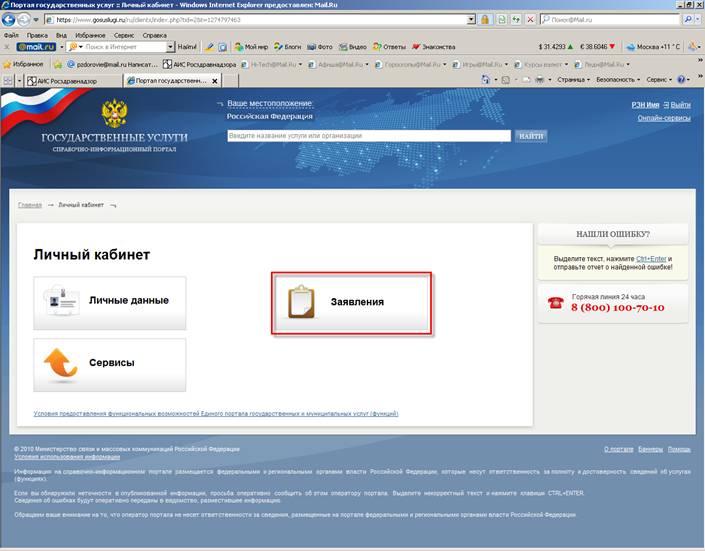
7. Если данные были введены верно, откроется страница «Личный кабинет». Выберите «Заявления».
8. В соответствии с выбранным видом деятельности откроется электронная форма заявления.
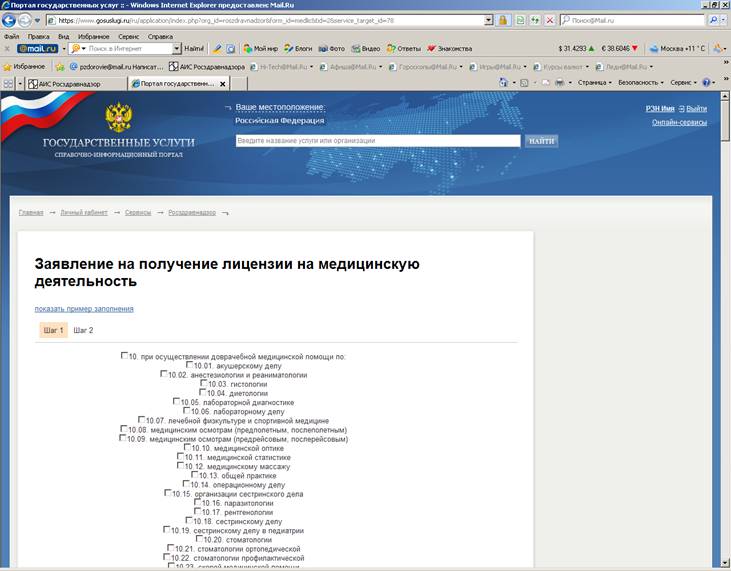
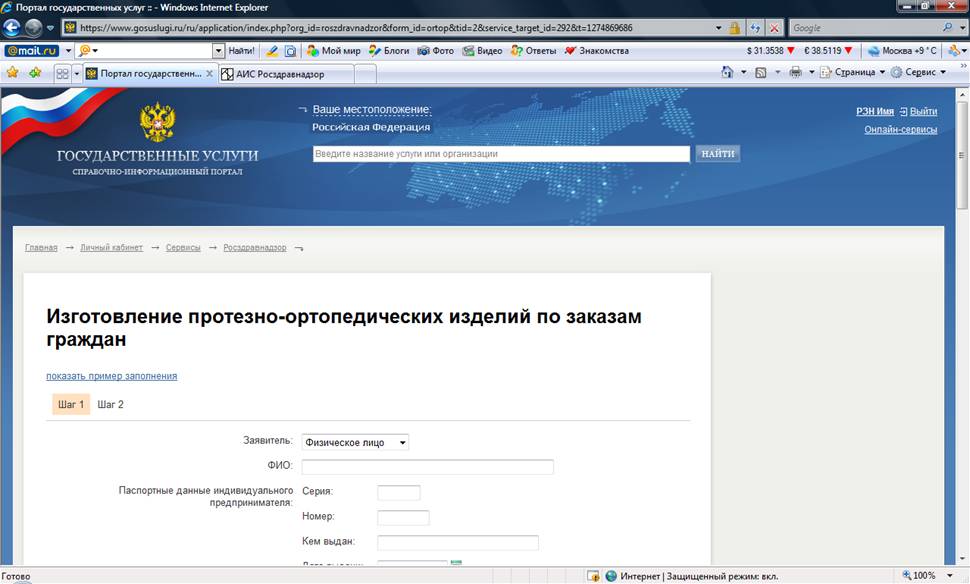
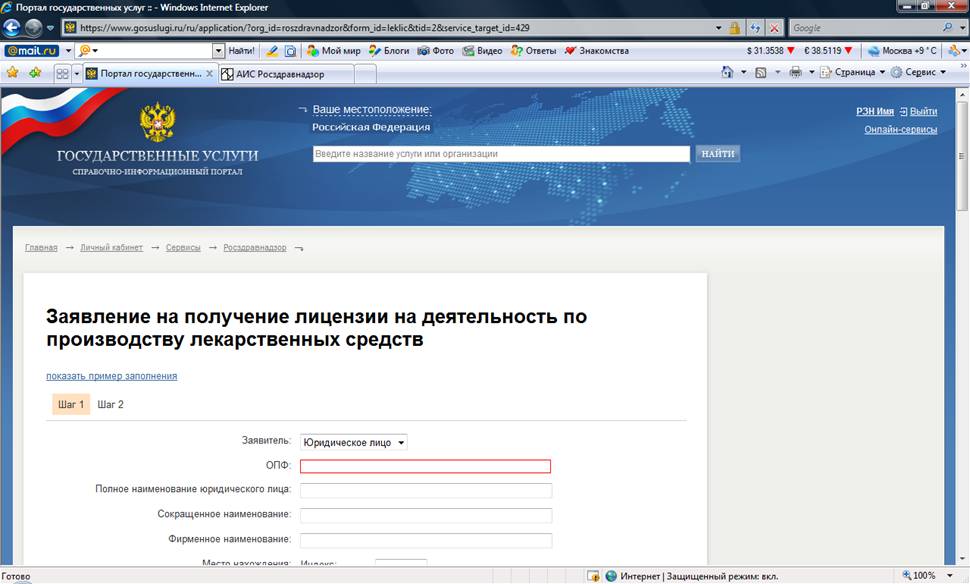
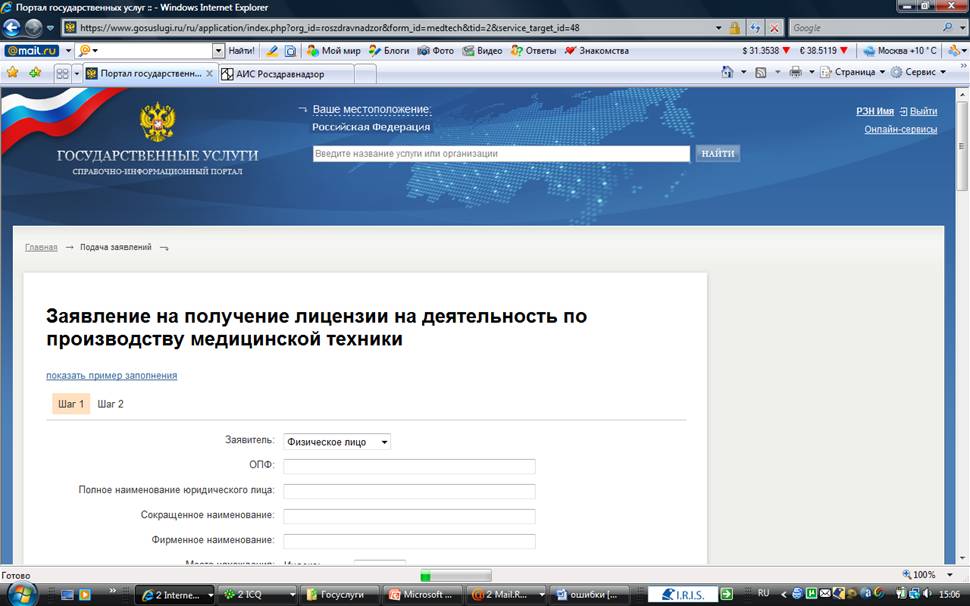
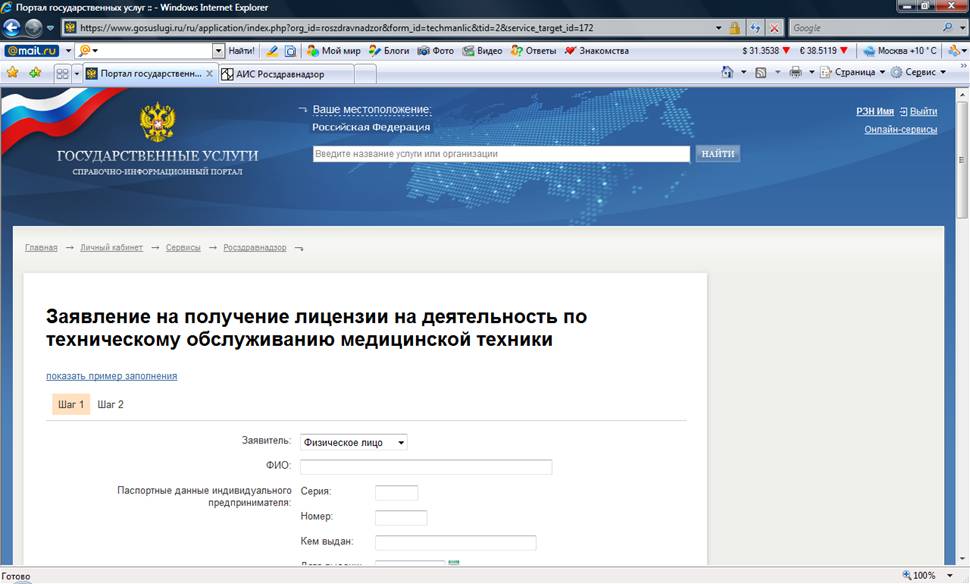
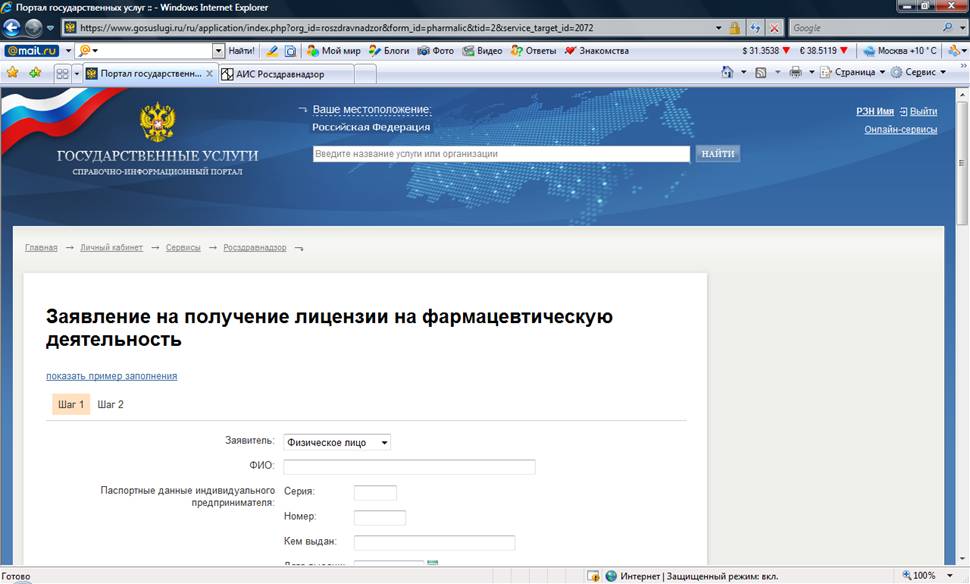
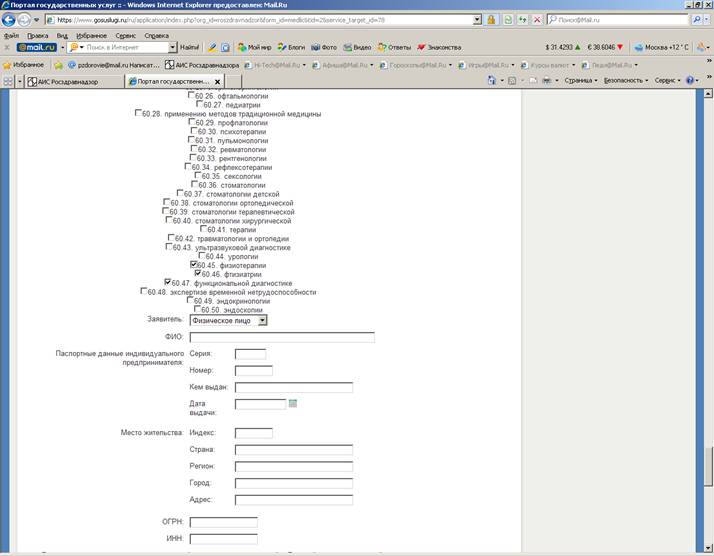
9. Отметьте виды работ и услуг, на которые требуется лицензия.
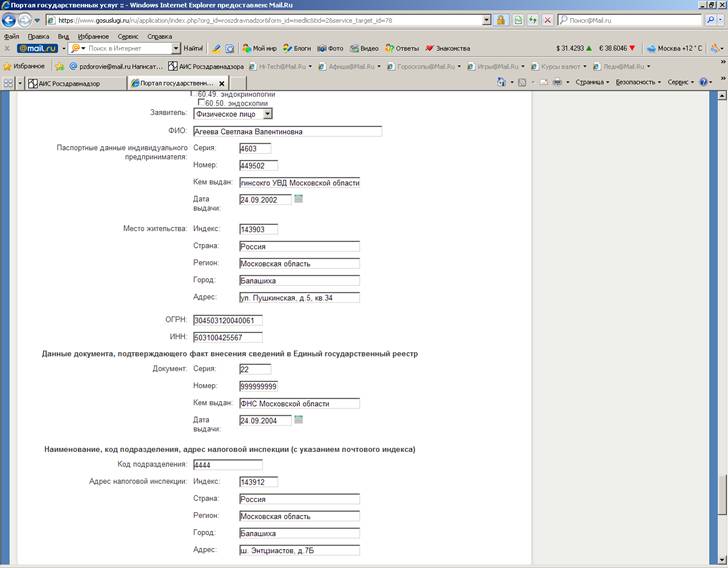
10. Введите требуемые сведения в соответствии с примером на рисунке.
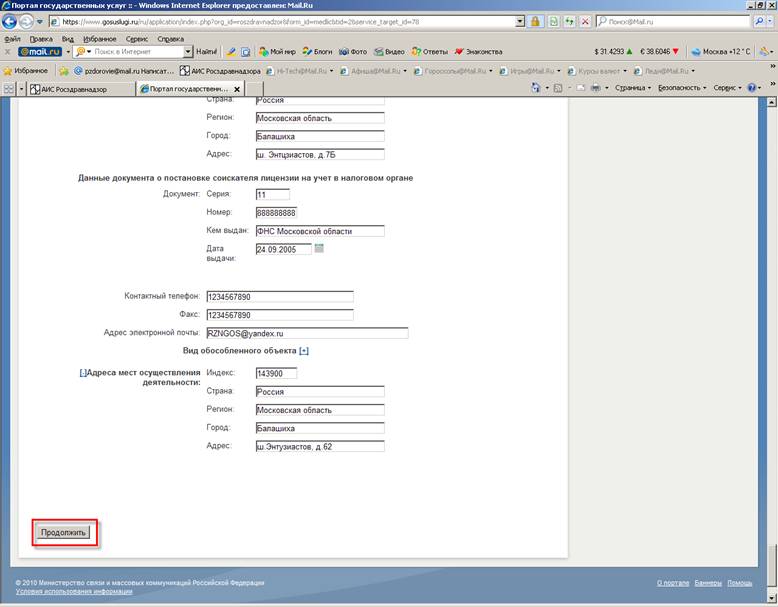
11. Нажмите кнопку «Продолжить». Если все поля формы были заполнены корректно, откроется форма для прикрепления электронных копий документов.
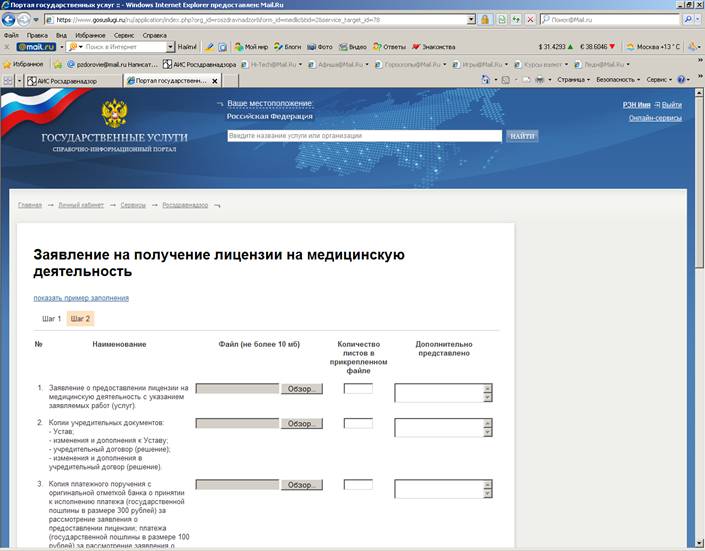
12. Для каждого документа укажите количество листов и прикрепите документ. Для этого нажмите кнопку «Обзор», выберите файл документа и нажмите кнопку «Прикрепить».
! | Размер прикрепленного файла не должен превышать 10 МБ. |
13. Нажмите ссылку «Скачать шаблон приложения». Откроется диалоговое окно. Сохраните файл на компьютере. Этот файл представляет собой документ формата MS Word, он содержит шаблон приложения к заявлению.
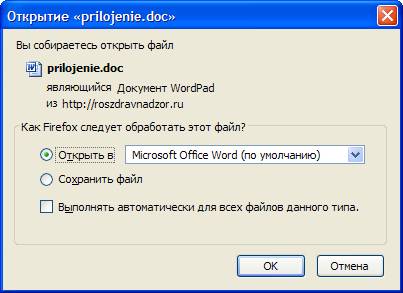
14. Заполните шаблон приложения и также прикрепите его к заявлению. Для этого нажмите кнопку «Обзор», выберите файл документа и нажмите кнопку «Прикрепить».
15. Нажмите кнопку «Подать заявление».
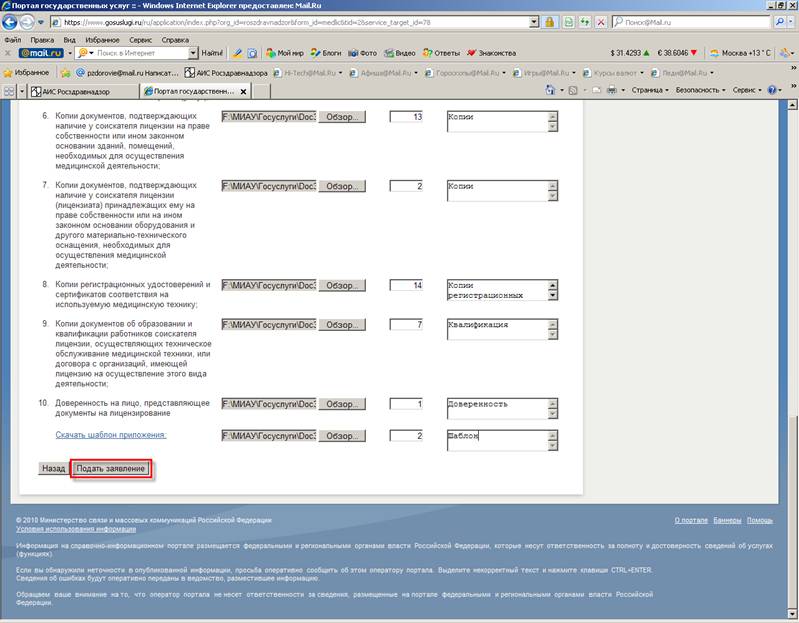
16. Если все поля формы были заполнены правильно, отобразится номер отправленного заявления.
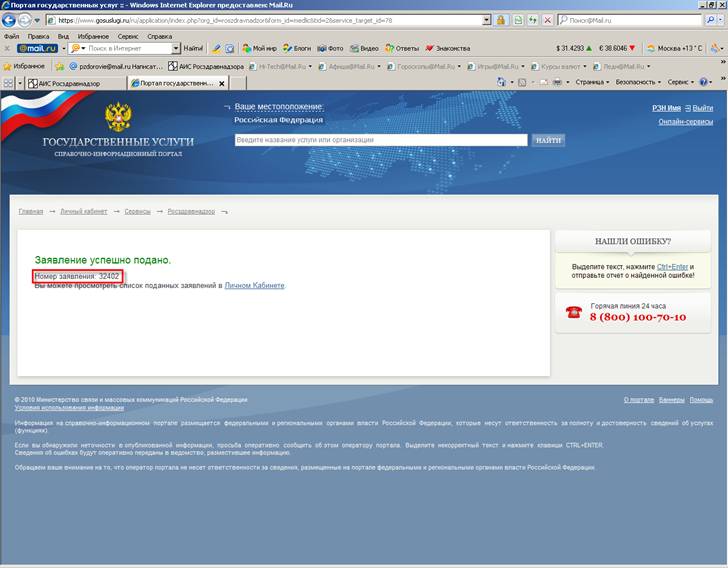
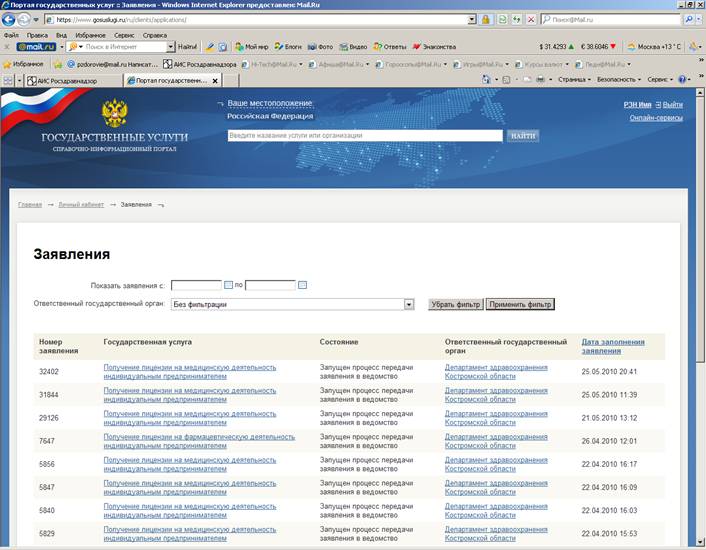
17. По ссылке с этой страницы можно перейти в Личный кабинет. Здесь можно увидеть статус заявки и историю подачи заявок.
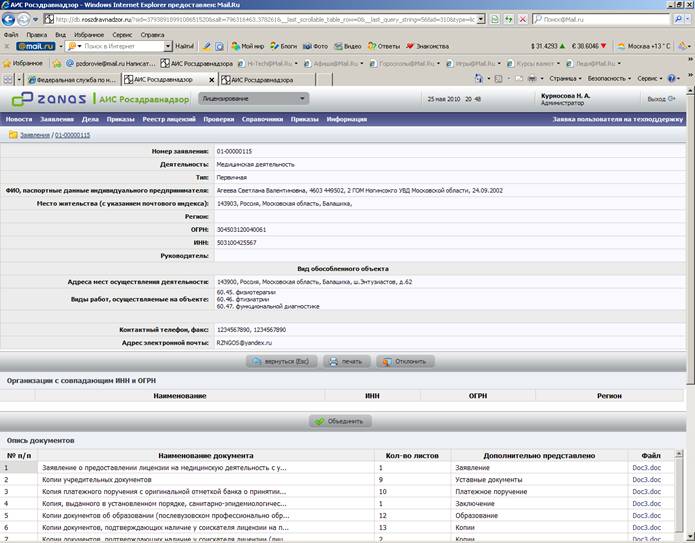
18. Данные о заявках по защищенному каналу в режиме онлайн поступают в Автоматизированную информационную систему Росздравнадзора.
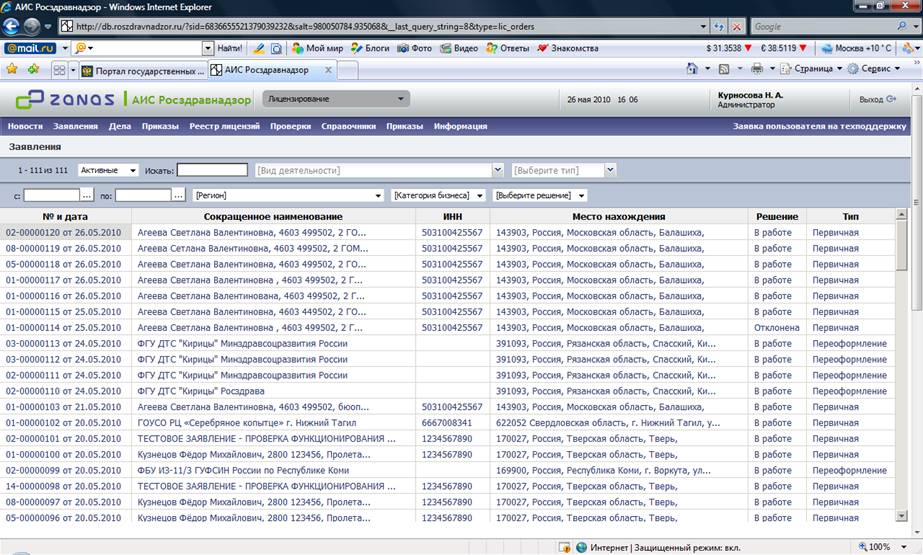
19. Сотрудники Росздравнадзора проводят предварительное рассмотрение поступивших сведений и принимают решение о возможности выдачи лицензии.