

Партнерка на США и Канаду по недвижимости, выплаты в крипто
- 30% recurring commission
- Выплаты в USDT
- Вывод каждую неделю
- Комиссия до 5 лет за каждого referral
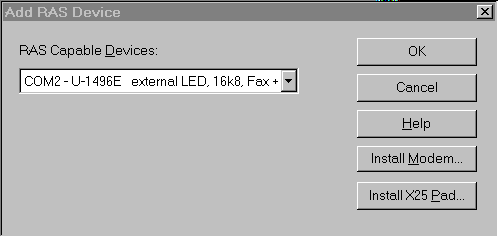
6. Настройте модем, нажав кнопку "Configure..." и выбрав одно из трех назначений модема: только для исходящих звонков (dial out only), только для входящих звонков (receive calls only) или как для входящих, так и для исходящих звонков (Dial out and Receive calls) и нажмите кнопку "ОК".
Выбирайте "Dial out only" если Вы будете только звонить абоненту и не планируете обслуживать входящие звонки.
Примечание: NT Workstation позволяет настроить только один модем для приема входящих звонков.
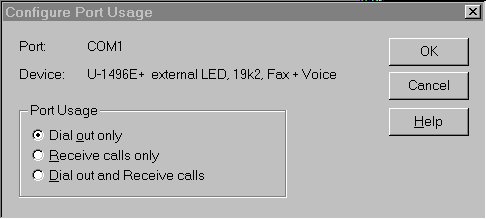
7. При наличии нескольких модемов нажмите кнопку "Add..." и повторите шаги 5 и 6.
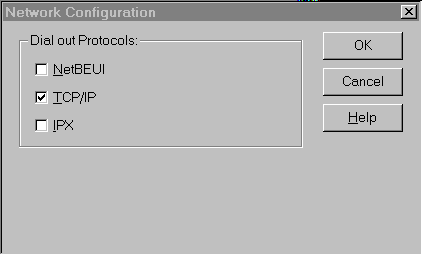
8. Нажмите кнопку Network и установите галочку против протокола TCP/IP и уберите для остальных протоколов.
При наличии хотя бы одного модема настроенного для приема входящих звонков дополнительно потребуется задать "Service setting", а именно установить галочку против протокола TCP/IP и уберите для остальных протоколов
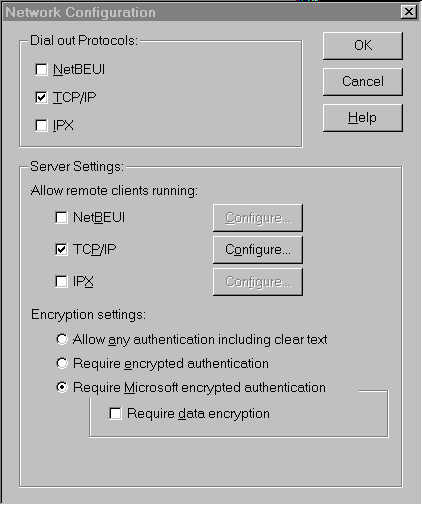
Затем нажмите кнопку "Configure..." напротив "TCP/IP". Запретите маршрутизацию IP пакетов в локальную сеть (если это конечно нужно), выбрав пункт "This computer only", разрешите использовать статический пул адресов для назначения адресов Вашим удаленным клиентам, выбрав пункт "Use static adderess pool". Заполните поле "Begin" и "End", введя начальный и конечный адрес. Чтобы не было проблем с маршрутизацией, пул адресов выделяйте в вашей подсетке адресов. Например, Ваша подсетка адресов имеет маску 255.255.255.0 и компьютеры в Вашей локальной сети занимают адреса от 200.0.0.1 до 200.0.0.100. Введите в поле "Begin" адрес 200.0.0.101, а в поле End "200.0.0.254".
Можно также разрешить абонентам самим задавать свой адрес, а не получать его из пула адресов, поставив галочку против "Allow remote clients request predeterminate IP address". Выберите IP адрес в своей подсетке адресов и сообщите его вашему клиенту.
Примечание: Если при создании соединения в удаленном доступе к сети клиент установит предопределенный адрес, а у Вас это действие будет запрещено, то возможны ситуации когда клиент не сможет установить соединение (Ошибка: не найден совместимый протокол) или соединение установится, но обмен идти не будет.
Сообщите также адрес вашей сетевой карты или адрес, указанный в поле Begin. Клиент укажет этот адрес в параметре #Host, при описании Вашего узла.
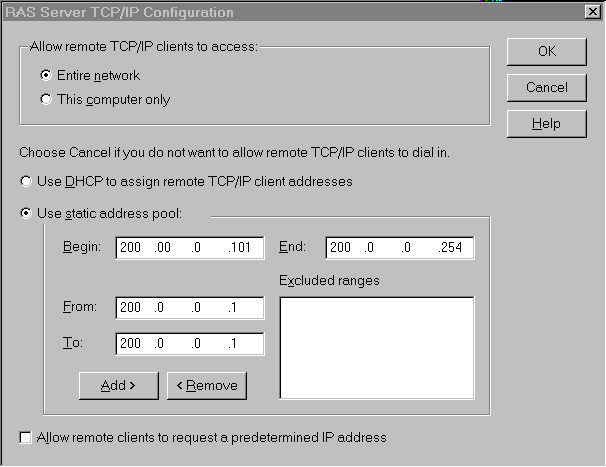
9. Нажмите кнопку "OK".
10. Еще раз нажмите "OK".
11. Нажмите кнопку "Continue"
12. Нажмите кнопку "OK" при появлении сообщения
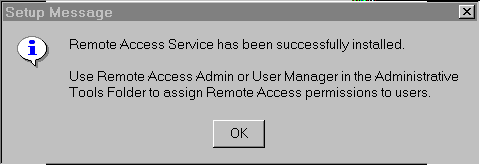
13. Нажмите кнопку "Close"
14. Нажмите кнопку "OK" при запросе IP адреса для сетевой платы
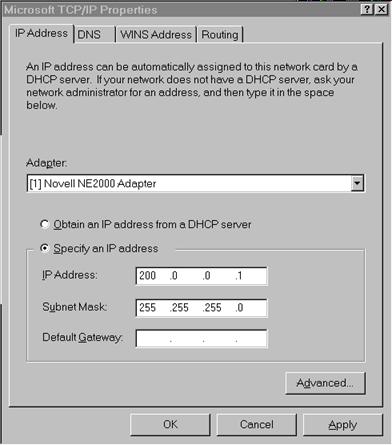
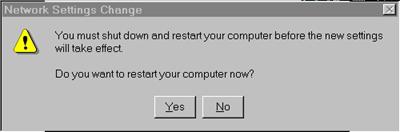
15. Ответьте "Yes" на вопрос о перезагрузке компьютера
16. Если Вы предполагаете использовать компьютер для обслуживания удаленных клиентов, то после перезагрузки запустите User manager и создайте нового пользователя для каждого клиента. Задайте его пароль и права.
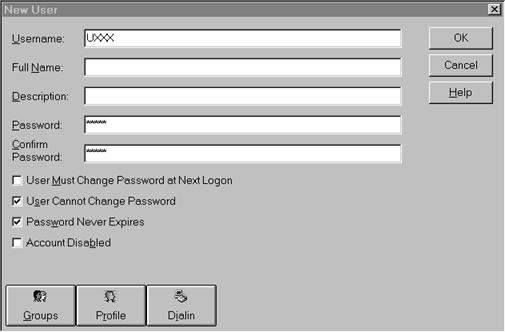
17. Затем нажмите на кнопку "Dialin" и дайте этому пользователю право на подключение к Вашему компьютеру через модем, установив галочку против "Grand dialin permission to user". Затем нажмите кнопку "OK"
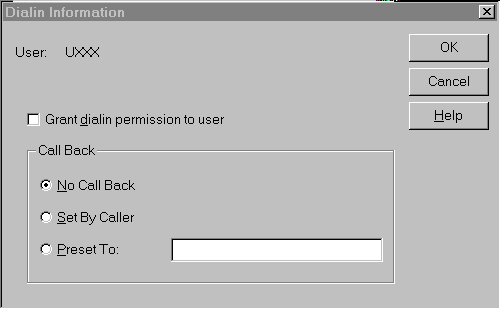
Примечания:
1. Право на подключение через модем можно также установить с помощью "Remote Access Admin" командой Permissions... в меню Users:
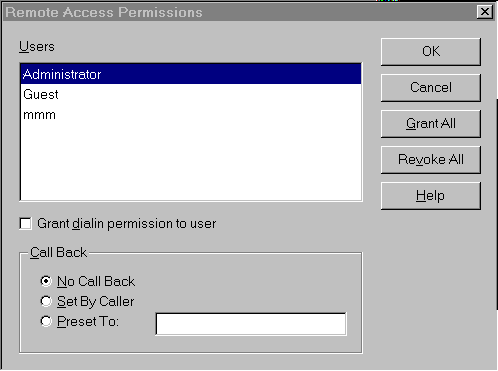
2. User Manager и Remote Access Admin находятся меню "Start" , папка "Programs" группа "Administrative Tools (Common)".
Создание соединений для подключения к абонентам
1. В "My computer" откройте папку "Dial-Up Networking". Если телефонная книга пуста, Вы получите сообщение:
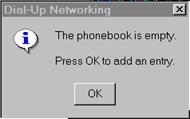
Нажмите кнопку "ОК" для продолжения.
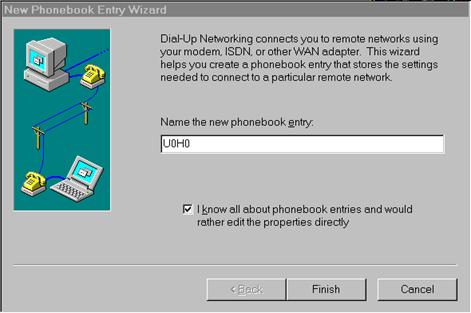
Поставьте галочку против "I know all...", введите имя абонента в качестве "Name the new phonebook entry" и нажмите кнопку "Finish". Примечание: имя абонента определяет параметр #Host ,в файле конфигурации tcpfoss.
Если в телефонной книге были записи, то Вы получите следующую форму:
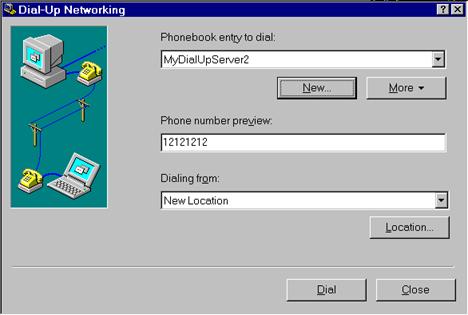
Нажмите кнопку "New...".
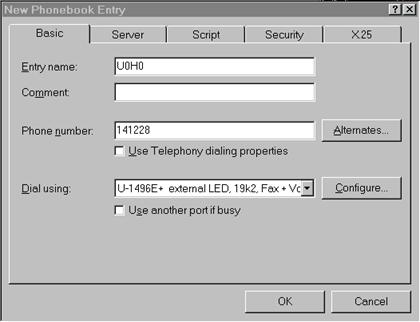
2. Введите имя абонента в поле "Entry name", наберите номер телефона в поле "Phone number", выберите модем поле "Dial using", уберите галочку против "Use another port if busy" и перейдите к закладке "Server".
3. В поле "Dial-up server type" выберите "PPP: Windows NT, Windows 95 Plus, Internet", поставьте галочку против "TCP/IP" и уберите против "IPX/SPX compatible" и "NetBEUI".
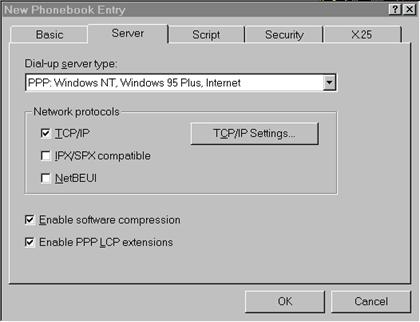
4. Если узел, к которому Вы подключаетесь, не назначает IP адреса автоматически, нажмите кнопку "TCP/IP Settings..." , введите IP адрес, выданный администратором узла, и нажмите кнопку "ОК".
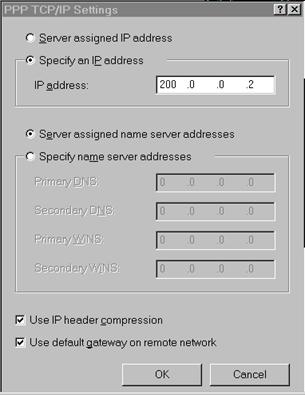
5. Нажмите кнопку "ОК", а затем "Dial".
6. Заполните поля "User name", "Password" и "Domain" (значение этих полей определяет администратор узла, к которому Вы будете подключаться"), поставьте галочку против "Save password" и нажмите кнопку "OK".
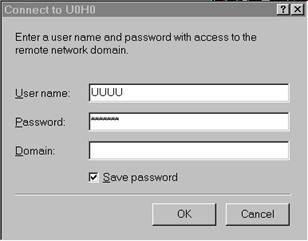
7. Добейтесь успешной установки соединения с удаленным узлом, т. к. только после этого имя пользователя и пароль будут запомнены Windows NT.
8. Если к абоненту можно дозвониться по нескольким телефонам, повторите шаги 2-8, добавив на шаге 2 к имени абонента символ подчеркивания и цифру (исключая ноль). Например, если Вы создали соединение с именем U0H0, то второе соединение будет иметь имя U0H0_1, третье U0H0_2, десятое U0H0_9.
Запуск и работа с программой
Командная строка для запуска программы:
tcpfoss [file. tcp] [/NoSplash] [/Min] [/Max] [/tray]
где file. tcp - имя файла конфигурации (по умолчанию используется tcpfoss. tcp),
/NoSplash - ключ для отключения splash окна,
/Min - ключ для запуска программы в минимизированном окне,
/Max - ключ для запуска программы в максимизированном окне.
/tray - запуск программы свернутой в трей.
Формат файла конфигурации описан в разделе "Настройка программы".
Возможно появление сообщений об ошибках при наличии ошибок в файле конфигурации.
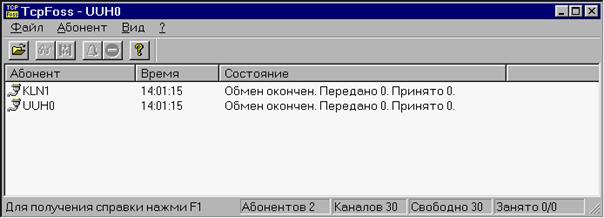
После запуска программы на экране появляется окно, отображающее состояние всех абонентов, описанных в файле конфигурации параметром #Host.
Главное окно клиент/серверной версии программы:
Главное окно клиентской версии программы:
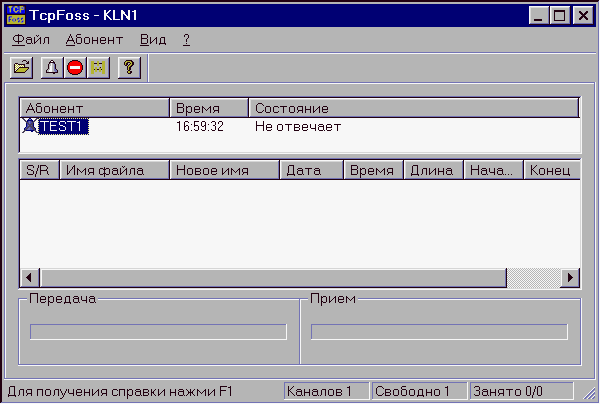
Каждый абонент может находиться в одном из состояний:
·  Отключен - В этом состоянии абонент находится после запуска программы.
·  Вызов абонента - Идет установка TCP/IP соединения с абонентом.
· Аутентификация - Идет аутентификация абонента.
· Передача сертификата - Идет передача своего сертификата открытого ключа (При включенной аутентификации НБУ)
·  Занят – Вызов абонента завершился неудачно, т. к. у абонента нет свободных каналов.
· Не отвечает – TCP/IP соединение не установлено. Скорее всего, у абонента не загружена программа ТCPFOSS, нет канала связи или задан неверный IP адрес абонента. Проверьте канал связи и адрес утилитой PING.
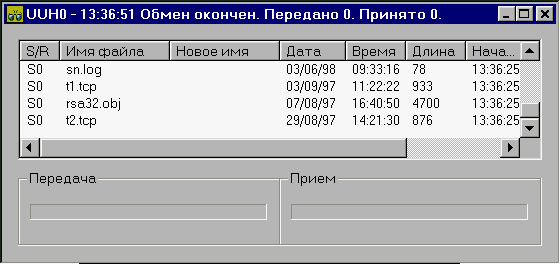
·  Обмен - Идет обмен файлами с абонентом. Открыв окно с подробной информацией, можно посмотреть какие файлы передаются и принимаются.
· Обмен окончен - Успешное завершение обмена.
·  Обмен окончен - Тоже, что и в предыдущем случае, но при проведении обмена возникали ошибки ввода вывода (например, при отсутствии места на диске).
·  Обмен прерван – Обмен может прервать оператор, выгрузив программу TCPFOSS или, выполнив команду "Остановить" в меню "Абонент". Кроме того, обмен может прерваться из-за обрыва канала связи.
· Обмен прерван – Тоже, что и в предыдущем случае, но при проведении обмена возникали ошибки ввода вывода (например, при отсутствии места на диске).
·  Установка канала связи - Идет установка удаленного доступа к сети.
·  Канал связи не установлен - Удаленный доступ к сети не был установлен.
·  Вызов остановлен - Оператор выполнил команду "Остановить" в меню "Абонент".
·  Отказал в доступе - Абонент отказал в доступе, например из-за того, что у него включена аутентификация абонентов (см. параметры #Private и #Public в файле конфигурации), а на данном узле нет.
·  Отказано в доступе - Данному абоненту отказано в доступе, например из-за неверного ключа доступа к данному узлу.
·  Нет протокола у абонента – Абонент не может открыть файл протокола. Обмен файлами при этом не производится.
· Нет протокола для абонента – На данном узле для абонента невозможно открыть файл протокола. Обмен файлами при этом не производится.
· Неверно указан адрес или имя абонента – Вместо требуемого абонента ответил абонент с другим именем.
·  Абонент не выходит на связь - В течение времени указанному в параметре #Break абонент не выходил на связь.
·  Неизвестный абонент - Абонент не зарегистрирован на данном узле.
· Получен неизвестный пакет - От абонента принят пакет неизвестного типа. На узел вышли другой программой или была попытка взлома программы.
· Получен END неизвестного типа - Сообщите об этом разработчику.
· Получен искаженный пакет - Сообщите об этом разработчику.
· Переполнение выходного буфера - Сообщите об этом разработчику.
Программа работает следующим образом. С интервалом, задаваемым параметром #Scan производится сканирование выходных ящиков абонентов. Путь к ящику определяет параметр #Out. При обнаружении в ящике файлов, программа устанавливается соединение с абонентом и передает обнаруженные файлы. Одновременно с передачей производится прием файлов из своего удаленного выходного почтового ящика в папку, заданную параметром #Inp.
Соединение с абонентом устанавливается и в случае отсутствия файлов в выходном ящике по истечению интервала, задаваемого параметром #Polling для приема файлов.
Передача файлов ведется с учетом их приоритетов. Передача низкоприоритетных файлов прерывается с появлением высокоприоритетных.
Все сообщения о передаче и приеме файлов записываются в файле протокола и выводятся в окно с подробной информацией.
Замечания:
· В окне с подробной информацией выводятся последние #LogRows строк.
· Формат файла протокола описан в разделе "Файл протокола".
Основное окно имеет следующие меню:
Меню "Файл" содержит команды:
·  Открыть - Загрузить новый файл конфигурации. При открытии нового файла конфигурации работа со старым файлом прекращается, установленные соединения разрываются.
· Свойства - Открыть текущий файл конфигурации в редакторе notepad. По окончанию редактирования, измененный файл конфигурации автоматически перезагружается.
· Перезагрузка - Перезагрузить текущий файл конфигурации.
· Выход - Завершить работу с программой. При завершении программы разрываются все установленные соединения. Команда может быть заблокирована с помощью параметра #CanClose.
Меню "Абонент" содержит команды:
·  Открыть - Открыть окно с подробной информацией о передаваемых и принимаемых файлах. То же самое можно сделать, два раза щелкнув левой кнопкой мыши по имени абонента. В клиентской версии программы эта информация отображается в главном окне.
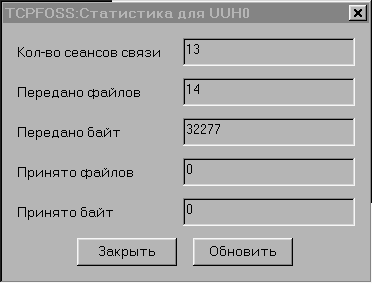
·  Статистика - Открыть окно с информацией о количестве принятых и переданных файлов
·  Вызвать - Выйти на связь с абонентом. Эта команда заблокирована, если при описании абонента параметром #Host было указано что абонент сам выходит на связь.
· Остановить - Остановить вызов абонента. Обмен с абонентом прекращается и больше не делается попыток выйти на связь. Команда "Вызвать" отменяет действие команды "Остановить". Команда заблокирована, если при описании абонента параметром #Host было указано что абонент сам выходит на связь.
Примечание:
Меню "Абонент" можно вызвать щелчком правой кнопки мыши по имени абонента.
Меню "Вид" содержит команды:
· Панель инструментов - Включить или выключить панель инструментов.
· Строка состояния - Включить или выключить строку состояния.
· Сворачивать в трей - Сворачивать программу в трей, вместо панели задач.
Меню? содержит команды:
· Вызов справки.
·  О TcpFoss - Получить информацию о версии программы.
При завершении программы создается файл с именем tcpfoss. ini, содержащим текущее положение, размеры окна, строка состояния и т. д. и устанавливает один из кодов возврата:
0 - OK. Если программа настроена на автоматическое завершение после обмена со всеми абонентами (#Scan=0), это значит, что обмен со всеми прошел нормально. Для #Scan!= 0, это значит, что программу завершил оператор.
1 - Программу завершил оператор в конфигурации #Scan=0.
2 - Ошибка в файле конфигурации.
3 - Не все файлы были переданы абонентам.
Аутентификация
Аутентификация абонентов может производиться тремя способами:
· На основе имени абонента и его серийного номера;
· С помощью RSA ключей, генерируемых программой TCPCL;
· С помощью RSA ключей, генерируемых с использованием программ НБУ.
С помощью параметра #Auten для каждого абонента можно задать свой способ аутентификации.
Аутентификация на основе имени абонента и его серийного номера
Для задания этого режима необходимо установить значения параметра #Auten=0.
Аутентификация помощью RSA ключей, генерируемых программой TCPCL
В этом режиме аутентификация производится следующим образом:
· Абонент X формирует случайную строку S, шифрует ее открытым ключом абонента Y и полученный результат (строку Sy) передает абоненту Y.
· Абонент Y расшифровывает строку Sy своим закрытым ключом, шифрует результат открытым ключом абонента X и передает результат (строку Sx) абоненту X.
· Абонент X расшифровывает строку Sx своим закрытым ключом. Если полученный результат совпадает со строкой S, то абонент Х готов к обмену с абонентом Y, иначе он отказывает в доступе абоненту Y.
· Аналогичные действия выполняет и абонент Y по отношению к абоненту X.
Для задания этого режима необходимо установить значение параметра #Auten=1, параметр #Public должен указывать на файл с открытыми ключами FOSS, параметр #Private должен указывать на файл с закрытым ключом данного узла.
Аутентификация помощью RSA ключей, генерируемых с помощью программ НБУ
Для задания этого режима необходимо установить значение параметра #Auten=2. Параметр #NbuPublic должен указывать на папку, в которой будут храниться открытые ключи абонентов. Параметр #NbuPrivate должен указывать на устройство, хранящее закрытый ключ данного узла. Параметр #NbuSert на папку, в которую, с помощью внешних программ, будут выкладываться файлы с сертификатами НБУ.
Одним или несколькими параметрами #NbuCrypto можно указать маски файлов, которые будут шифроваться во время передачи.
В этом режиме аутентификация абонентов производится библиотекой защиты НБУ, а TCPFOSS занимается только доставкой пакетов, сформированных библиотекой. Всего, может произойти два этапа аутентификации. Если первый этап неудачный, абоненты обмениваются своими действующими сертификатами, встраивают эти сертификаты в таблицы открытых ключей и производят повторную аутентификацию.
В этом режиме в программе появляется дополнительное меню "Защита". При запуске производится инициализация библиотеки НБУ, для чего выводиться диалоговое окно:
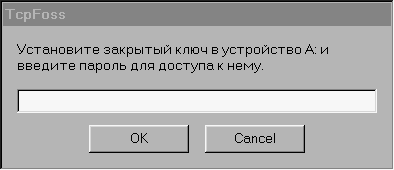
Необходимо установить в устройство, заданное параметром #NbuPrivate, закрытый ключ и ввести пароль доступа. При появлении ошибки на экране появляется подобное сообщение:
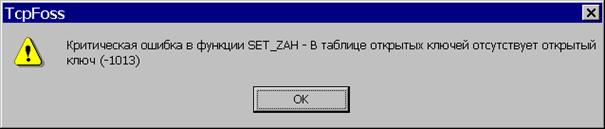
При этом обмен будет возможен только с абонентами, не использующими аутентификацию НБУ.
Повторить инициализацию можно выбрав в меню "Защита" пункт "Инициализация".
При успешной инициализации пункт "Инициализация" будет недоступен.
В процессе работы программа периодически ищет файл сертификата в папке заданной параметром #NbuSert. При появлении этого файла программа выводит запрос:
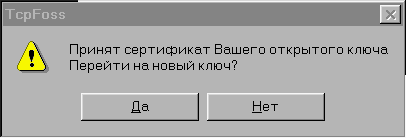
Можно отказаться от перехода на новый ключ. Повторно вызвать этот запрос можно командой "Сменить ключ" в меню "Защита".
Если была выбрана смена ключа, сертификат открытого ключа встраивается в таблицу открытых ключей, после чего выводится следующее диалоговое окно:
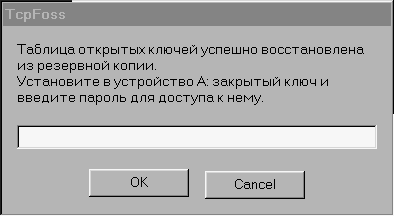
Появление ошибки при обработке сертификата появляется сообщение:
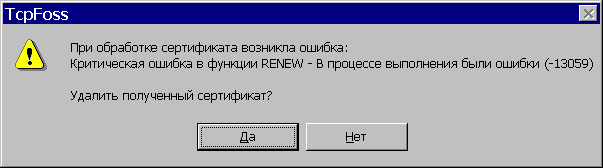
В зависимости от ошибки полученный сертификат можно удалить (например, если сертификат был испорчен) так и оставить (например, если срок действия ключа не наступил).
Для просмотра действующих ключей служит команда "Просмотр ключа" в меню "Защита":
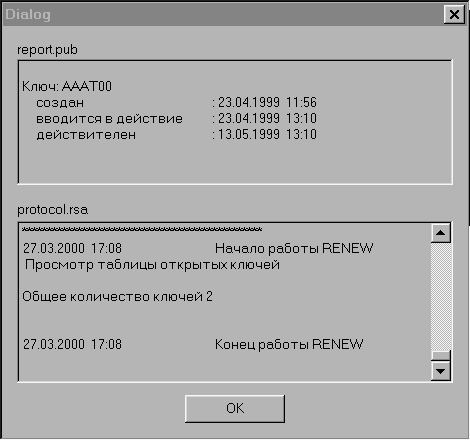
Если при выполнении команды не был выбран ни один из абонентов, то будет выведена информация о собственном ключе.
Получить общее количество ключей встроенных в таблицу открытых ключей можно с помощью команды "Просмотр ключей" в меню "Защита" и введя маску *.
Возможно, восстановить таблицу открытых ключей из резервной копии. Для этого служит команда "Восстановление ключей" в меню "Защита". Пункт "rsrw. old" восстанавливает ключи из предыдущей копии таблицы открытых ключей, "rsrv. new" - из текущей. После успешного выполнения команды на экран выводится сообщение:
После чего необходимо снова установить в устройство, заданное параметром #NbuPrivate, закрытый ключ и ввести пароль доступа.
При появлении ошибки на экране появляется подобное сообщение:
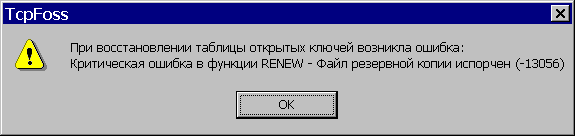
При неудачной аутентификация абонента его состояние отображается как "Ошибка аутентификации". Более подробную информацию можно получить, установив курсор на этого абонента и выполнив команду "Просмотр ошибки аутентификации" в меню "Защита".
Файл протокола
Все сообщения о передаче и приеме файлов записываются в файле протокола. Имя файла и путь к нему задает параметр #Log.
Файл протокола может записываться в трех форматах:
формат FOSSMAIL (#LogFmt=0);
формат FOSSMAIL без вертикальных разделителей (#LogFmt=1);
формат PROCARRY (#LogFmt=2).
Формат FOSSMAIL содержит следующие поля:
R/S
В этом поле содержится направление передачи и код ошибки. Направление передачи указывается одним из символов:
Символ R - Принят файл.
Символ S - Передан файл.
Наличие символа плюс (+) перед символом направления говорит о допередаче файла. После направления передачи указывается код завершения обмена:
0 - Удачное завершение.
1 - Ошибка открытия передаваемого файла.
2 - Ошибка чтения передаваемого файла.
3 - Ошибка создания принимаемого файла.
4 - Ошибка записи принимаемого файла.
5 - Ошибка при перекладывании принятого файла во входной ящик.
6 - Произошел разрыв канала связи.
7 - Несовпадение контрольных сумм файла на передающей и приемной стороне.
8 - Ошибка чтения файла на приемной стороне при подсчете контрольной суммы.
9 - Передача файла отложена, для передачи более приоритетного файла.
10 - Зарезервировано
11 - Зарезервировано
12 - При шифровании/подписи файла возникла ошибка. Подробная информация содержится в лог файле библиотеки защиты НБУ.
Name file
Поле содержит имя файла.
New name
Если файл при приеме был переименован, то в этом поле отображается новое имя файла.
Date
Поле содержит дату создания файла.
Time
Поле содержит время создания файла.
Length
В этом поле содержится длина файла при удачном завершении обмена или позиция, до которой он был принят/передан при ошибке.
Begin
Поле содержит время начала передачи.
End
Поле содержит время конца передачи.
Cps
Поле содержит скорость передачи файла, байт в сек. Если файл передавался за время меньше секунды, при подсчете скорости принимается время обмена одна секунда.
При установке канала связи в файл протокола записывается строка:
CONNECT N X DDMMYY HH:MM:SS (ABONENT),
где X - количество сеансов связи с абонентом,
ABONENT - имя абонента, с которым установлена связь.
При разрыве канала связи в файл протокола записывается строка:
END CONNECTION DDMMYY HH:MM:SS (S/R N bytes CPS=X),
где N - число переданных/принятых байт,
X - средняя скорость при обмене.
Формат Procarry предусматривает следующие поля:
N
Поле содержит номер канала связи.
Begin
Дата и время начала передачи.
R/S
Поле содержит направление передачи файла:
Строка Recv записывается для принятого файла;
Строка Send записывается для переданных файлов.
Name
Поле содержит имя файла
Len
Поле содержит длину файла
Err
Это поле содержит строку "ОК" при нормальном завершении обмена. При аварийном завершении обмена в это поле записывается позицию, до которой передался файл, а в следующей строке записывается номер канала связи, дата и время возникновения ошибки, строка "Err" и код ошибки. Код ошибки может принимать следующие значения:
1 - Ошибка открытия передаваемого файла.
2 - Ошибка чтения передаваемого файла.
3 - Ошибка создания принимаемого файла.
4 - Ошибка записи принимаемого файла.
5 - Ошибка при перекладывании принятого файла во входной ящик.
6 - Произошел разрыв канала связи.
7 - Несовпадение контрольных сумм файла на передающей и приемной стороне.
8 - Ошибка чтения файла на приемной стороне при подсчете контрольной суммы.
9 - Передача файла отложена, для передачи более приоритетного файла.
10 - Зарезервировано
11 - Зарезервировано
12 - При шифровании/подписи файла возникла ошибка. Подробная информация содержится в лог файле библиотеки защиты НБУ.
Stop
Поле содержит время успешного завершения обмена.
Pos
Поле содержит позицию, до которой принят или передан файл.
Cps
Поле содержит скорость передачи файла, байт в сек. Если файл передавался менее одной секунды, при подсчете скорости за время обмена принимается одна секунда.
При установке канала связи в файл протокола записывается строка:
Session started Name (N X)
где Name - имя абонента, с которым установлена связь
X - количество сеансов связи с этим абонентом.
При разрыве канала связи в файл протокола записывается строка:
CPS: X (N bytes)
где N - число переданных/принятых байт,
X - средняя скорость при обмене.
Сообщения об ошибках
Во время чтения файла конфигурации (при старте программы или при выполнении команды Открыть в меню "Файл") оператор может получить следующие сообщения об ошибках:
· Не найден файл конфигурации - Если путь к файлу конфигурации не указан, то файл конфигурации ищется в текущем рабочем каталоге.
· Файл конфигурации содержит неизвестный параметр #PPP - Проверьте имя параметра.
· В файле конфигурации пропущен параметр #PPP - Параметр PPP является обязательным, поэтому его необходимо добавить в файл конфигурации.
· Неверный серийный номер программы - Проверьте значение параметра #Serial и #Name.
· Для абонента AAA не найдена папка, заданная параметром #PPP - Проверьте наличие соответствующего подкаталога или значение параметра PPP для абонента AAA.
· Не найдена папка FFF, заданная параметром #PPP - Проверьте наличие каталога FFF и значение параметра FFF.
· Работа в режиме сервера невозможна - Проверьте значение параметра #Port, возможно, что указанный порт уже занят другой программой.
· Не могу прочитать файл с открытыми ключами FFF - Проверьте значение параметра #Public.
· Не могу прочитать файл с закрытым ключом FFF- Проверьте значение параметра #Private.
· Ошибка чтения файла защиты от дубля FFF. Возможно появление дублей у абонента AAA - Файл защиты от дублей оказался испорченным, возможно из-за некорректного выключения компьютера. Файл будет восстановлен автоматически после завершения программы. Тем не менее, у абонента AAA могут появиться (но не обязательно появятся) дубли файлов передаваемых перед этим запуском программы.
· Для работы в данной конфигурации необходимо установить удаленный доступ к сети - Программа настроена на использование удаленного доступа (см. #Host), а он не установлен. Требуется установить удаленный доступ к сети.
· Критическая ошибка в функции CHEK_PROT - SSS - При проверке файла заданного параметром #NbuLog возникла ошибка SSS. Необходимо удалить поврежденный файл, предварительно скопировав его в другую папку для дальнейшего анализа.
При появлении окна с ошибкой оператор, на вопрос "Продолжить?" может нажать кнопку "Да" или "Нет". Кнопка "Да" продолжает разбор файла конфигурации. Кнопка "Нет" - останавливает. В любом случае программа не начинает обмен файлами. Для начала обмена файлами необходимо исправить все ошибки в файле конфигурации, выбрав команду Свойства в меню "Файл", либо загрузить другой файл конфигурации командой Открыть из того же меню.
Проблемы и их устранение
· После запуска, сразу же после исчезновения окна заставки, программа аварийно завершается.
Эта ситуация возникает при запорченном файле tcpfoss. ini, который находится в системном подкаталоге Windows. В этом файле содержится информация о положении и размере окон, панели инструментов и т. д. Для устранения проблемы удалите файл tcpfoss. ini, запустите программу и заново настройте размеры и положение окон. В версии V03.13 эта проблема устранена.
· Следующая проблема возникает только на Windows NT. Если RAS сервер стартует автоматически и программа TCPFOSS уставлена в группе "Автозагрузка" и настроена на работу с модемными каналами связи, то с большой вероятностью после запуска TCPFOSS RAS сервер сбрасывает все модемы и перестает работать. Если программу запускать позже, то такая ошибка не возникает. Такая же ситуация возникает и при работе с RRAS.
RAS сервер имеет некоторую "особенность". Если, в течение примерно 15 сек после его запуска, попытаться установить модемное соединение он перестает работать. Чтобы TCPFOSS работал в группе "Автозагрузка" добавьте в файл конфигурации параметр #StartupPause = 30. В течение 30 сек после запуска, TCPFOSS не будет пытаться устанавливать модемные соединения.
· Программа не устанавливает модемное соединение.
В "Мой компьютер" откройте папку "Удаленный доступ к сети" и попытайтесь вручную установить соединение. Сообщение об ошибке подскажет причину отсутствия соединения.
· Программа устанавливает модемное соединение, но обмена с абонентом нет.
Вручную установите модемное соединение с абонентом. Выполните команду:
Ping Addr
где Addr - IP адрес абонента, то же значение, что и у Addr в параметре #Host.
При нормальном канале связи вы должны получить ответ:
ping 195.230.140.69
Pinging 195.230.140.69 with 32 bytes of data:
Reply from 195.230.140.69: bytes=32 time=1793ms TTL=61
Reply from 195.230.140.69: bytes=32 time=1257ms TTL=61
Reply from 195.230.140.69: bytes=32 time=1993ms TTL=61
Reply from 195.230.140.69: bytes=32 time=2006ms TTL=61
Отметьте, что время получения эха time>10ms, что говорит о том, что данные передавались и принимались через модем. В этом случае сверьте номера портов (см. параметр #Port) у Вас и у Вашего абонента, они должны быть одинаковыми.
Если time<10ms, то, скорее всего при создании соединения для подключения к абоненту в качестве IP адреса Вы задали не свой адрес, выданный Вам администратором абонента, а адрес абонента (см. раздел "Настройка Windows 95. Cоздание соединения для подключения к абоненту" п.11 и раздел "Настройка Windows NT Создание соединения для подключения к абоненту" п.4).
Следующий вариант работы ping:
ping 200.0.0.4
Pinging 200.0.0.4 with 32 bytes of data:
Request timed out.
Request timed out.
Request timed out.
Request timed out.
Если при выполнении команды ping Вы видите, что идет передача через модем, то в этом случае проблемы с настройкой у Вашего абонента. Скорее всего, Addr принадлежит не компьютеру с Ras сервером и этот компьютер не знает как вернуть ответ. Проблему можно решить настройкой протокола TCP/IP на компьютере абонента. Необходимо ввести адрес Шлюза, задав его равным адресу компьютера с Ras сервером ("Панель управления", "Сеть", "TCP/IP", "Свойства", "Шлюз" для Windows 95 или "Control Panel", "Network", "Protocols", "TCP/IP Protocol", "Properties", "Default Gateway" для Windows NT). Другой причиной может быть, что адреса Ras сервера и компьютера абонента находятся в разных подсетях.
Другими утилитами, с помощью которых можно выяснить причины отсутствия обмена являются tracert, route, telnet, winipcfg(только для Windows 95), dial-up networking monitor(только Windows NT).
· Программа аварийно завершается. Windows 95 при этом выводит окно с сообщением об аварийном завершении и содержимое регистров и стека, Windows NT выводит сообщение и создает в системной папке файл drwtsn32.log с более подробной информацией об ошибке.
Сообщите об этой ситуации разработчику письмом по адресу S. *****@***. К письму присоедините файл drwtsn32.log или содержимое окна об аварийном завершении и файл конфигурации. В письме сообщите номер версии программы, в какой ситуации возникает ошибка, на каком сервере находились почтовые ящики. С разработчиком () можно также связаться по телефонам (0, .

|
Из за большого объема этот материал размещен на нескольких страницах:
1 2 3 |
