

Партнерка на США и Канаду по недвижимости, выплаты в крипто
- 30% recurring commission
- Выплаты в USDT
- Вывод каждую неделю
- Комиссия до 5 лет за каждого referral
Часть 1. Настройка глобальной конфигурации.
Настройка Virtuemart. Первые шаги.
VirtueMart предоставляет полный доступ к панели администрирования через внешний интерфейс. Это означает, что вы не должны заходить в админку, чтобы произвести изменения. Достаточно нажать «Administration» в главном модуле VirtueMart (Требуются права admin или storeadmin).
1. Зайдите в «Магазин» -> «Информация о магазине» и задайте все важные параметры, которые соответствуют вашим данным. Не забудьте задать валюты, стиль отображения и ваш E-mail адрес.
2. Зайдите в «Налоги» -> «Добавить налоговую ставку» и добавьте налоговую ставку, соответствующую вашему магазину (важно для европейских магазинов!).
3. Зайдите в «Настройки» -> «Настройки» и внесите изменения в соответствии с вашими потребностями.
4. Зайдите в «Товары» -> «Добавить категорию» и задайте категории товаров и их структуру. Убедитесь, что они все опубликованы.
5. Зайдите в «Товары» -> «Добавить товар» и добавьте так много товаров, как вам нужно. //Данный способ добавления товаров является далеко не самым удобным, особенно, если количество товаров для продажи более 1000. Для такого случая в VirtueMart предусмотрен автоматический импорт товаров из файла CSV. Его легко получить из стандартной таблицы Excel (через Сохранить как...).
Настройка Virtuemart. Глобальная конфигурация.
VirtueMart использует значения, которые могут быть установлены в Глобальной Конфигурации Joomla.
Разрешить регистрацию пользователей – ДА. Пользователь/клиент должен быть зарегистрирован на вашем сайте прежде, чем сможет оформить заказ (даже если клиент не будет осознавать, что он регистрируется) // В скобках очень интересное предложение, которое сложно перевести на русский язык также коротко, как в оригинале. Если сказать подробнее, то это значит, что если незарегистрированный клиент сделает заказ, то появится форма, где он должен будет ввести свое имя, адрес, способ доставки, E-mail и другие данные. При этом после отправки данных, в Joomla для него автоматически будет создан аккаунт, такой же, как если бы он прошел процедуру регистрации. Если зарегистрированный клиент совершает заказ, то заполнять форму заказа ему не потребуется, все данные для оформления будут взяты из его аккаунта.
Активация новых пользователей – НЕТ. Если эта опция будет отключена, то для новых клиентов оформление заказа будет упрощено, потому что им не придется оформлять заказ заново после активации аккаунта.
Конфигурация почты. VirtueMart посылает электронные письма, используя глобальную конфигурацию почты Joomla. Поэтому не забудьте изменить эти значения на соответствующие вашему почтовому серверу.
Предупреждение
Если вы не измените информацию о магазине и Email адрес, VirtueMart будет посылать подтверждения заказов на *****@***net.
Локализация / Язык. Какой бы язык вы не установили в Глобальной Конфигурации, VirtueMart пытается взять его из своей языковой директории:
/administrator/components/com_virtuemart/languages
Если установленный язык не найден, то загружается английский языковой файл, поэтому вы никогда не должны его удалять.
SEF(ЧПУ) – рекомендуется отключить. VirtueMart полностью совместим с SEF, но помните, что некоторые SEF-ссылки для VirtueMart, генерируемые Joomla, или сторонними расширениями, иногда приводят к «Превышен лимит перенаправлений…» или внутренним ошибкам сервера.
Часть 2. Настройка VirtueMart.
VirtueMart позволяет выбирать «Простой вид» и «Расширенный вид» настройки. Простой вид – это стандартный вид, предоставляющий базовый набор инструментов. Расширенный вид использует библиотеку ExtJS, улучшающую представление функций управления, благодаря их отображению в виде выпадающих списков. Он корректно работает в Internet Explorer 6+, Firefox 2+, Opera 9+ и Safari 2+.
Настройка VirtueMart.
Конфигурационная панель является наиболее важной частью VirtueMart. Она доступна через «Администрирование» -> «Настройки».

Обратите внимание, что конфигурационная панель доступна только для пользователей с правами «Администратор». Вы можете получить доступ к различным частям панели, нажимая на вкладки в ее заголовке.
Настройка VirtueMart. Общие настройки.
Магазин закрыт? – здесь вы можете переключать магазин в Открыт/Закрыт режим. В режиме «Закрыт» на страницах товаров отображается сообщение о том, что магазин закрыт.
Сообщение о том, что магазин закрыт – это сообщение будет показано посетителям, которые зайдут в магазин, когда он в режиме «Закрыт»
Использовать только как каталог – Скрывает все кнопки «Добавить в корзину».
Показывать цены – когда пункт включен, цены на товары отображаются (полезно при использовании опции «Использовать только как каталог»).
Группы пользователей, которым показываются цены – здесь вы можете определить, какие группы пользователей сайта будут видеть цены на товары.
Показать «(включая ХХ% налогов)», когда они применяются – когда отмечено, пользователям будет показан текст «(включая ХХ% налогов)», когда цена включает в себя налоги (которые зависят от настроек групп покупателей).
Показать стоимость упаковки? – показывать ли стоимость упаковки?
Включить использование купонов? – если включено использование купонов, вы позволяете клиенту вводить номер купона для получения скидки при покупке.
Система отзывов/рейтингов пользователей – если включено, вы позволяете клиентам оценивать товары и писать отзывы о них. Таким образом, ваши клиенты смогут делиться опытом с другими клиентами.
Автоматическая публикация отзывов? – если включено, то отзывы клиентов будут публиковаться автоматически сразу после добавления. Возможно, это не очень хорошая идея, потому, что вы можете хотеть увидеть их перед публикацией.
Минимальная/максимальная длинна комментариев – здесь задается минимальное/ максимальное количество символов, которое пользователь может включить в свой комментарий.
Виртуальный налог – определяет, облагаются ли налогом товары с нулевым весом.
Способ расчета налогов – определяет, какая налоговая ставка используется для расчета налогов.
Использовать различные налоговые ставки? – выбрав этот пункт, вы сможете использовать различные налоговые ставки (например, 7% для продуктов и книг и 16% для всего остального).
Вычитать скидку перед добавлением налогов/доставки? – определяет последовательность добавления скидки: перед или после начисления налогов и суммы доставки.
Тип регистрации пользователей:
– нормальная регистрация – этот тип регистрации запрашивает у каждого клиента имя пользователя и пароль, а также все остальные детали;
– скрытая регистрация – в этом типе регистрации клиент не должен задавать имя пользователя и пароль. Они генерируются автоматически и высылаются на E-mail.
– необязательная регистрация – клиент может выбрать нормальную или скрытую регистрацию.
– без регистрации – клиент не регистрируется.
Показывать «Запомнить меня» на форме авторизации – функция «Запомнить меня» позволяет задать cookie в браузере клиента таким образом, чтобы ему не требовалось вводить логин и пароль каждый раз, когда он заходит на сайт. Это делается по умолчанию. Но использование таких cookie может быть угрозой безопасности – особенно, когда клиенты работают на компьютерах в интернет-кафе. Таким образом, включая эту функцию, вы позволяете пользователям не хранить информацию в cookie.
Покупатели должны соглашаться с условиями обслуживания при каждом заказе? – отметьте, если хотите, чтобы покупатель перед каждой покупкой соглашался с условиями обслуживания.
Показывать информацию «Политика возврата» на странице подтверждения заказа? – владельцы магазинов по закону обязаны информировать своих клиентов о политике возврата товаров и отмены заказов в большинстве европейских стран. Поэтому эта опция должна быть включена в большинстве случаев. // Но ведь МЫ не большинство? ;-)
Правовая информация (сокращенная версия) – этот текст коротко сообщает Вашим покупателям о политике возврата товара и отмены заказов. Он будет показан на странице подтверждения заказа, над кнопкой «Подтвердить заказ».
Полная версия политики возврата (Ссылка на описание) – это полная детальная версия политики возврата. Этот текст связан с сокращенной версией и высылается с подтверждением заказа на E-mail.
Проверять наличие на складе? – отметьте этот пункт, если вы хотите, чтобы система проверяла количество доступного товара на складе. Если вы отметите этот пункт, то система не разрешит добавить в корзину товара больше, чем доступно на складе.
Включить проверку Cookie? – если включить опцию, то VirtueMart будет проверять, принимает ли браузер пользователя cookie. Это повышает удобство системы для пользователя, но может негативно отразиться на индексации поисковыми системами.
Модуль конвертора валют – здесь вы можете выбрать модуль, который будет брать данные курсов валют с сервера (например: ЦБ РФ) и на основе которых будет производиться пересчет из одной валюты в другую.
Формат письма – определяет формат письма, высылаемого покупателю при подтверждении заказа: текст или html.
Режим отладки – оставляем выключенным.
Настройка VirtueMart. Безопасность.
Адрес для защищённого режима – Пример: https://www. /. Адрес защищенного режима вашего сайта (https со слешем в конце!). (Используется для работы с кредитными картами).
Осторожно
Будьте осторожны при заполнении этих полей. Если адрес не существует, клиенты будут перенаправлены на несуществующую страницу и получат 404 ошибку!
Разделы магазина, которые должны использовать https – некоторые части вашего магазина могут использовать защищенное соединение. Здесь вы можете указать их.
Предотвращать соединение по протоколу https? – если включить опцию, то пользователь будет перенаправляться на http ссылки, когда посещает разделы магазина, для которых жестко не установлена необходимость использования https.
Функция шифрования – не трогаем.
Ключ шифрования – не трогаем.
Сохранять информацию о кредитной карточке? – VirtueMart может хранить информацию о кредитной карточке в зашифрованном виде в базе данных. Это происходит даже, если обработка карточки происходит внешним платежным оператором. Если вы НЕ производите обработку платежей по карточкам вручную, после размещения заказа, вы должны отключить данную опцию.
Разрешить администрирование через магазин пользователям, не допущенным в панель администрирования? – включив эту опцию, вы можете разрешить пользователям, не имеющим доступа к панели администрирования, администрировать магазин через магазин (например, пользователям с правами Registered / Editor).
Префикс для таблиц VirtueMart – это экспериментальная возможность использования нескольких магазинов в одном Joomla-сайте.
Главная страница – эта страница будет загружаться по умолчанию.
Страница для вывода ошибок – страница по умолчанию, для отображения сообщений об ошибках.
URL прокси-сервера – URL-адрес прокси-сервера для подключений в Интернет.
Порт прокси – порт прокси-сервера.
Имя пользователя прокси – только в случае необходимости: имя пользователя для авторизации на прокси-сервере.
Пароль для прокси – только в случае необходимости: пароль для аутентификации на прокси-сервере.
Настройка VirtueMart. Сайт (отображение и вид).
PDF – Кнопка – показать или скрыть PDF-кнопку в магазине.
Показывать ссылку «Рекомендовать другу»? – показать или скрыть ссылку на форму для рекомендации товара друзьям.
Показывать ссылку «Вид для печати»? – показать или скрыть ссылку на страницу, удобную для печати.
Показывать панель навигации над списком товаров? – показывает или скрывает панель навигации над списком товаров.
Сортировка товаров по умолчанию – здесь вы можете выбрать поле для сортировки товаров по умолчанию.
Поля, доступные для сортировки – поля, по которым пользователь сможет сортировать товары.
Показывать количество товаров? – показывать количество товаров в категории, например: Инструменты (3).
Изображение для товара без изображения – это изображение будет показано, когда нет изображения товара.
Показывать эмблему магазина? – показывает изображение «Работает на VirtueMart» внизу страницы.
Шаблон магазина – здесь вы можете выбрать шаблон, который будет использоваться для магазина. Ссылка «Настройки» показывает экран редактирования настроек шаблона.
Количество товаров в строке – здесь устанавливается количество товаров в строке. Например, если вы устанавливаете 4, то шаблон default будет отображать 4 товара в каждой строке.
Шаблон категории – страница шаблона категории (по умолчанию) для отображения товаров в категории. Вы можете создавать новые шаблоны, модифицируя существующие файлы шаблонов, которые находятся в папке COMPONENTPATH/html/templates/ и начинаются с browse_
Примечание Вы можете изменить шаблон категории для каждой категории в настройках соответствующей категории. //Ну и тавтология получилась ))
Страница товара – этот шаблон используется для показа детальной информации о товарах.
Примечание Вы можете изменить шаблон страницы товара для каждой категории в настройках соответствующей категории.
Динамическое изменение размеров изображения – отметьте, если хотите включить динамическое изменение размеров изображения. Это означает, что все изображения изменят размеры до указанных вами ниже, путем применения функций GD2 библиотеки РНР (Вы можете проверить, установлена библиотека GD2 зайдя в "Помощь"-> "Информация о системе" -> " Информация PHP" -> gd. Качество мини-изображений, полученное при использовании GD2 выше, чем, если бы масштабирование произвел браузер. Новые изображения генерируются и складываются в папку /shop_image/product/resized. Если изображение уже сгенерировано, то копия его отсылается браузеру, а не генерируется каждый раз.
Ширина/высота изображения – ширина/высота сгенерированного изображения.
Настройка VirtueMart. Доставка.
В разделе доставка вы можете выбрать один или несколько модулей доставки.
Подсказка
Вы можете настроить Online-сервис (например, UPS® или Intershipper®) в «Магазин» –> «Список модулей доставки» –> «Настроить вариант доставки».
Выбранные модули доставки будут перечислены в списке доступных при оформлении заказа.
Настройка VirtueMart. Оформление заказа.
Включить баннер оформления заказа? – отметьте, если хотите чтобы в течение оформления заказа покупателю показывался баннер «– 4» с графикой.
Этапы оформления заказа – Оформление заказа состоит из нескольких этапов. Этапы могут комбинироваться в различных вариантах.
Настройка VirtueMart. Скачивание.
Включить скачивание товара – отметьте для включения возможности скачивания товара. Только в том случае, если вы хотите продавать скачиваемый товар.
Статус заказа на скачивание – выберите статус заказа, при котором будет выслано письмо покупателю с напоминанием о том, что он может скачать товар.
Статус заказа, при котором невозможно скачивание – статус заказа, при котором скачивание отключено для покупателя.
Путь к файлам для скачивания – путь к файлам для скачивания покупателями. (Обязательно поставить слеш в конце '/' !) Для безопасности Вашего магазина: Если Вы можете, установите директорию за пределами корневой папки вебсервера.
Важно
Должен быть указан физический адрес, не URL!
Максимальное количество скачиваний – устанавливает количество скачиваний, которое можно сделать на одно ID скачивания, (для одного заказа).
Возможность скачивания истекает через (сек.) – установите интервал в секундах, в течение которого покупатель может скачивать товар. Этот интервал начинает отсчитываться после первого скачивания! Когда временной интервал истек, ID скачивания отключается.
Примечание 86400сек=24ч.
Не уменьшать количество товара на складе при покупке? – если включить опцию, то количество товара на складе не будет уменьшаться для скачиваемых товаров.
Часть 3. Информация о магазине, страны, валюты, модули и функции ядра.
Для доступа к конфигурации VirtueMart выберите «Компоненты -> VirtueMart» в админке Joomla.
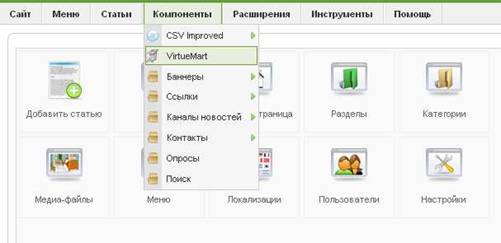
Если вы видите страницу приветствия VirtueMart, кликните по ссылке «Перейти к управлению магазином»
Навигация в админке VirtueMart появится на странице «Электронный магазин: Панель управления»
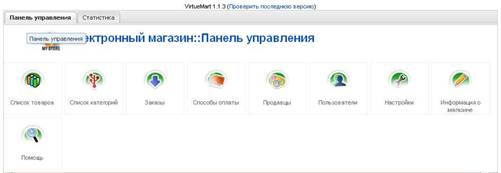
Настройка VirtueMart. Информация о магазине.
Чтобы начать создание своего магазина, выберите «Магазин –> Информация о магазине» в интерфейсе администратора VirtueMart.
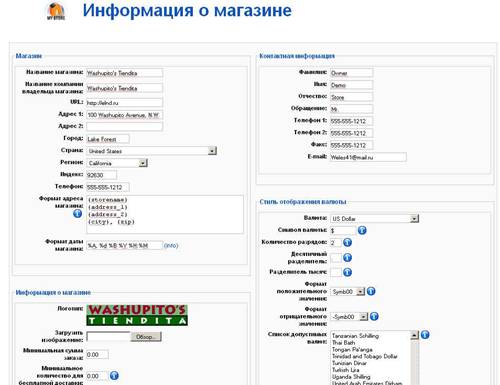
Информация с этой страницы отображается в различных частях интернет-магазина.
Поля страницы «Информация о магазине»:
Название магазина (обязательно) – название вашего магазина.
Название компании – владельца магазина (обязательно) – название вашей компании.
URL – интернет-адрес магазина.
Адрес 1 – Строка для первого адреса магазина.
Адрес 2 – Строка для второго адреса магазина.
Город – город, в котором расположен ваш магазин.
Регион – регион, в котором расположен ваш магазин.
Страна – страна, в которой расположен ваш магазин.
Индекс – почтовый индекс расположения магазина.
Телефон – номер телефона магазина.
Контактная информация – ФИО, должность, телефоны, факс и E-mail персоны для контактов.
Логотип (обязательно) – отображает текущий логотип магазина.
Загрузить изображение (необязательно) – если вы загрузите изображение, оно станет логотипом магазина.
Минимальная сумма заказа – сумма, на которую нужно совершить покупку, чтобы оформить заказ.
Минимальная сумма заказа для бесплатной доставки – минимальная сумма, на которую нужно совершить покупку, чтобы доставка была бесплатной.
Валюта – основная валюта магазина.
Символ валюты – например «$» или «руб».
Количество разрядов – количество цифр, показываемых после запятой у цен. Например, 1.54$ – 2 разряда.
Разделитель – символ разделения целой и дробной части цены.
Разделитель тысяч – символ для разделения тысяч.
Формат положительного значения – позволяет выбрать стиль отображения положительных цен, например, «15$» или «$15».
Формат отрицательного значения – позволяет выбрать стиль отображения отрицательных цен, например, «-15$» или «$15-».
Список доступных валют – этот список определяет какие валюты принимаются для оплаты в вашем магазине.
Примечание
Все валюты, выбранные здесь, могут быть использованы для оплаты! Если вы этого не хотите, просто выберите валюту вашей страны.
Описание – описание вашего магазина, которое показывается на странице shop. index.
Условия обслуживания – полный текст условий обслуживания, который показывается клиенту.
После заполнения информации о магазине нажмите «Сохранить». Теперь вы готовы начать добавление категорий, товаров и производителей.
Настройка VirtueMart. Страны, валюты, модули и функции ядра.
Управление странами
Управление странами осуществляется через «Список стран», который доступен в «Настройки» –> «Список стран».
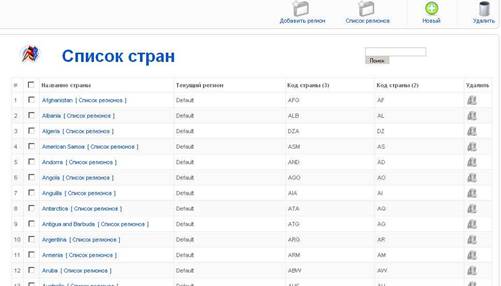
Для добавления новой страны нажмите «Новый» в верхней части страницы и заполните требуемые поля.
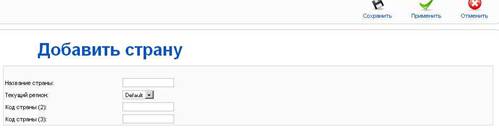
Не забудьте сохраниться, и новая страна добавится в список.
Вы можете изменять существующие страны. Для этого просто нажмите на название страны и на открывшейся странице измените требуемые свойства. Опять же не забудьте сохранить изменения.
Чтобы удалить одну или несколько стран из списка нажмите на ссылку корзины напротив требуемой страны и подтвердите удаление, либо отметьте требуемые страны и нажмите «Удалить» в верхней части страницы.
Управление валютами.
Валютами можно управлять на странице «Список валют», которая находится в «Настройки» –> «Список валют».
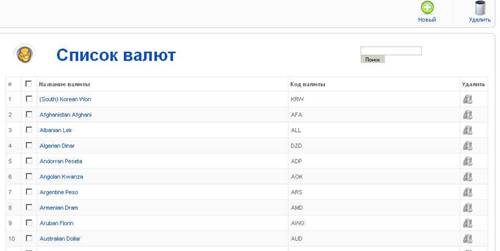
Для добавления новой валюты нажмите «Новый» в верхней части страницы и заполните соответствующие поля.
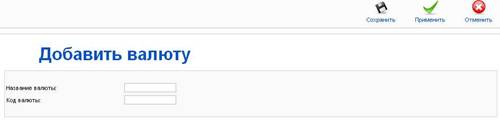
Не забудьте сохраниться, и новая валюта добавится в список.
Вы можете изменять существующие валюты. Для этого просто нажмите на название валюты и на открывшейся странице измените требуемые свойства. Опять же не забудьте сохранить изменения.
Чтобы удалить одну или несколько валют из списка нажмите на ссылку корзины напротив требуемой валюты и подтвердите удаление, либо отметьте требуемые валюты и нажмите «Удалить» в верхней части страницы.
Модули ядра VirtueMart.
Модули ядра VirtueMart не имеют ничего общего с модулями Joomla, которые используются на сайте.
Модули ядра создают части вашего магазина и используются для управления различными секциями и доступа к ним.
Осторожно
В этой части настройки VirtueMart вы должны действовать осторожно. Изменение модулей ядра и их разрешений может привести к блокировке пользователей и даже магазина.
Модулями ядра можно управлять на странице «Список модулей», которая находится в «Настройки» –> «Список модулей».
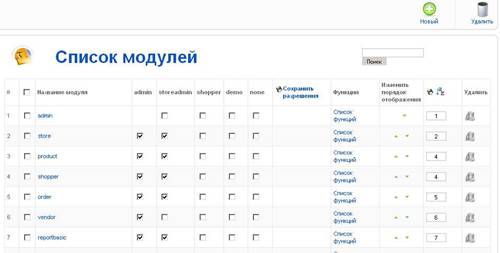
Для добавления нового модуля нажмите «Новый» в верхней части страницы и заполните соответствующие поля.
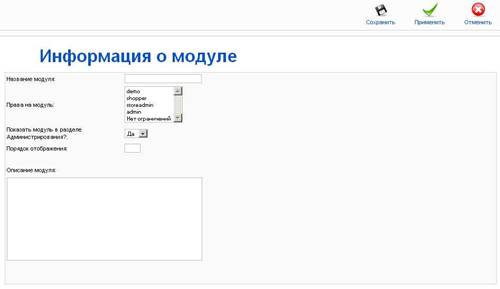
Не забудьте сохраниться, и новый модуль добавится в список.
Вы можете изменять существующие модули. Для этого просто нажмите на название модуля и на открывшейся странице измените требуемые свойства. Опять же не забудьте сохранить изменения.
Чтобы удалить один или несколько модулей из списка нажмите на ссылку корзины напротив требуемого модуля и подтвердите удаление, либо отметьте требуемые модули и нажмите «Удалить» в верхней части страницы.
Функции ядра VirtueMart.
Функции ядра являются ключевым элементом VirtueMart и позволяют контролировать доступ ко всем процессам в VirtueMart. Функции выполняются при использовании параметра «func» в URL с учетом других URL-параметров.
Осторожно
В этой части настройки VirtueMart вы должны действовать осторожно. Изменение функций ядра и их разрешений может привести к блокировке пользователей и даже магазина.
Функции всегда назначаются модулям ядра. Поэтому вы должны сначала зайти в «Список модулей» и нажать на «Список функций» в строке модуля, функциями которого собираетесь управлять.
Если вы сделали это, вы увидите список всех функций для данного модуля.
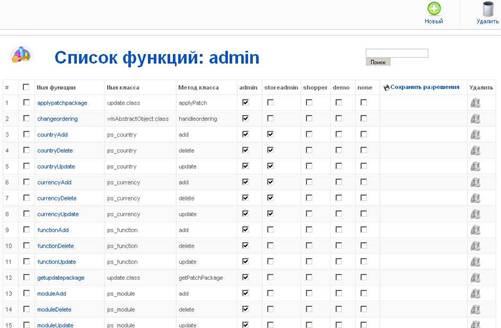
Для добавления новой функции нажмите «Новый» в верхней части страницы и заполните соответствующие поля.
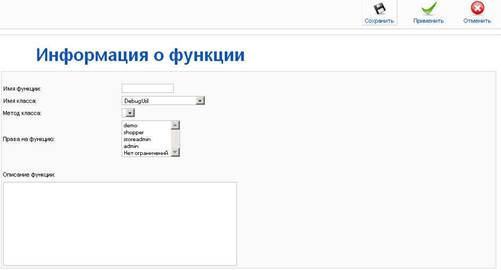
Не забудьте сохраниться, и новая функция добавится в список.
Вы можете изменять существующие функции. Для этого просто нажмите на название функции и на открывшейся странице измените требуемые свойства. Опять же не забудьте сохранить изменения.
Чтобы удалить один или несколько функций из списка нажмите на ссылку корзины напротив требуемой функции и подтвердите удаление, либо отметьте требуемые функции и нажмите «Удалить» в верхней части страницы.
Часть 4. Управление производителями.
Управление производителями. Категории производителей.
Категории производителей используются для группировки производителей по различным категориям // получилось масло масляное.
Добавление категории производителей.
VirtueMart при установке создает категорию производителей с именем «default». Ее изменение не является необходимым.
Для того, чтобы создать новую категорию, выберите «Производители» –> «Добавление нового производителя».
Поля формы добавления категории производителей
Название категории – название категории производителей.
Описание категории – описание категории производителя (соответственно).
Кликните на кнопку «Сохранить». Вы будете перенаправлены на страницу «Список категорий производителей», показывающую категорию «default» и новую категорию, которую вы создали.
Изменение категории производителей.
Для изменения существующей категории выберите «Производители» –> «Список категорий производителей» в меню VirtueMart.
Кликните по названию категории, которую вы хотите редактировать, внесите требуемые изменения в поля и нажмите «Сохранить».
Удаление категории производителей.
Перед удалением существующей категории производителей, все производители, связанные с этой категорией должны быть удаленны, либо перенесены в другие категории. VirtueMart не позволит удалить категорию пока в ней содержаться производители.
После того, как производители будут удаленны из категории, выберите «Производители» –> «Список категорий производителей» в меню VirtueMart. Кликните по названию категории, которую собираетесь удалить. На странице данной категории кликните «Удалить». Нажмите «Ок» для подтверждения удаления категории. Вы будете возвращены к списку категорий производителей.
Обратите внимание, что категория производителей, которую вы удалили, не исчезнет из списка. Чтобы восстановить эту запись, вы должны создать новую категорию производителей и повторно связать всех производителей, входящих в эту категорию, с категорией.
Управление производителями. Производители.
Добавление производителей
Чтобы создать нового производителя, выберите «Производители» –> «Добавить производителя» в меню VirtueMart. На открывшейся странице заполните следующие поля:
название производителя – название производителя или компании;
URL – http://www. , веб-сайт производителя;
категория производителей – категория производителей, с которой должен быть связан производитель.
Email – контактный e-mail производителя.
описание – описание производителя.
Изменение производителей
Для изменения существующего производителя, выберите «Производители» –> «Список производителей». Вы также можете перейти к этому списку, нажав ссылку «Список производителей» в колонке производителей на странице списка категорий производителей. //звучит просто ужасно.
Кликните по названию производителя, которого вы желаете изменить, или кликните по ссылке «обновить» в колонке «Администрирование». Внесите требуемые изменения в форме «Добавить информацию» и нажмите «Сохранить». Вы будете возвращены к списку производителей.
Удаление производителей
Перед удалением существующего производителя, все товары, связанные с ним, должны быть удаленны, либо связанны с другим производителем. VirtueMart не позволит удалить производителя, пока существуют записи, связанные с ним.
После того, как все записи, связанные с производителем, будут удалены, выберите «Производители» –> «Список производителей».Выберите производителя, который должен быть удален. Нажмите кнопку «Удалить». Вы будете возвращены к списку производителей.
После удаления производителя, он удаляется из системы. Для восстановления этого производителя, вам придется заново создать производителя и повторно связать с ним все необходимые товары.
Часть 8. Товары и категории товаров
Категории товаров.
VirtueMart включает в себя возможность связывать товары с категориями и подкатегориями товаров для лучшего управления.
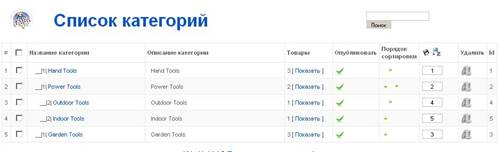
Рисунок 1 – Администрирование VirtueMart: Список категорий
Для создания новой категории товаров откройте страницу «Товары» –> «Добавить категорию».
Для редактирования существующей категории, кликните на название категории, которую вы хотите изменить, в списке категорий.
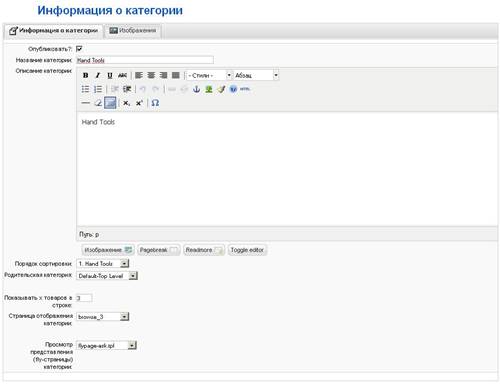
Рисунок 2 – Администрирование VirtueMart:страница категории
Категории товаров. Поля категории товаров.
Опубликовано? – используется для того, чтобы указать какие категории будут опубликованы на сайте;
название категории – имя, которое используется для идентификации категории;
описание категории – описание, которое будет показано для категории;
порядок сортировки – место этой категории в списке категорий;
родительская категория – родительская категория, с которой должна быть связанна эта категория. Если категория должна быть на верхнем уровне, выберите в списке Default Top Level. Если категория должна быть подкатегорией существующей категории, выберите соответствующую родительскую категорию из выпадающего списка;
показывать x товаров в строке – количество товаров, выводимых на строку в данной категории;
Примечание
Страница отображения категории обычно должна быть скорректированна, когда вы меняете количество товаров в строке. Вы можете использовать browse_2 для 2 товаров на строку, browse_3 для трех товаров на строку и т. д.(максимум на строку по-умолчанию: 5);
страница отображения категории – например: managed. Этот файл шаблона служит для отображения товаров данной категории в списке. Режим «managed» определяет, что указанно в поле «показывать x товаров в строке» и автоматически подставляет нужный шаблон;
просмотр представления (fly-страницы) категории – синтаксис: shop:flypage. Этот файл шаблона служит для отображения описания товаров в данной категории. Вы можете создать ваш собственный шаблон путем модифицирования существующих шаблонов (в папке /components/com_virtuemart/ themes/templates/product_details). Файл для подготовки fly-страницы – /html/shop. product_details. php. некоторые детали, которые вы не найдете в файле шаблона, могут быть найдены здесь.
Примечание
Вы должны оставить это поле пустым, если не уверенны чем его заполнять.
Категории товаров. Реорганизация или сортировка категорий товаров.
Вы можете изменить порядок категорий так, как хотите. Существуют различные способы:
– используйте синие стрелочки в строках категорий, чтобы перемещать их вверх или вниз;
– используйте поля ввода в строках списка категорий, чтобы изменить их. Если вы закончили изменения значений, нажмите на значок "Сохранить" в заголовке столбца;
– используйте значок «Сортировка по-алфавиту» в заголовке списка категорий. Вы можете сортировать все категории в вашем магазине по-алфавиту используя эту функциональность. Пожалуйста, обратите внимание, что эта сортировка не может быть отменена. Для отмены возвращать категории на старые места придется вручную.
Категории товаров. Удаление категорий товаров.
Перед удалением существующей категории товаров, все подкатегории, связанные с данной категорией, должны быть удалены или пересвязаны с другими категориями. VirtueMart не удалит категорию пока в ней существуют подкатегории.
Категории могут быть удалены из магазина несмотря на содержание в них товаров. Если товары связанны более, чем с одной категорией, то эти товары не будут удалены, если вы удалите только одну категорию, но если товары связанны только с одной категорией, то они будут удалены вместе с ней //!!! Обрати на это особое внимание. Так легко можно запороть результат долгой работы.
Удалить категорию можно нажав кнопку мусорной корзины в последней колонке каждой строки списка категорий товаров. Также вы можете отметить галочками требуемые категории и нажать кнопку «Удалить» в панели инструментов.
Товары.
Товары. Добавление/обновление товаров.
Для создания нового товара нажмите «Товары» –> «Добавить товар». Заполните форму товара и нажмите кнопку «Сохранить» в верхнем правом углу.
Для обновления товара, кликните по его названию в списке товаров. Появится форма товара:
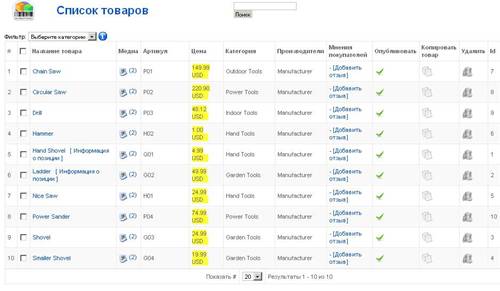
Рисунок 3 – Администрирование VirtueMart:страница товаров
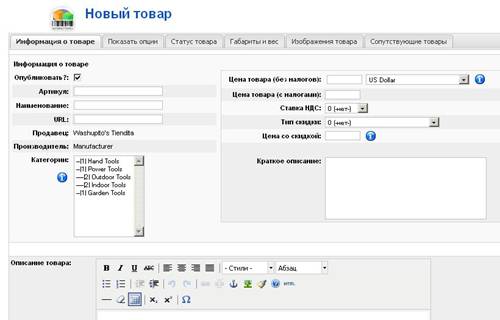
Рисунок 4 – Администрирование VirtueMart: форма товара, вкладка 1 – основная информация
опубликовано? – используется для того, чтобы указать какие товары будут опубликованы на сайте;
артикул – представляет собой уникальный идентификатор товара. Используется для учета;
наименование – название товара;
URL – url, который может отображаться с товаром. Обычно используется ссылка на поставщика или производителя;
категория – категория товаров, с которой связан данный товар;
продавец – продавец, с которым связан данный товар;
производитель – производитель, с которым связан данный товар;
цена товара (без налогов) – цена по-умолчанию для группы «Покупатели». Просто заполните цену и выберите валюту из выпадающего списка справа;
цена товара (с налогами) – цена с учетом налогов, по-умолчанию для группы «Покупатели»;
ставка НДС – идентификационный номер налоговой ставки, которая будет применяться к этому товару. Здесь вы можете выбрать конкретную ставку налога для данного товара. Если вы не хотите, чтобы этот товар облагался налогом, заполните это поле нулем и отключите «виртуальный налог»;
тип скидки – выберите тип скидки, который нужно применять к данному товару;
цена со скидкой – если заполнить это поле, то цена со скидкой будет равна значению этого поля, не смотря на скидки, заданные выше;
краткое описание – описание, которое будет отображаться на странице товара и результатов поиска;
описание товара – подробное описание, которое будет отображаться на fly-странице товара.
Товары. Статус товара.
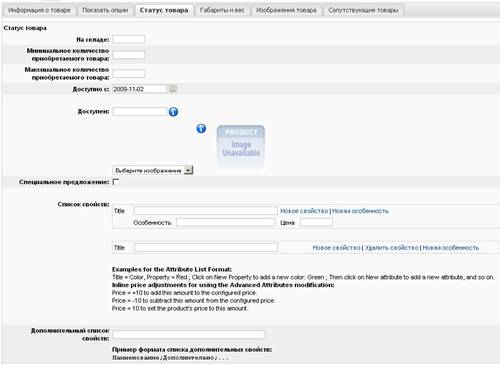
Рисунок 5 – Администрирование VirtueMart: форма товара, вкладка 3 – статус товара.
На складе – текущее количество товара на складе. Используется для доставки и инвентаризации;
Минимальное количество приобретаемого товара – минимальное количество единиц данного товара, которое клиенты могут приобрести;
Максимальное количество приобретаемого – максимальное количество единиц данного товара, которое клиенты могут приобрести;
Доступно с – дата, с которой доступна покупка данного товара;
Доступен – используется для указания доступности товара, например «48 часов» или «по заказу». В качестве альтернативы можно выбрать изображение из раскрывающегося списка ниже.
Подсказка
Вы можете использовать ваши собственные изображения. Просто скопируйте их в папку /shop_image/availability и вы сможете выбирать их в списке;
Специальное предложение – используется, чтобы указать имеются ли какие-нибудь особенные события, связанные с этим товаром. Если отмечено, товар будет отображаться в модуле «Рекомендуемые товары»;
Список свойств – здесь можно добавить дополнительные свойства и особенности товаров; синтаксис: Size, XL[+1.99],M, S[-2.99]; Colour, Red, Green, Yellow, ExpensiveColor[=24.00]; AndSoOn,..,.. Первое значение – название товара, далее – атрибуты. Разделитель «;».
Товары. Габариты и Вес.
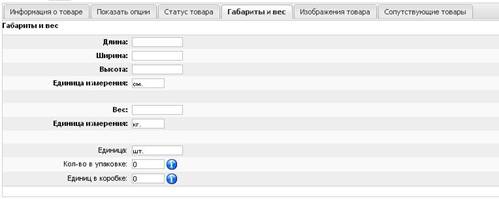
Рисунок 6 – Администрирование VirtueMart: форма товара, вкладка 4 – Габариты и вес.
Длина – длина товара. Используется для доставки;
Ширина – ширина товара. Используется для доставки;
Высота – высота товара. Используется для доставки;
Единица измерения – единица измерения длины/ширины/высоты;
Вес – вес товара. Используется для доставки;
Единица измерения – единица измерения веса;
Единица – единица измерения товара (например шт);
Кол-во в упаковке – количество единиц товара в упаковке;
Единиц в коробке – количество единиц товара в коробке.
Товары. Изображения товара.
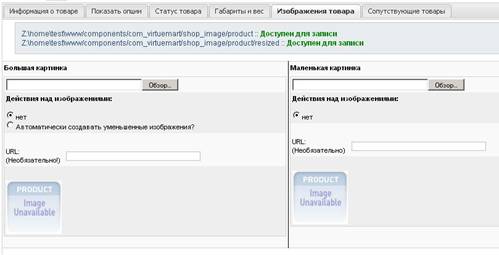
Рисунок 7 – Администрирование VirtueMart: форма товара, вкладка 5 – изображения товара.
Большая картинка – большое изображение, которое будет отображаться с товаром;
Маленькая картинка – уменьшенное изображение, которое будет отображаться в списке товаров.
Товары. Сопутствующие товары.
В этой вкладке можно добавить товары, сопутствующие данному товару. //Например, к сотовому телефону сопутствующим товаром будет гарнитура.
Теперь, после того, как все поля заполнены, остается только нажать кнопку «Сохранить».
Товары. CSV импорт/экспорт.
VirtueMart не предоставляет функцию csv-импорта и экспорта. Вам нужно установить отдельный компонент «CSV Improved», чтобы управлять экспортом и импортом ваших данных. // Вообще, это очень интересный момент. В VirtueMart для Joomla 1.0.x функция импорта и экспорта csv присутствовала и отлично работала. Исключение ее из новых версий магазина, это скорее маркетинговый ход (CSV Improved коммерческий компонент), нежели недоработка. Но как бы то ни было, импорт и экспорт товаров через csv-файлы (а значит и через .xls-файлы) является для некоторых магазинов необходимым. Вряд кто-то будет забивать в магазин, например, 10 тысяч товаров по одному с указанием всех свойств каждого. Это бред. Поэтому в таких случаях csv improved использовать придется. Это хоть и коммерческий компонент, но есть и ограниченная версия, в которой, кстати, я не заметил ограничений при работе на Денвере. CSV Improved – большой и довольно сложный компонент. Поэтому ему будет посвящена отдельная статья, или даже серия статей.
Товары. Удаление товаров.
Для удаления существующих товаров кликните на «Товары» –> «Товары», после чего откроется список товаров. Теперь кликните на иконку корзины в строке товара, который требуется удалить и подтвердите удаление.
Часть 6. Управление ценами товаров.
Товары, обычно, имеют только одну цену, но если вам требуется несколько, Virtuemart предоставляет действительно гибкое управление ценами. Вы можете задавать различные цены товара для каждой группы покупателей и даже для разного количества товаров в корзине.
Управление ценами товаров. Добавление и изменение цен.
Стандартная цена товара для группы покупателей по-умолчанию может быть задана и изменена в форме товара.
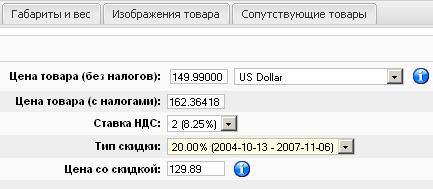
Рисунок 1 – Администрирование Virtuemart: форма товара, форма цены в форме товара
Вы можете также добавлять и изменять цены товаров прямо из списка товаров. Просто кликните по одной из записей цен с желтым фоном. В открывшейся форме цены вы можете выбрать валюту и группу покупателей.
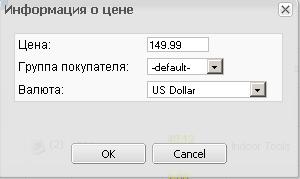
Рисунок 2 – Администрирование Virtuemart: форма цены в списке товаров
Каждый раз, когда вы изменяете группу покупателей в выпадающем списке, форма обновляется. Если поле цены пустое, значит для данной группы покупателей цена еще не задана.
Вы должны сохранить изменения цены, прежде чем, переключитесь на другую группу покупателей, иначе изменения будут потеряны.
Просто кликните «Сохранить» и ваши изменения будут сохранены.
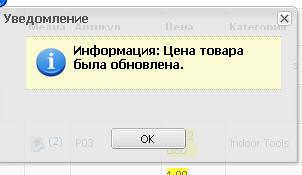
Рисунок 3 – Администрирование Virtuemart: сообщение об обновлении цены.
Чтобы добавить цены для количественных диапазонов товаров (имеется ввиду, что например, если покупают 1-4 компьютера – цена одна, если 5-10 – вторая, 10-20 – третья, и. т.д. Что-то вроде «оптом дешевле». ) вам нужно перейти в список цен товаров, который доступен из верхнего меню списка товаров (из тулбара).
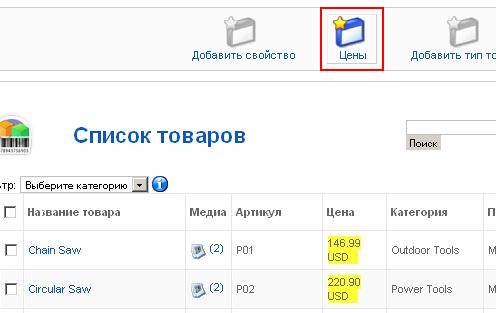
Рисунок 4 – Администрирование Virtuemart: список товаров – список цен
Вы также можете получить доступ к списку цен товаров из формы товаров. Просто кликните на «список цен», как показано на следующем рисунке.
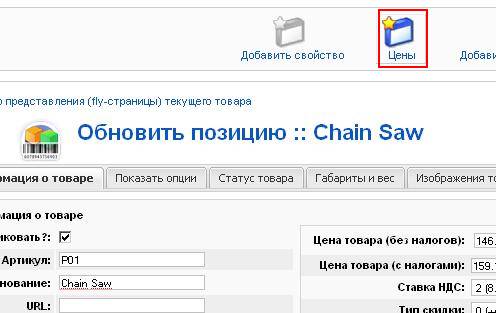
Рисунок 5 – Администрирование Virtuemart: форма товара – список цен
В списке цен для товара вы можете найти список всех существующих цен для групп покупателей и для диапазонов товаров.
Здесь вы имеете отличный обзор цен. В этом списке вы можете изменить существующие цены нажатием на имя группы или добавить новые цены, кликнув кнопку «Новый» в верхнем меню списка.
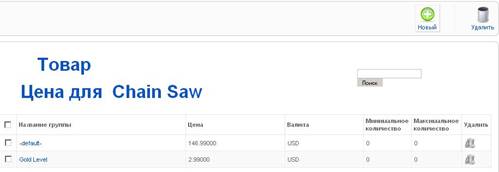
Рисунок 6 – Администрирование Virtuemart: список цен товаров
В форме цены товара вы можете изменить цену, группу покупателей и диапазоны товара, действительные для него. Если вы оставите диапазоны товара пустыми, то цена не будет зависеть от количества товара в корзине (имеется ввиду, что цена за единицу будет одинакова, независимо от количества купленного товара).
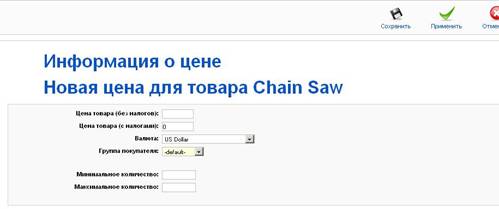
Рисунок 7 – Администрирование Virtuemart: форма цены товара
Управление ценами товаров. Удаление цен.
Цены могут быть удалены только из списка цен товаров. Как получить доступ к этому списку можно прочитать выше.
В этом списке вы можете кликнуть на иконку с корзиной в конце каждой строки цены и цена будет удалена. Вы также можете отметить галочками несколько цен и кликнуть «Удалить» в верхнем меню списка.
Часть 7. Позиции и свойства товаров.
Свойства – это характеристики товаров, например, такие как цвет, размер, тип. VirtueMart имеет 2 типа установки свойств. Первый позволяет контролировать каждый набор свойств (// этот тип позволяет задавать фиксированные наборы свойств для товара, например, для телевизора могут быть заданы наборы «цвет: черный, диагональ:37’» или «цвет: серебристый, диагональ 42’», при этом покупатель сможет выбирать только тот или иной набор, а заказать «цвет: черный» и «диагональ: 42’» не сможет, т. к. такого набора свойств нет). Второй тип просто определяет все свойства прямо в товаре. // Второй вариант позволяет просто задать возможные свойства товара, покупатель может выбрать какие захочет.
Позиции и свойства товаров. Контролируемые наборы свойств (дочерние и родительские товары).
Если вы хотите предложить клиентам список фиксированных вариантов товара, не позволяя им перемешивать свойства, вы должны создать позиции товара.
Примечание: позиции товара отличаются от единиц контента Joomla. В VirtueMart они являются предопределенными вариантами главного товара. Для того чтобы создать позицию, вы должны в первую очередь создать хотя бы одно свойство. Только после создания свойства, кнопка «Новая позиция» появится в верхнем меню товара. //Здесь очень легко запутаться. В общем иерархия следующая: Товар –> Позиция товара –> Свойства позиции товара. Например:
Телевизор –> Модель1 –> Цвет: черный
–––––––––––––––––––––>Диагональ:37’
Телевизор –> Модель2 –> Цвет: серебристый
–––––––––––––––––––––>Диагональ:42’
При просмотре товара «Телевизор», в выпадающем меню можно будет выбрать «Модель1» или «Модель2», и при выборе типа увидеть свойства, характеризующие его.
Если вы добавите свойства товару, то товар станет «родительским товаром». После этого вы можете добавлять «дочерние товары», каждый из которых будет иметь различные значения для каждого свойства. //Предложение получилось просто убийственное, но так написано в английской версии. Попробую объяснить своими словами.
Если провести сопоставление с вышеописанным примером с телевизором, то «Родительский товар» это «Телевизор», а «Дочерние товары» это «Модель1» и «Модель2». Т. е для родительского товара мы задаем все свойства(цвет, диагональ), а для дочерних – различные значения этих свойств(черный – серебристый, 37’ – 42’).
Позиции и свойства товаров. Контролируемые наборы свойств. Добавление свойств товара.
Для создания нового свойства товара, перейдите в список товаров («Товары» –> «Товары»). Выберите товары, у которых вы хотите добавить или изменить свойства. Кликните на «Добавить свойство» в верхнем меню списка товаров и в новом окне откроется форма свойств. Заполните поля формы и нажмите кнопку «Сохранить» для сохранения нового свойства. Как только все свойства товара будут заданы, можно будет создавать позиции товара.
Если вы уже создали позиции товара, вы должны задать значения для новых свойств всех позиций. В списке товаров кликните на «информация о позиции» около названия родительского товара – откроется список позиций товара. Затем нажмите на название позиции для открытия ее формы. Заполните поля новых свойств позиции товара и нажмите кнопку «Сохранить» для закрытия формы и сохранения значений новых свойств позиции товара.
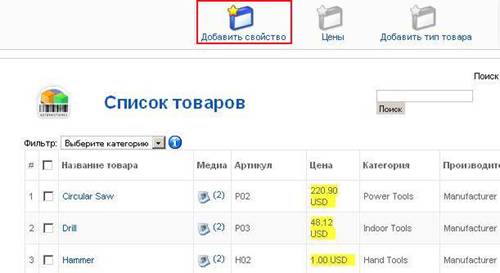
Рисунок 1 – Администрирование VirtueMart: Добавление свойства
Поля формы свойств товара:
название свойства – название, которое используется для идентификации свойства;
порядок отображения – порядок в списке свойств.
Позиции и свойства товаров. Контролируемые наборы свойств. Добавление позиций товара.
Для создания новой позиции товара, родительский товар должен быть создан или существовать. При заполнении формы помните, что информация о товаре, габариты товара, и изображения товара, введенные здесь, будут показаны по-умолчанию для всех позиций товара. После того, как покупатель выберет одну из позиций товара, информация о товаре, габариты и изображения для нее будут показаны.
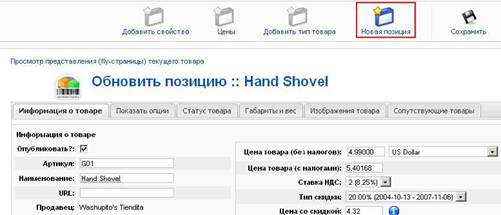
Рисунок 2 – Администрирование VirtueMart: Добавление новой позиции товара (=дочерний товар)
Кликните «Новая позиция» в верхнем меню формы товара. Откроется форма, идентичная предыдущей, только поля «Продавец» и «Категория» будут заполнены за вас и поля свойств позиции товара, созданные вами, станут доступны для заполнения. Заполните форму и кликните «Сохранить» для сохранения позиции товара.
Позиции и свойства товаров. Контролируемые наборы свойств. Редактирование позиций товара.
Для изменения существующей позиции, откройте список товаров и кликните по ссылке «Информация о позиции» в строке с товаром. Вам будет предложен список всех дочерних элементов этого товара. Если вы хотите внести изменения в конкретную позицию, кликните на ее названии для отображения формы этой позиции. Можете внести изменения и нажать «Сохранить» для окончания обновления позиции. Кликните «Вернуться к родительскому товару», чтобы редактировать другую позицию.
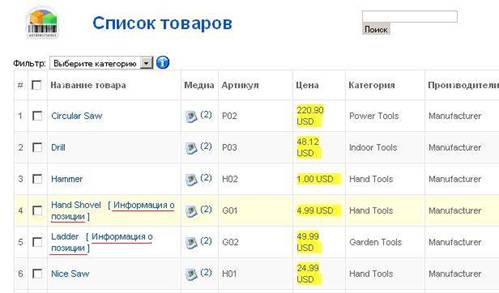
Рисунок 3 – Администрирование VirtueMart:Редактирование позиций товара
Позиции и свойства товаров. Контролируемые наборы свойств. Удаление позиций товара.
Для удаления позиции кликните по иконке корзины в конце строки, позиции которую вы хотите удалить.
Позиции и свойства товаров. Контролируемые наборы свойств. Редактирование свойств товара.
Для редактирования существующих свойств товаров зайдите в «Товары» –> «Товары». Затем кликните по названию товара, свойства которого нужно изменить, откроется форма товара. В форме товара зайдите в «Список свойств» (//в меню слева). В открывшемся окне будет показан список свойств, заданных для выбранного товара. Кликните по названию свойства, которое хотите изменить, откроется форма редактирования этого свойства. Внесите изменения и нажмите кнопку «Сохранить» для обновления значений свойства товара.
Позиции и свойства товаров. Контролируемые наборы свойств. Удаление свойств товара.
Для удаления существующих свойств товара зайдите в список свойств(как и в пункте выше), отметьте те, которые нужно удалить и кликните по иконке корзины.
Позиции и свойства товаров. Простые свойства.
Вместо управления дочерними товарами для каждого набора свойств, вы можете добавлять свойства и все их возможные значения прямо в форме товара.
Позиции и свойства товаров. Простые свойства. Основные свойства.
Свойства товаров называются «Список свойств» и находятся во вкладке «Статус товара» формы товара.
Вы можете задавать столько свойств и их значений, сколько желаете. Дополнительно вы можете задать цену модификации товара(если свойство влияет на цену).
Свойства и их значения представлены покупателю в выпадающем списке, таким образом их можно выбирать (и нужно выбирать).
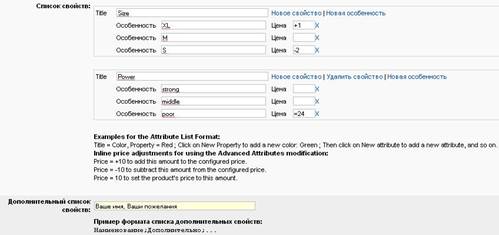
Рисунок 4 – Администрирование VirtueMart:Менеджер свойств в форме товара
Важно
Если у вас есть определенные свойства, то клиент должен выбрать значения всех свойств, или он не сможет положить товар в корзину.
Позиции и свойства товаров. Простые свойства. Дополнительные свойства.
Дополнительные свойства имеют почти такой же синтаксис, что и основные.
Здесь покупатель может самостоятельно задать значения свойств (например, «Ваше имя» или «Ваше поздравление»)
Важно
Если у вас есть определенные свойства, то клиент должен выбрать значения всех свойств, или он не сможет положить товар в корзину.
Часть 8. Управление типами товаров. Расширенный поиск по характеристикам.
Тип товара сильно отличается по функциональности от категории товара, но они оба имеют цель описывать товары. Как правило, категория описывает использование товара, но тип описывает значения параметров основных особенностей товара и расширяет общее описание категории.
Управление типами товаров. Создание типов товара.
Термин «создание» используется здесь, чтобы не спутать его с «Добавить тип товара» или «назначить тип товару».
Для создание нового типа товара зайдите в «Товары» –> «Добавить тип товара».
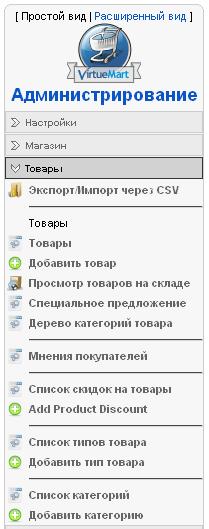
Важно
«Создание типа товара» возможно только таким образом и только их этого пункта меню. Хотя это выглядит также, как и опция «Создание связи типа с товаром», они совершенно различны.
Управление типами товаров. Редактирование информации о типе товара.
В открывшейся(//в предыдущем пункте) форме, вы можете изменить информацию о типе товара.
Подсказка
Не рекомендуется использовать опции «Изображение», «Pagebreak» и «Readmore», потому что это ненужная работа. Если вам требуется написать подробную информацию о товаре, используйте аналогичное поле в описании категории и далее – в описании товара.
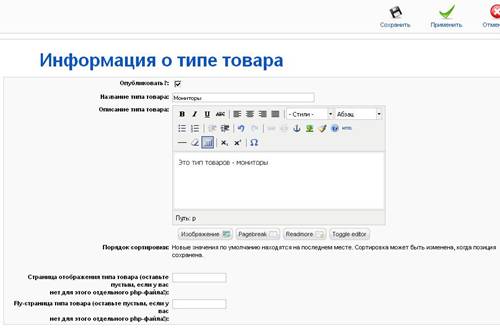
Рисунок 1 – Администрирование VirtueMart: Управление типами товаров – информация о типе товара
После того, как вы внесете информацию, нажмите «Сохранить». Сейчас вы должны увидеть Список типов товара.
Управление типами товаров. Параметры типа товара.
После прочтения этого раздела, вы должны решить будете ли вы описывать товары категории только используя параметры типов и не используя поле «описание товара» для показа параметров или использовать оба. //В данном случае речь идет о возможном дублировании информации.
Создание параметров
Для создания параметров нажмите ссылку «Показать», как показано на рисунке ниже:
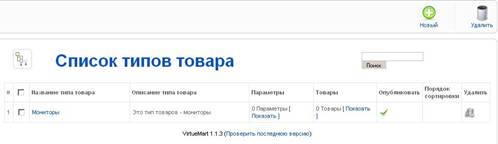
Рисунок 2 – Администрирование VirtueMart: Управление типами товаров – список типов товара
Сейчас вы видите пустой список параметров для созданного типа (//В данном случае тип – это мониторы, а параметрами будут диагональ, разрешение, и. т.д). Нажмите «Новый» и хорошо посмотрите на типы параметров в выпадающем окне формы. (//не спутай «параметры типа» и «типы параметров». В первом случае, как я уже сказал, это диагональ, разрешение, и. т.д, а во втором – целый, текст, вещественный, знаковый, т. и.д)
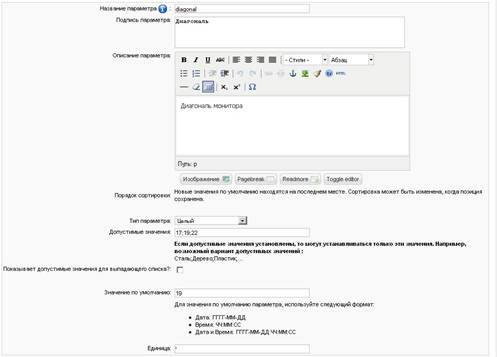
Рисунок 3 – Администрирование VirtueMart: Управление типами товаров – тип товара–информация о параметре
В форме доступны следующие установки:
название параметра – это название будет названием поля в таблице базы данных. Оно должно быть уникальным, не содержать пробелов, состоять только из латинских букв и цифр;
подпись параметра – это название параметра, которое будет показано пользователям;
описание параметра – может быть использовано, для того, чтобы объяснить покупателям, что означает данный параметр;
порядок сортировки – определяет порядок сортировки в списке расширенного поиска по параметрам;
тип параметра – определяет поведение параметра при расширенном поиске по параметрам:
– целый – целое число;
– текст и малый текст – может быть использован как нечисловая величина, например различные типы материалов, некоторые опции или функции;
– вещественный – дробные числа;
– знаковый – один буквенно-цифровой знак (например пол – М или Ж);
– дата и время – дата и время события, касающегося вашего товара;
– дата – только дата события, касающегося вашего товара;
– время – только время события, касающегося вашего товара;
– выпадающий список – этот тип параметра служит для нескольких целей, пожалуйста, проконсультируйтесь по PHP и MySQL перед его использованием;
– разделительная линия – этот тип параметра не реальный параметр, его назначение –разделять наборы параметров и определять эти наборы, что нужно для лучшего понимания параметров покупателями в случае, когда вы не используйте поле «Описание товара» для объяснения того, что они означают, а используйте только «список параметров типа товара» //Это предложение довольно сложное для понимания. Для того, чтобы понять, что здесь написано, советую попробовать применить этот тип на сайте, посмотреть, что получится, и, после этого, еще раз медленно и внимательно прочитать;
допустимые значения – в этом поле вы должны написать все допустимые значения параметра, разделяя их только «;» (без кавычек) без пробелов перед и после нее. Если новый товар, поступивший в продажу, имеет бОльшее значение параметра, чем заданные ранее, обновите это поле, внеся новое значение; также вы можете настроить свойства вашего нового товара;
показывает допустимые значения для выпадающего списка?// в моей версии локализации VirtueMart этот пункт переведен именно так, хотя реально должно быть «Показывать возможные значения как множественный выбор?» – если отмечено, то для параметров товара и поиска становится возможен множественный выбор;
значение по умолчанию – вы можете использовать эту опцию, если товары имеют значение по-умолчанию, или если вы хотите, чтобы по-умолчанию товар был без опций, например, указать «нет», или, как пример, предлагаемый для установки даты и времени;
единица – единица измерения параметра.
После заполнения формы нажмите «Сохранить». Теперь вы видите список параметров вашего типа товара.
Сейчас пришло время определиться как много параметров вам нужно для описания вашего товара. Позже, параметры, которые вы создадите, будут «фильтровать» ваши товары.
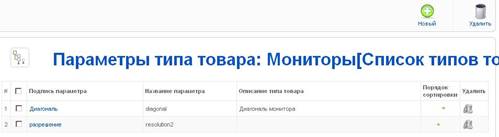
Рисунок 4 – Администрирование VirtueMart: Управление типами товаров – параметры типа товара.
Управление типами товаров. Связи типов с товарами.
Сейчас пришло время назначить товарам категории созданные типы товаров.
Важно
Для начинающих пользователей VirtueMart не рекомендуется назначать более одного типа товара на товар, потому что из-за сложности работы с расширениями SEF, обработка длинных ссылок в процессе поиска по параметрам может вызвать страницу 404. В этом случае продвинутые пользователи должны работать с каждым отдельным товаром, связанным с многими типами в базе данных, это сложная работа, НО вы всегда можете попросить помощи на форуме VirtueMart.
Важно
Если вы хотите создать один тип для НЕродительской (//имеется ввиду категория, не имеющая подкатегорий) категории товаров, вы должны присвоить типу товара точно такое же имя, как и категории, содержащей товары. Это лучшее, что можно сделать, иначе некоторые товары могут быть проигнорированы в поиске по параметрам. Вы должны понимать, что тип товара может описывать параметрами все товары в категории, так что не нужно создавать много типов для категории. Если вы чувствуйте, что параметров типа товара недостаточно, лучшим решением будет создание большего количества параметров для вашего существующего типа товара и реконфигурация товаров в соответствии с новыми параметрами.
Важно
Если вы собираетесь создать несколько типов для неродительской категории, вы должны подумать о том, как бы эти типы были представлены для дочерних категорий, вы должны дать им имена, как категориям, но таких категорий нет. Это очень рискованная настройка, потому что велика вероятность, что вы можете забыть назначить типы товара некоторым товарам, и эти товары будут игнорироваться в поиске по параметрам, НО вам не нужно иметь очень глубокую структуру категорий. Таким образом, мы говорим о товарах, аналогичных по функциям, но имеющих разные параметры и значения параметров.
Пример
Пример: вы имеете категорию «Дисплеи» и в ней создано 2 дочерние категории (подкатегории): «LCD дисплеи» и «Плазменные дисплеи». Товары этих двух категорий выполняют одинаковые функции (показывают изображение), но имеют различные параметры, и вы не можете назначить единственный тип товара, который будет описывать все LCD и плазменные дисплеи, потому что разрешение плазмы очень не похоже на разрешение LCD. Так что в этом случае вы должны создать 2 типа товара для товаров категории «дисплеи»: тип товара «LCD дисплеи» и тип товара «Плазменные дисплеи». Это лучшее, что можно сделать, потому что плазма очень отличается от LCD.
Создание связи между товаром и типом товара.
Случай 1. Добавление/назначение типа товара существующему товару.
Перейдите в список товаров и следуйте этим шагам:
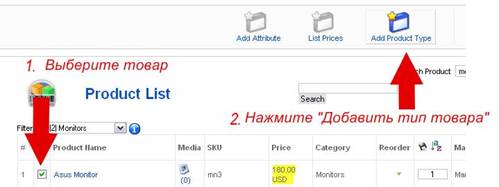
Рисунок 5 – Администрирование VirtueMart: Управление типами товаров – добавление нового типа товара к товару. Шаг 1.
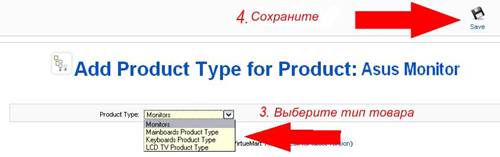
Рисунок 6 – Администрирование VirtueMart: Управление типами товаров – добавление нового типа товара к товару. Шаг 2.
Сейчас перейдите в конфигурацию вашего товара и настройте для него значения параметров.
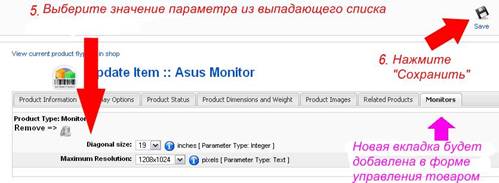
Рисунок 7 – Администрирование VirtueMart: Управление типами товаров – добавление нового типа товара к товару. Шаг 3.
Теперь давайте проверим fly-страницу товара.
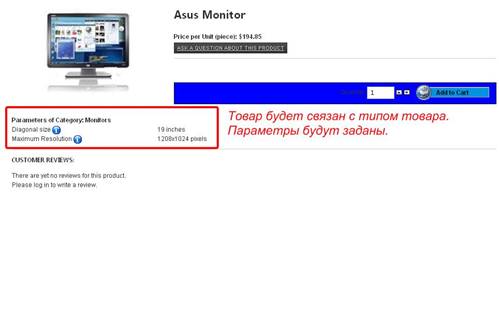
Рисунок 8 – Администрирование VirtueMart: Управление типами товаров – fly-страница товара, связанного с типом.
Примечание
В этом примере описан товар, использующий только параметры типа товара и не использующий поля описания и краткого описания товара. Это стандартный шаблон fly-страницы, вы можете изменить его, выбрав другой, созданный специально для товаров, связанных с типами товара.
Случай 2. Создание нового товара, уже связанного с типом товара.
Этот случай подразумевает, что вы сначала создали типы товара, а затем товары. В этом случае вы должны выполнить следующие шаги. Для начала перейдите в список типов товара и нажмите «Показать» для того типа, который вы хотите связать с новым товаром.
Подсказка
Это самый быстрый процесс создания базы данных с товарами, связанными с типами.
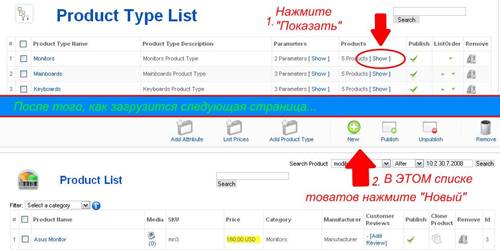
Рисунок 9 – Администрирование VirtueMart: Управление типами товаров – создание нового товара, уже связанного с типом. Шаг 1.
Примечание
В нормальном «списке товаров» вы не имеете возможности создавать товары, уже связанные с типом; вы можете это сделать только из «списка типов товаров».
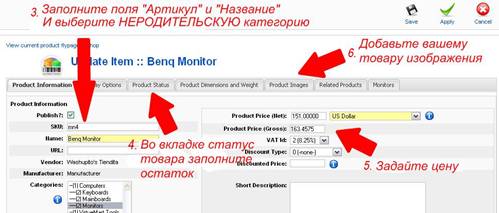
Рисунок 10 – Администрирование VirtueMart: Управление типами товаров – создание нового товара, уже связанного с типом. Шаг 2.
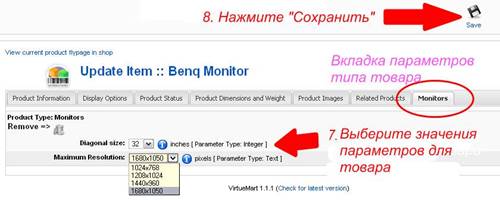
Рисунок 11 – Администрирование VirtueMart: Управление типами товаров – создание нового товара, уже связанного с типом. Шаг 3.
Управление типами товаров. Расширенный поиск по дополнительным параметрам.
Для того, чтобы иметь возможность воспользоваться этим типом поиска, вы должны включить опцию «Расширенный поиск по дополнительным параметрам» в основном модуле VirtueMart. Чтобы сделать это перейдите в менеджер модулей Joomla! и откройте «VirtueMart Module». Там должна быть опция «Show Product Parameter Search Field?».
Подсказка
Опция «Расширенный поиск по дополнительным параметрам» также доступна в модуле «VirtueMart all in one».
Теперь перейдите на сайт, обновите страницу и кликните по ссылке «расширенный поиск».
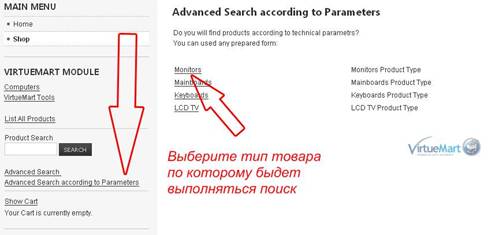
Рисунок 12 – Администрирование VirtueMart: Управление типами товаров – расширенный поиск по дополнительным параметрам – выбор типа товара.
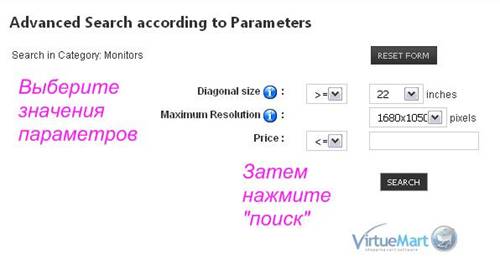
Рисунок 13 – Администрирование VirtueMart: Управление типами товаров – расширенный поиск по дополнительным параметрам – выбор значений параметров.
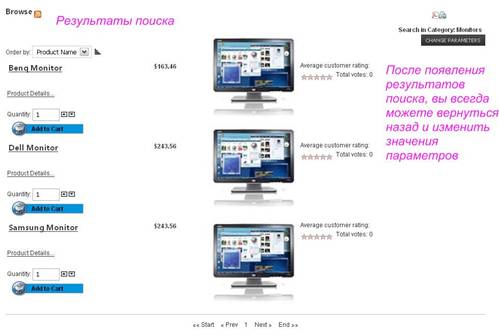
Рисунок 14 – Администрирование VirtueMart: Управление типами товаров – расширенный поиск по дополнительным параметрам – результаты поиска.
Управление типами товаров. Удаление типов товара.
Удаление типов – важное решение, поскольку при удалении типа товара, будут удалены все связи с товарами и вы больше не сможете найти эти товары по соответствующим параметрам. Если вы больше не нуждаетесь в типе товара, удалить его можно следующим способом: перейдите в список типов товаров, отметьте ненужные типы и нажмите «Удалить».
//На этом рассказ о типах товаров закончен. Добавлю от себя, что работа с типами – большая, трудоемкая задача. Каждому товару тип задается отдельно. Но процесс можно ускорить, если работать напрямую с базой данных, либо, используя компонент CSV Improved (экспортировать товары без типов, добавить в офисе новую колонку, внести в нее типы, и, слегка переделав шаблон для импорта, импортировать обратно).
