

Партнерка на США и Канаду по недвижимости, выплаты в крипто
- 30% recurring commission
- Выплаты в USDT
- Вывод каждую неделю
- Комиссия до 5 лет за каждого referral
Настройка Wi-Fi адаптера TRENDnet TEW-444UB
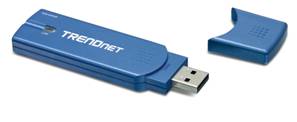
Беспроводной USB 2.0 адаптер стандарта, 802.11g, 108 Мбит/с TEW-444UB от компании TRENDnet позволяет установить беспроводную связь с сетями 802.11g или 802.11b, и благодаря легкости в установке представляет собой оптимальное решение для настольных и мобильных рабочих станций. TEW-444UB развивает великолепную скорость в 108 Мбит/с с шифрованием передаваемых по беспроводному каналу данных с помощью алгоритмов WPA-TKIP или AES.
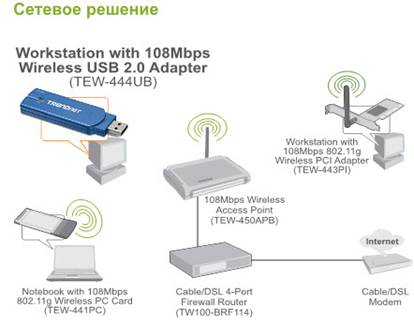
1. Установка программного обеспечения
Установите диск с программным обеспечением в CD-ROM привод Вашего компьютера, в меню установки выберите пункт «Install Utility». Далее следуйте указаниям мастера установки. После завершения установки программного обеспечения, перезагрузите компьютер и после перезагрузки подключите адаптер TRENDnet TEW-444UB к USB порту Вашего компьютера.


2. Настройка Wi-Fi адаптера TRENDnet TEW-444UB с помощью утилиты.
Шаг 1.
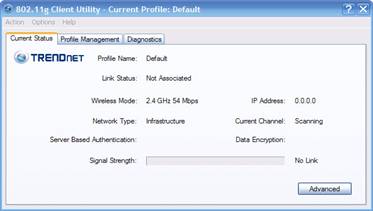
Запускаем утилиту для настройки подключения Wi-Fi адаптера TRENdnet TEW-444UB. Для этого заходим в меню «Пуск»- «Все программы» - «802.11g Wireless Network Adapter» и запускаем «802.11g Wireless Client Utility».
Шаг 2.
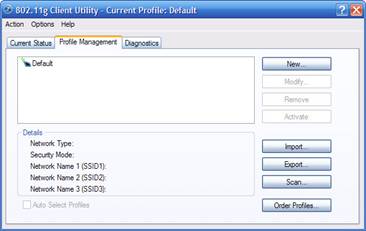
 В открывшимся меню выбираем вкладку «Profile Management» и нажимаем кнопку «Scan». Программа выводит список беспроводных сетей, которые находятся в радиусе действия Wi-Fi адаптера, выбираем сеть, к которой необходимо подключится, и нажимаем кнопку Activate.
Шаг 3.
В меню «Profile Management» - «General» - вводим имя профиля.

Шаг 4.
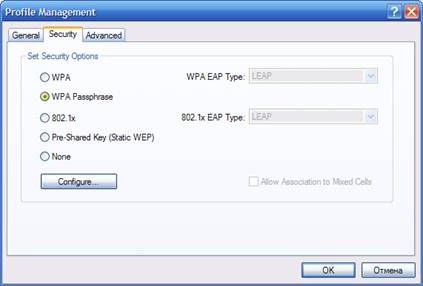
Переходим на вкладку «Security» выбираем тип шифрования для Wi-Fi сети (настраивается тип шифрования на точке доступа или роутере) и нажимаем кнопку «Configure» .
Шаг 5.
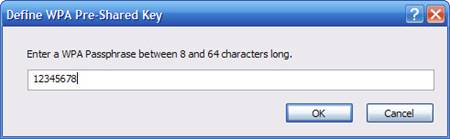
В новом окне вводим ключ шифрования установленный для Вашей сети в точке доступа или роутере и нажимаем «ОК».
Шаг 6.
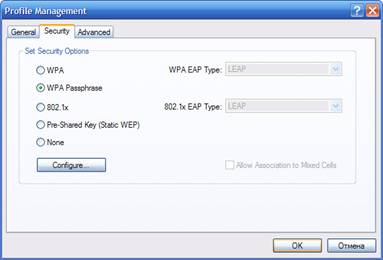
Возвращаемся в предыдущее меню и еще раз нажимаем «ОК».
Е
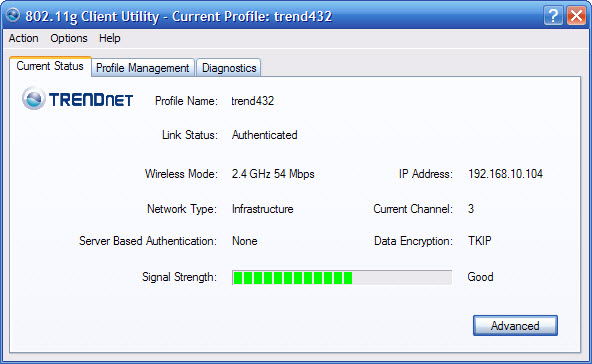
Если параметры шифрования и ключ сети заданы верно, то в меню «Current status», Вы увидите подключенную сеть и ее уровень сигнала
Если у Вас возникли вопросы, пожалуйста, обращайтесь в техническую поддержку TRENDnet:
Телефон в Москве: 4-10
Телефон для бесплатных звонков из регионов: 4-10
E-mail: support@trendnet.ru
Время работы:
Понедельник-пятница с 10:00 до 19:00.
