

Партнерка на США и Канаду по недвижимости, выплаты в крипто
- 30% recurring commission
- Выплаты в USDT
- Вывод каждую неделю
- Комиссия до 5 лет за каждого referral
Содержание:
1..... Обязательные условия. 3
2..... Процесс установки сенсора MDX2 3
2.1 Windows XP. 3
2.2 Windows Vista. 6
2.3 Windows 7. 9
3..... Настройки в программе Mediadent. 13
4..... Калибровка сенсора. 15
5 Выявление и устранение проблем.. 18
6..... Повышение чувствительности. 21
7..... Возможность тестирования сенсора вне программы Mediadent. 23
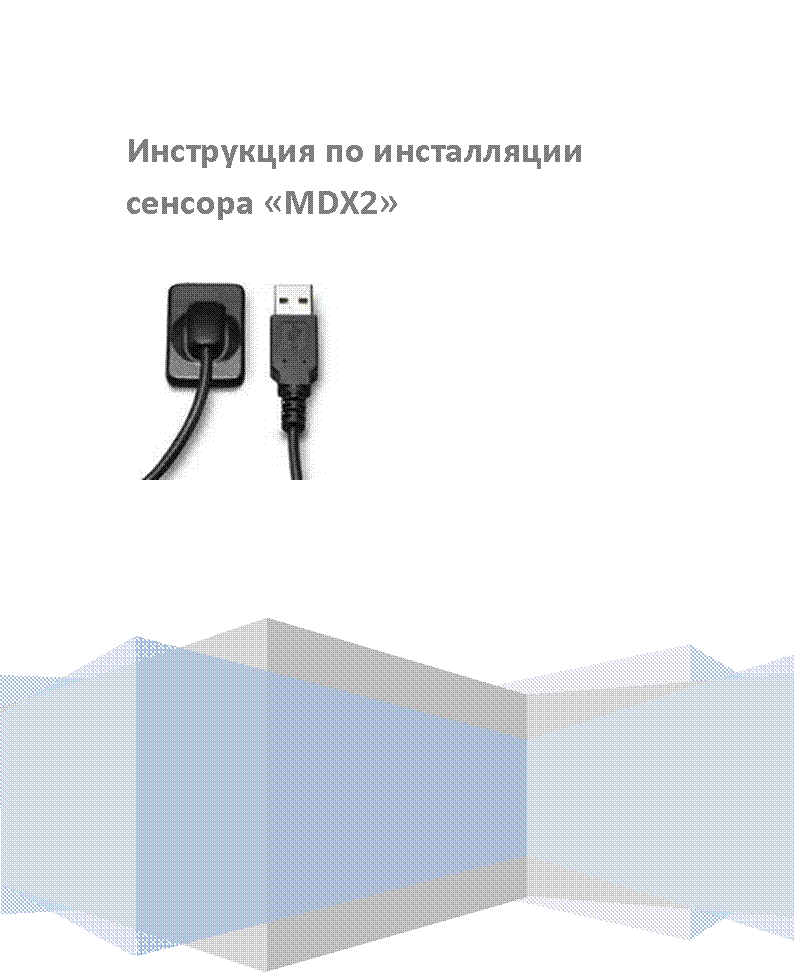
инсталляция сенсора MDX2
2 обязательные условия
· ![MCj[1]](/text/78/371/images/image002_32.gif) ПО «Mediadent» (v6.10.7.23) является минимальной версией, которая должна быть установлена на ПК.
ПО «Mediadent» (v6.10.7.23) является минимальной версией, которая должна быть установлена на ПК.
· Наличие CD-диска с ПО «Mediadent».
3 процесс инсталляции сенсора MDX2
3.1  Windows XP
Действия | Комментарии | ||
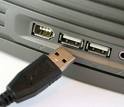
1. Закройте программу Mediadent. 2. Поместите диск Mediadent в CD/DVD дисковод вашего компьютера. 3. Вставьте сенсор MDX2 в USB порт.
| |||
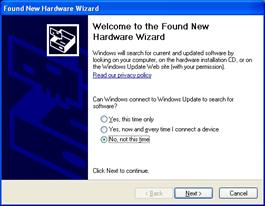
4. Кликните ‘No, not this time’. (Нет, не сейчас) 5. Затем кликните ‘Next’. (Далее) | Компьютер распознает новое устройство и автоматически запустит диспетчер установки. Соединения Windows XP с Windows Update, не требуется, т. к. необходимый драйвер находится на CD/DVD с ПО Mediadent. | ||
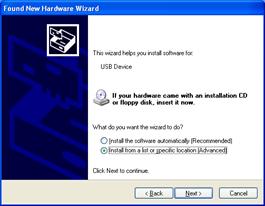
6. Кликните ‘Install from a list or specific location (Advanced)’. 7. Затем кликните ‘Next’. (Далее) | Мы собираемся в ручную указать, где Windows XP может найти драйвер для сенсора MDX2. Нужный драйвер находится на диске с ПО «Mediadent». | ||
8. Снимите галочку с ‘Search removable media (floppy, CD-ROM …)’. И поставьте её на строку ниже. 9.
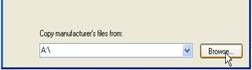
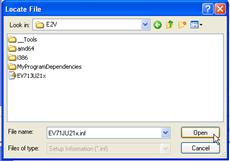
| Убедитесь в том, что диск с ПО Mediadent находится в CD/DVD приводе Вашего ПК. Драйверы для сенсора MDX2 находятся в директории INF\E2V на диске с ПО Mediadent. Перейдите к папке Х:\INF\E2V. В этом примере «Х»: имя диска находящегося в дисководе. Возможно, что на Вашем ПК этот диск может называться по-другому. Кликните «Мой Компьютер» (Кнопка Драйвер будет установлен на ваш компьютер. | ||
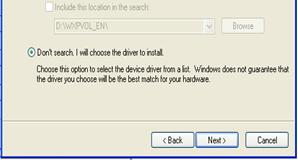
è Альтернативная установка: Если ‘Search for the best driver …’ выбор недоступен, сделайте следующее: | |||
Выберите ‘Don’t search. I will choose the driver to install.’ | Если вариант поиска нужного драйвера не доступен, Вы должны будете выбрать его вручную для установки. | ||
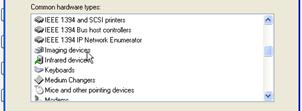
Выберите ‘Imaging devices’. | |||
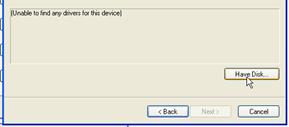
Выберите ‘Have Disk’. | Убедитесь в том, что диск с ПО «Mediadent» находится в CD/DVD приводе Вашего ПК. | ||
Выберите Браузер | Укажите путь к папке \INF\E2V на диске с ПО «Mediadent». | ||
Выберите ‘Open’. | Установите драйвер MDX2 как это указано на изображении слева. | ||
è Установка драйвера завершена, когда опция ‘Search for the best driver …’ перестает быть доступна. | |||
10. Перезагрузите компьютер | |||
11. При необходимиости, перейдите к шагу № 3 Настройки Mediadent. |









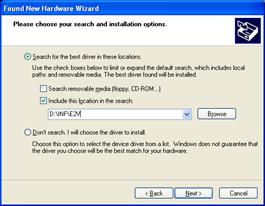
 в Windows XP) для уточнения правильного имени диска Вашего привода CD/DVD.





3.2 
Windows Vista
Действия | Комментарии |
1. Закройте программу Mediadent. 2. Поместите диск Mediadent в CD/DVD дисковод вашего компьютера. 3. Вставьте сенсор MDX2 в USB порт.
| |
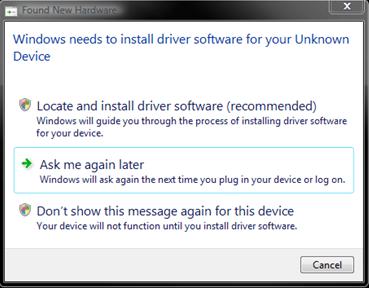
4. Выберите ‘Locate and install driver software (recommended)(рекомендуется)’. | Компьютер распознает новое устройство. Вам понадобится подождать несколько минут до появления нового окна на экране. После выбора этой опции Windows Vista начнет поиск драйвера. Это может занять несколько минут. |
Windows Vista разместит сообщение о безопасности ‘Windows needs your permission to continue’. Device driver software installation MS Windows. Нажмите ‘Continue ’(продолжить) . | |
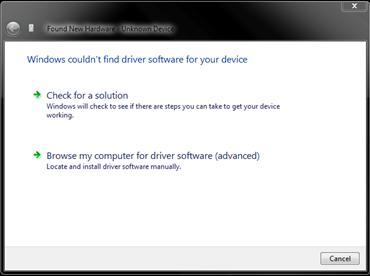
5. Выберите ‘Browse my computer for driver software (advanced)’. | Windows Vista будет искать драйвер на Вашем компьютере. Необходимый нам драйвер находится на диске с ПО «Mediadent». Убедитесь в том, что диск с ПО «Mediadent» находится в CD/DVD приводе Вашего ПК. |
6. Кликните ‘Browse’ и укажите путь к папке с драйверами (\INF\E2V) на диске с ПО «Mediadent» . | Кликните ‘Browse’ и укажите путь к папке с драйверами (\INF\E2V) на диске с ПО «Mediadent» |
7. Выберите ‘Next’. | Перейдите к папке Х:\INF\E2V. В этом примере «Х»: имя диска находящегося в дисководе. Возможно, что на Вашем ПК этот диск может называться по-другому. Кликните «Мой Компьютер» (Кнопка Указав директорию с драйверами, нажмите «Next» (Далее). |
8. Выберите ‘Install this driver software anyway’. | Наши драйвера заслуживают доверия, и они могут быть установлены на Вашем компьютере. |
9. Кликните ‘Close’ (Закрыть). | Это информационное окно сообщает о том, что драйвер установлен. |
10. Перезагрузите Ваш компьютер | |
11. Перейдите к шагу 3. Настройки Mediadent. |





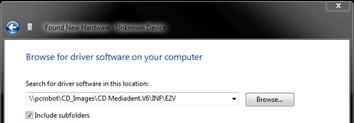


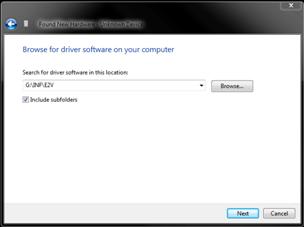
 в Windows Vista) для уточнения правильного имени диска Вашего привода CD/DVD.

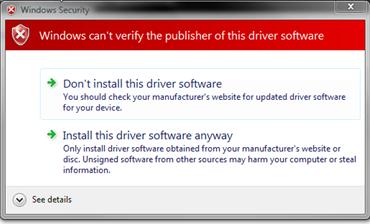
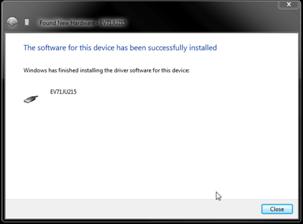
3.3  Windows 7
Действия | Комментарии |
1. Закройте программу Mediadent. 12. Поместите диск Mediadent в CD/DVD дисковод вашего компьютера. 2. Вставьте сенсор MDX2 в USB порт.
| |
| Через некоторое время Вы увидите сообщение, которое появится в углу справа Вашего экрана. Это означает, что Windows 7 не может найти драйвера для сенсора MDX2. Вы должны будете установить драйвер через Диспетчер Устройств. |
3. Войдите в меню диспетчера устройств: Windows 7 Start button> Control Panel. | |
4. Выберите из списка ‘Диспетчер Устройств’.
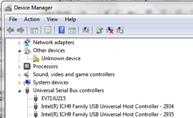
5. Двойным щелчком нажмите ‘Unknown Device’.
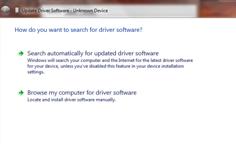
6. Выберите ‘Update Driver …’.(Обновить драйвер)
7. Выберите ‘Browse my computer for driver software’. | В списке устройств, подключенных к Вашему ПА Вы увидите в списке «Unknown Device» (Неизвестное устройство). Это Ваш сенсор, который Вы только что соединили с портом USB, и который еще не «определен» операционной системой Windows 7. Нажмите на «Update Driver», чтобы установить драйвер. Начнется поиск драйвера для сенсора. Мы самостоятельно укажем, где Windows 7 может найти драйвер для сенсора MDX2. Драйвер для сенсора MDX2 находится на компакт-диске с ПО Mediadent. Удостоверьтесь, что компакт-диск Mediadent находится в Вашем CD/DVD-дисководе. |
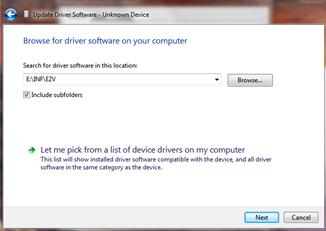
8. Кликните ‘Browse’ (Обзор) и укажите путь к папке с драйверами (\INF\E2V) на диске с ПО Mediadent. 9. Затем кликните ‘Next’(Далее). | Укажите путь к CD/DVD приводу Вашего ПК. Драйвера находятся в папке \INF\E2V. В этом примере «E»:\ CD/DVD привод моего ПК. Возможно, что на Вашем ПК этот диск может называться по-другому. Откройте в меню «Мой компьютер» 7
После выбора правильной директории, кликните Next. |
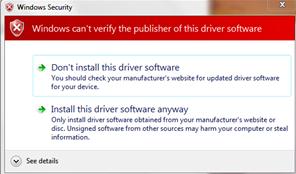
10. Выберите ‘Install this driver software anyway’. | Наши драйвера заслуживают доверия, и они могут быть установлены на Вашем компьютере. |
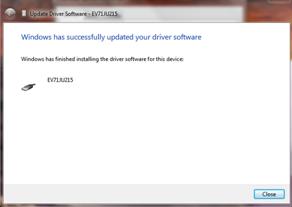
11. Выберите ‘Close’ (Закрыть).
| Это информационное окно сообщает о том, что драйвер установлен. В Диспетчере Устройств Ваш сенсор будет иметь назвавние EV7JU215. |
12. Перезагрузите Ваш компьютер | |
13. Перейдите к шагу 3. Настройки Mediadent. |



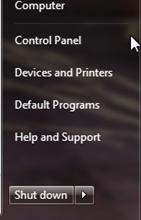
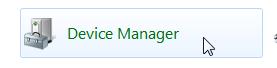

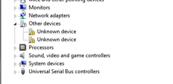


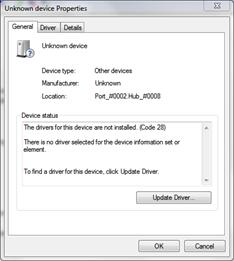




 и определите название Вашего CD/DVD привода.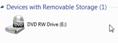



3 настройки в программе «Mediadent»
Действия | Комментарии |
1. Запустите программу «Mediadent» на Вашем компьютере. | Минимальная версия Mediadent, работающая с этим типом датчика - V6.10.7.23. |
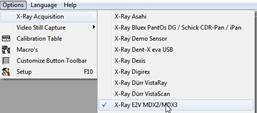
2. В меню программы кликните на Опцииs>X-Ray активация>E2V MDX2/MDX3 | Вам нужно выбрать тип датчика - E2V MDX2/MDX3. |
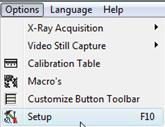
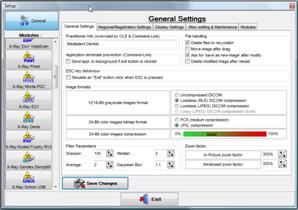
3. В меню программы кликните на Опции>Настройки.
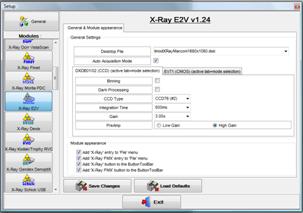
4. Из списка оборудования, выберите ‘X-Ray E2V’. | Зайдите в параметры сенсора в настройках программы («Setup»). |
5. Кликните на закладке ‘EV71 (CMOS) (active tab = mode selection)’. | |
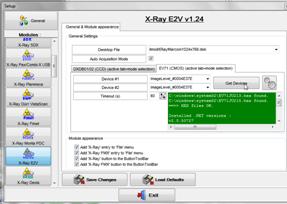
| Зеленое информационное окно является оповещением того, что драйверы сенсора были успешно установлены.
Если у Вас появилось окно красного цвета, перейдите к разделу 6 - «Выявление и устранение проблем». |
6. Кликните ‘Get Devices’. 7. Затем кликните ‘Save Changes’. (Сохранить) 8. И затем кликните на ‘Exit.’(Выход) |
|
Перед использованием сенсора, его необходимо откалибровать. См. раздел № 5. |




![MCj[1]](/text/78/371/images/image082_2.gif)


 Если у Вас 2 сенсора, Вы можете самостоятельно определить порт USB, который будет использоваться для сенсора #1 или сенсора #2.

4 калибровка сенсора
Если Ваш сенсор показывает «мертвые» пиксели или линии на изображении, его необходимо откалибровать.
Чтобы провести калибровку сенсора, Вы должны будете получить с него 9 изображений в специальном тестовом режиме.
Эта процедура доступна только с версией ПО Mediadent v6.10.7.23 или выше.
Действия | Комментарии |
1. Запустите программу «Mediadent» на Вашем компьютере. 2. Подключите сенсор MDX2 к USB порту Вашего ПК. | |
3. Отметьте галочкой Options>X-Ray Acquisition>X-Ray E2V MDX2/MDX3. | Проверьте, что сенсор MDX2 активизирован в ПО Mediadent. |
4. Кликните в панели инструментов Иконку сделать снимок. -или- кликните File>Acquire в меню Mediadent. | Войдите в модуль «Acquisition». |
5. Нажмите Esc на клавиатуре. | Нажмите |
| Теперь режим съемки деактивирован, Вы можете начать калибровку. |
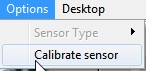
6. Выберите Options>Calibrate sensor. | В меню «Опции» выберите режим калибровки. |
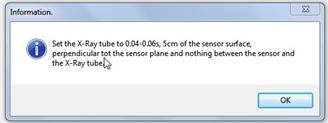
7. Нажмите ‘OK’. | Пожалуйста, следуйте инструкциям информационных окон для правильной калибровки. |
…
| Теперь программа готова получить 9 изображений, которые необходимы, для калибровки датчика. |
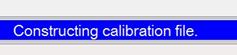
| После последней (9-й) экспозиции будет создан файл калибровки. ПО «Mediadent» будет использовать этот файл, чтобы улучшить качество Ваших снимков. |
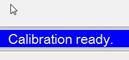
| Надпись «Calibration ready» на синем фоне указывает, на то, что калибровка прошла успешно. |
| |
Теперь Ваш датчик готов делать новые снимки. | |
Дополнительно: Второй сенсор
Нажмите на значок со вторым сенсором.
| Если у Вас два датчика, Вы должны будете повторить процесс калибровки для каждого из них. В модуле «Acquisition» у Вас есть возможность выбрать второй датчик. Выберите второй датчик и повторите калибровку. |

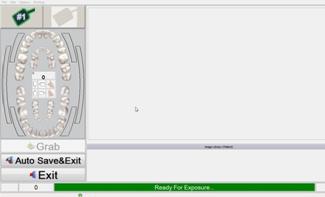
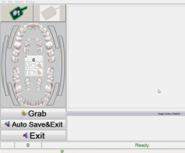
 для отмены съемки.







5 Выявление и устранение проблем
Действия | Комментарии |
1. Вставьте диск Mediadent в CD/DVD дисковод вашего компьютера. 2. Перейдите в папку \Menu на диске с ПО «Mediadent» 3. Двойным щелчком мыши кликните на файле ‘Launch.exe’ и процесс по установке программы «Mediadent» будет запущен.
| В большинстве случаев, инсталляционная программа запускается автоматически. Если этого не происходит, , просмотрите (*) на CD/DVD .
Перейдите к папке Х:\INF\E2V. В этом примере «Х»: имя диска находящегося в дисководе. Возможно, что на Вашем ПК этот диск может называться по-другому. Кликните «Мой Компьютер» (Кнопка |
1. Выберите ‘Install Drivers’. 2. Выберите ‘Exit’. | Выбор ‘Install Drivers’ установит драйвера, необходимые для работы сенсора. |




Устранения проблем ПО Mediadent до версии V6.10.20.5 или ниже, проводится вручную.
Действия | Комментарии |
Ошибка 1: установлена неправильная версия сетевой службы «NET Fx20SP1». | |
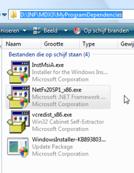
C:\Windows\system32\EV71JU213.hex found. | Если на мониторе появилось красное диалоговое окно с этим текстом, значит, что-то пошло не так, как надо. В этом случае, версия службы «NET» не является полной. (Требуется - NET v2). Решение: Установите службу «NET» V2 c диска «Mediadent». Выполните следующие шаги. |
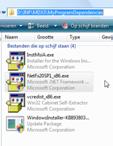
1. Вставьте диск Mediadent в CD/DVD дисковод вашего компьютера. 2. Перейдите в папку \INF\MDX3\MyProgramDependencies 3. Двойным щелчком мыши кликните на файле «NetFx20SP1_x86.exe» для установки.
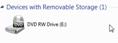
| .NET V2 программа находится на диске с ПО Mediadent в директории \INF\MDX3\MyProgramDependencies. Укажите путь к CD/DVD приводу Вашего ПК. Возможно, что на Вашем ПК этот диск может называться «D», «E» или «F». Откройте в меню «Мой компьютер» 7
|
4. После этого, перезагрузите Ваш ПК. 5. Запустите Mediadent и продолжите с шага 3. Настройки в «Mediadent». | |
Ошибка 2: Пропущенный файл Visual C++ 2005. | |
C:\Windows\system32\EV71JU213.hex found. ==>> Visual C++ 2005 redist NOK | Если на мониторе появилось красное диалоговое окно с этим текстом, значит, что-то пошло не так, как надо. В этом случае, файл «Visual C++ 2005» redist отсутствует. (См.: Visual C++ 2005 redist NOK). Решение: Установите недостающий файл c диска «Mediadent». Выполните следующие шаги. |
| Вставьте диск Mediadent в CD/DVD дисковод вашего компьютера. Перейдите в папку \INF\MDX3\MyProgramDependencies Двойным щелчком мыши кликните на файле vcredist_x86.exe для установки.
| A file is missing of the Visual C++ 2005 program. Пропущенный файл находится на диске с ПО Mediadent в директории \INF\MDX3\MyProgramDependencies. Укажите путь к CD/DVD приводу Вашего ПК. Возможно, что на Вашем ПК этот диск может называться «D», «E» или «F». Откройте в меню «Мой компьютер» 7
|
1. После этого, перезагрузите Ваш ПК. 2. Запустите Mediadent и продолжите с шага 3. Настройки в «Mediadent» |


6 повышение чувствительности
Эта процедура необязательна для ПО «Mediadent» версии v6.10.5.20 или выше.
В указанных версиях данные настройки будут установлены по умолчанию.
Действия | Комментарии |
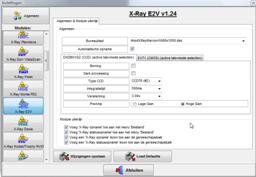
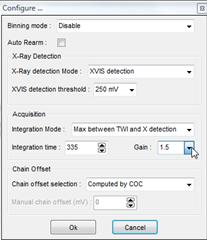
1. В программе Mediadent, перейдите в меню Опции>Настройки. 2. Выберите для изменения настроек модификацию сенсора ‘X-Ray E2V‘. | Выполните следующие шаги. |
3. Кликните на закладку «EV71 (CMOS) (active tab=mode selection)». 4. Кликните на закладку ‘Get Devices’. | Выполните следующие шаги. |
5. Кликните на иконку «Сonfiguration». | |
6. Кликните на ‘Get Devices’. | Это окно конфигурации сенсора. |
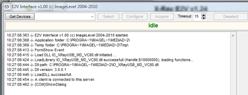
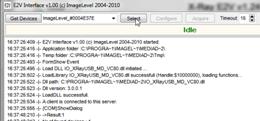
7. Кликните на ‘Select’. | Когда ответ о работоспособности драйверов сенсора будет получен, Вы сможете войти в параметры для конфигурации. |
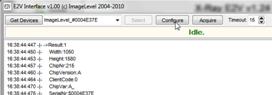
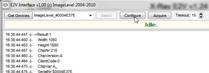
8. Кликните на ‘Configure’. | |
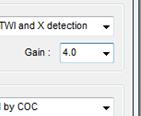
9. Поменяйте значение ‘Gain’ на 4.0. |
|









4 возможность протестировать сенсор вне ПО «mediadent»
1. Закройте программу «Mediadent». | |
Двойным кликом левой кнопки мыши на этой иконке запустите конфигуратор. | В панели задач Вы будете видеть иконку с надписью «Active daemon of the MDX2 sensor». |
2. Кликните на ‘Get Devices.’ | Сначала необходимо загрузить программу настроек сенсора MDX2 на экран Вашего ПК. |
3. Кликните на ‘Preview’. | Чтобы провести тест, Вы должны активизировать Предварительный просмотр (‘Preview’). |
Кликните на ‘Select’. | Выберите необходимый тип сенсора MDX2 . |
4. Кликните на ‘Acquire’. |
|
5. Нажмите правой кнопкой мыши на иконку. 6. Выберите ‘Close’ (Закрыть). | После того как Вы протестировали сенсор, Вам необходимо закрыть активный значок до запуска программы Mediadent. Вы найдете этот значок в нижнем правом углу экрана в панели задач. |


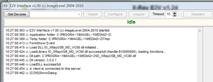



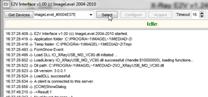
 После того, как началось тестирование, Вы увидите, что отклики сенсора появляются в колонке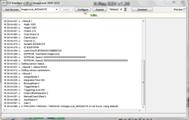
Представительство в Северо-Западном регионе –
Санкт-Петербург, ул. Чайковского, д. 15, оф. 4 тел/, ,
www. ***** e-mail: info@*****
