

Партнерка на США и Канаду по недвижимости, выплаты в крипто
- 30% recurring commission
- Выплаты в USDT
- Вывод каждую неделю
- Комиссия до 5 лет за каждого referral
Установка корневого сертификата.
Корневой сертификат можно взять с компакт диска, полученного у , либо скачать с сайта ***** (Техподдержка->Сертификаты->Корневой сертификат удостоверяющего центра->Корневой сертификат УЦ ).
Необходимо сделать следующее: щелкнуть на файле Trusted Persone Kordon CLL правой кнопкой мыши и выбрать Установить сертификат, (Рис. 1) нажать Далее и затем выбрать пункт «Поместить сертификаты в следующее хранилище», после чего нажать на кнопку Обзор.
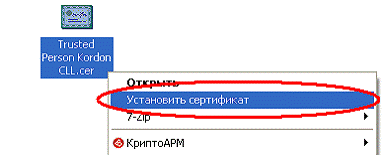
Рис. 1

Рис. 2
В окне Выбор хранилища сертификата необходимо поставить галочку Показать физические хранилища и выбрать Доверенные корневые центры сертификации - > Локальный компьютер (Рис. 2), после чего нажать на кнопку ОК, соглашаясь со всеми сообщениями запрошенными системой.
1 Копирование ключа с дискеты на ruToken.
1.1 Форматирование.
Убедитесь в том, что в вашем компьютере находится ТОЛЬКО тот ruToken, который используется для участия на портале Гос Закупок. Все остальные ruToken-ы достаньте, если такие имеются. Учтите, что после выполнения дальнейших указаний, ваш ruToken отформатируется, т. е. с него сотрется вся хранящаяся информация. Если на вашем ruToken-е хранятся дополнительные ключи ЭЦП и вы не хотите их удалять, то лучше свяжитесь со отделом технической поддержки Удостоверяющего Центра для консультации ((8, , ).
Зайдите в Пуск->Все программы(Программы)->Rutoken->Утилиты->Администрирование Rutoken (C:\Program Files\Rutoken\Utilities\rtAdmin. exe). Нажмите кнопку Login, укажите в первом поле вместо значения Пользователь значение Администратор и введите PIN-код (см. Рис. 1.1.1).
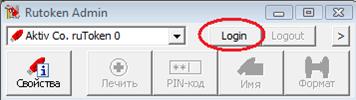
Рис. 1.1.1
Нажмите кнопку ОК (см. Рис. 1.1.2).
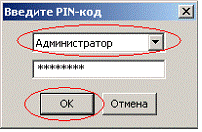
Рис. 1.1.2
Если программа показала сообщение об ошибке (см. Рис. 1.1.3), то, скорее всего, Вы неправильно ввели PIN-код, попробуйте еще раз.
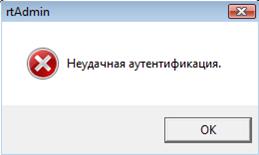
Рис. 1.1.3
Нажмите кнопку ФОРМАТ. Нажмите кнопку ПУСК. Нажмите ДА (см. Рис. 1.1.4).
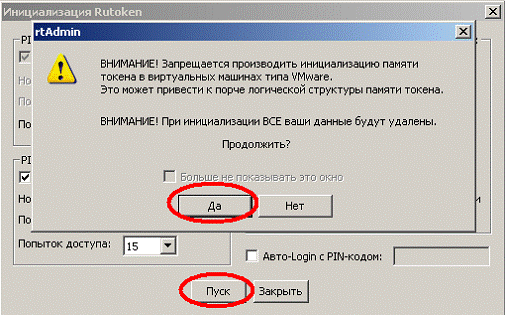
Рис. 1.1.4
Ваш ruToken начнет моргать. Не вынимайте его из компьютера до тех пор, пока он моргает, иначе можете его вывести из строя.
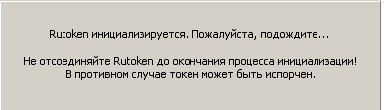
Рис. 1.1.5
После того как светодиод в ruToken-е перестал моргать и начал непрерывно светиться, нажми кнопку ОК (см. Рис 1.1.6), затем Закрыть, а затем Logout и закройте приложение Администрирование ruToken.
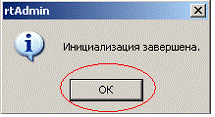
Рис. 1.1.6
1.2 Удаление запомненных паролей.
Зайдите Пуск->(Настройки)->Панель управлениия-> Крипто Про CSP. (если Вы не нашли такой программы, значит она у Вас не установлена и Вам необходимо её установить. См. Инструкция по установке ПО для РЕФЕРИ). Откройте вкладку Сервис и нажмите кнопку Удалить запомненные пароли (см. Рис. 1.2.1)
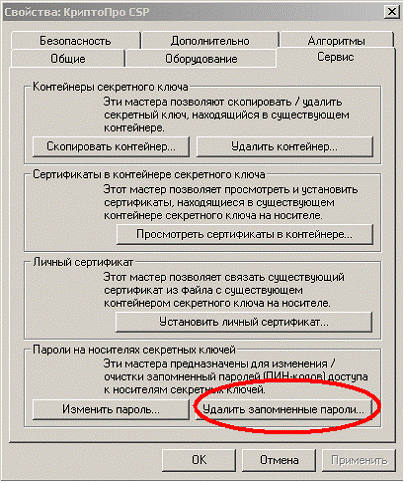
Рис.1.2.1
Отметьте галочкой вариант Пользователя и нажмите кнопку ОК. Если строка Пользователь неактивна, жмите Отмена (см. Рис. 1.2.2).
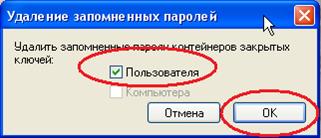
Рис. 1.2.2
1.3 Копирование ключа.
Вставьте в дисковод дискету с ключом. Нажмите кнопку Скопировать контейнер, затем Обзор (см. Рис. 1.3.1, 1.3.2).
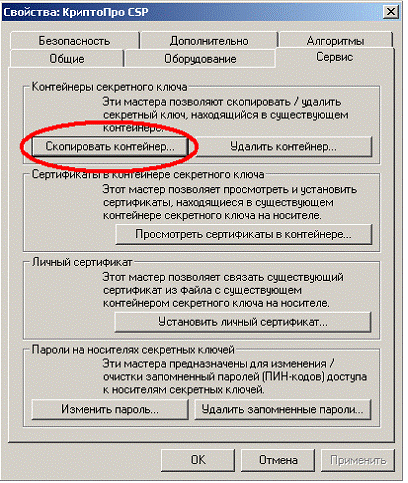
Рис. 1.3.1
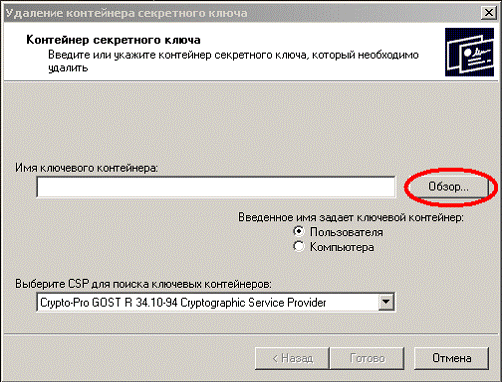
Рис.1.3.2
У вас должно появиться окно с фразой Дисковод, : а и именем ключа. Щелкайте на этой строке и нажимайте ОК (см. Рис 1.3.3).
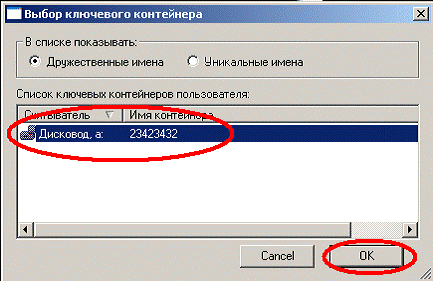
Рис. 1.3.3
В результате вы должны будете вернуться в предыдущее окно, где в строке Имя ключевого контейнера будет указано имя вашего ключа. Нажмите кнопку Далее (см. Рис. 1.3.4).
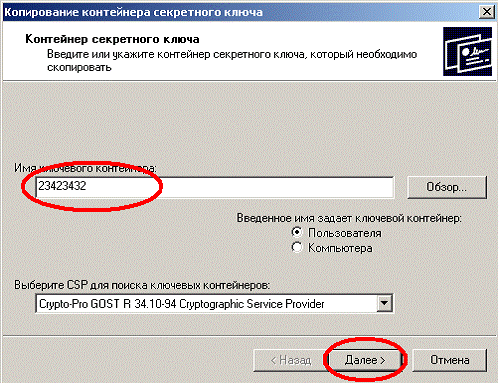
Рис. 1.3.4
Система попросит ввести Пароль. Введите (для контейнера, записанного на дискету). Нажмите кнопку ОК (см. Рис. 1.3.5).
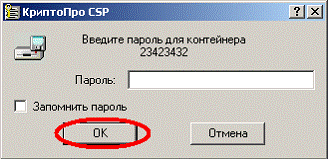
Рис. 1.3.5
Далее необходимо указать имя скопированного ключа. Вы его придумываете самостоятельно. Имя должно состоять из латинских букв, цифр, без пробелов. В данном случае было выбрано имя NEW_KEY_2010. Указывайте имя ключевого контейнера и жмите Готово (см. Рис. 1.3.6).

Рис. 1.3.6
Далее выберите Aktiv Co ruToken 0 и нажимайте ОК (см. Рис. 1.3.7).
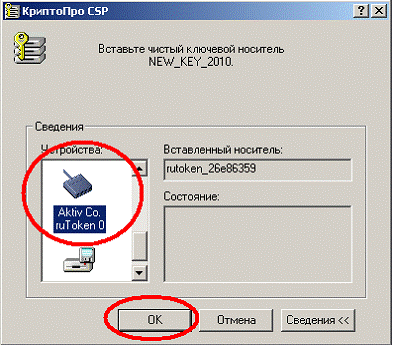
Рис. 1.3.7
Введите Pin-код на ruToken (по умолчанию ) и жмите ОК (см. Рис. 1.3.8).
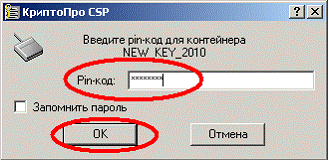
Рис. 1.3.8
Перенос ключа с дискеты на ruToken завершен. При желании можно проверить правильно ли вы все сделали. Для этого необходимо извлеч дискету и выполнить 1.4 ПРОСМОТР СВЕДЕНИЙ О СЕРТИФИКАТЕ.
ВНИМАНИЕ! В связи с тем, что ваш ключ Электронной Цифровой Подписи является секретной информацией, то мы крайне рекомендуем вам после выполнения ПРИЛОЖЕНИя, уничтожить или отформатировать дискету для того, что бы злоумышленник не смог воспользоваться вашим ключом ЭЦП, хранящимся на дискете. Регламент работы Удостоверяющего Центра подчиняется документу разработанному и утвержденному ФСБ России "Требования по информационной безопасности удостоверяющих центров". В этом документе сказано, что Удостоверяющим Центрам ЗАПРЕЩЕНО производить копирование ключей. Но вам, как владельцу ключа, этого не запрещено. Удостоверяющий Центр не будет нести ответственности в случае потери, компрометации ключа ЭЦП.
Так же рекомендуем вам сменить PIN-код на ruToken (для этого можно воспользоваться инструкцией «3. Инструкция по смене PIN-кода»).
1.4 Просмотр сведений о сертификате.
Зайдите в Пуск->(Настройка)->Панель управления->КриптоПро CSP. Откройте вкладку Сервис и нажмите кнопку Просмотреть сертификаты в контейнере (см. Рис. 1.4.1).
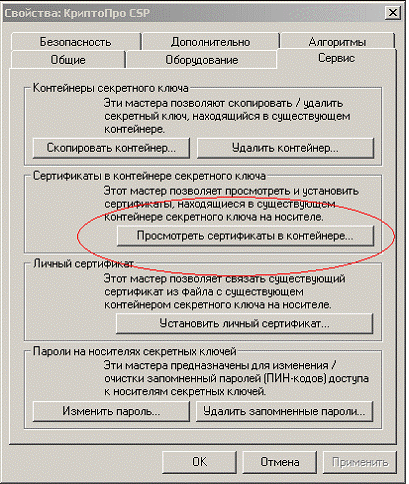
Рис. 1.4.1
Нажмите кнопку Обзор (см. Рис. 1.4.2).
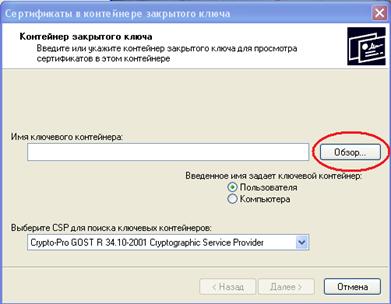
Рис.1.4.2
Выбирайте контейнер и нажимайте кнопку ОК (см. Рис. 1.4.3). Затем кнопку Далее (см. Рис. 1.4.4).
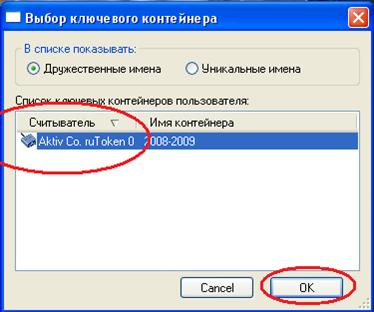
Рис.1.4.3
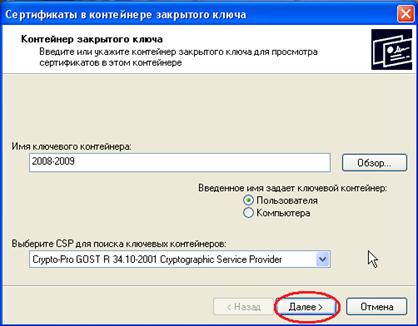
Рис. 1.4.4
Если вас попросят ввести PIN-код (см. Рис. 1.4.5), то введите его () и нажмите кнопку ОК.
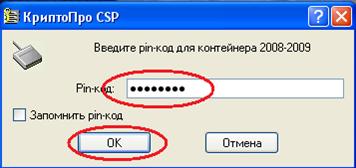
Рис. 1.4.5
В результате должно появиться подобное окно (см. Рис. 1.4.6). Нажмите кнопку Свойства.
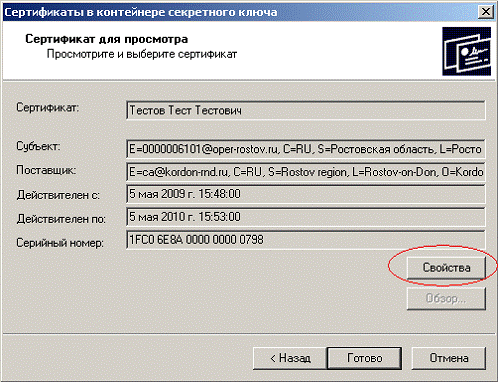
Рис.1.4.6
Откройте вкладку Состав. Щелкните на строке Субъект. Ниже должна появиться информация о вашем текущем ключе (см. Рис. 1.4.7).
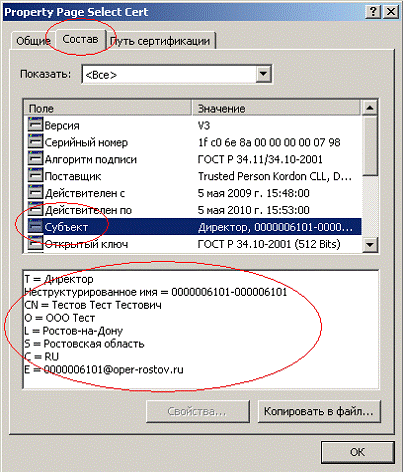
Рис. 1.4.7
2 Настройка КритоАРМ.
Подключение отчуждаемого носителя.
ВНИМАНИЕ! Перед тем как выполнять дальнейшие команды, убедитесь что ваш ruToken (красная флешка) находится НЕ в компьютере.
В меню Пуск –> Все программы выбрать папку Digt –> КриптоАРМ -> программа КриптоАРМ.
В программе зайдите в меню Вид и выберете Эксперт. Слева откройте папку Личное хранилище сертификатов. Справа должна появиться фамилия вашего руководителя (человека, на чье имя был сделан ключ). Щелкайте на фамилии правой кнопкой мыши и выбирайте Удалить.
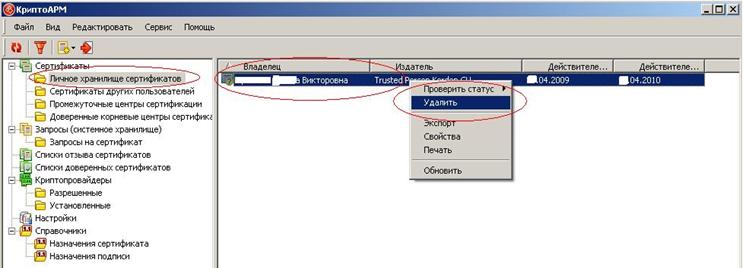
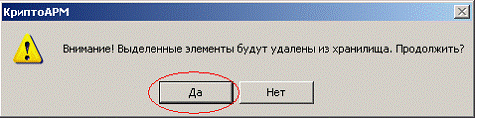
Нажимайте ДА.
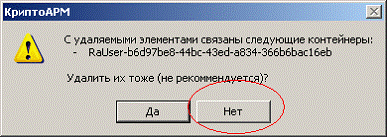
Нажимайте НЕТ
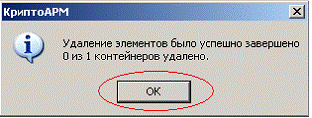
Нажимайте ОК.
Вставьте ruToken в компьютер.
Заходите в программе в меню Сервис и выбирайте Подключить отчуждаемый носитель. Откроется мастер подключения отчуждаемого носителя. Криптопровайдер остается без изменения. В строке Выберите тип носителя необходимо выбрать Смарт-карта/USB-Токен и нажать кнопку «Далее» (Рис. 2.1).
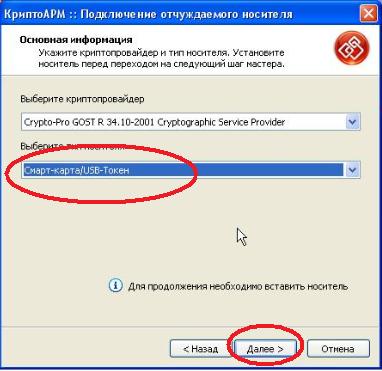
Рис. 2.1
В появившемся окне отобразится список контейнеров (один или несколько). Далее необходимо нажать кнопку Готово (Рис. 2.2).
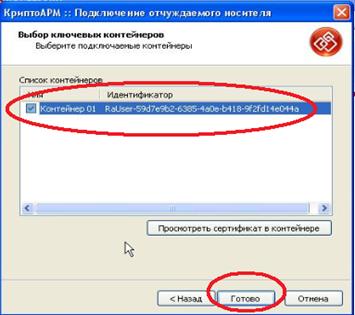
Рис. 2.2
По окончании установки программой КриптоПРО CSP будет запрошен pin-код настроенного считывателя (стандартный pin-код пользователя ). Данный pin-код будет использоваться каждый раз при подписании документа. Для повышения уровня конфиденциальности информации не рекомендуется использовать функцию запоминания pin-кода. Pin-код, при желании, можно поменять. Для этого вам необходимо прочитать и выполнить инструкцию ЧИТАТЬ ОБЯЗАТЕЛЬНО! БЕЗОПАСНОСТЬ!.doc, которая находится на компакт-диске, полученном в Удостоверяющем Центре.
Результатом подключения отчуждаемого носителя будет сообщение «Успех, но есть замечания» (Рис. 2.3).
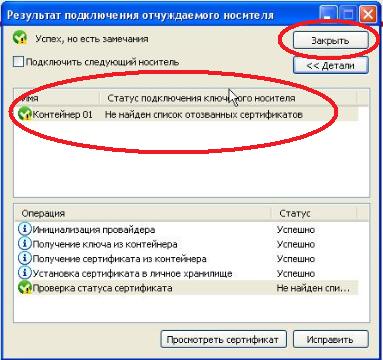
Рис.2.3
Примечание: Это замечание связано с отсутствием на компьютере пользователя установленного локального списка отозванных сертификатов. Данный список не повлияет на подписание документов на Портале, поэтому нет необходимости в его установке.
3 Смена PIN-кода.
ВНИМАНИЕ!
Для того, чтобы обеспечить должную безопасность всего электронного документооборота, рекомендуется сменить PIN-код на Вашем руТокене.
В случае не выполнения данных рекомендаций, руТокен не теряет своей работоспособности, но уровень защищенности Вашего ключа на носителе от несанкционированного доступа значительно снижается. Не желательно использование в качестве пароля последовательностей типа: '123456' или 'qwerty', а также номеров телефонов, дат рождения и другой информации, которая связана с владельцем или пользователем ключа ЭЦП.
Смена PIN-кода Пользователя
В токенах PIN-код Пользователя установлен по умолчанию (). Правом на смену PIN-кода Пользователя обладает только сам Пользователь. Для обеспечения требуемого уровня безопасности следует изменить PIN-код. Чтобы изменить PIN-код Пользователя, необходимо зайти в Пуск->Все программы(Программы)->Rutoken->Утилиты->Администрирование Rutoken (C:\Program Files\Rutoken\Utilities\rtAdmin. exe). Нажмите кнопку Login и введите PIN-код (см. Рис. 3.1).
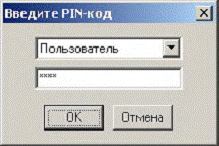
Рис. 3.1
В случае успешной авторизации пользователя станет доступной кнопка смены PIN-кода (см. Рис. 3.2)
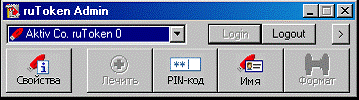
Рис. 3.2
Далее следует нажать кнопку [PIN-код], ввести и подтвердить новый PIN-код Пользователя (придумываете самостоятельно) и нажать кнопку [Установить] (см. Рис. 3.3).
Примечание
Максимальная длина PIN-кода 16 знаков (латинские буквы, цифры).
Кнопка [Установить] становится доступной только в случае совпадения значений Новый PIN-код и Подтверждение PIN-кода.
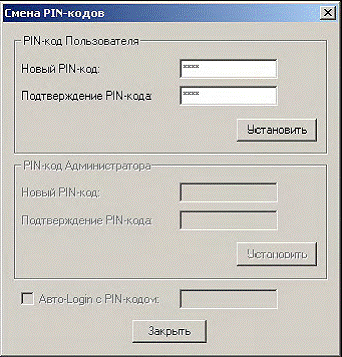
Рис. 3.3
В случае успешной смены PIN-кода Пользователя появится окно с подтверждением (см. Рис. 3.4).
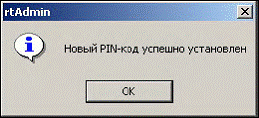
Рис. 3.4
Можно закрыть окно подтверждения, окно смены PIN-кода и rtAdmin.
ВНИМАНИЕ!
После смены PIN-кода, рекомендуем Вам запомнить его. В случае утраты PIN-кода, компания не сможет восстановить его и не несет ответственность за его утрату. Если, по каким-либо причинам, Вы забыли свой PIN-код, Вам придется делать восстановление ключа электронной цифровой подписи. На момент написания данной инструкции, стоимость восстановления ключа ЭЦП составляла 1200 рублей.
4 Контакты
Если, при выполнении данной инструкции у вас возникли затруднения, то вы можете обратиться в службу технической поддержки Удостоверяющего Центра
Почтовый адрес: г. Ростов-на-Дону, \2
Тел: (8, ,
Факс: (863)
Email: *****@***ru
Сайт: www. *****
