


Партнерка на США и Канаду по недвижимости, выплаты в крипто
- 30% recurring commission
- Выплаты в USDT
- Вывод каждую неделю
- Комиссия до 5 лет за каждого referral
Инструкция по работе с программой AST-Test_Player
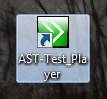
Запускаем программу AST-Test_Player
При запуске программы антивирусная программа может выдать сообщение о запуске подозрительного файла или программы. Например Антивирус Касперского выдаёт следующее сообщение
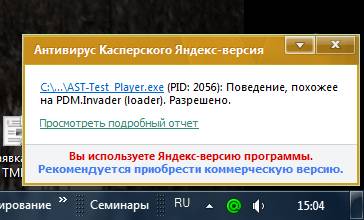
При вопросе антивирусной программы о разрешении или запрете запуска программы, разрешаем запуск программы «AST-Test_Player»
При запуске программы появляется следующее окно

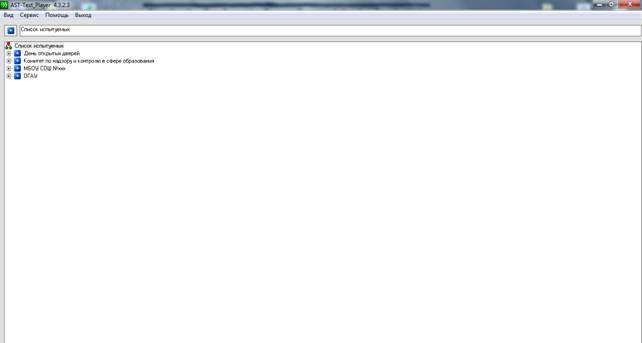
Далее открывается окно программы
В данном окне отображаются учреждения проходящие тестирование. Нужно выбрать своё учреждение и нажать на «+» для раскрытия ветви.
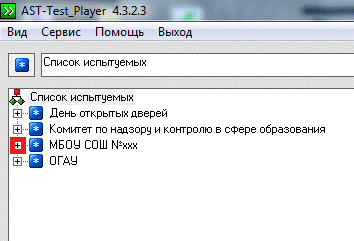
Получаем окно следующего вида

В раскрывшейся ветке отображаются тестируемые классы и учащиеся.
Для запуска тестирования нужно двойным щелчком мыши кликнуть по одному из тестируемых (для примера испытуемый_1). Откроется окно ввода пароля
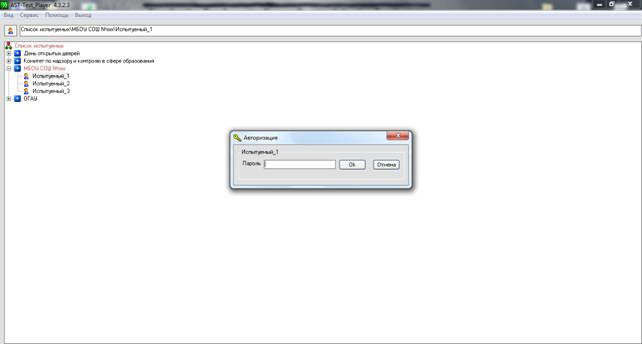
Каждому тестируемому присваивается свой персональный пароль, это сделано для защиты от несанкционированного тестирования). В окне ввода, вводим пароль ученика (пароли будут переданы ответственным за тестирование в образовательном учреждении)
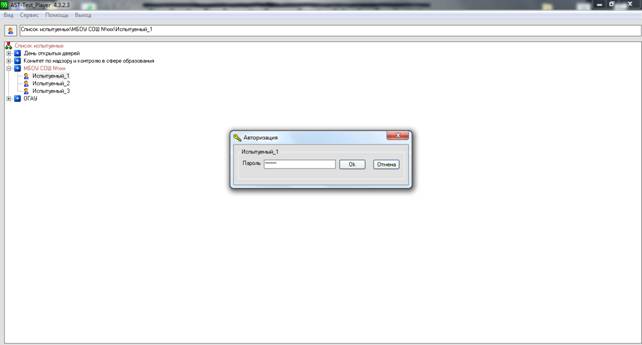
Просим Вас обратить внимание на правильность ввода пароля (раскладка клавиатуры, случайное нажатие клавиши Caps Lock) Нажимаем «Ok» если пароль введён не верно окно ввода автоматически отчищается.
Если всё введено верно откроется окно следующего вида
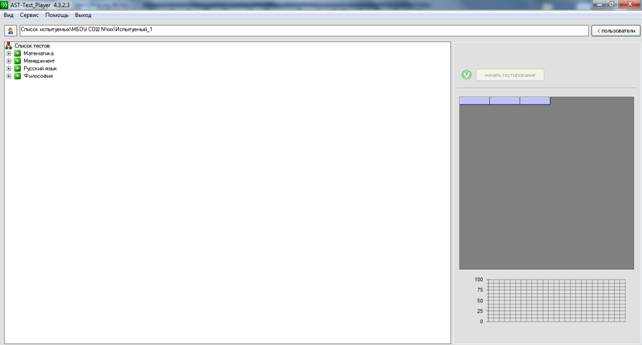
Нажав на «+» рядом с необходимым предметом раскрываем ветку, и выбираем предмет с указанием необходимого класса
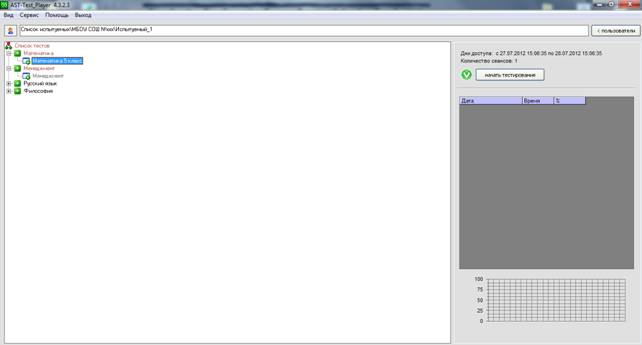
Выбираем нужный предмет и нажимаем «Начать тестирование», программа переходит непосредственно к процессу тестирования. На примере 4 класса (русский язык) рассмотрим все составляющие процесса тестирования.
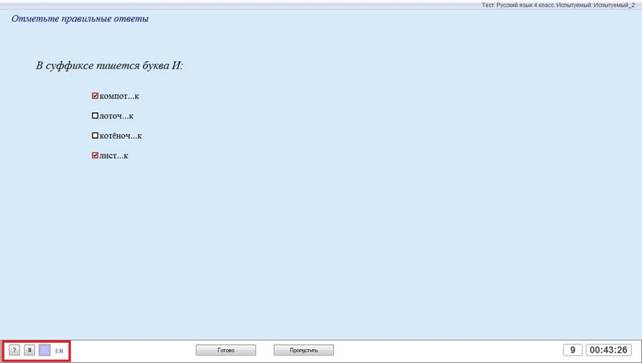
Так выглядит окно тестирования
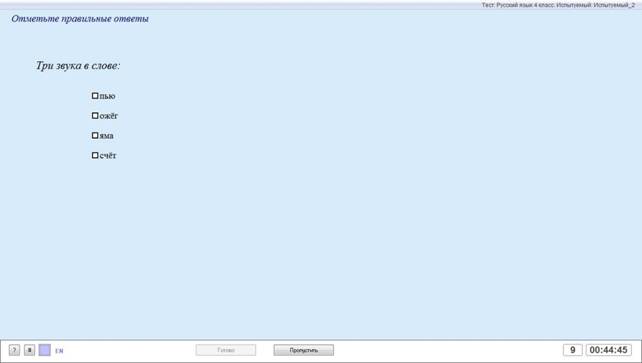
В верхнем правом углу отображается наименование теста и порядковый номер тестируемого (возможно в место наименования «Испытуемый_2» будет отображаться фамилия тестируемого)

В нижнем правом углу отображается оставшееся количество заданий которые необходимо выполнить, а так же время оставшееся для выполнения теста, в формате часы : минуты : секунды.

В верхней части окна синим шрифтом дано задание
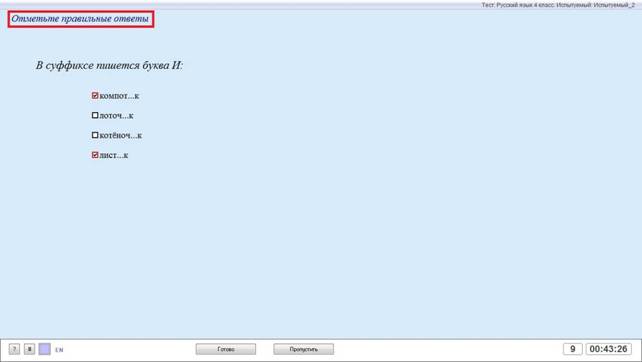
В верхней части окна (ниже текста задания) черным шрифтом даны вводные данные задания

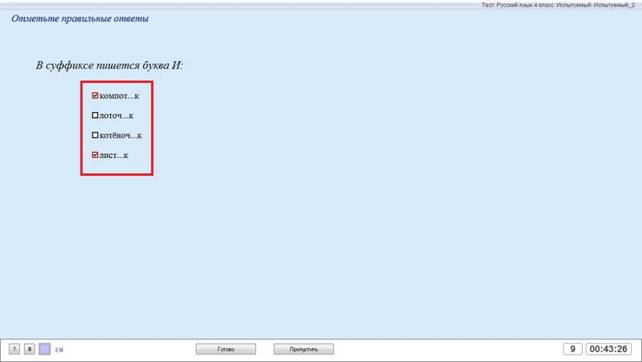
Под вводными данными даны варианты ответов
В нижней части окна, по центру расположены две клавиши «Готово» и «Пропустить»
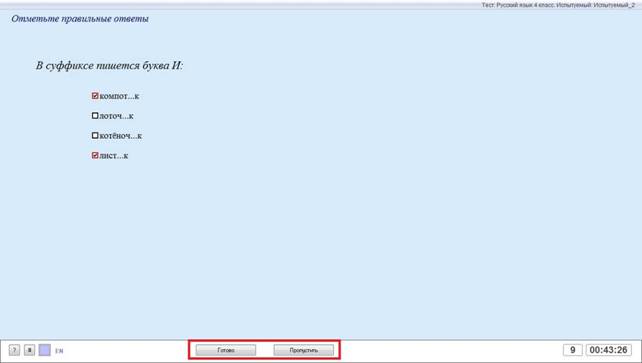
Клавиша «Готово» активна только в том случае когда выбран или введён вариант ответа, она необходима для записи вашего ответа и перехода к следующему заданию. Клавиша «Пропустить» используется в том случае когда тестируемый хочет отложить данное задание и вернуться к нему позже, данное задание будет повторно представлено для решения в конце теста.
Так же в нижней части окна в левой части есть три последовательно расположенных элемента
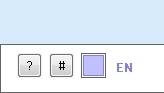
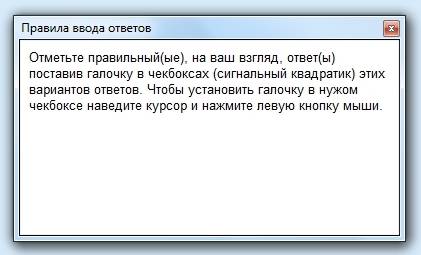
Первый элемент, со знаком вопроса, вызывает окно справки в котором даются рекомендации по правильности ввода ответа.

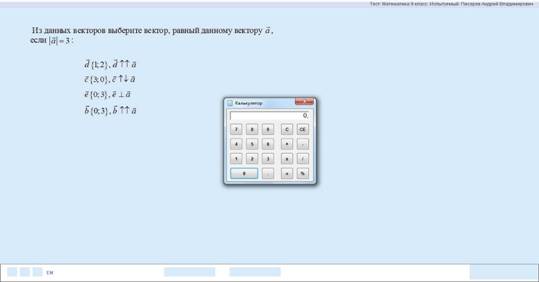
Второй элемент, со знаком решётка, вызывает окно калькулятора
Третий элемент отображает раскладку клавиатуры
EN – Английская раскладка
RU – Русская раскладка
Отдельно рассмотрим варианты ввода ответов в заданиях
Первый вариант

В данном варианте необходимо проставить галочки в чекбоксах (сигнальных квадратиках), при таком виде ввода ответа возможно выбрать несколько вариантов ответа.
Второй вариант
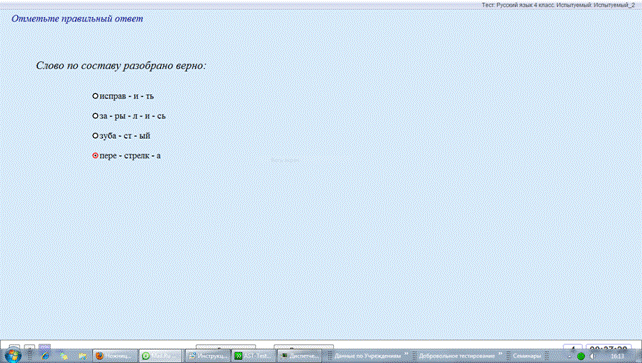
Второй вариант почти идентичен первому, но вместо чекбоксов здесь стоят кружки в которых необходимо поставить точку. В данном виде возможен выбор только одного варианта ответа.
Третий вариант
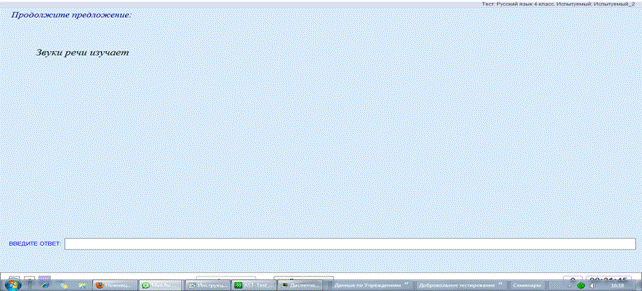
В данном виде ответа необходимо ввести краткий ответ.
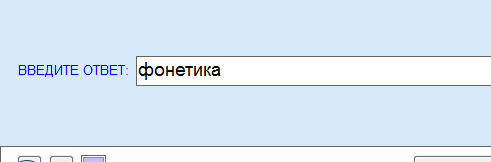
В таком виде ввода ответа возможны варианты ответа с перечислениями, в таких случаях ответы вводятся через запятую или через точку с запятой. В математике краткий ответ вводится цифрами.
Четвёртый вариант
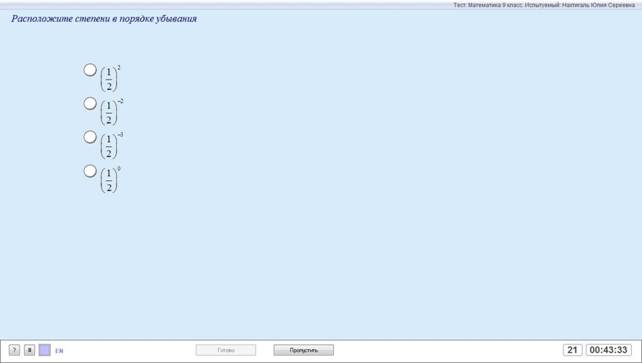
В данном виде необходимо отметить ответы в определённой последовательности, отметка происходит путём нажатия на круг рядом с ответом, в свою очередь круг меняет свой цвет и в нём появляется номер последовательности. Готовое задание выглядит следующим образом...
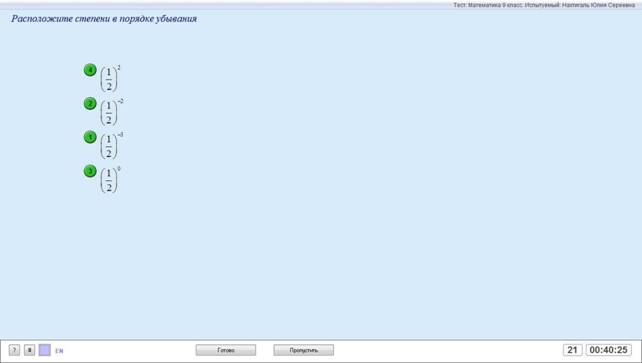
Пятый вариант
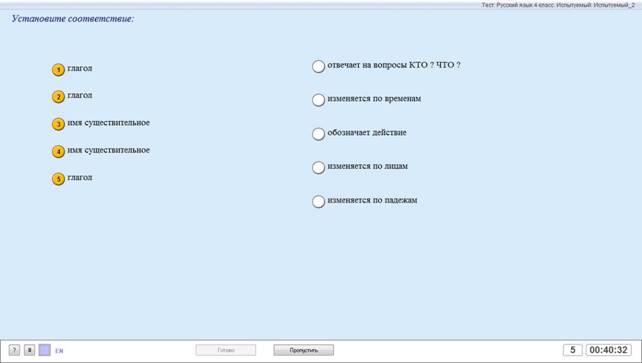
В данном виде необходимо установить соответствие, слева расположена первая часть данных, справа вторая часть данных. Для того что бы установить соответствие нужно в первой части задания щёлкнуть на один из кругов с цифрой,
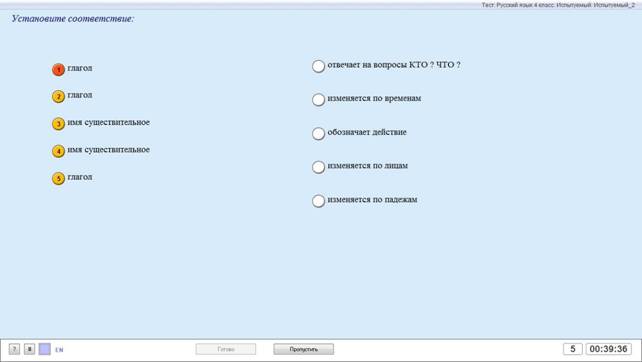
затем во второй части выбрать необходимое соответствие и щелкнуть на пустой круг рядом с этим соответствием
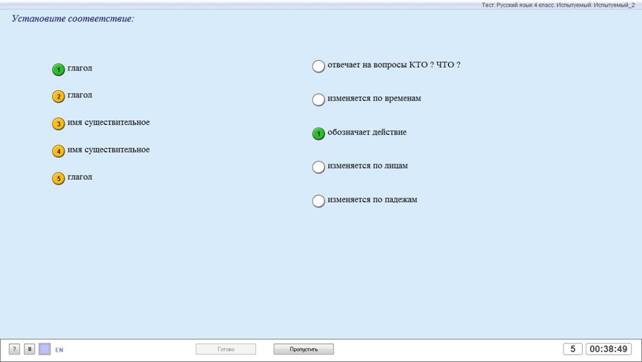
Аналогично устанавливаем последующие соответствия, нажимаем «Готово» и переходим к следующему заданию.
После выполнения последнего задания появляется окно следующего вида
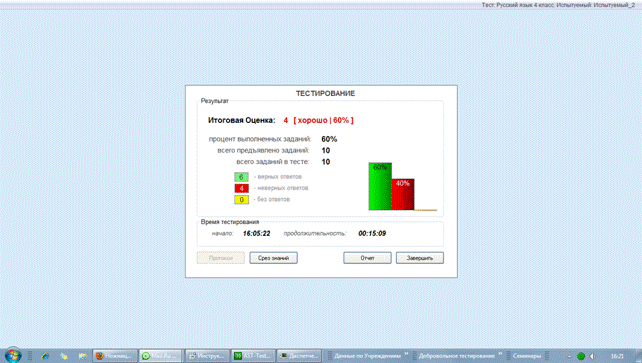
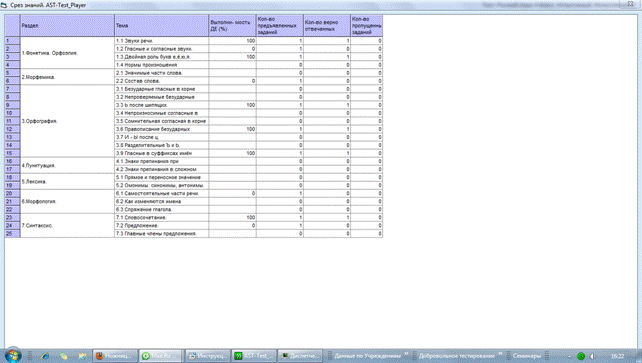
Данное окно показывает нам результаты тестирования ученика. При нажатии на клавишу «Срез знаний» программа выдает нам окно с более подробной информацией о тестировании.
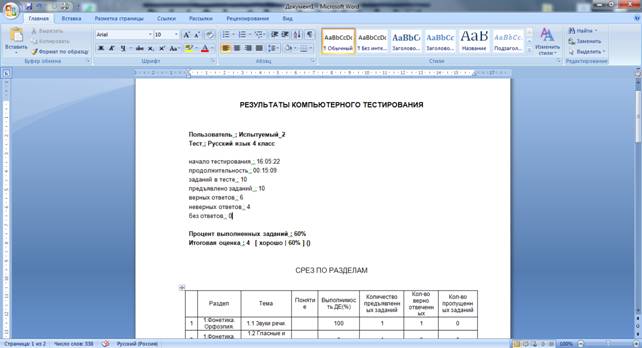
При нажатии на клавишу «Отчёт» программа формирует документ Microsoft Word с результатами тестирования, данный документ можно сохранить.
При нажатии клавиши «Завершить» программа закрывает окно тестирования.
Тестирование ученика завершено.
По всем вопросам связанным с работой программы или её установкой вы можете обратиться по следующим контактам
8(8422), 8(8422)
E-mail: *****@***ru в теме письма указать для Писарева Андрея Владимировича
