


Партнерка на США и Канаду по недвижимости, выплаты в крипто
- 30% recurring commission
- Выплаты в USDT
- Вывод каждую неделю
- Комиссия до 5 лет за каждого referral
Система управления содержимым сайта Plaza.
Инструкция по пользованию.
Оглавление:
1. Как попасть в систему управления?. 2
2. Авторизация. 2
3. Регистрация. 2
4. Модуль «Страницы». 3
4.1 Создание страницы. 4
4.1.1. Использование редактора. 6
4.2 Редактирование страницы. 13
5. Модуль «Новости». 14
5.1. Группы новостей. 14
5.1.1 Добавление группы. 14
5.1.2 Управление группами. 15
5.2 Новости. 15
5.2.1 Добавление новостей. 15
5.2.2 Управление новостями. 16
6. Модуль «Вопрос-Ответ». 17
7. Модуль «Каталог товаров». 20
7.1. Группы товаров. 20
7.1.1. Создание группы.. 20
7.1.2. Управление группами. 22
7.2 Товары каталога. 23
7.2.1 Добавление товара в каталог. 23
8. Модуль «Обновление Прайс-листа». 25
9. Модуль «Статистика». 26
10. Модуль «Фотогалерея». 26
10.1 Управление альбомами. 27
10.2 Управление фотографиями фотоальбома. 28
1. Как попасть в систему управления?
В систему управления Plaza можно попасть следующим образом:
http://name_site/admin, где name_site – это имя вашего сайта.
2. Авторизация.
Для входа в систему управления вам необходим логин и пароль, который выдается администратором системы.
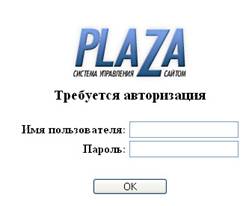
рис. 2.1 Форма авторизации
Если у вас еще нет администратора или вы по какой-то причине не можете зарегистрироваться в системе, обратитесь в компанию In-site по или по e-mail: *****@***ru.
Если вы уже являетесь администратором системы, а вам понадобилось зарегистрировать еще одного администратора, который бы занимался поддержкой вашего сайта, необходимо пройти процедуру регистрации.
3. Регистрация.
Регистрацию может производить только администратор системы, у которого уже есть логин и пароль для доступа. Модуль регистрации пользователей входит в базовый набор модулей. Чтобы пройти процедуру регистрации выполните следующие шаги:
1) Перейдите в модуль «Пользователи» слева в меню.

В появившемся в основном окне меню нажмите Добавить пользователя.

2) Введите регистрационные данные (все поля должны быть заполнены)
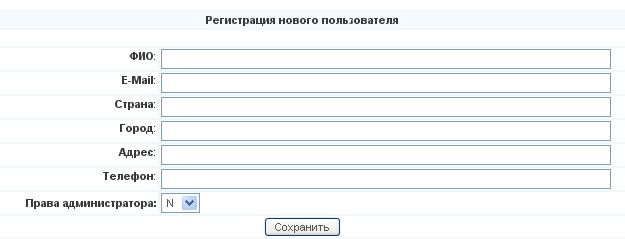
рис. 3.1 Форма регистрации пользователя.
3) В поле Права администратора выберите Y. После нажмите Сохранить.
4) Появится окно, подтверждающее успешную регистрацию.
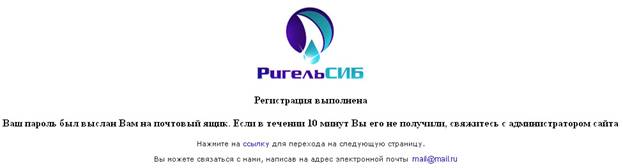
рис. 3.2 Окно подтверждения регистрации
5) Под полученным логином и паролем на почту, вы сможете зайти в систему.
Если Вы забыли пароль, то его можно восстановить с другой учетной записи (нажать на ссылку Восстановить пароль в основном окне модуля управления пользователями и, или если таковая отсутствует, позвоните в техническую поддержку.
4. Модуль «Страницы»
Любой сайт состоит из страниц. За текстовое наполнение этих самых страниц отвечает модуль «Страницы».
В системе управления это выглядит так (рис.4.1):
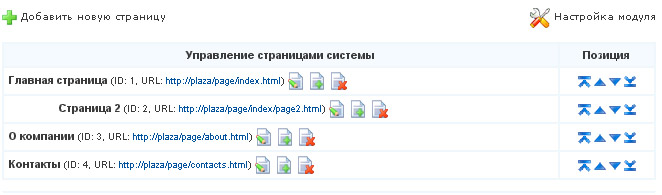
рис. 4.1 Управление страницами системы
На рисунке вы можете видеть список страниц сайта.
Разберем первую страницу:
[1] – номер страницы, присваиваемый системой.
Добро пожаловать! – Название страницы.
http://*****/page/index. html - адрес страницы в Интернете, по которому мы можем на нее попасть.
Напротив каждой страницы в колонке Действие имеется 2 кнопки:
 - редактировать страницу
 - добавить подстраницу
 - удалить страницу
В колонке Позиция можно передвигать страницы по списку (требуется если на сайте в меню выводятся названия страниц):
 - переместить страницу вверх (поставить ее первой в списке). Поднимаются также все принадлежащие ей страницы.
 - переместить страницу вверх на одну позицию.
 - переместить страницу вниз на одну позицию.
 - переместить страницу вниз (поставить ее последней в списке).
4.1 Создание страницы.
Над списком страниц нажмите на ссылку Добавить новую страницу
Появится страница под названием «Добавление новой страницы» (рис. 4.2)
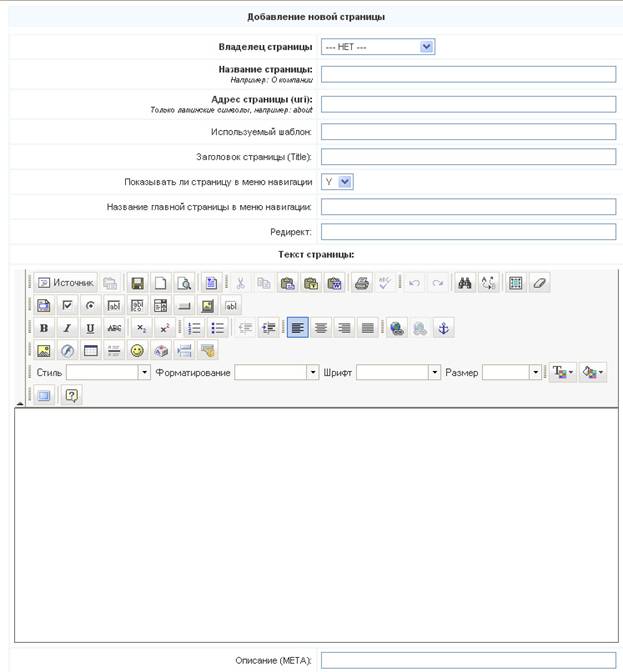
рис.4.2. Добавление новой страницы
Значения полей:
- Владелец страницы – страница, которая будет родителем данной страницы.
Например: Страница «О компании» – это родительская страница, которой принадлежат страницы Карта проезда, Сертификаты, Сотрудники компании и т. д.
В древовидной структуре это будет так:
О компании
Карта проезда
Сертификаты
Сотрудники компании
…
- Название страницы – имя страницы русскими либо латинскими буквами. Адрес страницы (URL) – название страницы латинскими буквами без использования пробелов и символов!»№;%:?*()_+-\ /{}|”’,.<>. Используемый шаблон – оболочка сайта, которая не используется по умолчанию для данной страницы (по умолчанию используется один шаблон, поэтому данное поле можно оставить пустым. Более подробную информацию по использованию шаблонов читайте в инструкции для программиста). Заголовок страницы (Title) – название страницы, которое будет отображаться в заголовке браузера. (по умолчанию показывается Название страницы, которое вводится во втором поле). Показывать ли страницу в меню навигации – если на сайте предусмотрена навигация (Главная страница > О компании > Сотрудники> …), то данная опция включает либо отключает отображение названия страницы в навигации (по умолчанию включена). Название главной страницы в меню навигации – название главной страницы в меню навигации при переходе на страницу. Редирект – переадресация на другую страницу сайта, либо на другой сайт. Текст страницы – собственно само содержание страницы, включает в себя удобный редактор, который позволяет полностью менять наполнение страницы.
4.1.1. Использование редактора
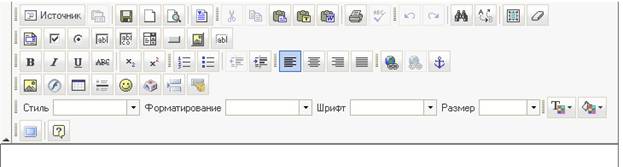
рис.4.3 Редактор
Значения и функции кнопок:
 - просмотр исходного кода страницы (все наполнение страницы, отображаемое в редакторе, автоматически преобразуется в программный код, который может посмотреть человек, знающий язык html).
 - сохранение страницы.

- очистка содержимого страницы.
 - шаблоны для содержимого
 - вырезать выделенную часть содержимого
 - копировать выделенную часть содержимого в буфер обмена
 - вставка содержимого из буфера обмена
 - вставить только текст (при копировании содержимого с других сайтов или с текстовых редакторов в буфер обмена может забираться информация о форматировании текста и при вставке на ваш сайт это форматирование будет сохранятся. Для избежания всяческих казусов на подобие «Я сделал текст жирным, а он остался обычным» рекомендуется пользоваться данной опцией.
 - вставка текста из Microsoft Word (примерно то же самое, что и вставка только текста, но для редактора Word c сохранением форматирования, таблиц и т. п.)
 - вывод содержимого на печать.
 - отмена изменений на один шаг
 - повтор изменений на один шаг
 - поиск слов по содержимому
 - замена выделенного текста на другой, либо поиск определенных фрагментов текста с последующей заменой.
 - выделить все содержимое редактора
 - очистка форматирования содержимого
Работа с формой:
 - вставить форму
 - вставить флаговую кнопку
 - вставить кнопку выбора
 - вставить текстовое поле
 - вставить текстовую область
 - вставить список
 - вставить кнопку
 - вставить кнопку с картинкой
 - вставить скрытое поле
Форматирование текста:
 - выделить текст жирным
 - сделать текст курсивом
 - сделать текст подчеркнутым
 - сделать текст зачеркнутым
 - подстрочный индекс
 - надстрочный индекс
 - создать список с нумерацией (1,2,3…)
 - создать список с маркерами
Положение содержимого на странице:
 - сделать отступ от края страницы
 - уменьшить отступ
 - выравнивание по левому краю
 - выравнивание по центру
 - выравнивание по правому краю
 - выравнивание по обоим краям
Работа со ссылками:
 - вставить ссылку на страницу, ресурс в Интернете, файл для закачки или просмотра.
Чтобы это сделать: 1. Выделите нужный фрагмент текста для ссылки или объект
типа картинки, нажмите на кнопку «вставить ссылку»
2. На вкладке «Информация ссылки» в типе ссылки указать тип URL если ссылка на страницу, тип Эл. почта – если ссылка на почтовый ящик. В поле URL ввести путь к странице:
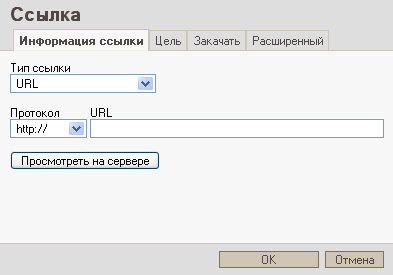
рис. 4.4 Ссылка
Пример: Если на вашем сайте есть страница О компании, у которой нет владельца. Ссылка будет выглядеть так: /page/about. html. Также можно сделать ссылку на какой-либо ресурс в Интернете, например: *****.
3. Можно также добавить ссылку на файл, который будет находиться на вашем сервере:
Для этого нужно перейти на вкладку «Закачать»
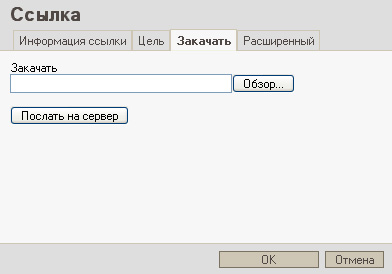
рис. 4.5 Ссылка
Нажимаем обзор и в появившемся окне выбираем файл для закачивания (он должен иметь разрешенное расширение (.doc, .xls, .ppt, .rar, .zip, .pdf) и иметь размер в пределах 8 Mb.)
После выбора файла нажимаем на кнопку «Послать на сервер».
После закачки файла появится окно с информацией о ссылке. Ничего не пишем и нажимаем OK.
 - убрать ссылку.
 - вставить якорь (якорь это ссылка на определенное место на странице).
Например: у нас есть список глав книги и сами главы в развернутом виде ниже на странице. Ставим якорь с названием «end» в конце страницы на названии последней главы «Окончание». А в списке глав в начале прописываем в ссылку : на вкладке «Информация ссылки» выбираем тип «Якорь на эту страницу». Выбираем якорь из выпадающего списка, в нашем случае «end». Теперь, когда пользователь будет нажимать на главу окончание в списке глав, он будет автоматически перемещаться к месту, где эта глава в развернутом виде, там, где мы поставили якорь.
 - вставить картинку.
1) Для того, чтобы вставить картинку на сайт нужно для начала закачать ее на свой сервер через встроенную систему закачки.
В появившемся окне (рис. 4.6) имеется несколько вкладок.
Если картинка уже имеется на сервере на вкладке «Информация о изображении» существует кнопка «Просмотреть на сервере».
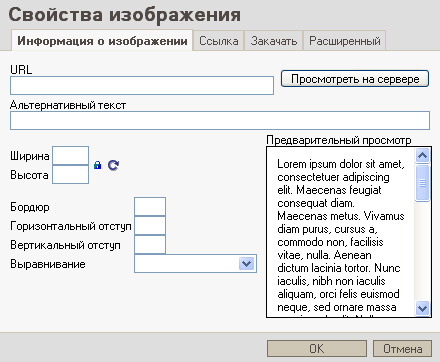
рис. 4.6 Свойства изображения
Загрузится окно со списком картинок (рис. 5.7), хранящихся на сервере. Нажимаем на одну из них и путь к ней появится в поле URL, а также информация о ширине и высоте.
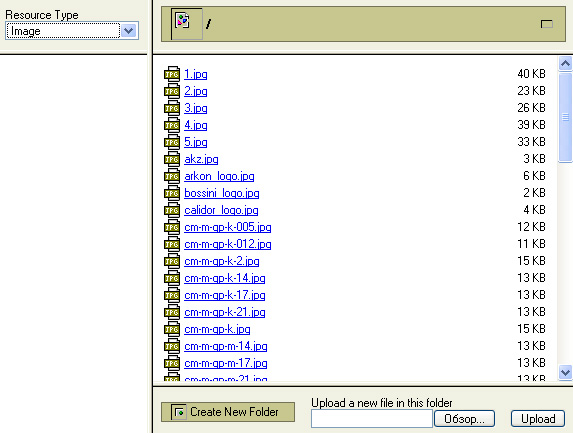
рис. 4.7 Список картинок на сервере
На рис.4.6 имеются также дополнительные поля с характеристиками картинки:
Бордюр – толщина обводки картинки в пикселях[i] (по умолчанию 0).
Горизонтальный отступ – горизонтальный отступ текста от картинки слева и справа.
Вертикальный отступ – вертикальный отступ текста от картинки сверху и снизу.
Выравнивание – выравнивание картинки относительно текста. Например: если выберем по левому краю, текст будет обтекать картинку справа.
2) Если картинки на сервере нет, а лежит она у нас на компьютере, то в окне со списком картинок (рис. 4.7) нужно нажать на «Обзор». После того как выберем, нажимаем на «Upload» (Закачать). После закачки картинка появится в списке картинок (рис. 4.7).
 - вставить/редактировать флеш. Добавление флеш происходит по тому же принципу что и добавление картинок (коротко: Нажимаем добавить флеш >> просмотреть на сервере >> выбираем флеш из списка, если объекта там нет – закачиваем >> Обзор >> выбираем объект на компьютере >> нажимаем кнопку upload >> после закачки выбираем объект из списка на сервере)
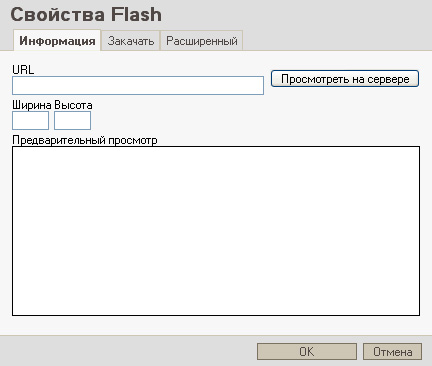
рис.4.8 Свойства флеш
После выбора флеш, информация о ней появится в окне, изображенном на рис. 4.8.
В поле URL – путь к флеш на сервере
Ширина, высота – размеры флеш.
Предварительный просмотр – в этом поле загрузится флеш.
После операций, проделанных выше нажимаем OK, и выбранная нами флеш добавится в редактор.
 - добавление/редактирование таблицы.
Таблица состоит из колонок и строк (рис. 4.9). Их количество определяется в полях Строки и Колонки.
Дополнительные параметры:
Размер бордюра – толщина границы таблицы (по умолчанию 1 пиксел)
Ширина – определяется как в пикселях, так и в процентах. Рекомендуется ставить ширину таблицы в процентах, это исключит нежелательные последствия при ее отображении (она будет меняться по ширине при изменении ширины окна браузера).
Высота – высота таблицы в пикселях. Ее можно не указывать, она будет определяться автоматически, в зависимости от количества информации в ней.
Выравнивание – выравнивание таблицы относительно браузера (по умолчанию не установлено).
Промежуток (spacing) – промежуток между ячейками таблицы (по умолчанию 1 пиксел).
Отступ (padding) – отступ объектов от края ячеек таблицы (по умолчанию 1 пиксел).
Заголовок – заголовок таблицы.
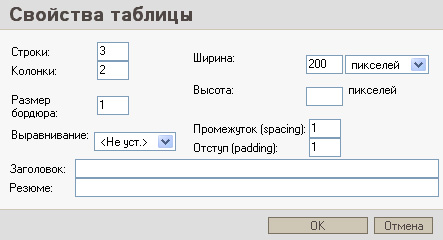
рис. 4.9 Свойства таблицы
 - вставить линию.
 - вставить смайлик.
 - вставить специальный символ.
 - вставить разрыв страницы.
 - использовать универсальную клавиатуру (возможность печатать на нескольких языках).
 - установить цвет текста.
 - заливка выделенного фрагмента цветом.
 - возможность использования встроенных стилей для текста.
 - форматирование текста.
 - шрифт для текста.
 - установка размера для текста.
4.2 Редактирование страницы.
Для того, чтобы отредактировать уже созданную ранее страницу нажмите на кнопку .
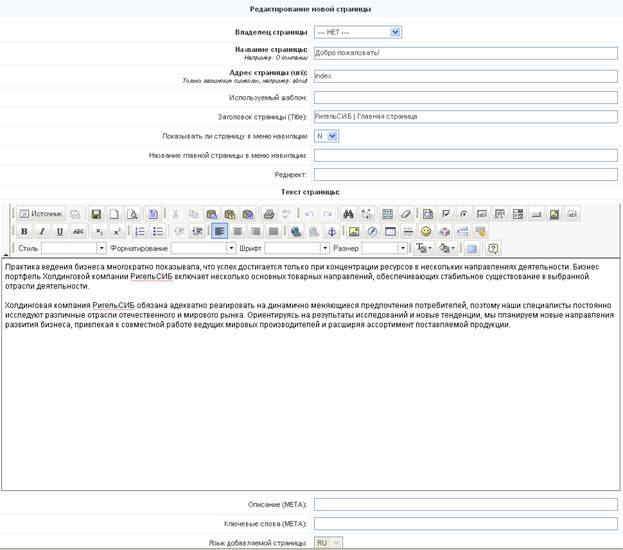
рис. 4.10 Редактирование страницы
Все поля уже были рассмотрены в разделе 5.1.
Для изменения содержимого воспользуйтесь редактором, инструкция по пользованию была рассмотрена выше.
После редактирования нажмите на кнопку Сохранить.
5. Модуль «Новости»
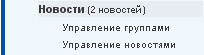
рис.5.1
5.1. Группы новостей.
5.1.1 Добавление группы.
В модуле Новости имеется возможность создать несколько групп новостей, например: Российские новости, Зарубежные новости и т. п.
Чтобы добавить группу нажимаем на ссылку Управление группами, далее в основном окне Добавить группу.

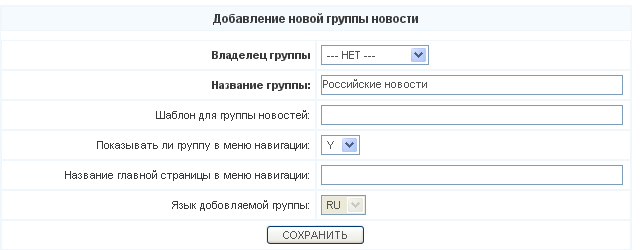
рис. 5.2 Добавление группы новости
- Если создаваемая подгруппа не является подгруппой какой-либо группы, то Владельца группы не указываем. В поле Название группы вводим собственно название, которое будет отображаться на сайте как заголовок группы новостей. Шаблон для группы новостей - оболочка сайта, которая используется по умолчанию для данной группы новости (по умолчанию используется один шаблон, поэтому данное поле можно оставить пустым. Более подробную информацию по использованию шаблонов читайте в инструкции для программиста). Показывать ли группу в меню навигации – если на сайте присутствует навигация (главная страница > новости > Российские новости), то можно отключить показ названия группы новости, и навигация будет выглядеть так: (главная страница > новости). Название главной страницы в меню навигации – при переходе на группу новости заголовок главной страницы в навигации можно менять. Язык добавляемой группы – поле чисто информационное, раздел или язык вы сможете поменять выше (если изначально на сайте предусмотрена функция многоязычности или это холдинг-сайт с несколькими подразделами).
Вы можете добавлять бесконечное множество групп или подгрупп новостей, но в большинстве случаев группа одна и она называется «Новости сайта».
5.1.2 Управление группами.
Если вы захотите изменить название группы, или удалить ее то сможете воспользоваться данной опцией.
Напротив каждой группы новостей, как и в модуле Страницы, в колонке Действие имеется 2 кнопки:
 - редактировать
 - удалить
5.2 Новости.
5.2.1 Добавление новостей.
Добавление новости происходит следующим образом:
рис. 5.3
Переходим по ссылке Управление новостями.
Загружается страница с формой добавления новости (рис. 5.4)
Поля обязательны для заполнения:
- Владелец новости – группа новости (см. п. 5.1). Заголовок новости – Название новости, которое будет показываться на сайте и в заголовке окна браузера (по умолчанию). Новость от: - дата добавления новости (по умолчанию ставится текущая дата, но вы можете выбрать любую другую). Шаблон для новости - оболочка сайта, которая используется по умолчанию для данной новости (по умолчанию используется один шаблон, поэтому данное поле можно оставить пустым. Более подробную информацию по использованию шаблонов читайте в инструкции для программиста). Заголовок страницы (Title) – заголовок новости, который будет отображаться вместо названия по умолчанию в заголовке окна браузера. Показывать ли новость в меню навигации - если на сайте присутствует навигация (главная страница > новости > Российские новости > Новость 1), то можно отключить показ названия новости, и навигация будет выглядеть так: (главная страница > новости > Российские новости). Название главной страницы в меню навигации – при переходе на новость заголовок главной страницы в навигации можно менять. Краткое описание новости – текст краткого описания новости, т. е. текст новости, который будет показываться в списке новостей архива или на главной странице. Новость полностью – текст полного описания новости, т. е. текст новости, который будет показываться при нажатии на новость, или на ссылку подробнее… .
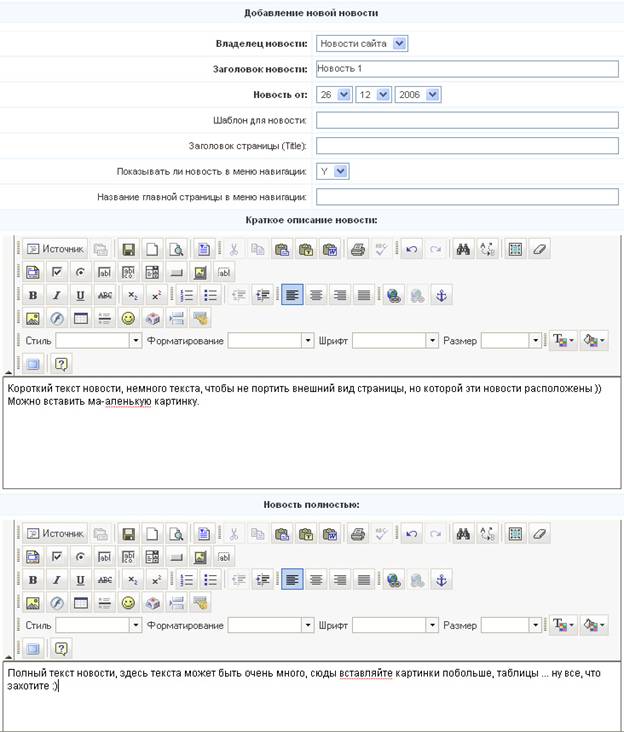
рис.5.4 Добавление новой новости
На главной странице показывается некоторое количество последних новостей (зависит от конфигурации). Остальные новости, которые уже устарели, убираются в архив.
5.2.2 Управление новостями.
рис.5.5
Перейдите по ссылке Управление новостями.
Для того чтобы отредактировать уже созданную ранее новость нажмите на кнопку напротив новости.
Загрузится окно как на рис.6.4. Вы можете изменить значения в полях, которые были рассмотрены в п.6.2.1. После изменения нажмите на кнопку Сохранить, что внизу страницы.
6. Модуль «Вопрос-Ответ»
На сайте модуль выглядит примерно так:
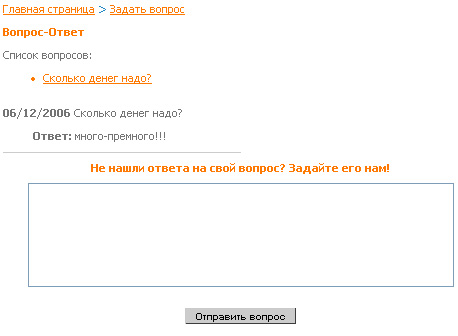
6.1 Модуль Вопрос-ответ на сайте
Посетитель сайта, желающий задать вам вопрос, задает его в форме, представленной выше. Посетитель вводит свой вопрос и нажимает на кнопку Отправить вопрос.
После нажатия появляется такое окно, изображенное на рис. 6.2.
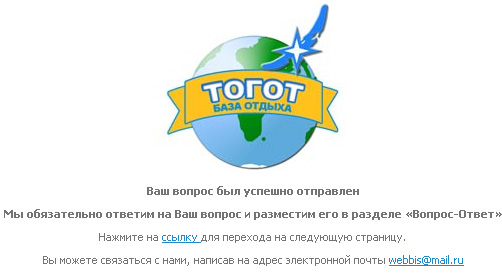
рис. 6.2 Подтверждение отправки вопроса
Вопрос, отправленный пользователем, появляется в системе управления в разделе FAQ.

рис. 6.3
Для того чтобы ответить на вопросы перейдите по ссылке Управление вопросами.

рис. 6.4 Управление модулем Вопрос-ответ
В появившемся окне (рис.6.4) будет показан список вопросов. Вопросы, на которые вы уже отвечали без пометок, на которые еще не отвечали - с пометкой ТРЕБУЕТ ОТВЕТА.
Чтобы ответить на вопрос нажмите на кнопку ответить/редактировать .
Появится окно ответа/редактирования вопроса (рис. 6.5)
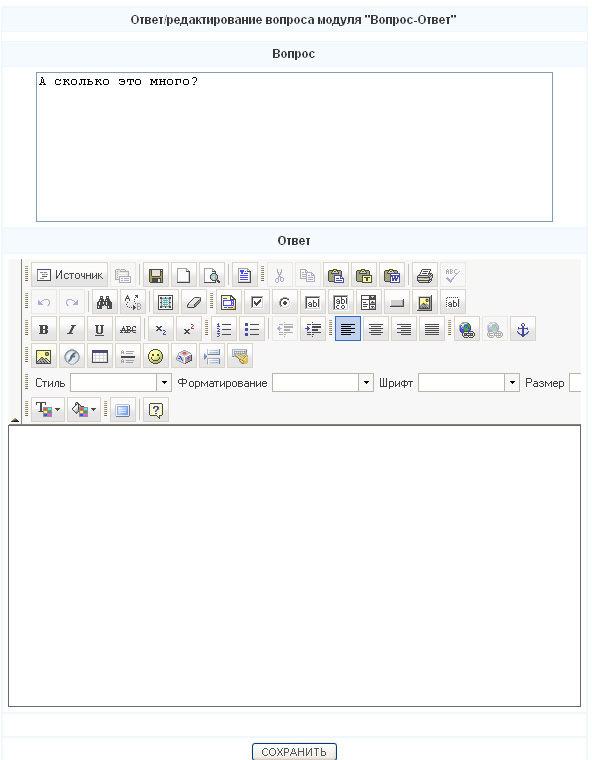
рис. 6.5 Ответ/редактирования вопроса
- В поле Вопрос вы можете отредактировать вопрос по вашему усмотрению. В поле Ответ вы должны ввести свой ответ на заданный вопрос. После этого нажмите на кнопку Сохранить. Вопрос с ответом автоматически появится на сайте.
7. Модуль «Каталог товаров»
рис.7.1
Каталог товаров состоит из групп товаров и самих товаров.
7.1. Группы товаров
У товаров может быть группа, то есть раздел, к которому эти товары относятся.
Например: у нас есть такие продукты как гвозди, доски, шифер … . Они будут относится к группе материалы.
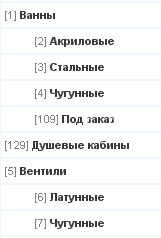
рис.7.2 Пример структуры каталога.
Группа Ванны является родительской или Владельцем по отношению к группам Акриловые, Стальные, Чугунные, Под заказ.
Каталог может иметь бесконечную вложенность.
7.1.1. Создание группы
Чтобы добавить группу перейдите по ссылке Управление группами, далее Добавить группу в основном окне.
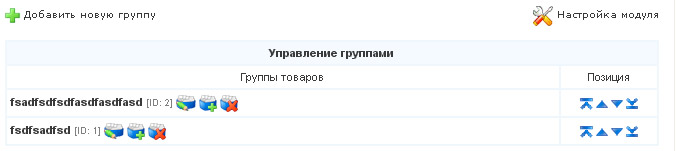
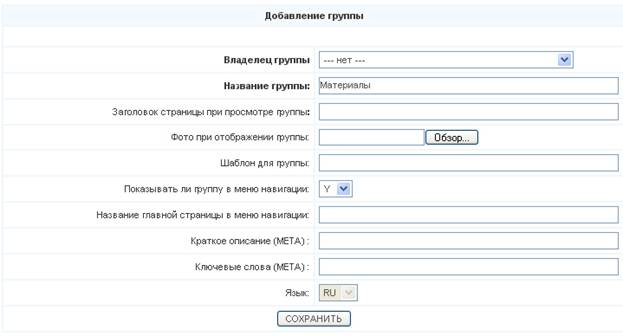
рис.7.3. Добавление группы
На рис. 7.3 представлена форма добавления группы. Рассмотрим поля:
- Владелец группы – группа, которая является родительской по отношению к создаваемой. По умолчанию Владельца нет. Название группы – имя группы. Заголовок страницы при просмотре группы – название страницы, которое будет показываться в заголовке окна браузера при переходе на данную группу. Фото при отображении группы – картинка группы (для добавления нажмите кнопку Обзор…, выберите картинку на компьютере формата. jpg, .gif, .png. (она не должна превышать размер в 2 Mb.). Картинка автоматически уменьшится до размеров, указанных в конфигурации. Шаблон для группы - оболочка сайта, которая используется по умолчанию для данной группы каталога (по умолчанию используется один шаблон, поэтому данное поле можно оставить пустым. Более подробную информацию по использованию шаблонов читайте в инструкции для программиста). Показывать ли группу в меню навигации - если на сайте присутствует навигация (главная страница > Каталог > Материалы), то можно отключить показ названия Материалы, и навигация будет выглядеть так: (главная страница > Каталог). Название главной страницы в меню навигации – при переходе на группу заголовок главной страницы в навигации можно менять. Краткое описание (МЕТА) – это поле служебное и предназначено для последующей раскрутки сайта в поисковых системах (если вы не специалист, то оставьте эти поля пустыми) Ключевые слова (МЕТА) - это поле служебное и предназначено для последующей раскрутки сайта в поисковых системах (если вы не специалист, то оставьте эти поля пустыми)
Обязательным для заполнения является поле Название группы.
7.1.2. Управление группами.
Посмотреть имеющиеся группы и отредактировать их вы сможете, перейдя по ссылке Управление группами.
рис. 7.4 Управление группами
На рис. 7.4 изображены группы и возможность управления ими (функциональная часть справа). Рассмотрим возможности более подробно.
 - редактировать группу
 - удалить группу
 - добавить подгруппу.
В колонке Позиция:
- переместить группу вверх (поставить ее первой в списке). Поднимаются также все принадлежащие ей группы.
- переместить группу вверх на одну позицию.
- переместить группу вниз на одну позицию.
- переместить группу вниз (поставить ее последней в списке).
7.1.2.1 Редактирование группы.
Для того, чтобы отредактировать группу перейдите по ссылке .
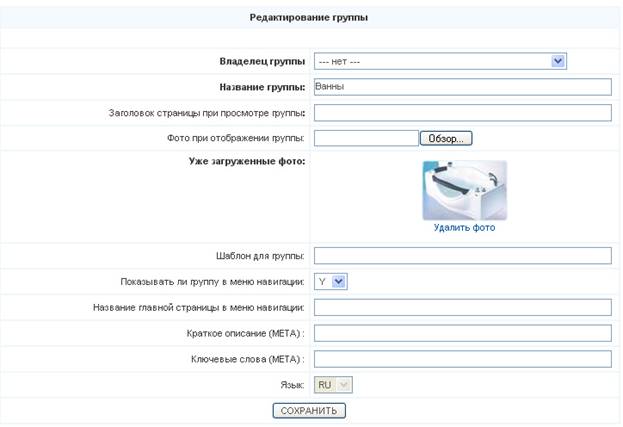
рис. 7.5. Редактирование группы
Все поля были рассмотрены в разделе 7.1.1. Вы можете изменить в них информацию, после этого нажмите Сохранить.
7.2 Товары каталога.
Товары в каталоге могут принадлежать какой-либо группе, а могут и не принадлежать.
7.2.1 Добавление товара в каталог
Чтобы добавить товар перейдите по ссылке Управление товарами далее в основном окне Добавить новый товар.
Появится форма добавления товара (рис. 7.6)
Форма добавления товара напоминает форму добавления страницы с той лишь разницей, что здесь можно добавить также картинку. Далее подробнее.
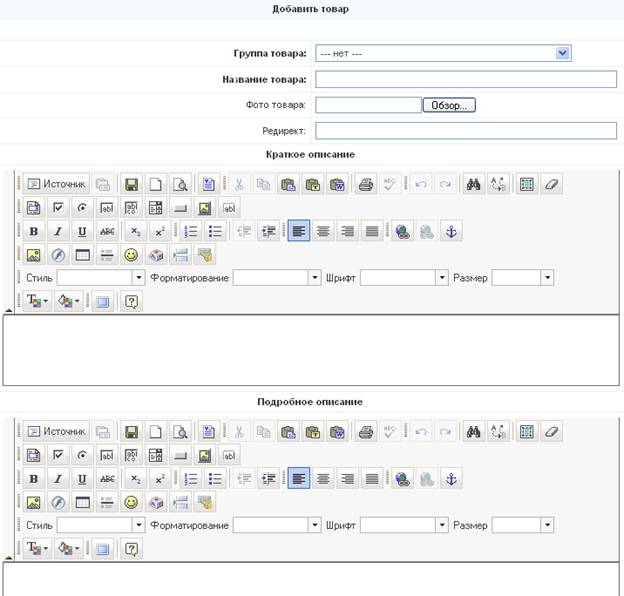
рис. 7.6 Форма добавления товара
Рассмотрим значения полей:
- Группа товаров - группа, которая является родительской по отношению к создаваемому товару. Товар будет принадлежать данной группе. Название товара – без комментариев. Фото товара – картинка при отображении товара. Чтобы поставить картинку нажмите на кнопку Обзор… , выберите картинку формата. jpg, .gif, .png. (она не должна превышать размер в 2 Mb.). Система автоматически создаст 3 картинки, принадлежащих данному товару: маленькая картинка, которая отображается при просмотре списка товаров в группе, картинка побольше, которая отображается при нажатии на товар для подробного изучения, и большая картинка, которая открывается в новом окне при нажатии на 2-ю картинку товара. Размеры картинок устанавливаются в конфигурации системы. Редирект - переадресация на другую страницу сайта, либо на другой сайт. Краткое описание - краткое описание товара. Полное описание – полное описание товара, весь текст с таблицами и т. п. Техническое описание – если у вас имеется таблица, состоящая из n-строк и m-столбцов, то вы можете не рисовать ее в окне полного описания, а вставить значения строк и столбцов в данное поле. Таблица автоматически будет сформирована и иметь заголовок Техническое описание.
Формат ввода данных (колонки разделяем точкой с запятой (;):
колонка 1; колонка 2
колонка 1; колонка 2
- Дополнительное фото – вы можете добавить дополнительные картинки, которые также автоматически поменяют свой размер. Дополнительный параметр – сюда можно вставить любой html код, который вы хотите видеть на странице. Цена – цена продукта.
Порядок и место отображения полей при отображении товара определяется положением их в шаблоне для каталога (см. инструкция для программиста).
8. Модуль «Обновление Прайс-листа»
Модуль предназначен для автоматического обновления цен в каталоге товаров. При переходе на подробное описание товара будет выводится таблица с ценой.

Чтобы перейти в модуль нажмите на ссылку Обновление прайс-листа.
Требования: прайс-лист может быть экспортирован из 1С в формат Excel (.xls) или быть изначально в формате Excel. Файл нужно добавить в архив. zip архиватором WinRAR или WinZIP.
После выполнения вышеперечисленных требований нажмите Обзор и выберите файл на компьютере (рис. 8.1)
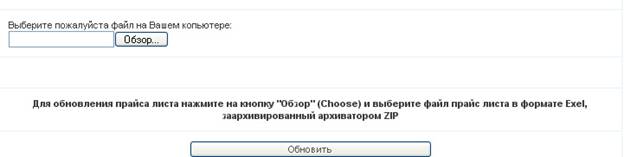
рис.8.1 Модуль обновления прайс-листа
После выбора нажмите Обновить. Процесс обновления может занять длительное время, поэтому дождитесь окончания и вывода на экран сообщения об успешном обновлении.
9. Модуль «Статистика»
Модуль предназначен для просмотра статистики посещения сайта.

Чтобы перейти в модуль нажмите на ссылку Статистика.
Возможности:
Просмотр статистики по кликам[ii]/ip-адресам[iii]/посетителям
Просмотр статистики по точкам входа/выхода (с помощью этого отчета вы можете узнать на какие страницы вашего сайта посетители заходят с других сайтов (или по своим закладкам) чаще всего.
Просмотр статистики по IP-адресам – количество конкретных заходов на сайт с определенных IP-адресов.
Просмотр статистики по странам – количество посещений сайта пользователей из определенных стран.
Просмотр статистики по поисковым словам - с помощью этого отчета вы можете узнать наиболее популярные слова и фразы, которыми пользуются посетители, для поиска вашего ресурса в поисковых системах.
Просмотр статистики по ссылающимся страницам - с помощью этого отчета вы можете узнать с каких страниц приходят посетители на ваш сайт.
Просмотр статистики по ссылающимся доменам - с помощью этого отчета вы можете узнать с каких ресурсов приходят посетители на ваш сайт. Чтобы увидеть все страницы, с которых пришли пользователи, кликните на соответствующий URL.
Просмотр статистики по разрешению экрана - с помощью этого отчета вы можете узнать о распределении используемых вашими пользователями настройками экранных разрешений.
Просмотр статистики по браузерам - с помощью этого отчета вы можете узнать, какой процент пользователей использует браузер того или иного производителя и его версию.
Просмотр статистики по использованию JavaScript - c помощью этого отчета вы можете узнать, какую версию JavaScript используют ваши посетители.
10. Модуль «Фотогалерея»
Модуль предназначен для размещения альбомов с фотографиями с возможностью увеличения фотографий и подсчета количества просмотров фотографий.

рис.10.1
10.1 Управление альбомами
Для управления модулем перейдите по ссылке Управление альбомами.

рис. 10.1.1 Управление альбомами фотогалереи
Для того чтобы добавить альбом нажмите на ссылку Добавить новый альбом в основном окне над списком альбомов.
Появится такое окно:
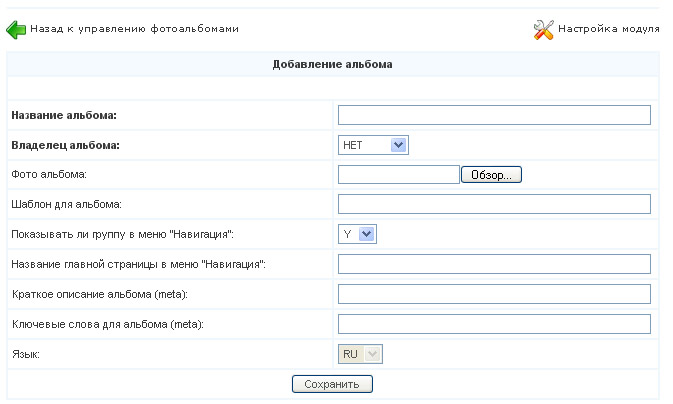
рис. 10.1.2 Добавление фотоальбома
Рассмотрим поля:
- Название альбома (обязательное поле для заполнения) – название. Владелец альбома (обязательное поле для заполнения) – категория, к которой будет принадлежать данный альбом. Фото альбома – картинка, отображаемая над названием альбома. Шаблон для альбома - оболочка сайта, которая используется по умолчанию для данного альбома (по умолчанию используется один шаблон, поэтому данное поле можно оставить пустым. Более подробную информацию по использованию шаблонов читайте в инструкции для программиста). Показывать ли группу в меню навигации - если на сайте присутствует навигация (главная страница > Альбом > Мой альбом), то можно отключить показ названия Мой альбом, и навигация будет выглядеть так: (главная страница > Альбом). Название главной страницы в меню навигации – при переходе на альбом заголовок главной страницы в навигации можно менять. Краткое описание (МЕТА) – это поле служебное и предназначено для последующей раскрутки сайта в поисковых системах (если вы не специалист, то оставьте эти поля пустыми) Ключевые слова (МЕТА) - это поле служебное и предназначено для последующей раскрутки сайта в поисковых системах (если вы не специалист, то оставьте эти поля пустыми)
После добавления альбом появится в списке альбомов.
рис. 10.1.3 Управление альбомами
Для него существует несколько клавиш управления:
 - Перейти к управлению фотографиями альбома
 - Добавить подкатегорию альбома
 - Редактировать параметры альбома
 - Удалить альбом.
В колонке Позиция:
- переместить альбом вверх (поставить ее первой в списке). Поднимаются также все принадлежащие ему альбомы.
- переместить альбом вверх на одну позицию.
- переместить альбом вниз на одну позицию.
- переместить альбом вниз (поставить его последней в списке).
10.2 Управление фотографиями фотоальбома.
Для управления фотографиями альбома перейдите по ссылке напротив названия альбома.
Появиться такое окно:
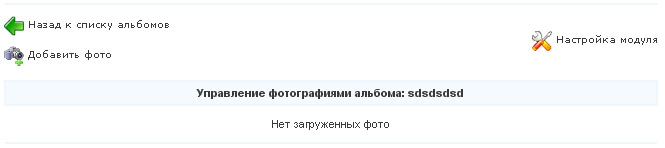
рис. 10.2.1 Управление фотографиями альбома
Чтобы добавить фото нажмите на ссылку Добавить фото.
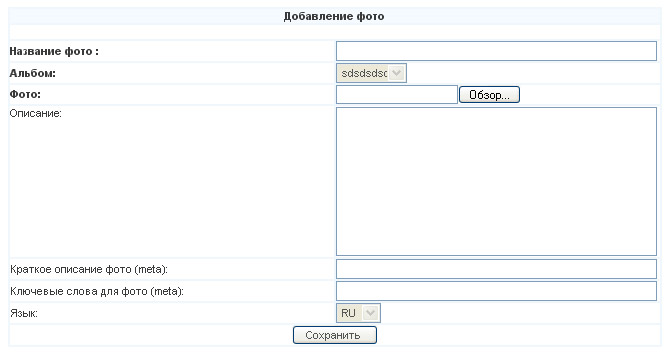
рис. 10.2.2 Добавление фото
Пояснения по полям:
- Название фото – название фото, которое добавляете. Альбом – уже выбран, так как Вы нажали добавить фото в альбоме. Фото – сама фотография или картинка. Описание – описание фотографии. Краткое описание (МЕТА) – это поле служебное и предназначено для последующей раскрутки сайта в поисковых системах (если вы не специалист, то оставьте эти поля пустыми) Ключевые слова (МЕТА) - это поле служебное и предназначено для последующей раскрутки сайта в поисковых системах (если вы не специалист, то оставьте эти поля пустыми)
В поля, выделенные жирным, вводим основные параметры, фото можно закачивать размером не более 4 Мб. В противном случае она не закачается, а вы просто потеряете время на ее загрузку. После загрузки исходная фотография конвертируется в нужные размеры автоматически.
Вот так выглядит в админке добавленная картинка:
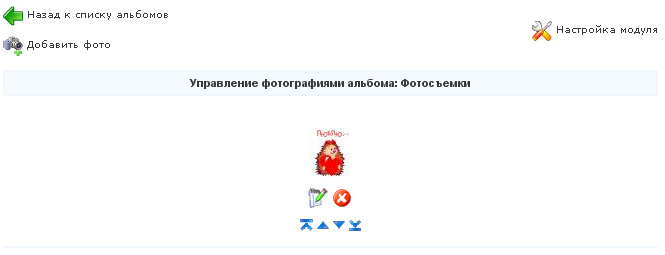
рис. 10.2.3 Добавление фотографии
Как видно на рис. 10.2.3 фотография также имеет клавиши управления, с помощью которых возможно перемещать ее по позициям на сайте (передвигать вперед или назад относительно других фотографий), а также редактировать и удалять их.
11. Модуль «Портфолио».
Предназначен для отображения на сайте каких-либо работ компании, разбитых на категории. Существуют исполнение модуля с возможностью закачивания видео, аудио файлов.
[i] Слово «пиксел» является сокращением от английских слов «picture element» (элемент изображения). На экране телевизора или монитора любое изображение состоит из совокупности очень мелких элементов (точек). Эти элементы изображения и называются пикселами (pixel).
[ii] Клик – количество просмотренных страниц
[iii] ip-адрес – адрес компьютера в сети Интернет
