


Партнерка на США и Канаду по недвижимости, выплаты в крипто
- 30% recurring commission
- Выплаты в USDT
- Вывод каждую неделю
- Комиссия до 5 лет за каждого referral
Инструкция для участника Веб-конференции МИАЦ
1. Общее описание
Данная инструкция описывает возможности и принципы работы с веб-конференциями МИАЦ. Для участия в информационном совете МИАЦ раздел 4 данной инструкции можно опустить.
Веб-конференции МИАЦ - это решение для проведения видеоконференций, дистанционного обучения, презентаций и вебинаров министерства здравоохранения Самарской области и подведомственных учреждений.
Вся работа происходит через браузер и не требует установки дополнительного программного обеспечения на компьютер.
Общий вид пользовательского интерфейса веб-конференций и основные возможности приложения:
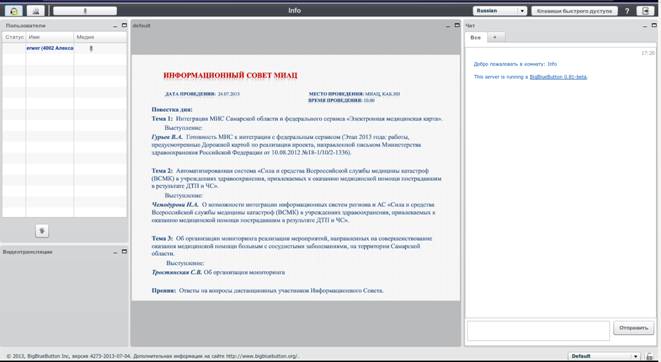
Пользовательский интерфейс веб-конференции разделен на следующие окна:
«Участники» - окно служит для отображения участников веб-конференции и их ролей;
«Аудиоконференция: участников» - окно отображает участников конференции, с подключенными микрофонами;
«Чат» - окно предназначено для общения посредством текстовых сообщений;
«Видеотрансляция» - отображает видеотрансляцию с веб-камер участников конференции;
«Презентация» - в центральной части пользовательского интерфейса веб-конференции находится область, предназначенная для показа презентаций ведущим конференции.
2. Роли пользователей
Есть три роли участников веб-конференции: слушатель, выступающий, ведущий.
Слушатель - это пользователь, которые может только смотреть презентации и видео, а также использовать чат для переговоров с другими участниками веб-конференции.
Выступающий - имеет все возможности слушателя и, дополнительно, может загружать и управлять показом презентаций и демонстрировать другим участникам работу программ на рабочем столе своего компьютера.
Ведущий - имеет все возможности слушателя и выступающего и, дополнительно, может осуществлять управление параметрами веб-конференции.
3. Возможности для слушателей
Ниже представлен краткий обзор возможностей для слушателя.
Узнать, кто участвует в веб-конференции | Окно «Участники» показывает список всех пользователей, которые подсоединились к данной веб-конференции. А окно «Аудиоконференция участников» показывает список активных участников. |
Смотреть презентацию | Окно «Презентация» показывает участникам презентацию, которую демонстрирует выступающий. Можно увеличить или уменьшить масштаб просмотра. |
Увидеть на презентации указатель выступающего | В окне «Презентация» можно видеть движение указателя (красный кружок), которым управляет выступающий. |
Поднять руку (привлечь внимание) | Любой участник веб-конференции может привлечь к себе внимание выступающего или ведущего, «подняв руку». |
Общий и личный чаты | Окно «Чат» позволяет разговаривать в общем или личном чате. |
Увидеть лица участников | Если участник имеет веб-камеру, то он может подключить ее к веб-конференции и другие участники получат возможность смотреть видео от него. |
4. Подключение к веб-конференции
Для подключения к веб-конференции требуется web-браузер: Internet Explorer версии 9 и выше, Mozilla Firefox версии 10 и выше, Google Chrome версии 10 и выше, Opera версии 10с установленными плагинами Adobe FlashPlayer версии 10 и выше, Oracle Java RTE версии 7 и выше.
Информация обо всех вебинарах, проводимых на площадке МИАЦ, представлена на Интернет-сайте по адресу http://medlan.samara.ru.
Для подключения к веб-конференции необходима следующая техническая информация:
• Название веб-конференции.
• Параметры для авторизации.
Для получения авторизационной информации и последующего доступа к веб-конференции необходимо отправить заявку в отдел администрирования и технического обслуживания МИАЦ по электронной почте *****@ или по телефону 8(8
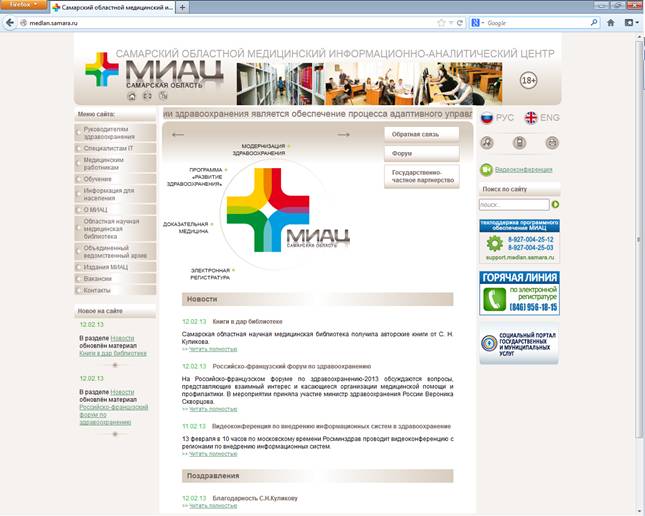
Подключиться к веб-конференции возможно, зайдя на сайт МИАЦ в раздел «Видеоконференция»:
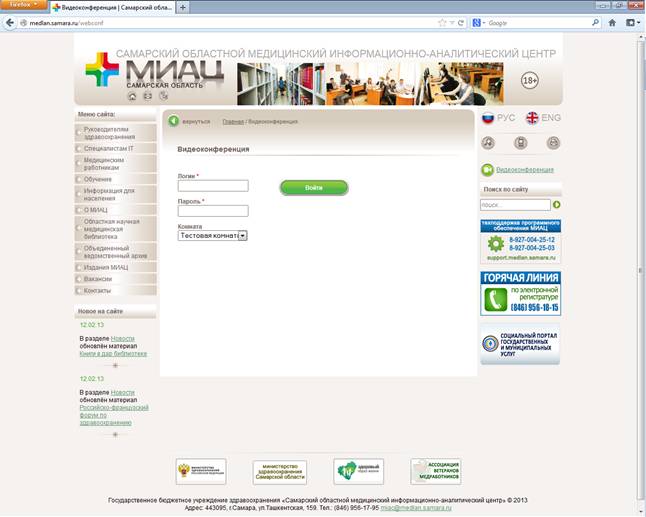
Далее в поле «Логин» и «Пароль» ввести полученную авторизационную информацию, выбрать веб-конференцию и нажать кнопку «Войти»:
5. Настройка параметров веб-конференции (звук)
Для участия в веб-конференции требуются, как минимум, наушники. Для участия в голосовом общении нужен микрофон.
Перед настройкой убедитесь, что Ваши аудиоустройства правильно определены в операционной системе (Windows или др.) и нормально функционируют с заданными параметрами звука (громкость и т. п.).
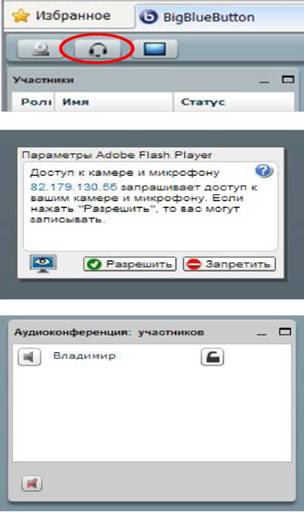
Для подключения устройств аудио (наушников и микрофона) необходимо нажать на кнопку с изображением наушника в левой верхней части экрана.
После нажатия на кнопку на экране появится предупреждение об использовании камеры и микрофона. Нажмите кнопку «Разрешить».
После подключения Ваше имя появится в списке окна «Аудиоконференция участников».
6. Пользовательский интерфейс
Общий вид веб-конференции см. выше в разд. «Общее описание». На основной панели можно менять расположение и размер отдельных окон, а также сворачивать их в нижнюю часть экрана или распахивать на весь экран.
6.1. Окно «Чат»
Окно «Чат» предназначено для обмена сообщениями между участниками веб-конференции.
В окне «Чат» можно задать вопрос выступающему, высказаться по поводу презентации, сообщить интересную и полезную для всех информацию. Сообщения будут видны всем участникам веб-конференции.
В окне «Чат» можно обменяться частными сообщениями с отдельным участником, выбранном из списка. Сообщения будут видны только выбранному участнику.
Можно настроить этот чат: задать размер шрифта, выбрать язык общения и задать функцию AutoTranslate - автоматический перевод на язык участника.
Сообщения вводятся в поле для ввода (в нижней части окна) и отправляются с помощью кнопки «Отправить». Можно выбрать цвет текста своих сообщений.
6.2. Выбор языка интерфейса
Вы можете выбрать язык интерфейса из выпадающего списка в правом верхнем углу панели веб-конференции.
