Партнерка на США и Канаду по недвижимости, выплаты в крипто
- 30% recurring commission
- Выплаты в USDT
- Вывод каждую неделю
- Комиссия до 5 лет за каждого referral
Настройка MySQL, PHP, Apache, настройка и веб установка SugarCRM.
Инструкция по развёртыванию SugarCRM. Часть III
Стартуем VirtualBOX Manger и наш виртуальный сервер. Запускаем PuTTY и загружаем сохранённую сессию SugarCRM. Входим на сервер в режиме root. для чего:
Net-Easy
su
Ввод.
При учётных данных по умолчанию.
Делаем снимок виртуальной машины, на случай если что-то пойдёт не так, если есть место на жёстком диске.
Мы будем редактировать большое количество файлов конфигурации нашего сервера. Файлы достаточно объёмны, но приводить их целиком смысла не имеет. Со знака # в большинстве конфигурационных файлов начинаются комментарии, строки начинающиеся с # при загрузке конфигурации не учитываются программой. Как всегда жирным ввод, а курсивом ответ сервера.
Первым мы настроим сервер баз данных MySQL.
Добавим его в автозапуск при загрузке и стартуем.
echo 'mysql_dbdir="/var/db/mysql"' >> /etc/rc. conf
echo 'mysql_enable="YES"' >> /etc/rc. conf
/usr/local/etc/rc. d/mysql-server forcestart
Starting mysql.
Проверим, что всё работает.
ps - aux | grep mysql
mysql 1640 ?? Is 6:20PM 0:00.01 /bin/sh /usr/local/bin/mysqld_safe --defaults-extra-fi
mysql 76 42620 ?? I 6:20PM 0:00.42 [mysqld]
Увидев эти две строки, можно спокойно сменить пароль на SQL сервер для нашего пользователя root. Внимание, данную команду, если вы её изменили следует аккуратно записать себе в блокнот. Этот пароль понадобится вам в будущем. У сервера MySQL собственные права безопасности и собственная парольная база. Пароль пользователя root сервера, по прежнему останется пустым.
mysqladmin password 64498
Записываем, что администратором БД является пользователь root с паролем 64498. Настройка сервера БД, для наших целей, завершена.
Переходим к настройке PHP.
Копируем конфигурационный файл в рабочий и разрешаем себе писать в него, а всем остальным только читать. Вызываем его на редактирование.
cp /usr/local/etc/php.ini-production /usr/local/etc/php.ini
chmod 644 /usr/local/etc/php. ini
ee /usr/local/etc/php. ini
Опускаемся вниз до строки 621 строку можно увидеть в белой строчке окна редактора напротив line 621. В строке 621 исправляем значение.
variables_order = "EGPCS"
На строке 672 исправляем значение
post_max_size = 120M
Строку 692 надо раскомментировать убрав оттуда символ ;
default_charset = "UTF-8"
Строка 800 исправляем значение.
upload_max_filesize = 120M
Строка 919 должна быть раскомментирована и дополнена. Значение для своей временной зоны надо посмотреть по адресу: http:///manual/ru/timezones. php
Здесь приведена зона времени для Москвы.
date. timezone = "Europe/Moscow"
Строку 1396 необходимо раскомментировать убрав символ ;.
session. save_path = "/tmp"
И добавить ниже неё две строки:
allow_call_time_pass_reference = Off
save_mode = Off
Выходим из редактора с сохранением результатов нажав Esc, a, a.
Настройка PHP завершена.
Настроим сервер Apache.
Добавим в автозагрузку.
echo 'apache22_enable="YES"' >> /etc/rc. conf
ee /usr/local/etc/apache22/httpd. conf
В строке 106 проверяем обязательное наличие строки
LoadModule php5_module libexec/apache22/libphp5.so
Раскомментируем строку 150, убрав символ #, а вместо www. введём IP адрес нашего сервера. Для моего случая это 192.168.1.5
ServerName 192.168.1.5:80
В строку 212 добавляем следующие строки. Выделить, скопировать, вставить.
Alias /sugarcrm /usr/local/www/sugarcrm
<Directory /usr/local/www/sugarcrm>
AllowOverride None
Order allow, deny
Allow from all
</Directory>
В строку 218 с текстом DirectoryIndex index. html приводим к следующему виду:
DirectoryIndex index. html index. php
В строку 367 добавляем две строки.
AddType application/x-httpd-php. php .phtml
AddType application/x-httpd-php-source. phps
Выходим из редактора с сохранением результатов: Esc,a,a.
ee /etc/hosts
Там добавляем в любое место файла следующую строку, но IP адрес должен быть ваш (точка имеет значение и должна стоять):
192.168.1.5 SugarCRM.
Выходим из редактора с сохранением результатов: Esc,a,a.
ee /etc/rc. conf
Исправляем строку c hostname следующим образом (точка тоже должна быть):
hostname="SugarCRM."
Выходим из редактора с сохранением результатов: Esc,a,a.
ee /etc/crontab
В конце файла последней строкой добавим:
* * * * * root cd /usr/local/www/sugarcrm; php - f cron. php > /dev/null 2>&1
Выходим из редактора с сохранением результатов: Esc,a,a.
С Apache и системой закончили.
Переходим к SugarCRM
Перейдём в домашнюю папку и загрузим файл с русификатором, распакуем и подложим вместо английской версии файл с русским языком. Запускать можно прямо пачкой.
cd ~
fetch http://www.sugarforge.org/frs/download.php/9424/rapira_pack_russian-6.5.1.zip
mkdir ruspack
unzip rapira_pack_russian-6.5.1.zip - d./ruspack/
cp ~/ruspack/install/language/ru_ru. lang. php /usr/local/www/sugarcrm/install/language/en_us. lang. php
rm rapira_pack_russian-6.5.1.zip
rm - rf ~/ruspack/
chown - R www:www /usr/local/www/sugarcrm/
Мы закончили установку и настройку. Можно переходить к запуску CRM. Для корректной работы надо перезагрузить наш виртуальный сервер.
reboot
Дожидаемся, пока наш сервер покажет нам приглашение к вводу пароля и запускаем любимый браузер. В адресную строку вводим:
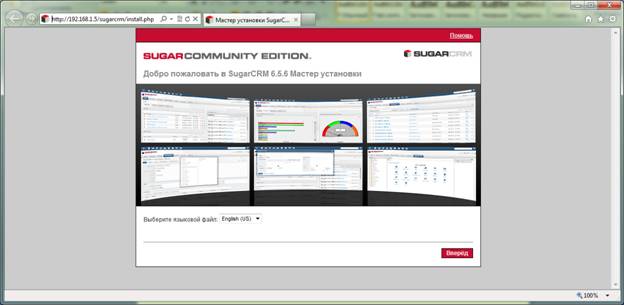
http://192.168.1.5/sugarcrm/install. php
Выбор не богат, нажимаем Вперёд.
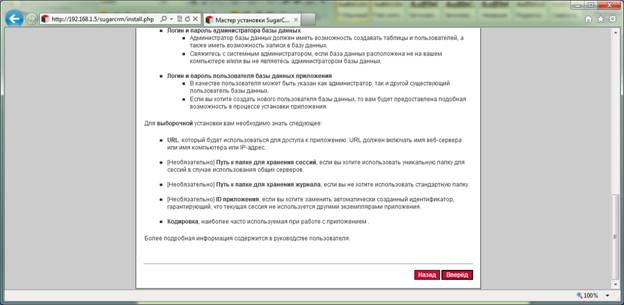
Спускаемся вниз и нажимаем Вперёд.
Ставим галочку и нажимаем Вперёд.

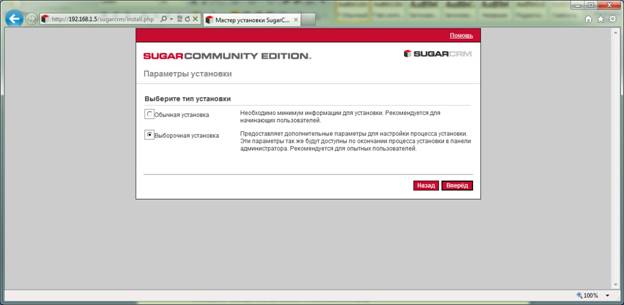
Выбираем "Выборочная установка" и нажимаем Вперёд.
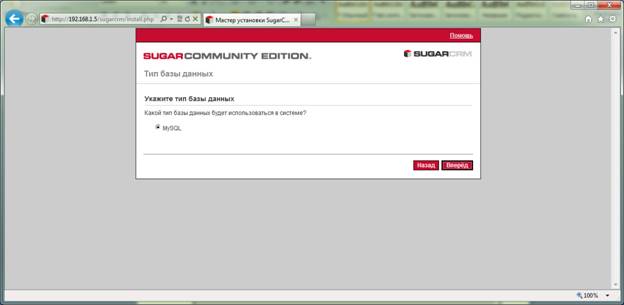
Выбор не богат. Вперёд.
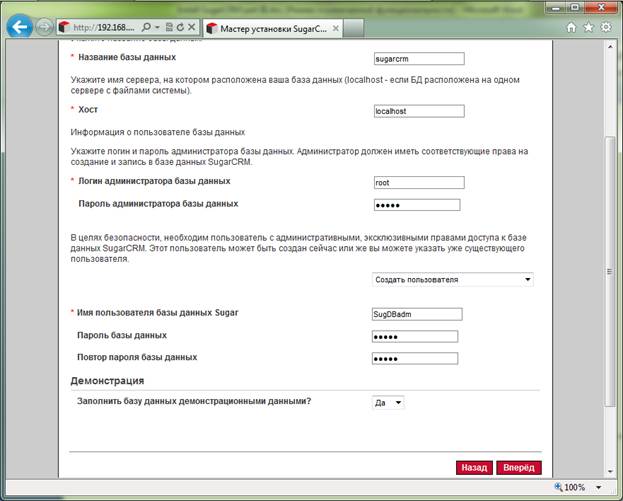
А вот тут надо внимательно отнестись к установкам. Название базы данных мы не будем менять. Вместо хоста надо указать localhost
Логин администратора базы данных root
Пароль 64498.
Имя пользователя базы данных Sugar надо обязательно поменять на создать пользователя.
Я предлагаю указать следующие учётные данные
Имя пользователя базы данных : SugDBadm
Пароль базы данных: 14325
Повтор пароля базы данных: 14325
Заполнять ли базу демонстрационными данным предлагаю вам решить самостоятельно. Их потом легко удалить и будет с чем поиграть, потому я выбираю ДА.
Ну и Вперёд.
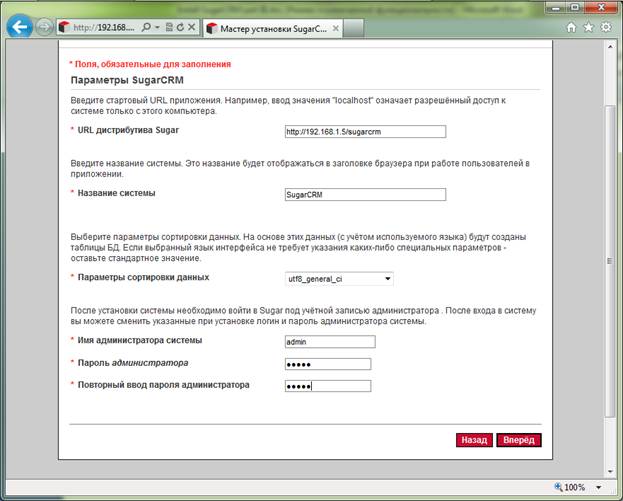
На следующем экране надо ввести только пароль администратора а остальное оставить без изменений.
Пароль администратора: 12345
Повторный ввод пароля администратора: 12345
Вперёд!
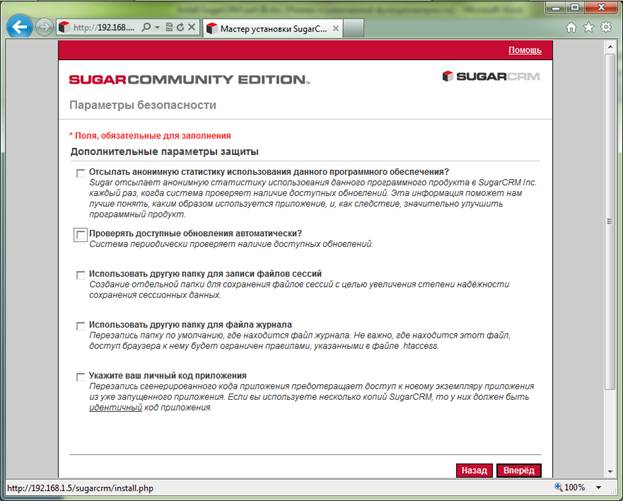
На следующем надо снять все галочки, но можно, конечно, оставить. Вперёд!
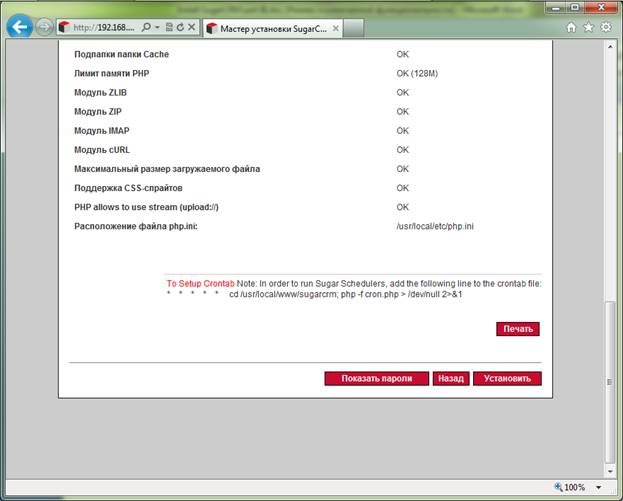
Ну и установить!
Вперёд!

Казалось бы, самое время русифицировать наш CRM, но здесь мы тоже нажмём Вперёд, а русификацию проведём позднее из самого CRM, в противном случае установка упадёт и придётся начинать сначала.
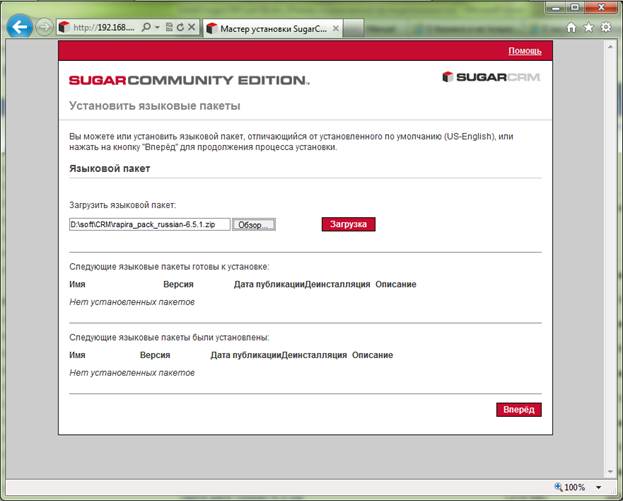
Регистрация. Крутим вниз и давим вперёд.
И сразу после этого будет долгожданный:

Нажимаем Next.
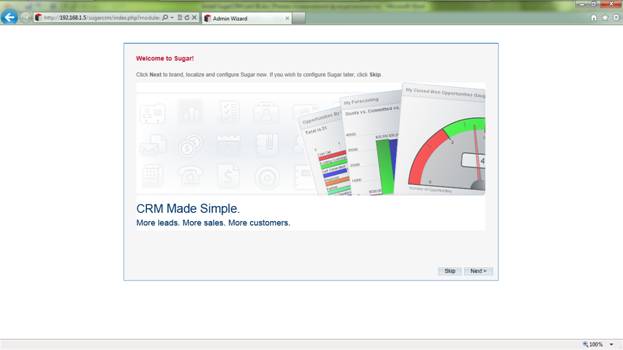
Нажимаем Next до момента регистрации данных администратора. Там вводим какой-нибудь похожий e-mail, я ввёл *****@***ru и Next. Так до самого Finish.
Более подробно процедура установки описана в документации, ссылка на которую есть на нашем сайте ***** в разделе Инструменты.
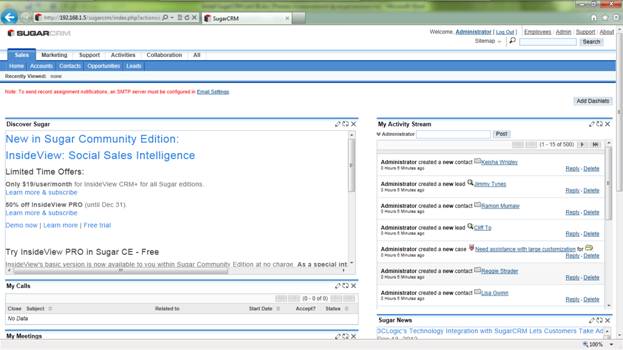
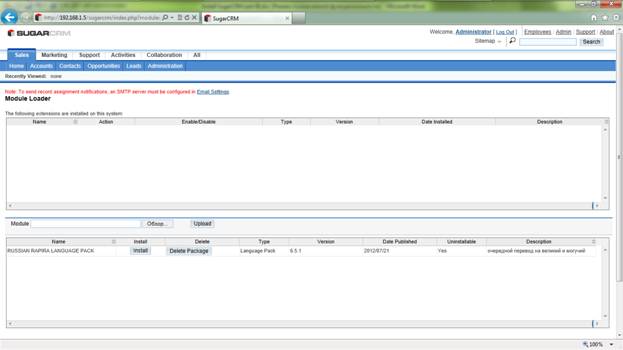
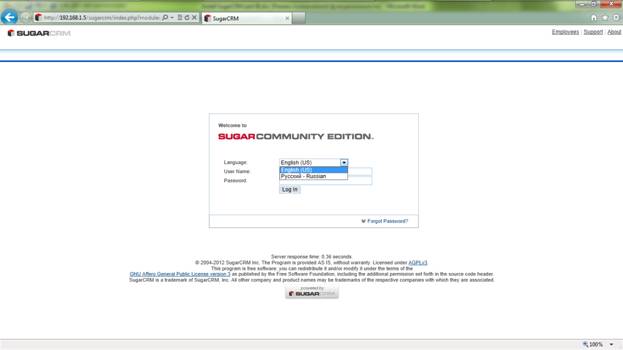
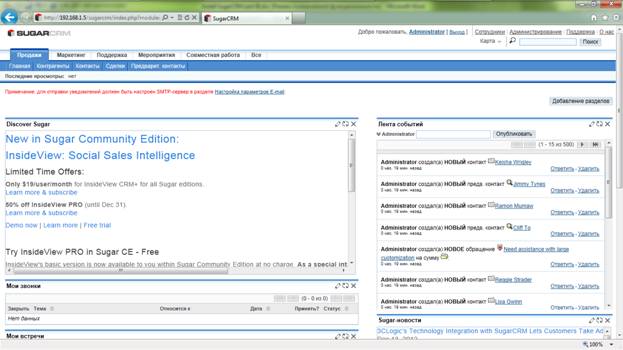
А мы попав на главный экран, перейдём к установке русского языка.