


Партнерка на США и Канаду по недвижимости, выплаты в крипто
- 30% recurring commission
- Выплаты в USDT
- Вывод каждую неделю
- Комиссия до 5 лет за каждого referral
Инструкция пользователя CMS Diafan
Содержание
1. Вход в панель администрирования diafan. CMS
2. Ввод логина и пароля
3. Панель управления сайтом
4. Модули сайта:
4.1. Страницы сайта;
4.2. Новости;
4.3. Статьи;
4.4. Вопрос-ответ;
4.5. Обратная связь;
4.6. Магазин;
4.7. Файловый архив;
4.8. Фотогалерея;
4.9. Рассылка;
4.10. Комментарии;
4.11. Теги;
4.12. Рейтинг;
4.13. Опросы и голосования
5. Пользователи сайта
6. Настройки:
6.1. Администраторы;
6.2. Права доступа;
6.3. Параметры сайта;
6.4 Конфигурация модулей;
6.5 Язык сайта;
6.6 Корзина;
6.7. Установка модулей;
6.8. Обновление;
6.9. Карта сайта;
6.10. Поиск по сайту
7. Панель редактирования страниц сайта
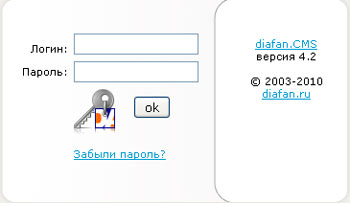
1. Набрав в строке адреса браузера (например: Internet Explorer, Firefox, Opera) адрес вида www. компания. ru/admin, где «компания. ru» - доменное имя сайта, Вы попадете на страницу входа в панель администрирования Интернет-сайта:

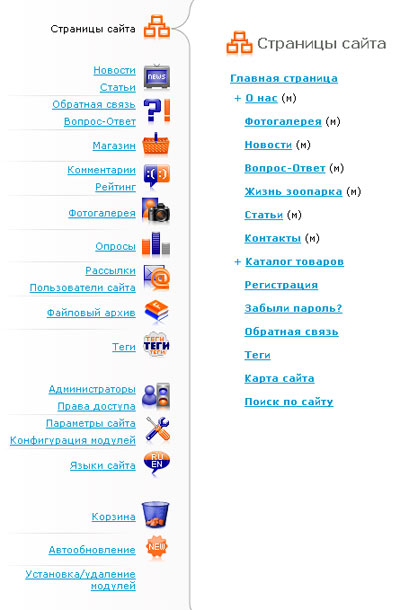
(на рис. отображена примерная структура сайта)
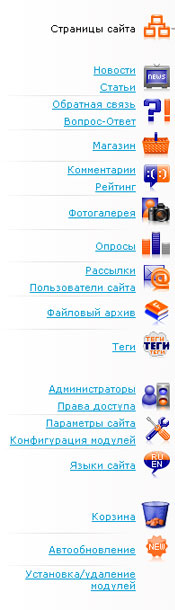
3. Панель управления сайтом ( для работы подведите курсор мыши к пункту, чтобы увидеть функции):
4. Модули сайта
Для добавления раздела или информации в раздел воспользуйтесь пунктом «Страницы сайта».
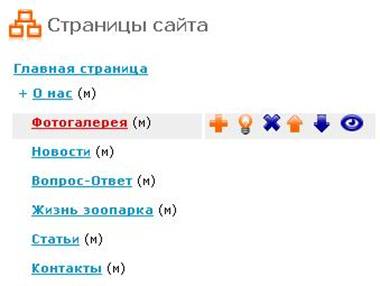
Наведя курсор мыши на любой из разделов, можно увидеть выплывающее меню, помощь в быстром управлении разделами сайта.
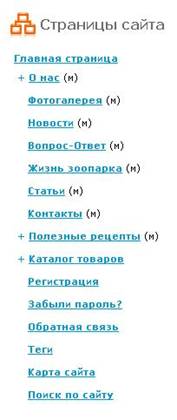
 Создать подстраницу. Нажав мышкой на этот знак, можно создать подстраницу в выбранном разделе. Созданный подраздел будет иметь название и такие же возможности редактирования и добавления информации, как и все разделы. Создав подстраницу в разделе сайта, вы увидите слева от названия данного раздела знак +, нажав на который можно просмотреть подразделы, созданные Вами (на рисунке показан раскрытый раздел, имеющий два подраздела).

 Сделать активным/неактивным. Нажатие на эту кнопку позволяет сделать раздел неактивным (невидимым)
  на сайте. После нажатие этой кнопки раздел становиться серого цвета, а кнопка «Сделать неактивным» сменяется на «Сделать активным». Соответственно, можно вернуть раздел в доступное пользование на сайте, нажав кнопку «Сделать активным».
 Удалить. Нажатие на эту кнопку приведет к удалению раздела и всех его подразделов, если таковые имелись. Если выбирать кнопку «Удалить» тот или иной подраздел, удалится только подраздел. Восстановить тот или иной раздел, можно будет, только создав его заново.

 Выше. Ниже. Управляя кнопками «Выше» и «Ниже» можно менять местами разделы по своему усмотрению.
 Посмотреть на сайте. Нажатие на кнопку «Посмотреть на сайте» позволит посмотреть этот раздел на сайте не выходя из CMS, т. е. в отдельном окне.
4.1. Страницы сайта
Если к странице подключен какой-либо модуль, то нажатие на название страницы переводит к редактированию этого модуля. А рядом с его названием появится ссылка «изменить», по которой можно изменить саму страницу, к которой прикреплен модуль.
Например, если в «Структуре сайта» есть страница «Наши новости», то нажатие на её название приведет к редактированию этой страницы. А если к странице «Наши новости» прикрепить модуль «Новости», то нажатие приведе к списку новостей из модуля «Новости». Отредактировать же страницу «Наши новости» можно, нажав на «(изменить)» рядом с заголовком, перед списком новостей.
Страница сайта имеет следующие характеристики.
Основные:
- название в меню;
- показывать на сайте – публикация на сайте, активность;
- показывать в меню;
- содержание – текстовое поле. В текстовое поле можно вставлять шаблонные теги.
Дополнительные:
- доступ только для зарегистрированных (страницу увидят только авторизованные пользователи);
- заголовок страницы, тэг Title – используется как заголовок страницы;
- ключевые слова, тэг Keywords – ключевые слова для мета-тега «keywords», используется для поисковой оптимизации;
- описание, тэг Description – описание для мета-тега «description», используется для поисковой оптимизации;
- вложенность: принадлежит – страница верхнего уровня, котороый принадлежит вложенная страница;
- сортировка: установить перед – редактирование порядка отображения пункта в меню. Поле доступно для редактирования только для активных элементов, отображаемых в меню;
псевдоссылка – ссылка на страницу будет генерироваться следующим образом: http://www. *****/псевдоссылка/. Если при сохранении страницы псевдоссылку не указать, она автоматически сгенерируется из поля «Название в меню» транслитом и псевдоссылки страницы верхнего уровня;
внешняя ссылка (в формате http:///) – если в меню необходимо вывести ссылку на url другой сайт, то заполняется данное поле (например, на форум на поддомене: http://forum. *****/); Если «Внешняя ссылка» заполнена, остальные характеристики игнорируются;
- дизайн страницы – возможность подключить к странице шаблон отличный от основного (site. php;
Прикрепить модуль – позволяет прикрепить модуль к странице сайта. Некоторые модули нельзя прикрепить к нескольким страницам, например, Фотогалерея, Каталог продукции, Файловый архив, Регистрация и др.
Фотографии – возможность прикреплять к странице несколько фотографий, если в конфигурации модуля включен параметр «Использовать изображения». Фотографии загружаются в двух вариантах: большом и маленьком. Для отображения в административной части сайта генерируется дополнительная версия (50х50, качество 70). Качество и размер загружаемых фотографий для пользовательской части сайта настраиваются в конфигурации модуля.
4.2. Новости
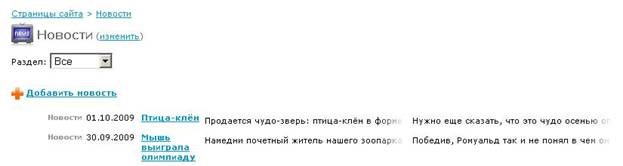
Для добавления новости на сайт следует нажать «Добавить новость» в разделе Новости в панели администрирования сайтом. Откроется окно:
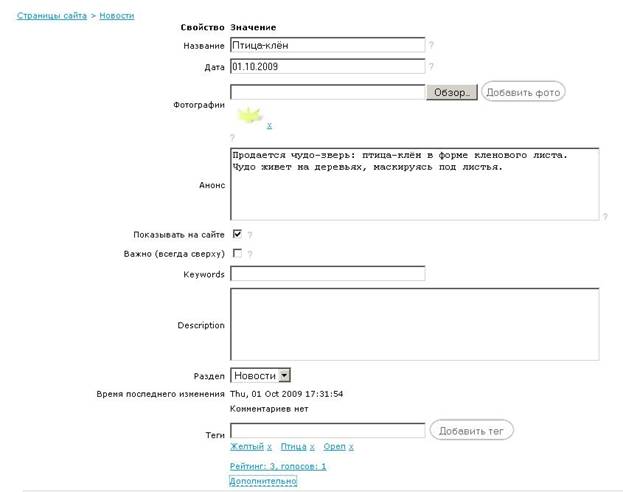
Новости имеют следующие характеристики.
Основные:
- название;
- дата (новости, старше текущей даты начнут отображаться на сайте, начиная с указанной даты);
- фотографии – возможность загрузки нескольких фотографий, если в конфигурации модуля включен параметр «Использовать изображения». Фотографии загружаются в двух вариантах: маленьком (предпросмотр) и большом (увеличенная версия). Также для отражения в административной части сайта генерируются дополнительные изображения (50х50, качество 70). Качество и размер загружаемых фотографий для пользовательской части сайта настраиваются в конфигурации модуля;
- анонс – краткое содержание новости;
- показывать на сайте – публикация на сайте, активность;
- раздел – принадлежность к странице сайта;
- текстовое поле – содержание новости.
Дополнительные:
- приоритет – важно (всегда сверху в списке);
- keywords – ключевые слова для мета-тега «keywords», используется для поисковой оптимизации;
- description – описание для мета-тега «description», используется для поисковой оптимизации;
- время последнего изменения.
Если в конфигурации модуля включен параметр «Показывать комментарии к новостям», то при редактировании новости будет отображена активная ссылка на комментарии к новости или надпись «Комментариев нет» при их отсутствии.
Если в конфигурации модуля включен параметр «Показывать рейтинг новостей», то при редактировании новости будет отображена активная ссылка на рейтинг новости с указанием среднего балла и количества голосов или надпись «Рейтинг: нет голосов», если голосов за новость нет.
Кнопка  служит для удаления новости. Кнопка служит для быстрой публикации новости (или, наоборот,
  блокирования).
4.3. Статьи
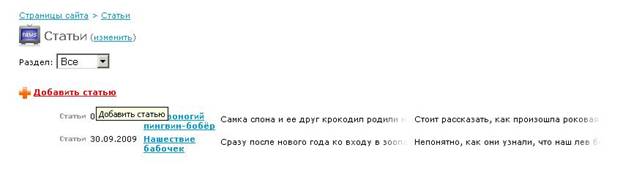
Для добавления статьи на сайт следует нажать «Добавить Статью» в разделе Статьи в панели администрирования сайтом. Откроется окно:
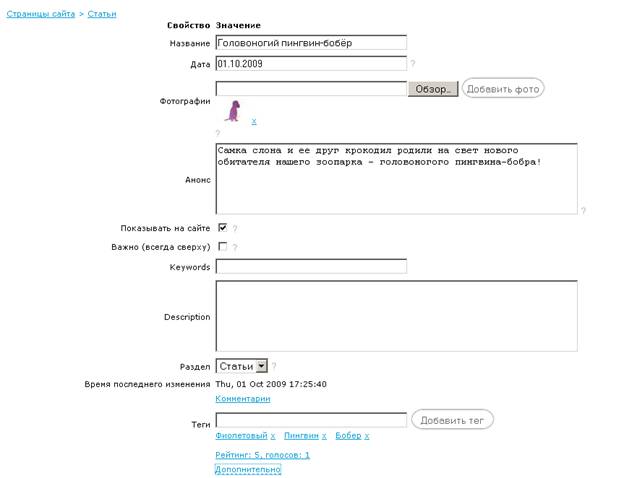
Статьи имеют следующие характеристики.
Основные:
- название;
- дата (статьи, старше текущей даты начнут отображаться на сайте, начиная с указанной даты);
- фотографии – возможность загрузки нескольких фотографий, если в конфигурации модуля включен параметр «Использовать изображения». Фотографии загружаются в двух вариантах: маленьком (предпросмотр) и большом (увеличенная версия). Также для отражения в административной части сайта генерируются дополнительные изображения (50х50, качество 70). Качество и размер загружаемых фотографий для пользовательской части сайта настраиваются в конфигурации модуля;
- анонс – краткое содержание статьи;
- показывать на сайте – публикация на сайте, активность;
- раздел – принадлежность к странице сайта;
- текстовое поле – содержание статьи.
Дополнительные:
- приоритет – важно (всегда сверху);
- keywords – ключевые слова для мета-тега «keywords», используется для поисковой оптимизации;
- description – описание для мета-тега «description», используется для поисковой оптимизации;
- время последнего изменения.
Если в конфигурации модуля включен параметр «Показывать комментарии к статьям», то при редактировании статьи будет отображена активная ссылка на комментарии к статье или надпись «Комментариев нет» при их отсутствии.
Если в конфигурации модуля включен параметр «Показывать рейтинг статей», то при редактировании статьи будет отображена активная ссылка на рейтинг статей с указанием среднего балла и количества голосов или надпись «Рейтинг: нет голосов», если голосов за статью нет.
Кнопка служит для удаления статьи. Кнопка служит для быстрой публикации статьи (или, наоборот, блокирования).
4.4. Вопрос-ответ
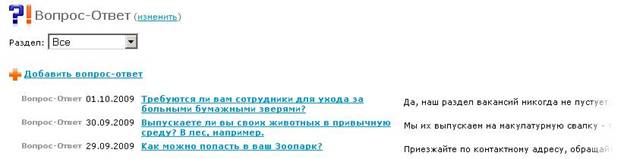
Вопрос-ответ позволяет пользователям задавать вопросы на сайте и публиковать ответы на эти вопросы с возможностью отправки ответа на e-mail пользователя, задавшего вопрос. Модуль «Вопрос-Ответ» можно присоединить к различным страницам сайта. Если на сайте имеется несколько страниц, к которым прикреплен модуль «Вопрос-Ответ», то в административной части модуля появляется фильтр «Раздел» с возможностью фильтрации вывода (списка вопросов) по принадлежности к странице.
В списке вопросы выводятся с приоритетом новизны.
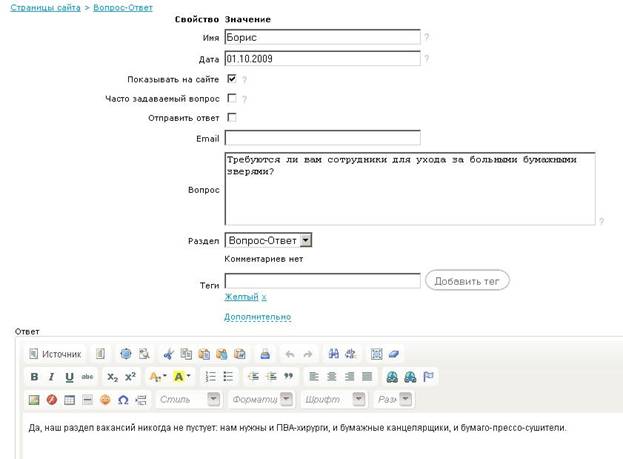
Вопросы имеют следующие характеристики.
Основные:
- имя – ФИО пользователя, задавшего вопрос;
- дата – дата поступления вопроса;
- показывать на сайте – публикация на сайте, активность;
- часто задаваемый вопрос;
- отправить ответ – возможность отправить ответ пользователю на e-mail, указанный пользователем. Содержание письма, а также e-mail, указываемый в обратном адресе можно редактировать в конфигурации модуля. Письмо не может быть отправлено, если не заполнено текстовое поле для ответа, поле с вопросом или e-mail получателя;
- e-mail – эл. адрес получателя ответа;
- вопрос – вопрос, который задал пользователь в форме в пользовательской части сайта;
- прикрепленные файлы – если в конфигурации модуля разрешено прикреплять файлы, то прикрепленные файлы отображаются в этой строке в виде ссылок. Чекбоксы рядом с файлами предназначены для удаления файлов;
- ответ – текстовое поле для ответа.
Дополнительные:
- время последнего изменения.
Если в конфигурации модуля включен параметр «Показывать комментарии», то при редактировании вопроса будет отображена активная ссылка на комментарии к вопросу или надпись «Комментариев нет» при их отсутствии.
При поступлении вопроса из формы в пользовательской части сайта может быть отправлено уведомительное письмо администратору. Тема письма, содержание и e-mail настраиваются в конфигурации модуля.
Если в конфигурации модуля разрешено прикрепление файлов («Разрешить добавление файлов»), то необходимо указать «Максимальное количество добавляемых файлов» (если поле пустое, то нет возможности прикрепить файлы), «Доступные типы файлов (через запятую)» (пример: doc, gif, jpg, mpg, pdf, png, txt, zip). Файлы загружаются в таблицу базы данных {attachment} и доступны для просмотра только администратору.
Кнопка служит для удаления вопроса. Кнопка служит для быстрой публикации вопроса (или, наоборот, блокирования).
4.5. Обратная связь
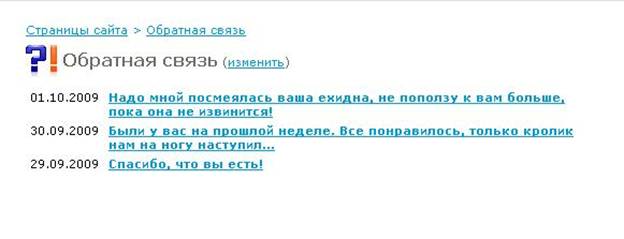
«Обратная связь» - модуль, который позволяет пользователям оставлять сообщения на сайте и отвечать отправителям в административной части модуля. В списке вопросы выводятся с приоритетом новизны.
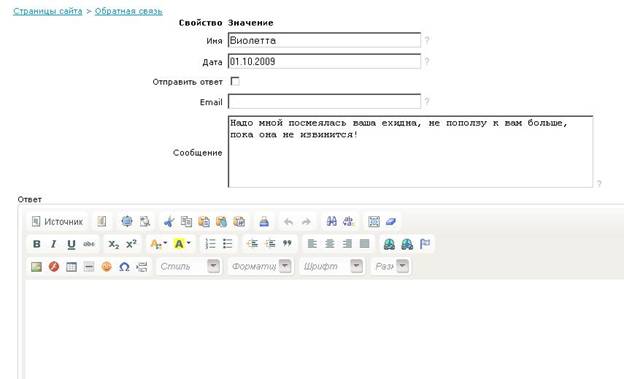
Сообщения имеют следующие характеристики.
Основные:
- имя – ФИО пользователя, задавшего вопрос;
- дата – дата поступления вопроса;
- отправить ответ – возможность отправить ответ пользователю на e-mail, указанный пользователем. Содержание письма, а также e-mail, указываемый в обратном адресе можно редактировать в конфигурации модуля. Письмо не может быть отправлено, если не заполнено текстовое поле для ответа, поле с вопросом или e-mail получателя;
- e-mail – эл. адрес получателя ответа;
- вопрос – вопрос, который задал пользователь в форме в пользовательской части сайта;
- прикрепленные файлы – если в конфигурации модуля разрешено прикреплять файлы, то прикрепленные файлы отображаются в этой строке в виде ссылок. Чекбоксы рядом с файлами предназначены для удаления файлов;
- ответ – текстовое поле для ответа.
При поступлении вопроса из формы в пользовательской части сайта может быть отправлено уведомительное письмо администратору. Тема письма, содержание и e-mail настраиваются в конфигурации модуля.
Если в конфигурации модуля разрешено прикрепление файлов («Разрешить добавление файлов»), то необходимо указать «Максимальное количество добавляемых файлов» (если поле пустое, то нет возможности прикрепить файлы), «Доступные типы файлов (через запятую)» (пример: doc, gif, jpg, mpg, pdf, png, txt, zip). Файлы загружаются в таблицу базы данных {attachment} и доступны для просмотра только администратору.
Кнопка служит для удаления вопроса.
Конструктор формы
Порядок отображения полей можно редактировать с помощью кнопок . Кнопка служит для удаления полей.
Конструктор – это дополнительные поля формы обратной связи. Можно добавлять поля общие (для всех разделов) или присваивать поле отдельной форме на отдельной странице.
Дополнительные поля имеют следующие параметры.
Основные:
· название;
· тип – строка, число, дата, текстовое поле, галочка, выпадающий список, поле с визуальным редактором;
· раздел;
· обязательно для заполнения.
Если выбран тип «выпадающий список», то появятся дополнительные поля со значениями. Добавить значение можно, нажав + внизу последнего поля.
4.6. Магазин
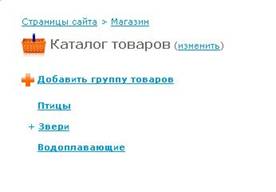
Модуль состоит из 4х частей: группы товаров и товары, характеристики, заказы.
Группы товаров могут иметь неограниченное число групп-подуровней. При необходимости группы товаров можно не использовать. Для этого нужно отключить параметр «Использовать группы товаров» в конфигурации модуля.
Если в конфигурации модуля разрешено использование групп товаров, то при открытии модуля в административной части пользователь увидит список групп товаров. Если перед названием группы имеется знак +, то этой группе принадлежат группы подуровня. Добавить группы подуровня к группе можно, нажав на знак  рядом с названием группы.
Если пользователь нажмет на название группы, то он переходит к списку товаров, принадлежащих данной группе. В открывшейся странице рядом с названием группы появится ссылка «изменить», которая ведет к странице редактирования группы.
Порядок отображения групп можно редактировать с помощью кнопок .
Кнопка служит для удаления группы. Кнопка служит для быстрой публикации групп (или, наоборот, блокирования). При удалении группы удаляются группы подуровня, товары, принадлежащие группе и характеристики товаров, прикрепленные к группе и группам подуровня.
Группы имеют следующие характеристики.
Основные:
- название;
- активность – показывать на сайте;
- описание – текстовое поле, отображение этого поля в пользовательской части сайта можно настраивать в конфигурации модуля с помощью параметра «Использовать описание группы».
Дополнительные:
- принадлежность группе верхнего уровня (принадлежит);
- сортировка: установить перед – редактирование порядка отображения пункта. Поле доступно для редактирования только для элементов, отображаемых на сайте;
- keywords – ключевые слова для мета-тега «keywords», используется для поисковой оптимизации;
- description – описание для мета-тега «description», используется для поисковой оптимизации;
- время последнего изменения.
Если в конфигурации модуля включен параметр «Показывать комментарии к группам товаров», то при редактировании группы будет отображена активная ссылка на комментарии к группе или надпись «Комментариев нет» при их отсутствии.
Товары. Порядок отображения товаров можно редактировать с помощью кнопок . Кнопка служит для удаления товаров. Кнопка служит для быстрой публикации товаров (или, наоборот, блокирования).
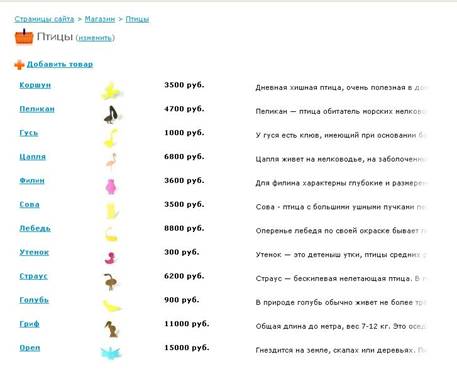
Фотографии имеют следующие характеристики.
Основные:
- название;
- активность – показывать на сайте;
- цена – цифровое поле;
- характеристики – группа полей, определенных в части «Характеристики»;
- поля для Яндекс Маркет – параметры, необходимые для формирования информации для системы «Яндекс Маркет» (если в конфигурации модуля включен параметр «Подключить Яндекс Маркет»);
- фотография – загружаемый файл фотографии в формате GIF, JPEG, PNG.
Дополнительные:
- группа;
- сортировка: установить перед – редактирование порядка отображения пункта. Поле доступно для редактирования только для элементов, отображаемых на сайте;
- имя главного файла (name.*) – название файла латинскими буквами без пробелов для хранения на сайте, если не указано администратором, генерируется автоматически. Первый загруженный файл будет главным и совпадать с этим именем. Нельзя изменить этот параметр до тех пор, пока существует файл с таким именем;
- время последнего изменения.
Если в конфигурации модуля включен параметр «Показывать комментарии к товарам», то при редактировании товара будет отображена активная ссылка на комментарии к товарам или надпись «Комментариев нет» при их отсутствии.
Если в конфигурации модуля включен параметр «Показывать рейтинг товаров», то при редактировании товара будет отображена активная ссылка на рейтинг товара с указанием среднего балла и количества голосов или надпись «Рейтинг: нет голосов», если голосов за товар нет.
Фотографии загружаются в двух вариантах: маленьком (предпросмотр) и большом (увеличенная версия). Также для отражения в административной части сайта генерируются дополнительные изображения (50х50, качество 70). Качество и размер загружаемых фотографий для пользовательской части сайта настраиваются в конфигурации модуля;
Характеристики. Порядок отображения товаров можно редактировать с помощью кнопок . Кнопка служит для удаления товаров.
Характеристики – это дополнительные параметры, характеризующие товар. Можно добавлять характеристики общие (для всех товаров) или присваивать характеристике группу товаров. При этом дочерние группы наследуют характеристики родителя.
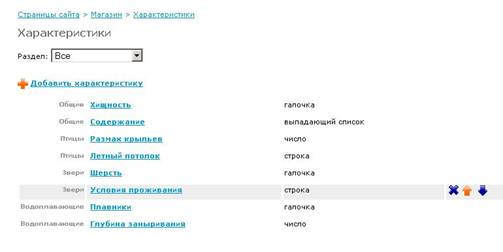
Если к конфигурации модуля включен параметр «Использовать группы товаров», то список характеристик можно фильтровать по признаку «Раздел».
Характеристики имеют следующие параметры.
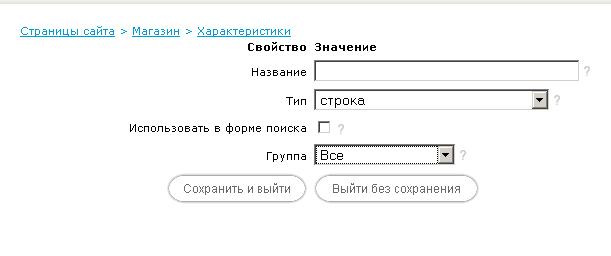
Основные:
- название;
- тип – строка, число, дата, текстовое поле, галочка, выпадающий список, поле с визуальным редактором;
- использовать в форме поиска;
- группа – группа товаров, для которых действует данный параметр.
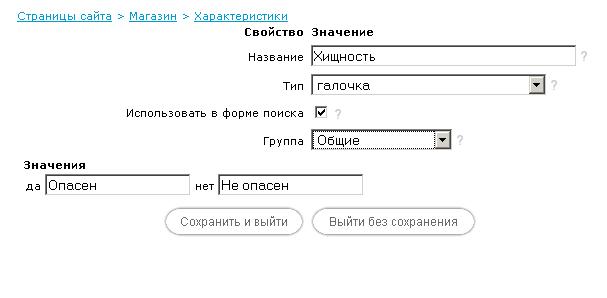
Если выбран тип «галочка», появится 2 дополнительных поля: «да» и «нет». Они позволяют задать отображение параметра в пользовательской части сайта. Если значения пустые, то при показе товара будет, отображается только название параметра (при активной галочке) и не отображается ничего (при неактивной галочке). Например,
Есть на складе
Если значения заданы, то отображаются эти значения. Например,
На складе: есть
На складе: отсутствует.
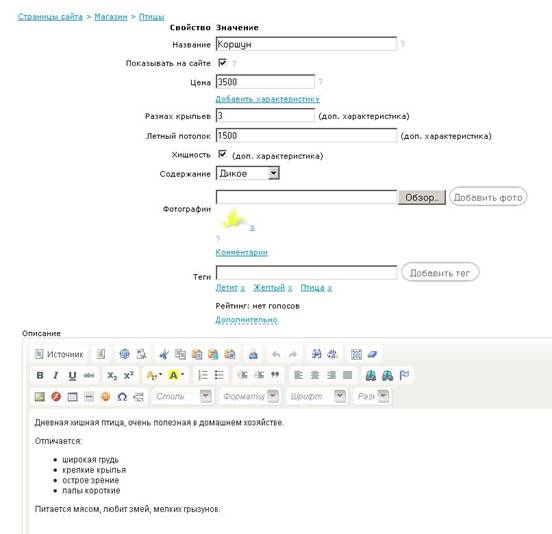
Если выбран тип «выпадающий список», то появятся дополнительные поля со значениями. Добавить значение можно, нажав + внизу последнего поля.
Если выбран тип «поле с визуальным редактором», то при редактировании поля будет отображаться визуальный редактор, что позволяет редактировать стиль текста.
Заказы. Отображается таблица со всеми заказами, поступающими из пользовательской части сайта. Таблица содержит:
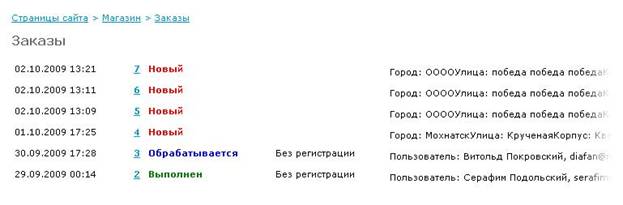
- номер заказа (в виде ссылке на подробную информацию);
- статус (поступил - красный, обработан - синий, доставлен - зеленый);
- пользователь, добавивший заказ (в виде ссылки на подробную информацию о пользователе или надпись «без регистрации», если пользователь предпочел не регистрироваться);
- адрес для доставки.
Кнопка служит для удаления заказа.
Заказы имеют следующие параметры.
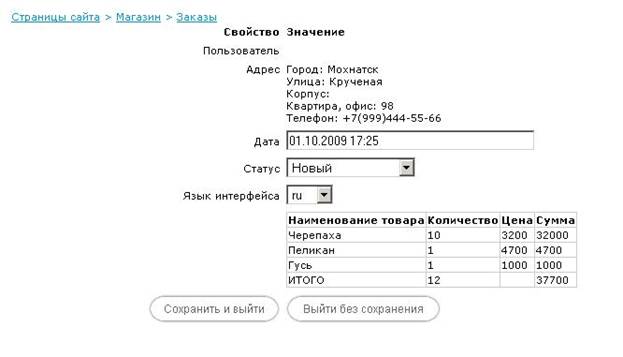
Основные:
- пользователь, если заказал зарегистрированный пользователь;
- адрес;
- дата заказа;
- статус заказа;
- язык интерфейса;
- таблица заказанных товаров.
Корзина – это отдельный модуль в пользовательской части сайта. Он устанавливается вместе с модулем «Магазин» и необходим для просмотра корзины. Сохранение изменений в корзине осуществляются с помощью технологии Ajax, то есть без перезагрузки всей страницы.
Оформление заказа – это отдельный модуль в пользовательской части сайта (order). Он устанавливается вместе с модулем «Магазин» и необходим для оформления заказа. Оформление заказа осуществляются с помощью технологии Ajax, то есть без перезагрузки всей страницы.
При оформлении заказа администратор получает уведомление о поступившем заказе на электронную почту, пользователь получает уведомление об оформлении заказа на электронную почту и заказ добавляется в базу данных.
4.7. Файловый архив
Модуль состоит из 2х частей: группы файлы и группы файлов.
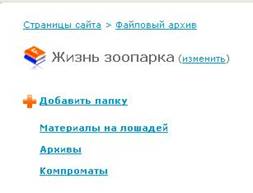
Группы файлов могут иметь неограниченное число групп-подуровней. При необходимости группы товаров можно не использовать. Для этого нужно отключить параметр «Использовать группы файлов» в конфигурации модуля.
Если в конфигурации модуля разрешено использование групп файлов, то при открытии модуля в административной части пользователь увидит список групп файлов. Если перед названием группы имеется знак +, то этой группе принадлежат группы подуровня. Добавить группы подуровня к группе можно, нажав на знак рядом с названием группы.
Если пользователь нажмет на название группы, то он переходит к списку файлов, принадлежащих данной группе. В открывшейся странице рядом с названием группы появится ссылка «изменить», которая ведет к странице редактирования группы.
Порядок отображения групп можно редактировать с помощью кнопок .
Кнопка служит для удаления группы. Кнопка служит для быстрой публикации групп (или, наоборот, блокирования). При удалении группы удаляются группы подуровня, файлы, принадлежащие группе.
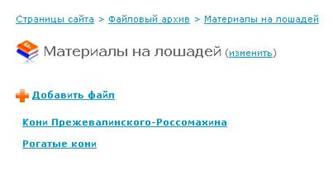
Группы имеют следующие характеристики.

Основные:
- название;
- активность – показывать на сайте;
- описание – текстовое поле, отображение этого поля в пользовательской части сайта можно настраивать в конфигурации модуля с помощью параметра «Использовать описание группы».
Дополнительные:
- принадлежность группе верхнего уровня (принадлежит);
- сортировка: установить перед – редактирование порядка отображения пункта. Поле доступно для редактирования только для элементов, отображаемых на сайте;
- keywords – ключевые слова для мета-тега «keywords», используется для поисковой оптимизации;
- description – описание для мета-тега «description», используется для поисковой оптимизации;
- время последнего изменения.
Если в конфигурации модуля включен параметр «Показывать комментарии к группам файлов», то при редактировании группы будет отображена активная ссылка на комментарии к группе или надпись «Комментариев нет» при их отсутствии.
Файлы. Порядок отображения файлов можно редактировать с помощью кнопок . Кнопка служит для удаления товаров. Кнопка служит для быстрой публикации товаров (или, наоборот, блокирования).
Фотографии имеют следующие характеристики.
Основные:
- название;
- активность – показывать на сайте;
- файл – загружаемый файл. Доступные типы файлов изменяются в «Конфигурации модуля» параметр «Доступные типы файлов».
- фотография – загружаемый файл фотографии в формате GIF, JPEG, PNG.
Дополнительные:
- группа;
- сортировка: установить перед – редактирование порядка отображения пункта. Поле доступно для редактирования только для элементов, отображаемых на сайте;
- время последнего изменения.
Если в конфигурации модуля включен параметр «Показывать комментарии к файлам», то при редактировании файла будет отображена активная ссылка на комментарии к файлам или надпись «Комментариев нет» при их отсутствии.
Если в конфигурации модуля включен параметр «Показывать рейтинг файлов», то при редактировании файлов будет отображена активная ссылка на рейтинг файла с указанием среднего балла и количества голосов или надпись «Рейтинг: нет голосов», если голосов за файл нет.
Фотографии загружаются в двух вариантах: маленьком (предпросмотр) и большом (увеличенная версия). Также для отражения в административной части сайта генерируются дополнительные изображения (50х50, качество 70). Размер загружаемых фотографий для пользовательской части сайта настраиваются в конфигурации модуля;
4.8. Фотогалерея
Модуль состоит из 2х частей: группы фотографий и фотографии.
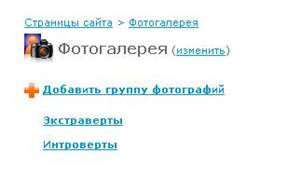
Группы фотографий могут иметь неограниченное число групп-подуровней. При необходимости группы фотографий можно не использовать. Для этого нужно отключить параметр «Использовать группы фотографий» в конфигурации модуля.
Если в конфигурации модуля разрешено использование групп фотографий, то при открытии модуля в административной части пользователь увидит список групп фотографий. Если перед названием группы имеется знак +, то этой группе принадлежат группы подуровня. Добавить группы подуровня к группе можно, нажав на знак рядом с названием группы.
Если пользователь нажмет на название группы, то он переходит к списку фотографий, принадлежащих данной группе. В открывшейся странице рядом с названием группы появится ссылка «изменить», которая ведет к странице редактирования группы.
Порядок отображения групп можно редактировать с помощью кнопок .
Кнопка служит для удаления группы. Кнопка служит для быстрой публикации групп (или, наоборот, блокирования). Нельзя удалить группы, которой принадлежат группы-подуровни или фотографии.
Группы имеют следующие характеристики.

Основные:
- название;
- активность – показывать на сайте;
- описание – текстовое поле, отображение этого поля в пользовательской части сайта можно настраивать в конфигурации модуля с помощью параметра «Использовать описание группы».
Дополнительные:
- принадлежность группе верхнего уровня (принадлежит);
- сортировка: установить перед – редактирование порядка отображения пункта. Поле доступно для редактирования только для элементов, отображаемых на сайте;
- keywords – ключевые слова для мета-тега «keywords», используется для поисковой оптимизации;
- description – описание для мета-тега «description», используется для поисковой оптимизации;
- время последнего изменения.
Если в конфигурации модуля включен параметр «Показывать комментарии к группам фотографий», то при редактировании группы будет отображена активная ссылка на комментарии к группе фотографий или надпись «Комментариев нет» при их отсутствии.
Фотографии. Порядок отображения фотографий можно редактировать с помощью кнопок . Кнопка служит для удаления фотографии. Кнопка служит для быстрой публикации фотографии (или, наоборот, блокирования).
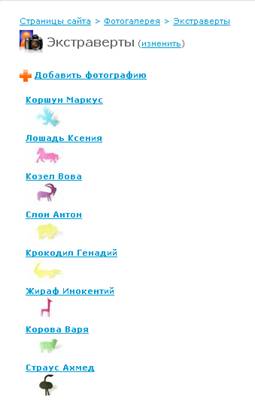
Фотографии имеют следующие характеристики.

Основные:
- название;
- активность – показывать на сайте;
- фотография – загружаемый файл фотографии в формате GIF, JPEG, PNG.
Дополнительные:
- группа;
- имя файла (name.*) – название файлы латинскими буквами без пробелов для хранения на сайте, если не указано администратором, генерируется автоматически из названия;
- сортировка: установить перед – редактирование порядка отображения пункта. Поле доступно для редактирования только для элементов, отображаемых на сайте;
- время последнего изменения.
Если в конфигурации модуля включен параметр «Показывать комментарии к фотографиям», то при редактировании фотографии будет отображена активная ссылка на комментарии к фотографии или надпись «Комментариев нет» при их отсутствии.
Если в конфигурации модуля включен параметр «Показывать рейтинг фотографий», то при редактировании фотографии будет отображена активная ссылка на рейтинг фотографии с указанием среднего балла и количества голосов или надпись «Рейтинг: нет голосов», если голосов за фотографию нет.
Фотографии загружаются в двух вариантах: маленьком (предпросмотр) и большом (увеличенная версия). Также для отражения в административной части сайта генерируются дополнительные изображения (50х50, качество 70). Качество и размер загружаемых фотографий для пользовательской части сайта настраиваются в конфигурации модуля;
4.9. Рассылка
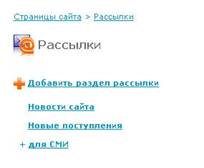
Модуль состоит из 2х частей: разделы рассылки, выпуски рассылки.
Разделы рассылки могут иметь неограниченное число разделов-подуровней. При необходимости разделы рассылки можно не использовать. Для этого нужно отключить параметр «Использовать группировку на разделы» в конфигурации модуля.
Если в конфигурации модуля разрешено использование разделов рассылки, то при открытии модуля в административной части пользователь увидит список разделов. Если перед названием раздела имеется знак +, то этому разделу принадлежат разделы-подуровни. Добавить разделы-подуровни к разделу можно, нажав на знак рядом с названием раздела.
Если пользователь нажмет на название раздела, то он переходит к списку выпусков рассылки, принадлежащих данному разделу. В открывшейся странице рядом с названием раздела появится ссылка «изменить», которая ведет к странице редактирования раздела.
Порядок отображения разделов можно редактировать с помощью кнопок .
Кнопка служит для удаления раздела. Кнопка служит для быстрой публикации раздела (или, наоборот, блокирования). Нельзя удалить раздел, которому принадлежат разделы-подуровни или рассылки.
Разделы имеют следующие характеристики.
Основные:
- название;
- активность – показывать на сайте;
- описание – текстовое поле, отображение этого поля в пользовательской части сайта можно настраивать в конфигурации модуля с помощью параметра «Использовать описание группы».
Дополнительные:
- принадлежность группе верхнего уровня (принадлежит);
- сортировка: установить перед – редактирование порядка отображения пункта. Поле доступно для редактирования только для элементов, отображаемых на сайте.
Выпуски рассылки выводятся в порядке отправки. Кнопка служит для удаления выпуска.
Выпуски имеют следующие характеристики.
Основные:
- тема письма;
- дата добавления/дата отправления – показывается для уже добавленной или отправленной рассылки;
- отправить/отправлено – рассылка отправляется один раз, если отмечено поле «Отправить»;
- не учитывать язык пользователя – если языков сайтов больше 2х, рассылка отправляется пользователям язык, которых соответствует текущему языку для редактирования;
- сообщение – текстовое поле.
Дополнительные:
- раздел.
Рассылка отправляется только в том случае, если заполнены поля «сообщение», «отправить» и рассылка не была отправлена ранее.
При редактировании или создании рассылки администратор видит количество подписчиков на данную рассылку.
Рассылка отправляется пользователям сайта. Если используется группировка на разделы, то при редактировании пользователей появляется поле «Подписан на следующие рассылки», где можно выбрать разделы подписки.
4.10. Комментарии
В административной части модуля собираются все комментарии в одну таблицу и отображаются в порядке поступления. Комментарии можно сортировать по принадлежности к отдельному элементу. Для этого предусмотрены ссылки «Комментарии» в административной части модулей, к которым подключаются комментарии. К примеру, при редактировании фотографии появится ссылка «Комментарии» на комментарии к этой фотографии или надпись «Комментариев нет» при их отсутствии.
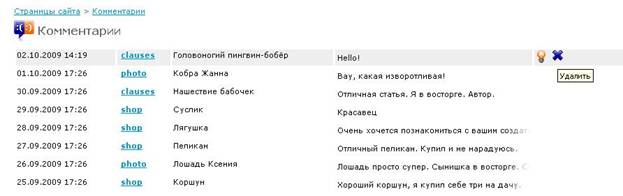
Кнопка служит для удаления комментария. Кнопка служит для быстрой публикации комментария (или, наоборот, блокирования).
При удалении какого-либо элемента, удаляются все комментарии, прикрепленные к нему.
Комментарии имеют следующие характеристики.
Основные:
- комментарий;
- дата добавления;
- активность – показывать на сайте;
- объект – объект, к которому прикреплены комментарии, ссылка на все комментарии к этой странице;
- пользователь – пользователь, добавивший комментарий (если комментарий добавлен зарегистрированным пользователем).
4.11. Теги
В административной части модуля собираются все теги в одну таблицу, но при редактировании конкретного элемента модуля, к которому подключены теги, можно редактировать теги к нему. Теги можно сортировать по принадлежности к отдельному элементу.
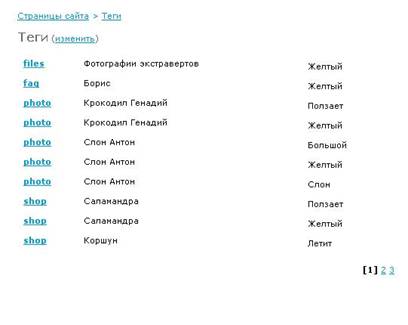
Кнопка служит для удаления комментария.
При удалении какого-либо элемента, удаляются все теги, прикрепленные к нему.
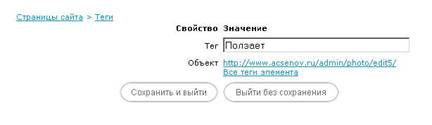
Теги имеют следующие характеристики.
Основные:
- тег;
- объект – объект, к которому прикреплены теги, ссылка на все теги к этому элементу.
4.12. Рейтинг
В административной части модуля собираются средние оценки за все элементы разных модулей в одну таблицу и отображаются в порядке обновления. Рейтинг отдельного элемента модуля можно посмотреть не посещая раздел «Рейтинг» в административной части. Так как средняя оценка и число голосовавших за элемент отображается при редактировании элемента модуля, к которому подключен рейтинг.
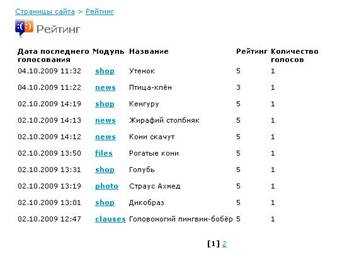
Кнопка служит для удаления оценки. При удалении какого-либо элемента, удаляется оценка этого элемента.
Рейтинг имеет следующие характеристики.
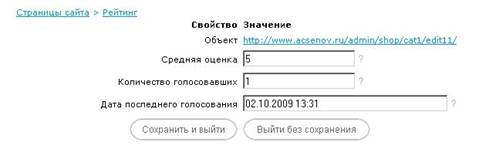
Основные:
- объект;
- средняя оценка;
- количество голосовавших;
- дата последнего голосования.
В списке оценок выводятся «Название» элемента, если оцениваемых элемент имеет характеристику name.
4.13. Опросы и голосования
Административная часть модуля состоит из 2х частей: вопросы и ответы. При открытии модуля выводится список вопросов. При клике на вопрос откроется список ответов на вопрос.
Для редактирования вопроса необходимо нажать на ссылку «изменить» рядом с названием вопроса.
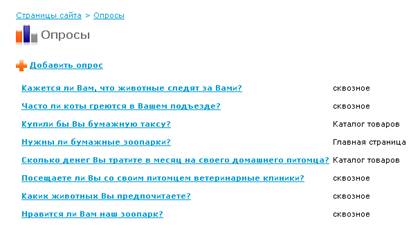
Кнопка служит для удаления вопросов и ответов. При удалении вопроса удаляются и ответы на него. Кнопка служит для быстрой публикации вопроса (или, наоборот, блокирования).
Вопросы имеют следующие характеристики.
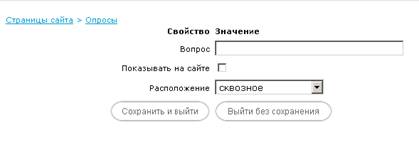
Основные:
- вопрос;
- показывать на сайте – публикация на сайте, активность;
- расположение – сквозное (на всех страницах) или на отдельно взятой странице.
Ответы имеют следующие характеристики.
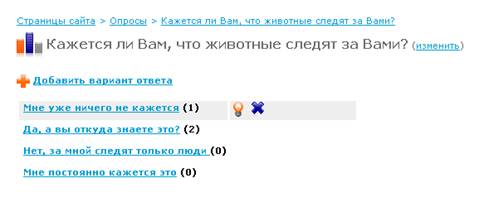
Основные:
- ответ;
- количество ответов;
- показывать на сайте – публикация на сайте, активность.
5. Пользователи сайта
В административной части модуля («Пользователи сайта») можно просмотреть и редактировать данные всех зарегистрированных пользователях.
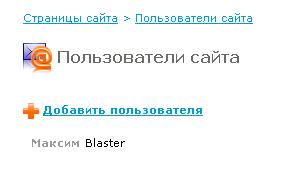
Кнопка служит для удаления пользователя. Кнопка служит для быстрой активации пользователя (или, наоборот, блокирования).
Пользователи имеют следующие характеристики:
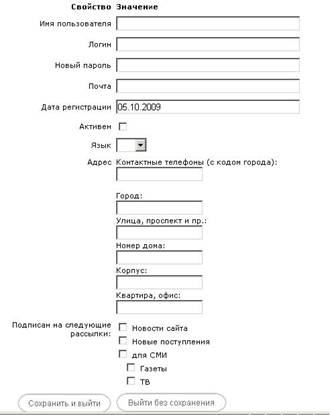
- ФИО;
- логин;
- пароль;
- почта;
- активен (возможность блокирования пользователя);
- язык (фиксируется язык интерфейса, который был при регистрации пользователя. При авторизации устанавливается язык интерфейса, указанный в настройках пользователя);
- дата регистрации;
- адрес – группа полей, заполняемых при оформлении заказа;
- подписан на следующие рассылки – выводит список групп рассылок.
Если на сайте активен модуль «Подписка», в конфигурации которого предусмотрено использование групп подписки, то появится поле «Подписан на следующие разделы», где можно выбрать разделы подписки для пользователя.
6. Настройки
6.1. Администраторы
Модуль имеет только административную часть.
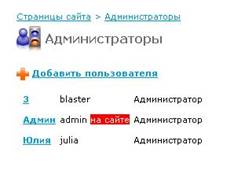
Кнопка служит для удаления пользователя. Кнопка служит для быстрой активации пользователя (или, наоборот, блокирования).
Пользователи имеют следующие характеристики:
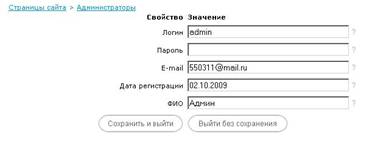
- логин;
- пароль;
- e-mail;
- дата регистрации;
- ФИО;
- тип пользователя (редактируется в модуле «Права доступа»);
- активен (возможность блокирование пользователя).
6.2. Права доступа
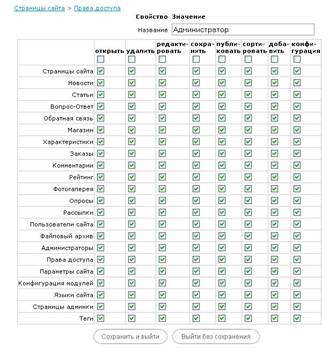
Модуль «Права доступа» позволяет редактировать возможности типов пользователей в административной части сайта. Модуль относится к части «Настройка» и является обязательным для установки.
Модуль имеет только административную часть.
Кнопка служит для удаления типа доступа.
При добавлении/редактировании типа доступа открывается таблица с возможностью разрешения определенного набора действий для каждого модуля в административной части сайта. Некоторые действия являются зависимыми от других, поэтому при выборе, например, действия «удалить» автоматически выбирается «открыть».
6.3 Параметры сайта
Модуль «Параметры сайта» позволяет редактировать общие настройки сайта. Модуль относится к части «Настройка» и является обязательным для установки.
Модуль имеет только административную часть.
Если на сайте используются несколько языковых версий, то поле «Название сайта» нужно редактировать для каждой версии.
Внимание! Ошибочно введенные параметры доступа к базе данных приведут к остановке работы всего сайта. Если это произошло, необходимо редактировать файл bdcfg. php. Этот файл записан в кодировке utf-8, поэтому при его редактировании через редактор необходимо отметить галочку without BOM (не использовать служебный символ Byte Order Mark).
6.4. Конфигурация модулей Модуль позволяет настраивать работу всех доступных для конфигурирования модулей. Модуль относится к части CMS «Настройка» и является обязательным для установки.
Модуль имеет только административную часть.
6.5. Язык сайта Модуль относится к части CMS «Настройка» и является обязательным для установки.
Модуль состоит из 2х частей: группы языки сайта и редактирование перевода интерфейса.
6.6. Корзина Модуль относится к части CMS «Настройка» и является обязательным для установки.
Модуль собирает данные об удаленных элементах и дает возможность восстановить или удалить их.
6.7. Установка модулей Модуль относится к части CMS «Настройка» и является обязательным для установки.
Пользователь может выбрать из списка модули, которые хочет установить или удалить. Если пользователь снимает галочку с уже установленного модуля и нажимает кнопку «Установить», то модуль деинсталлируется при этом вся информация, заполненная в этом модуле удаляется.
6.8. Обновление Модуль относится к части CMS «Настройка» и является обязательным для установки.
Модуль позволяет обновляться в пределах мажорной версии diafan. CMS. Загрузка обновленных файлов производится через фтп, поэтому необходимо указать параметры подключения к фтп сайта в Настройках сайта.
6.9. Карта сайта Модуль генерирует карту сайта. Модуль имеет только пользовательскую часть и является обязательным для установки.
6.10. Поиск по сайту Модуль выводит результаты поиска и форму для поиска. Модуль имеет только пользовательскую часть и является обязательным для установки.
7. Панель редактирования страницы сайта
Для редактирования созданного раздела или подраздела необходимо нажать на название пункта меню в панели администрирования сайта. Откроется следующее окно:

Для работы подведите курсор мыши к пункту, чтобы увидеть функции.
 Источник.
Отображает HTML код страницы
 Шаблоны
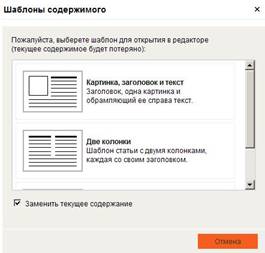
Позволяет распределить текст на странице по уже заданным шаблонам.
 Maximize
Раскрывает окно визуального редактора на весь экран.
 Показать блоки
Показывает условные блоки, на которые разделен редактируемый текст
 Вырезать Чтобы воспользоваться этой кнопкой, необходимо выделить нужную область и нажать на кнопку Вырезать.
 Копировать
Чтобы воспользоваться этой кнопкой, необходимо выделить нужную область и нажать на кнопку Копировать.
 Вставить Чтобы воспользоваться этой кнопкой, необходимо поставить курсор мыши в ту область текста, куда вы хотите вставить скопированный текст, а затем нажать на кнопку Вставить.
Эта кнопка даёт возможность вставлять информацию в визуальный редактор, сохраняя формат и картинки.
 Вставить только текст Чтобы воспользоваться этой кнопкой, необходимо поставить курсор мыши в ту область текста, куда вы хотите вставить скопированный текст, а затем нажать на кнопку Вставить.
 Вставить из Word Чтобы воспользоваться этой кнопкой, необходимо поставить курсор мыши в ту область текста, куда вы хотите вставить скопированный текст из MS Word, а затем нажать на кнопку Вставить из Word. После того как выйдет дополнительное окошко в нем вам предлагается вставит текст сочетаниями клавиш Ctrl+V, затем нажать Ок.
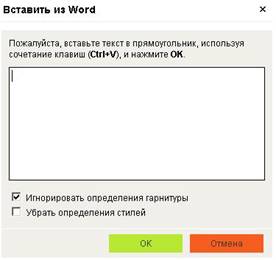
Для того, чтобы сбит настройки форматирования MS Word необходимо поставить галочку «Убрать определение стилей»
 Печать Кнопка отправления на печать
 Отменить.
Позволяет отменить выполненное действие.
 Повторить.
Позволяет повторить только что отмененное действие.
 Найти
Найти
Позволяет найти или заменить нужный текст.
После нажатия на кнопку «Найти» появится окошко, где Вам необходимо ввести искомое слово
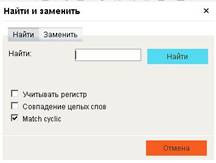
 Заменить
Если Вам необходимо заменить какое-то слово, выберите в выплывшем окошке вкладку «Заменить»
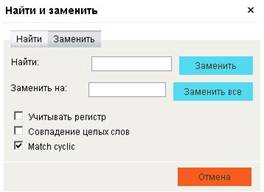
Напишите, какое слово Вам необходимо найти и на какое слово заменить, впишите его в строчку «Заменить на».
Нажмите кнопку «Заменить все» для замены всех нужных слов
 Выделить все
При нажатии на эту кнопку выделятся весь текст. (Рекомендует использовать эту кнопку совместно с кнопкой «Убрать форматирование»).
 Убрать форматирование
Для работы с кнопкой «Убрать форматирование» необходимо выделить нужное слово или воспользоваться кнопкой «Выделить все», если нужно убрать форматирование со всего текста.
А затем нажать кнопку «Убрать форматирование».


 Форматирование текста
Для работы с данными кнопками необходимо выделить нужное слово или сочетание слов и нажать нужную кнопку (сделать текст Жирным, Наклонным, Подчеркнутым, Зачеркнутым).

 Подстрочный и Надстрочный индекс
Чтобы в редактируемом тексте поставить Подстрочный или Надстрочный индекс необходимо нажать соответствующую кнопку.
 Цвет текста
Нажав на данную кнопку, можно изменить цвет шрифта выделенного или набираемого текста.
 Цвет фона
Нажав на данную кнопку, можно изменить цвет фона выделенного или набираемого текста.

 Нумерованный/Маркированный список
Нажав на данную кнопку, можно создать нумерацию/маркировку выделенного или набираемого текста.

 Уменьшить/Увеличить отступ
Нажав на данные кнопки, можно уменьшить/увеличить отступ текста от края страницы.
 Цитата
Кнопка позволяет оформить цитату в редактируемом тексте


 Форматирование текста (по левому краю, центру, правому краю, ширине)
Нажатие кнопок позволяет расположить текст по левому краю, центру, правому краю, ширине.

 Вставить/Удалить ссылку
Для того, чтобы вставить ссылку в редактируемом тексте, необходимо выделить нужное слово или сочетание слов и нажать  «Вставить ссылку», откроется окно:
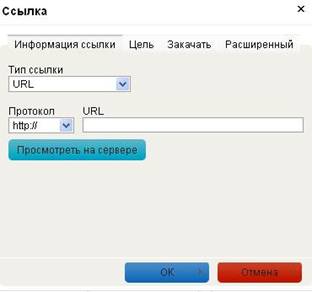
Заполнив поле URL вставив нужный адрес и нажав ОК вы создадите ссылку. Существует возможность Вставки ссылки для скачивания документа
для добавления документа, доступного для скачивания на сайте необходимо сделать следующее:
1. зайти в панели администриования на нужную страницу
2. в текстовом поле добавить название документа слово или изображение, которое будет являться ссылкой
3. выделить данное название и нажать иконку вставить редактировать ссылку.
4. в открывшемся окне следует нажать "просмотреть на сервере"
5. нажать «Закачать» (.rar архив или нужный документ должен быть переименован в латинско-цифровом формате без пробелов)
6. закачать нужный файл с жесткого диска компьютера
7. дважды нажать кнопкой мышки по загруженному файлу
8.нажать ОК
 Вставить/Редактировать якорь
Для вставки якоря в редактируемый текст следует воспользоваться данной кнопкой.
 Вставить изображение
Чтобы вставить изображение необходимо:
- поставить курсор мыши там, куда необходимо вставить изображение;
- на панели редактирования нажать кнопку «Вставить/Редактировать изображение»;
- в появившемся окне нажать кнопку «Просмотреть на сервере»;
- в новом появившемся окне предлагается выбрать картинку с компьютера, для этого необходимо нажать кнопку «Обзор» и в выпавшем проводнике компьютера выбрать нужную картинку;
- если все сделано правильно, в строке появится адрес этой картинки, нажать Upload, чтобы загрузить её в CMS сайта;
- после того как картинка загружена, кликнуть на неё мышкой;
- в окне «Свойства изображения» поставить нужные Выравнивания и Отступы, затем нажать «ОК».
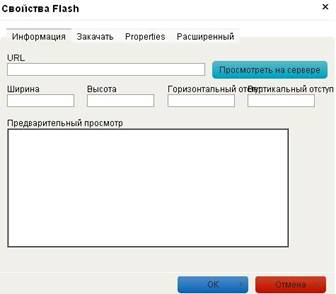
 Вставить flash
Нажав на данную кнопку, можно вставить на страницу вашего сайта файл в формате flash, откроется окно, заполнив все поля и нажав ОК flash появится на странице сайта
 Вставить таблицу
Нажав на данную кнопку, можно вставить таблицу на редактируемую страницу сайта.
 Вставить горизонтальную линию
Нажав на данную кнопку, можно вставить горизонтальную линию на редактируемую страницу сайта.
 Вставить смайлик
Нажав на данную кнопку, можно вставить смайлик на редактируемую страницу сайта.
 Вставить специальный символ
Нажав на данную кнопку, можно вставить специальный символ, выбрав его из открывшейся таблицы символов.
 Вставить разрыв страницы
Нажав на данную кнопку, можно вставить разрыв страницы сайта.
 Стиль
Стиль
Нажатие этой кнопки меняет стиль выделенного или набираемого текста.
 Форматирование
Нажатие этой кнопки позволяет форматировать выделенный или набираемый текст.
 Шрифт
Шрифт
Нажатие этой кнопки позволяет изменить стиль шрифта выделенного или набираемого текста.
 Размер шрифта
Нажатие этой кнопки позволяет изменить размер шрифта выделенного или набираемого текста.
После завершения редактирования страницы сайта необходимо нажать одну из кнопок

Если вы хотите сохранить сделанную страницу, следует нажать «Сохранить и выйти». Если вы не хотите сохранить результат работы, следует нажать кнопку «Выйти без сохранения».
Приятной работы в diafan. CMS
