


Партнерка на США и Канаду по недвижимости, выплаты в крипто
- 30% recurring commission
- Выплаты в USDT
- Вывод каждую неделю
- Комиссия до 5 лет за каждого referral
Лаборатория систем ДО
ИНСТРУКЦИЯ ПО СОЗДАНИЮ ВОПРОСОВ, ТЕСТОВ И ИХ НАСТРОЙКИ В СИСТЕМЕ MOODLE
Новосибирск 2006
СОДЕРЖАНИЕ
1 ВХОД В СИСТЕМУ…………………………………………………………………... | 3 |
2 ВЫБОР КАФЕДРЫ И ДИСЦИПЛИНЫ…………………………………………….. | 5 |
3 СОЗДАНИЕ И НАСТРОЙКА ТЕСТА ……………………………………………… | 6 |
4 РЕЖИМ РЕДАКТИРОВАНИЯ ТЕСТА……………………….…………………….. | 9 |
5 СОЗДАНИЕ ВОПРОСОВ……………………………………………………………... | 11 |
6 ДОБАВЛЕНИЕ ВОПРОСОВ В ТЕСТ……………………………………………….. | 16 |
7 ПРОСМОТР РЕЗУЛЬТАТОВ ТЕСТИРОВАНИЯ…………………………………... | 19 |
1 ВХОД В СИСТЕМУ
1.1 Запустите Internet Explorer, напишите в адресной строке http://moodle. *****/ . В появившемся окне справа вверху нажмите на надпись «Вход» (Рисунок 1.1).
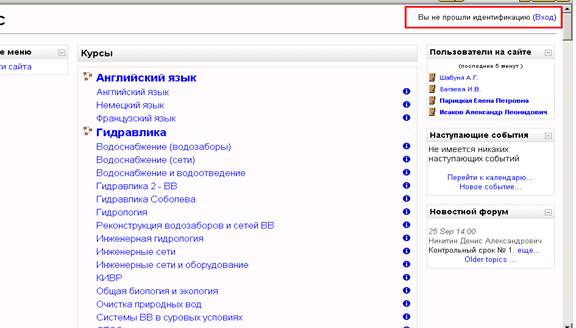
Рисунок 1.1 – Вход в систему
1.2 Перед Вами появится окно для регистрации, введите свой логин и пароль, еще раз нажмите на «Вход» (Рисунок 1.2).

Рисунок 1.2 – Окно ввода пароля
1.3 Если перед Вами появился список кафедр и дисциплин, регистрация прошла успешно (Рисунок 1.3)
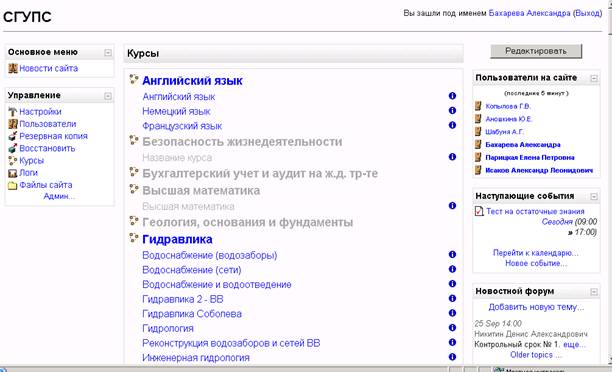
1.3 – Список кафедр и дисциплин
2 ВЫБОР КАФЕДРЫ И ДИСЦИПЛИНЫ
2.1 Выберите нужную Вам дисциплину (Рисунок 2.1).
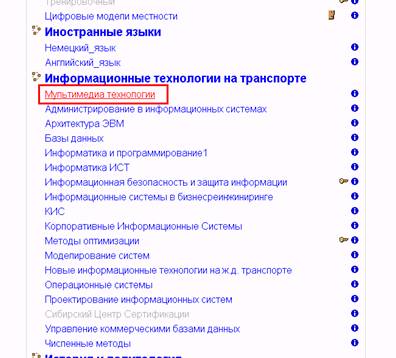
Рисунок 2.1 – Выбор дисциплины
2.2 Перейдите по ссылке, Вы попадете в содержимое дисциплины (Рисунок 2.2).

Рисунок 2.2 – Содержимое курса
2.3 Если внутри дисциплины есть какой-либо тест то перейдите по ссылке и далее см. пункт
3 СОЗДАНИЕ И НАСТРОЙКА ТЕСТА
3.1 Если внутри дисциплины пусто, то необходимо добавить элемент курса – тест, для этого нажмите в верхнем правом углу кнопку «Редактировать», (Рисунок 3.1)
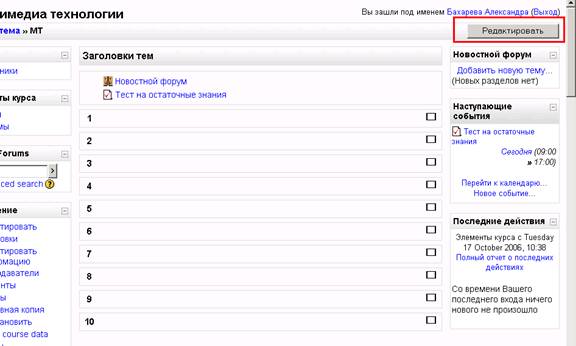
3.1 – Редактирование
3.2 В выпадающем списке выберите элемент «Тест» (Рисунок 3.2)
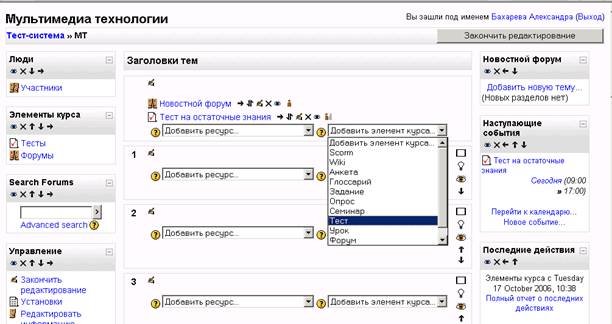
3.2 - Добавление элемента «Тест»
3.3 Режим настроек теста. Заполните поле «Название», если нужно напишите комментарии в поле «Вступление» (Рисунок 3.3)
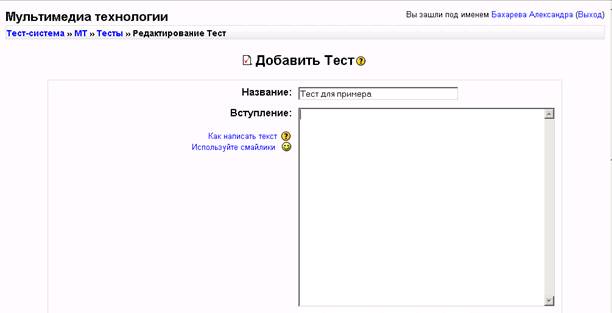
Рисунок 3.3 – Режим настроек теста
3.4 Далее заполните следующие настройки: (Рисунок 3.4-3.5)
- Дата начала и окончания тестирования
- Время, отведенное на 1 попытку
- Укажите, необходим ли случайный порядок вопросов и ответов
- Укажите количество попыток при сдаче теста
- Укажите в поле «Групповой метод» - отдельные группы, что позволит при просмотре результатов объединять студентов в группы.
- Нажмите «Сохранить»
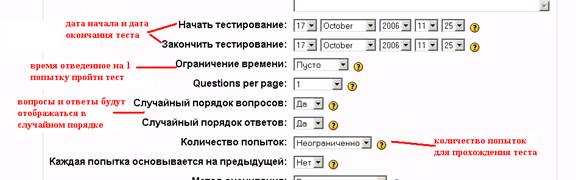
Рисунок 3.4 – Настройки теста
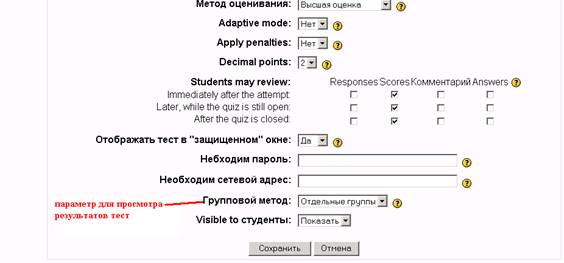
Рисунок 3.5 – Настройки теста
4 РЕЖИМ РЕДАКТИРОВАНИЯ ТЕСТА
4.1 Для того чтобы создать вопросы для теста необходимо создать категорию, в которую эти вопросы будут помещены, для этого нажмите кнопку «Редактировать категории» (Рисунок 4.1)
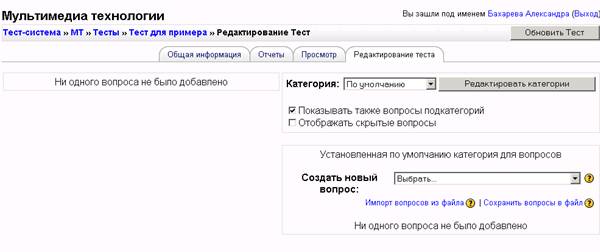
Рисунок 4.1 – режим редактирования теста
4.2 Заполните поле «Категория» и нажмите «Добавить» (Рисунок 4.2)
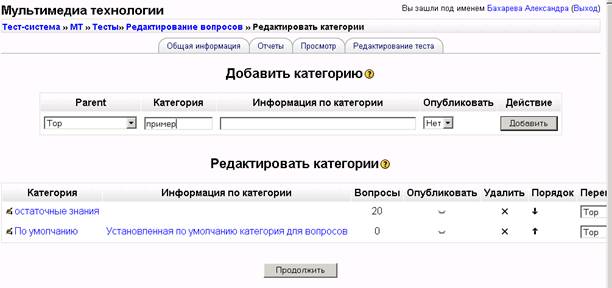
Рисунок 4.2 – Добавление новой категории
4.3 Категория добавлена. Далее нажмите кнопку «Продолжить» (Рисунок 4.3)

Рисунок 4.3 – Категория добавлена
5 СОЗДАНИЕ ВОПРОСОВ
5.1 Выберите нужную категорию для создания вопросов (Рисунок 5.1)
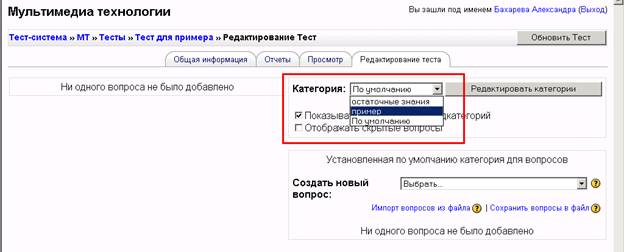
5.1 – Выбор категории
5.2 Далее выберите нужный вид вопроса. (Рисунок 5.2)
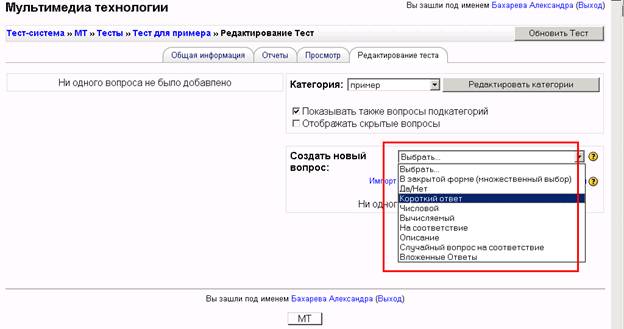
Рисунок 5.2 – Выбор вида вопроса
5.3 Тип вопроса - «Множественный выбор». В поле «Название вопроса» введите название, в поле «Вопрос» введите текст вопроса. (Рисунок 5.3)
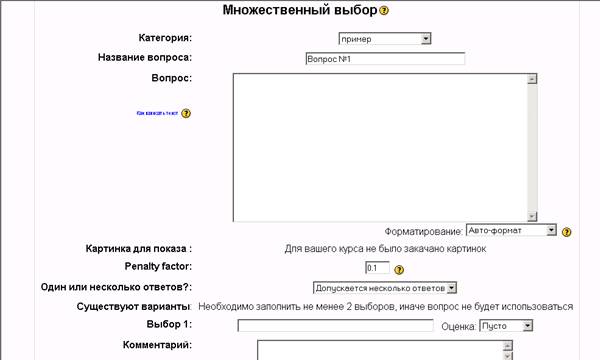
Рисунок 5.3 – Создание вопроса «Множественный выбор»
5.4 Выберите необходимое количество правильных ответов, один или несколько. Заполните необходимое количество ответов, укажите баллы к ответам, нажмите «Сохранить» (Рисунок 5.4)

Рисунок 5.4 – Варианты ответов
5.5 Вопрос добавлен в категорию.(Рисунок 5.5)
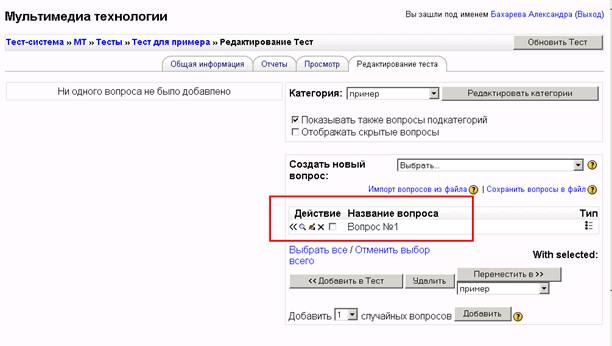
Рисунок 5.5 – Вопрос добавлен в категорию
5.6 Тип вопроса «Да/Нет». Аналогично заполните поля «Название вопроса» и «Вопрос», внизу в выпадающем списке укажите правильность утверждения, верно или не верно, нажмите «Сохранить» (Рисунок 5.6)
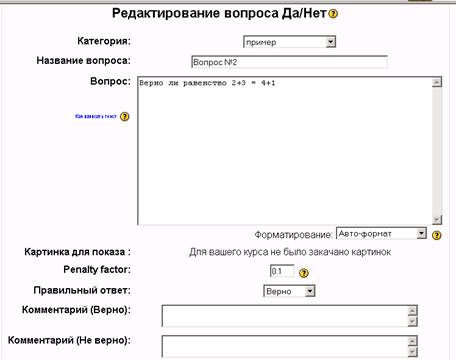
Рисунок 5.6 – Тип вопроса «ДА/НЕТ»
5.7 Тип вопроса «Короткий ответ», заполните необходимые поля, укажите правильный ответ и оценку для него, укажите чувствительность ответа к регистру. (Рисунок 5.7)
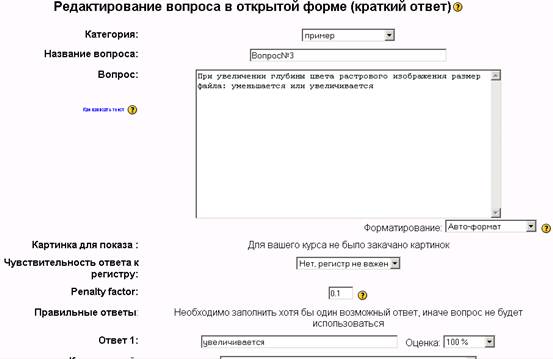
Рисунок 5.7 – Тип вопроса «Короткий ответ»
5.8 Тип вопроса «Числовой», аналогично заполните поля, укажите правильный ответ.(Рисунок 5.8)
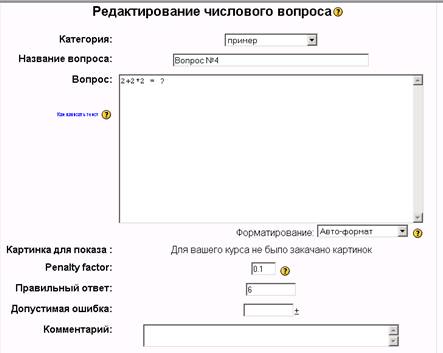
Рисунок 5.8 – Тип вопроса «Числовой»
5.9 Тип вопроса «На соответствие» , заполните поля «Вопрос1, 2, 3…..» соответственно вопросам укажите правильные.(Рисунок 5.9)
ответы.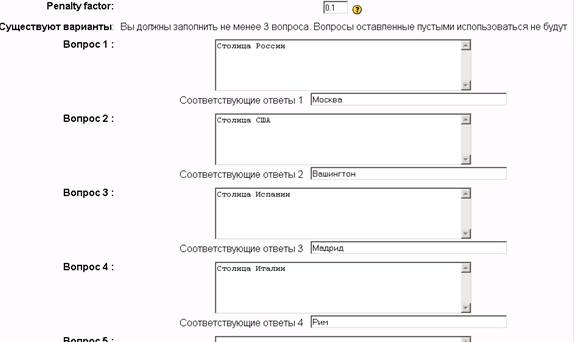
.Рисунок 5.9 – Тип вопроса «На соответствие»
6 ДОБАВЛЕНИЕ ВОПРОСОВ В ТЕСТ
6.1 Добавление вопросов в тест. Выделите вопросы из которых хотите сформировать тест и нажмите кнопку «Добавить» (Рисунок 6.1)

Рисунок 6.1 – Добавление вопросов в тест
6.2 Вопросы добавлены в тест (Рисунок 6.2)
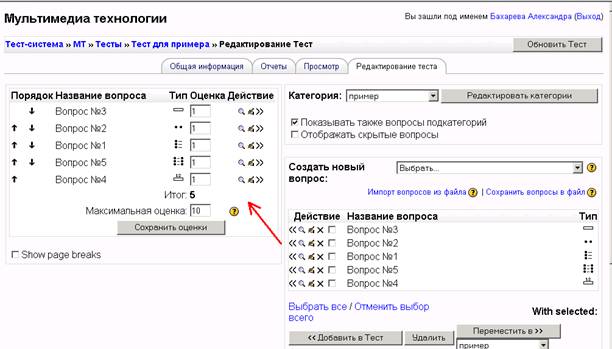
Рисунок 6.2 – Вопросы добавлены
6.3 Чтобы случайным образом добавить вопросы в тест, нужно указать количество вопросов и нажать кнопку «Добавить» (Рисунок 6.3)
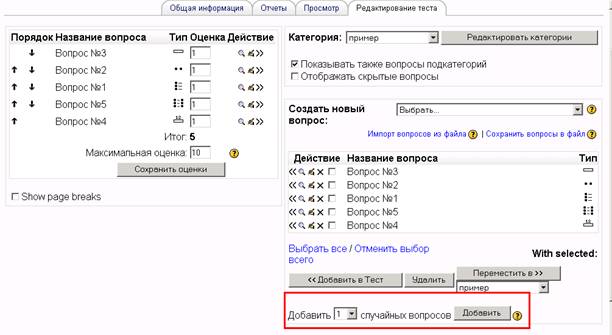
Рисунок 6.3 – Добавление вопросов в случайном порядке
6.4 Что бы просмотреть тест, нужно выбрать закладку «Просмотр» (Рисунок 6.4)
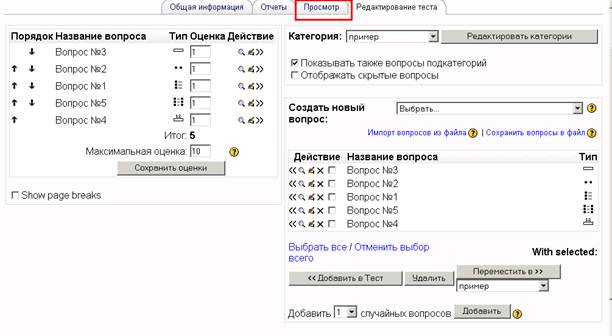
Рисунок 6.4 – Просмотр теста
6.5 Откроется окно предварительного просмотра теста (Рисунок 6.5)

Рисунок 6.5 – Просмотр теста
6.6 После того как тест сформирован, необходимо назначить группы которые будут по нему тестироваться. Для этого нужно позвонить по телефону 4-78-05 или отправить письмо по адресу *****@***ru с указанием кафедры, дисциплины и групп.
7 ПРОСМОТР РЕЗУЛЬТАТОВ ТЕСТИРОВАНИЯ
7.1 Просмотр результатов тестирования. Выберите закладку «Отчеты», в выпадающем списке выберите необходимую группу, перед Вами результаты тестирования по конкретной группе. (Рисунок 7.1)
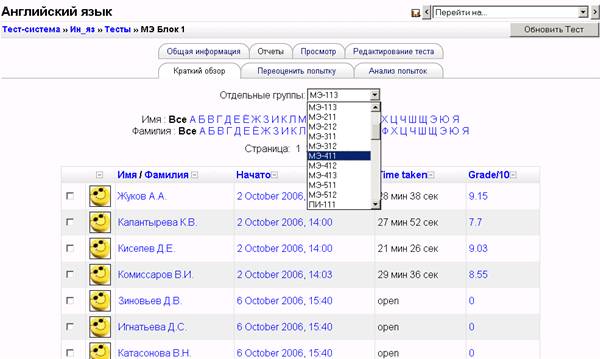
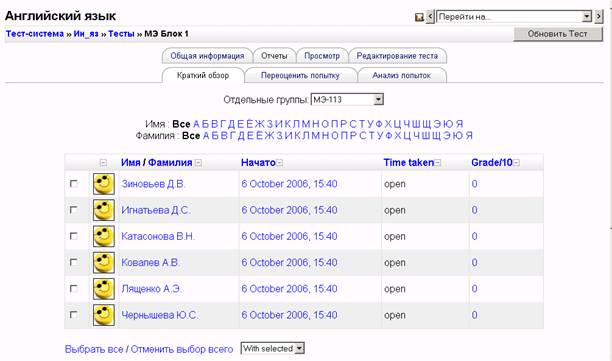
Рисунок 7.1 – Результаты тестирования
7.2 Для того чтобы обнулить попытку, нужно поставить галочку напротив фамилии студента и внизу нажать «Удалить» (Рисунок 7.2)
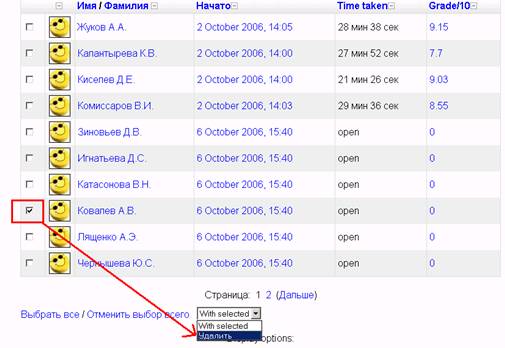
Рисунок 7.2 – Обнуление попытки
7.3 Для того чтобы скачать отчет в Excel, нужно выбрать необходимую группу и внизу начать «Скачать в формате Excel». (Рисунок 7.3)
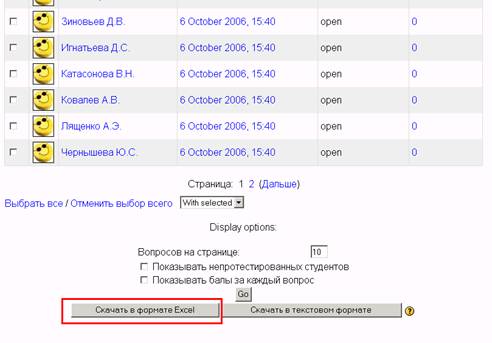
Рисунок 7.3 – Скачивание результатов тестирования.
