Партнерка на США и Канаду по недвижимости, выплаты в крипто
- 30% recurring commission
- Выплаты в USDT
- Вывод каждую неделю
- Комиссия до 5 лет за каждого referral
В учебном году дистанционные образовательные технологии реализуются на двух платформах: blackboard и webct.
В таблице приведён список курсов, востребованных в ОУ ГМР и платформ с адресам в Internet, на которых происходит обучение.
№ | Учебная дисциплина | 5-9, 10-11, электив или ЕГЭ | Платформа | Адрес |
1 | англ. язык | 10-11 | blackboard | http://blackboard. *****; http://BlackBoard. ; http://85.142.96.50; http://172.16.5.4 |
2 | обществознание | 10-11 | blackboard | |
3 | право | 10-11 | blackboard | |
4 | англ. язык | подготовка к ЕГЭ | blackboard | |
5 | обществознание | подготовка к ЕГЭ | blackboard | |
6 | география | подготовка к ЕГЭ | blackboard | |
7 | литература | подготовка к ЕГЭ | blackboard | |
8 | подготовка к ЕГЭ | blackboard | ||
9 | физика | подготовка к ЕГЭ | blackboard | |
10 | история | подготовка к ЕГЭ | blackboard | |
11 | русский язык | 5-9 | blackboard | |
12 | физика | 5-9 | blackboard | |
13 | искусство | 5-9 | blackboard | |
14 | 5-9 | blackboard | ||
15 | химия | 10-11 | webct | |
16 | биология | 10-11 | webct | |
17 | математика | 10-11 | webct | |
18 | информатика | 10-11 | webct | |
19 | химия | подготовка к ЕГЭ | webct | |
20 | биология | подготовка к ЕГЭ | webct | |
21 | математика | подготовка к ЕГЭ | webct | |
22 | информатика | подготовка к ЕГЭ | webct | |
23 | математика | 5-9 | webct | |
24 | биология | 5-9 | webct | |
25 | информатика | 5-9 | webct | |
26 | химия | 5-9 | webct |
Инструкция по работе с WebCT.
Запустите Internet Explorer любым известным вам способом.
Чтобы войти в программу WebCT, нужно в адресной строке ввести адрес http:\\www. webct. ***** или http://85.142.96.48/webct/public/home. pl после нажатия клавиши Enter загружается программа. После появления окна нажать ссылку Начать.
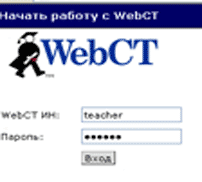
После загрузки окна в окошке WebCT ИН ввести login, а в окошке Пароль ввести пароль и нажать кнопку Вход.
После загрузки окна, выбрать курс, по которому Вы зарегистрированы, например, Основы права.
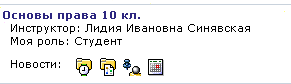
Новости описывают, что сейчас вам доступно:

| Доступные тесты –надо выполнить в срок |
| Новые календарные сообщения это ваше расписание |
| Новые дискуссионные сообщения (если открыта дискуссия )Одна будет открыта на протяжении курса: Вопросы по использованию курса и сообщения преподавателя |
| Доступные задания |


Инструктор курса это основной преподаватель по курсу. У каждой группы учащихся есть свой преподаватель, который ведет курс. К нему Вы можете обращаться с вопросами. Щелкните левой клавишей мыши (ЛКМ) по вашему курсу: Основы права
После чего загружается домашняя страница
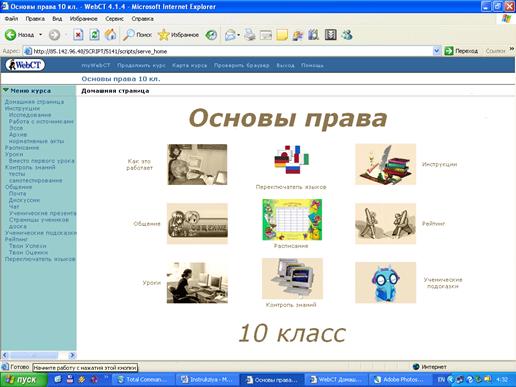
Главное меню обеспечивает Вам постоянный доступ к таким элементам, как:
myWebCT | Выход на выбранные вами курсы |
Продолжить курс | Обучение с места где вы были последний раз |
Карта курса | Карта сайта курса |
Проверить браузер | Проверяет версию браузера и его совместимость для использования сети |
Выход | НЕ ЗАБУДЬТЕ НАЖАТЬ ПОСЛЕ ОКОНЧАНИЯ ЗАНЯТИЯ |
Справка | Справка по WebCT |
Вы можете использовать меню курса (расположено слева) или навигацию Домашней страницы. Меню курса можно скрыть/открыть  используя зеленый треугольник.
Инструмент Подсказки для студента позволяет преподавателю предоставить Вам полезные подсказки по таким вопросам, как использование WebCT. Каждый раз, когда Вы входите в свой курс, появляется Подсказка дня.
Чтобы проверить, имеются ли для Вас Подсказки:
щелкните на Подсказки для студента. Появится окно Опции подсказок дня. Выберите свою опцию:- Если Вы хотите воспользоваться Подсказками дня, выберите опцию Отобразить подсказки. Если Вы не хотите воспользоваться Подсказками дня, выберите опцию Скрыть подсказки.
Выбор урока
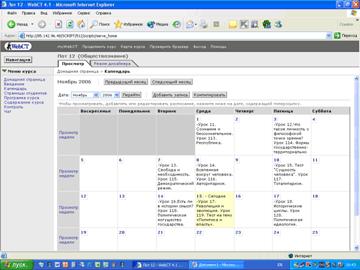 1 способ: Расписание курса (или календарь) будет руководить вашим продвижением по курсу. Можно войти с Домашней страницы, с меню и при входе на курс (См. выше)
На этой странице вы можете познакомиться с расписанием занятий, выяснить, какие уроки вас ожидают на текущую неделю. День занятий выделен желтым цветом. Если урок отключен он будет исключен из расписания и клетка занятий будет пуста. Желательно заниматься в дни, которые отведенны расписанием. При возникших проблемах пиши преподавателю. Перейдя по ссылке дня попадешь в урок. Обрати внимание на записи в календаре. Он будет напоминать о всех событиях курса: открытие дискуссии или чата, тестировании или самотестировании, необходимости сдать задание.
2 способ: Выбери в меню Уроки. Откроется страница изучаемых тем. Выбери тему.
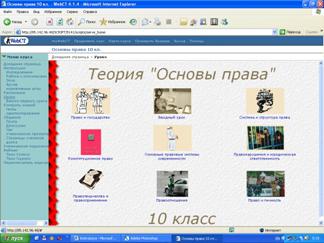
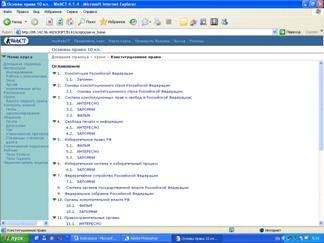
3 способ: Главное меню продвижение по курсу (если вы изучаете подряд) Продолжить курс
Выбрав урок Вы увидите текст лекции (Например 1 урок по теме «Конституция РФ»)
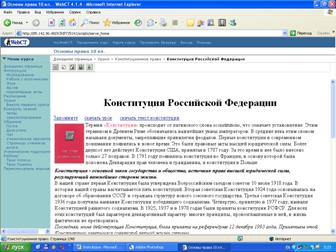
Встретив слова «Скачать урок», советуем сохранить урок и изучить его спокойно не торопясь, обратив внимание на раздел «Запомни». Здесь отражена самая суть урока. Раздел «Это интересно» расскажет дополнительный интересный материал урока. В начале большой темы (в первом уроке будет ссылка на документ, который является основным в этой теме его тоже желательно сохранить) На странице урока добавляется меню. По данному меню вы можете вернуться к Домашней странице или к тому пункту, который был вами использован при продвижении к уроку. На нашем рисунке: Конституционное право Уроки Домашняя страница

| Содержание курса |
| Проследить маршрут |
| Предыдущая страница |
| Обновить данную страницу с сервера |
| Следующая страница |


Работа с контролем знаний

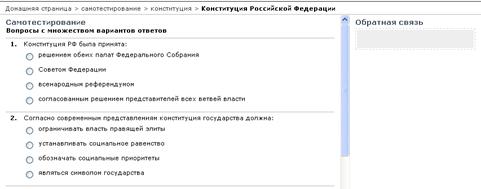
После выбора пункта меню «Контроль знаний» Вам доступны тесты и самотестирование. Самотестирование это проверка ваших знаний без оценок. Вам будет сразу дан ответ, правильно ли вы отвечаете и можно исправиться, тем самым, выяснив правильный ответ. Не упустите возможность улучшить свои знания! Вопросы в самотестировании расположены по темам курса и по урокам тем. Все вопросы в самотестировании на вариант выбора ответа.
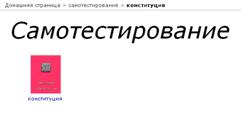
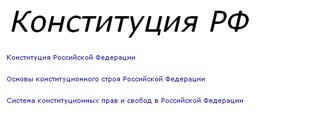
Вид самотестирующего теста

Тесты доступны только в день выставления (в отличии от самотестирования). Вопросы трех типов: выбор ответа, соответствие, ввод ответа текстом.  вход со страницы после ввода логина и пароля. Можно с календаря и с меню курса.

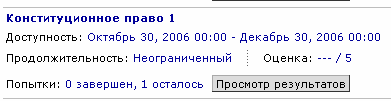
ЛКМ на заголовок теста позволит Вам начать работу с тестом.
Вопросы теста
· Все вопросы в данном тесте будут представлены Вам одновременно.
· На вопросы можно отвечать в любом порядке.
Как начать тест?
Чтобы начать выполнение теста, нажмите на Начать тест в нижней части данных инструкций. экран с тестами появится в новом окне. Примечание: Пожалуйста, подождите, пока тест не загрузится полностью, прежде чем пытаться сделать еще что-то.
Начать тест
Когда Вы вошли в тест
Что Вы видите?
Общие итоги теста Заголовок теста Ваше имя Начальное время Оставшееся время Количество вопросов Вопросы теста, и место для ввода ответа Ваши успехи время, оставшееся у Вас, для завершения теста. вопросы, на которые Вы не ответили (желтая отметка) вопросы, на которые Вы ответили и сохранили (синяя отметка) вопросы, на которые Вы отвечали, но не сохранили (красная отметка)Ответы на вопросы
Чтобы сохранить ответ на вопрос, нажмите на Сохранить ответ. Примечание: Данное действие гарантирует, что ничего из того, что Вы сделали, не будет утеряно в случае каких-либо технических проблем (смотрите ниже пункт " Устранение неполадок"). Это также позволит Вам снова обратиться к вопросам и внести изменения, если Ваш преподаватель разрешил эти действия в тесте.
Представление теста для оценки
Чтобы представить тест для оценки, нажмите на Готово. Появится подтверждающее сообщение. Нажмите на OK. Появится экран Тесты и опросы. Примечание: Вы должны нажать на OK, чтобы представить свой тест для оценки.
Устранение неполадок
Конфигурация браузера
(Более подробно о том, как это делается, описано в документации Вашего браузера)
· Включите поддержку Ява Скриптов
· Установите Ваш браузер проверять более новые версии страниц каждый раз
Ошибки ЯваСкрипт
Если Вы заметите ошибку ЯваСкрипт перед началом выполнения теста, закройте браузер полностью и запустите программу снова.
Аварийный отказ браузера/компьютера
Если во время выполнения теста произойдет сбой и Вы начнете тест снова, то ответы, которые Вы успели сохранить, не будут утеряныПримечание: Любой период времени в процессе выполнения теста, когда Ваш компьютер или браузер дают сбой в работе, будет считаться частью Вашего общего времени, отведенного на выполнение теста.
Программное обеспечение блокирования всплывающих окошек
Тест появляется в новом окне браузера. Если у Вас установлено программное обеспечение, которое блокирует всплывающие окна на Вашем компьютере, тест может не появиться. Чтобы начать тест, Вам, вероятно, придется отключить программное обеспечение блокирующее всплывающие окна.

Ответив на все вопросы выберите «Закончить», а затем подтвердите, что отправляете на оценку. Результаты тестов и оценки преподавателей Вы увидите в «Рейтинг»
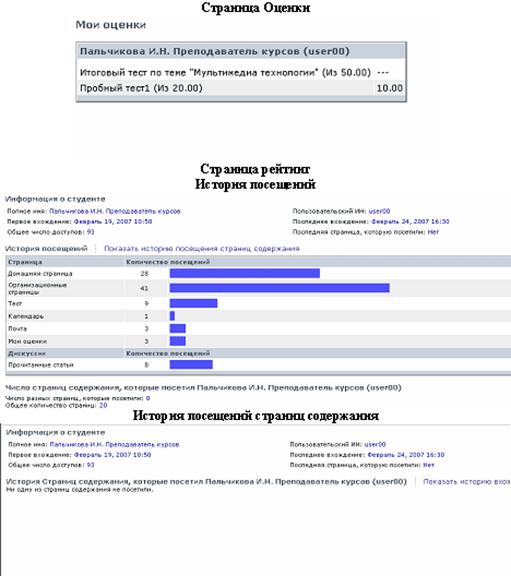
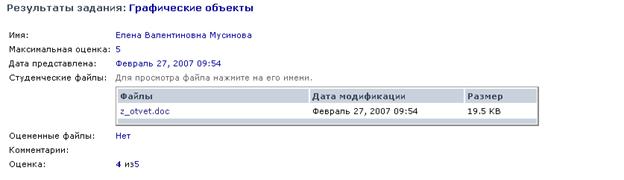
Страница, доступная студенту по заданиям
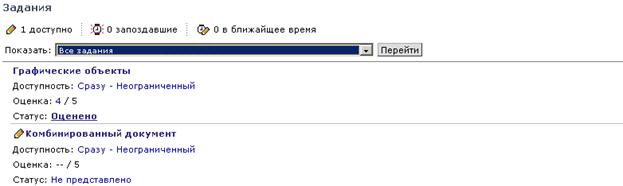
Страница, доступная студенту, после щелчка по Оценено
После выбора пункта меню «Страницы студентов» вы увидите, из списка студентов вы выбираете свою фамилию, после чего загрузится окно в котором каждый студен может создать свою домашнюю страницу, используя командные кнопки расположенные на правой панели окна.
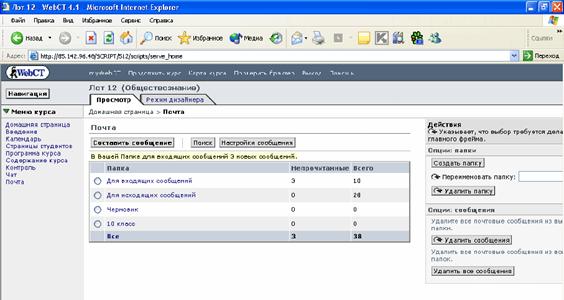
Важным способом общения является Почта. Данная почта действует только внутри сети WebCT. Вы можете писать преподавателю или инструктору, а также всем участникам обучения используя их логины.
Если в процессе работы у вас возникают вопросы, вы всегда можете задать вопрос педагогу, написав ему письмо. Для это необходимо выполнить следующие действия:
1. На домашней странице или в меню курса выберете ссылку Почта, после чего загрузится окно изображенное на рисунке.



 адресата по просмотру" width="241" height="142"/>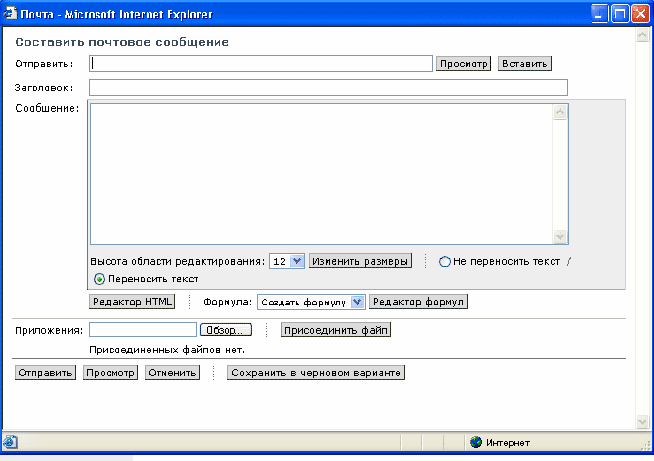
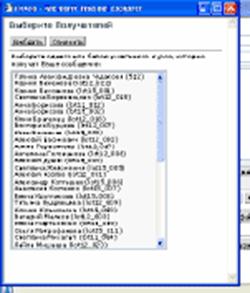
В поле Отправить указать получателя вашего сообщения. Для этого необходимо нажать кнопку Просмотр. Появится окно со списком всех участников дистанционного обучения. Если Вы желаете написать письмо педагогу, то из списка в этом окне нужно выбрать педагога. Также Вы можете отправить сообщение любому участнику дистанционного обучения, выбрав его фамилию в списке. После выбора фамилии нужно нажать кнопку Выбрать.
Инструмент дискуссия
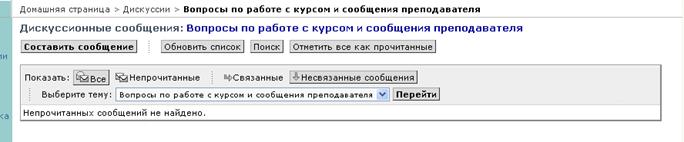
Дискуссии будут появляться и закрываться по мере прохождения курса. Одна будет постоянна ее тема сейчас у вас на рисунке. Сообщения добавляются выбором кнопки «составить сообщение». Дальнейшая работа как с почтой.
Инструмент чат
Внимание! Инструмент не работает если на компьютере не установлены Ява Скрипты. Установите «Виртуальную машину».
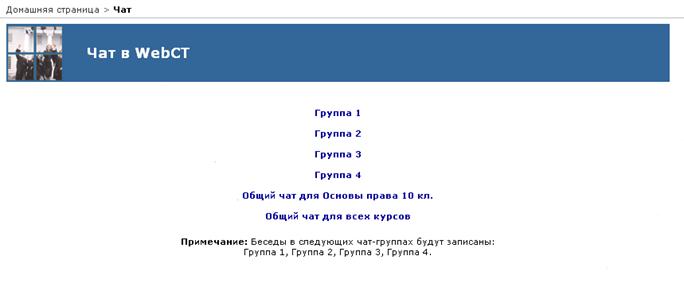
Выберите свою группу. Напишите сообщение и нажмите Enter. Сообщение отправится либо все (если вы не выбрали адресата) либо адресату выбранному с правой стороны экрана.
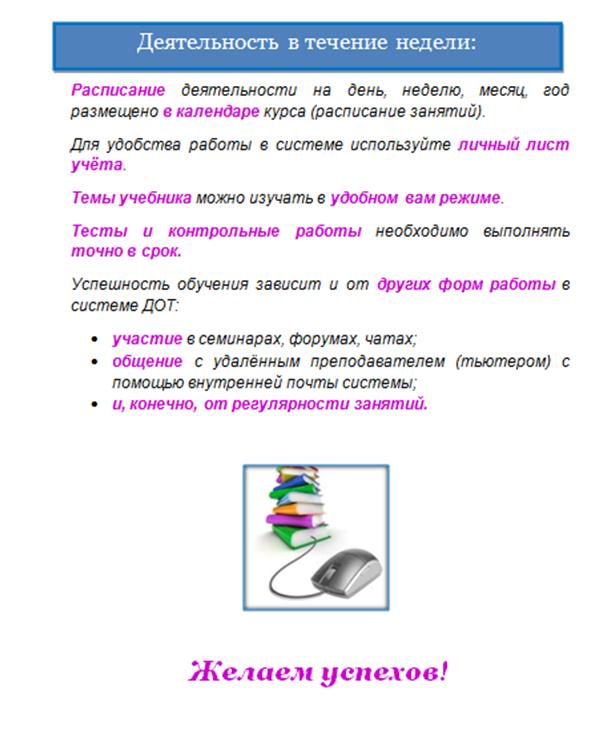
Желаем удачи в изучении нашего курса!
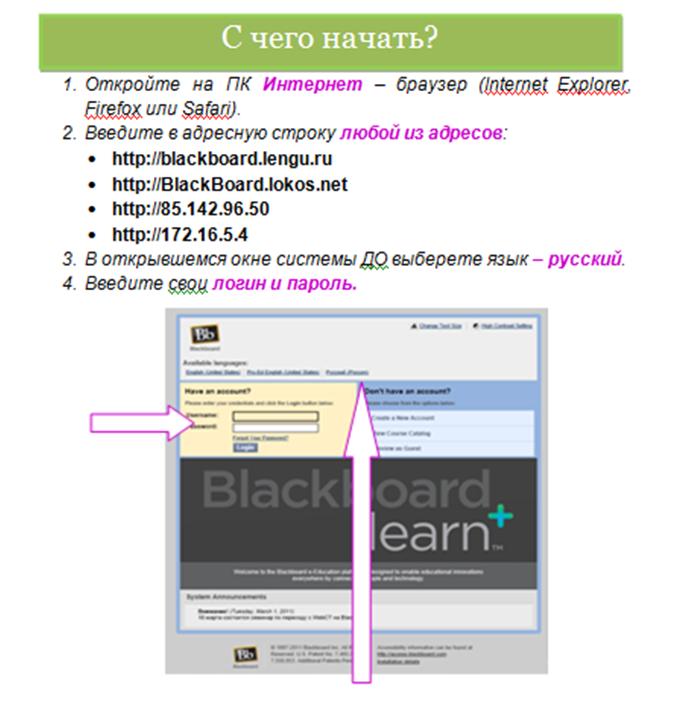
Инструкция по работе с Blackboard.