


Партнерка на США и Канаду по недвижимости, выплаты в крипто
- 30% recurring commission
- Выплаты в USDT
- Вывод каждую неделю
- Комиссия до 5 лет за каждого referral
Инструкция по созданию личного блога (Журнала) в системе LiveJournal (Живой Журнал)
Автор: Светлана Ерохина
Раздел: личный PR в йоге
Дата: 31.12.2012 г.
Место: Международный Открытый Йога Университет, город Москва
Сайты: www. *****, www. *****, www. happyoga. *****.
Утвержден: Вадим Запорожцев
Дата: 31.12.2012 г.
1. Заходим на сайт http://www. /. Находим в меню функцию «СОЗДАТЬ АККАУНТ»
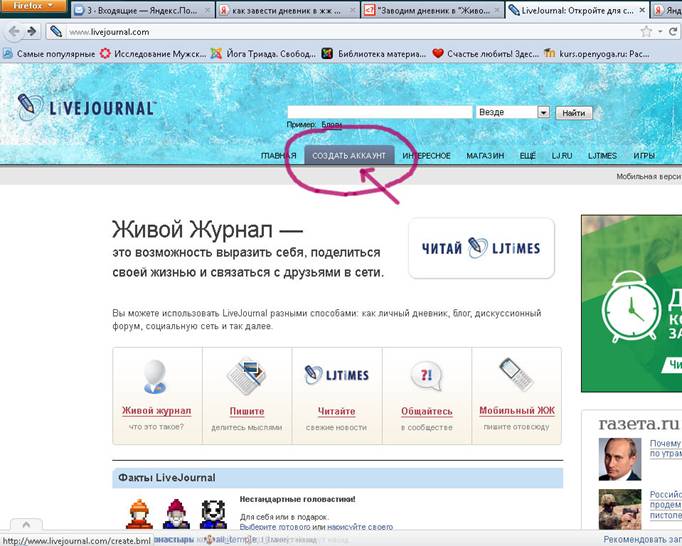
2. Нажимаем – появляется окно:
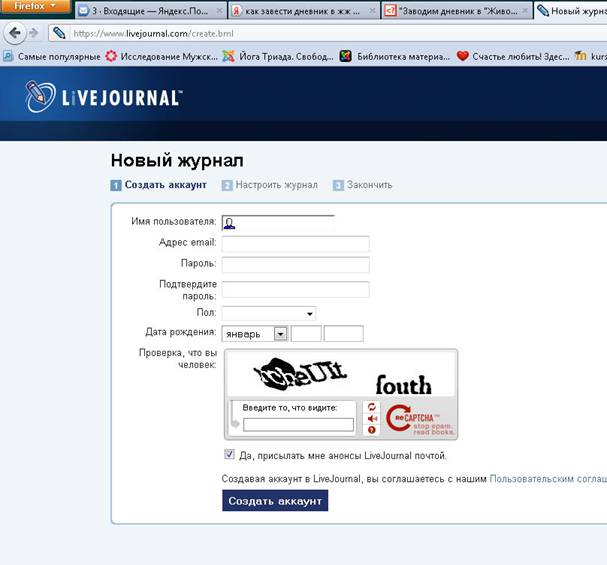
3. Заполняем предложенные поля:
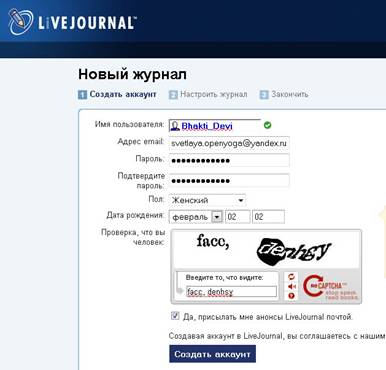 а) имя пользователя - определяет адрес журнала, мы можем использовать в нем строчные латинские буквы a…z, цифры 0-9 и знак подчеркивания;
б) адрес e-mail - необходим для отправки некоторой важной информации;
в) пароль - выбираем устойчивый пароль как минимум из шести символов;
г) подтвердите пароль – еще раз вводим выбранный нами пароль;
д) пол – можно выбрать из предложенных вариантов Мужской/Женский/Не определен
е) дата рождения - указываем свою дату рождения. Требуется по закону. Дата указывается в порядке месяц, день (две цифры), год (четыре цифры). По умолчанию показаны будут только день и месяц.
ж) проверка, что вы человек – вбиваем символы, которые видим на картинке под полем. Необходимо для отсеивания ботов (аккаунтов, созданных для рассылки спама);
з) снимаем или оставляем галочку в графе «Да, присылать мне анонсы LiveJournal почтой».
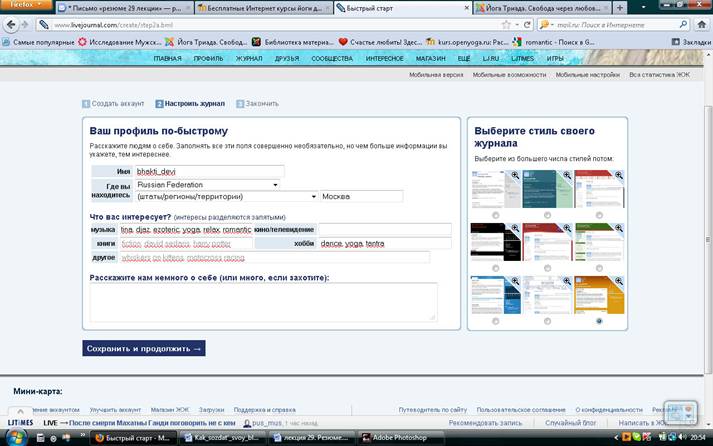
4. Кликаем на кнопку «Создать аккаунт» - открывается окно, в котором мы можем указать свои интересы (рекомендую писать сразу на двух языках – русском и английском), место проживания, рассказать немного о себе в свободной форме в нижнем окне, выбрать стиль журнала из предложенных вариантов справа. Впоследствии всю информацию возможно будет неоднократно изменять, воспользовавшись функцией «Аккаунт» в шапке вашего журнала. По завершении кликаем на кнопку «Сохранить и продолжить».
5. Все! Журнал создан. На e-mail, который мы указали, выслано письмо со ссылками, где и что есть в «Живом Журнале». После нажатия кнопки мы видим такое окно:
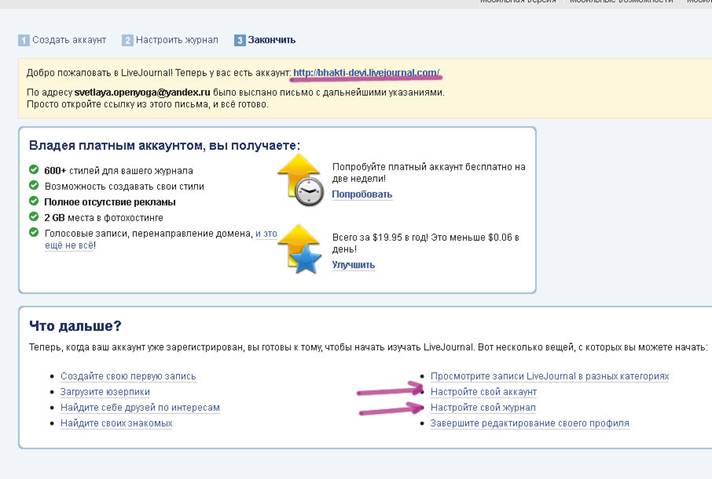
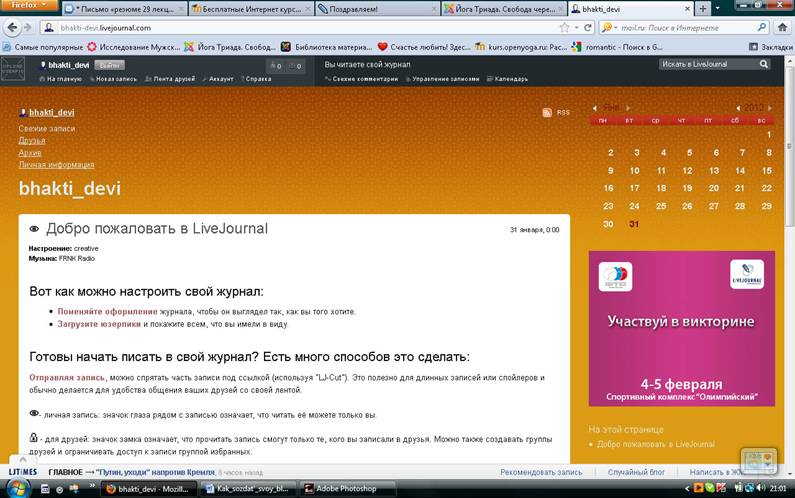
6. Красной линией на картинке выделен адрес нашего нового журнала. И если теперь в отдельной вкладке или окне Интернет браузера мы наберем наш адрес, то увидим, как он выглядит: стандартное оформление и приветственное рекламно-пояснительное сообщение о том, как работать с журналом:
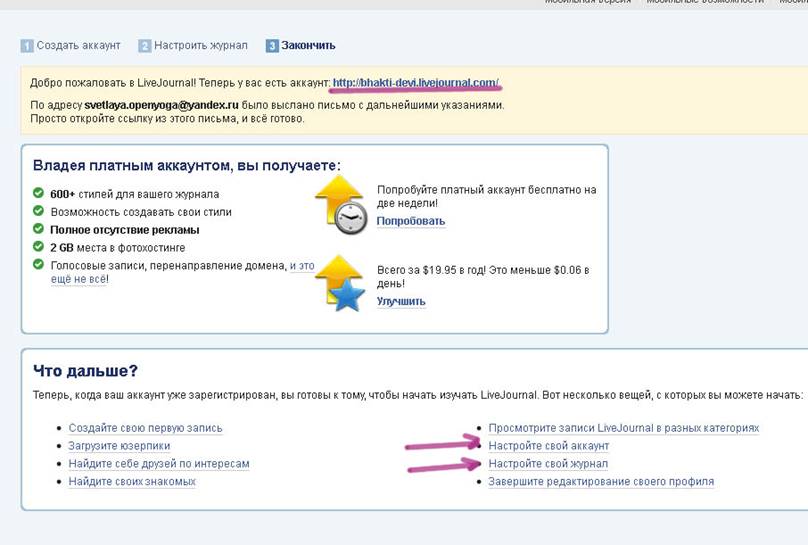
7. Чтобы настроить журнал, вернемся к предыдущему окошку и кликнем на нижнюю ссылку, обозначенную на картинке красной стрелкой «Настройте свой журнал»:
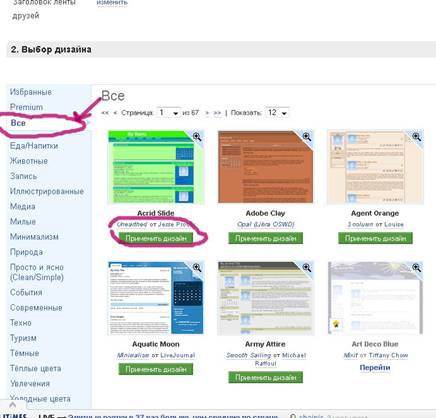
8. Откроется окно с вариантами дизайна. Их можно смотреть по категориям, как предлагается, или нажать кнопку «Все» и смотреть все подряд, однако выбрать сможем только те, под которыми внизу есть кнопка «Применить дизайн», остальные варианты для платного аккаунта. Каждый вариант дизайна можно предварительно посмотреть во весь экран, нажав на изображение лупы с крестиком в правом верхнем углу каждой превьюшки. Когда определились, жмем кнопку «Применить дизайн» и получаем сообщение, что «Оформление журнала изменено».
9. Теперь переходим в самый верх страницы и находим слово «Профиль» (меню по центру страницы в самом ее верху):
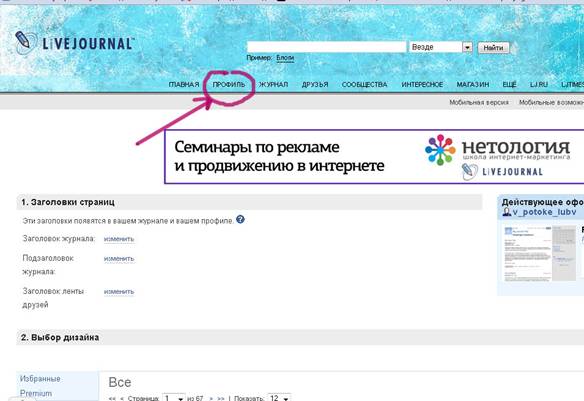
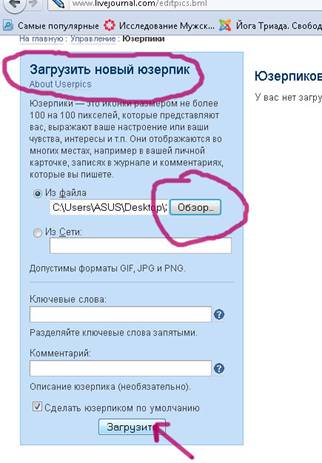
В выпадающем окне профиля нажимаем «Изменить профиль». В открывшемся окне мы можем по желанию изменить ране введенную информацию о себе: дату рождения, интересы, место проживания, здесь же можем загрузить картинку пользователя, которая будет отображаться и в нашем журнале, и в ленте друзей, которые нас занесут себе в друзья, и в комментариях, которые мы будем оставлять к записям в других журналах. Картинка может быть как нашей фотографией, так и любой другой картинкой из интернета, которая нам нравится.
10. Кликаем «Управление юзерпиками/ загрузить новый юзерпик/Обзор», выбираем с компьютера файл, жмем на кнопку «Загрузить» в самом низу окошка.
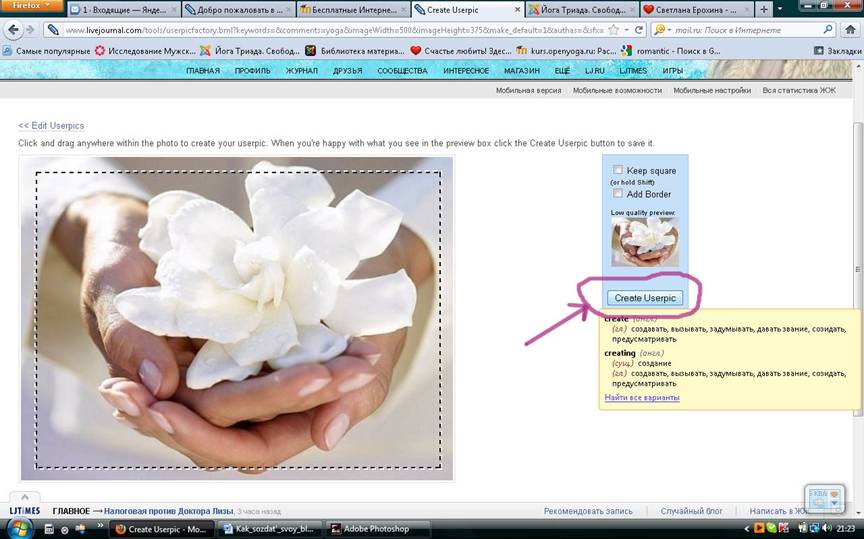
11. Откроется вот такое окно. Нажимаем «Create Userpic» на пиктограммке справа. И во вновь открывшемся новом окне выбираем «Сохранить настройки» в низу страницы.
12. Теперь возвращаемся в самый верх страницы, где мы выбирали «Профиль»
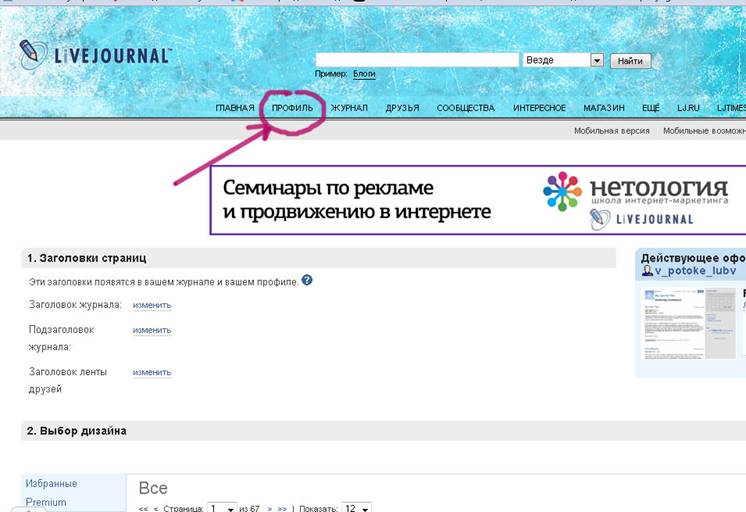
13. Теперь жмем на слово «Журнал» справа от слова «Профиль» и в выпавшем окне выбираем «Стиль журнала». Здесь мы задаем заголовок, подзаголовок, заголовок ленты друзей.
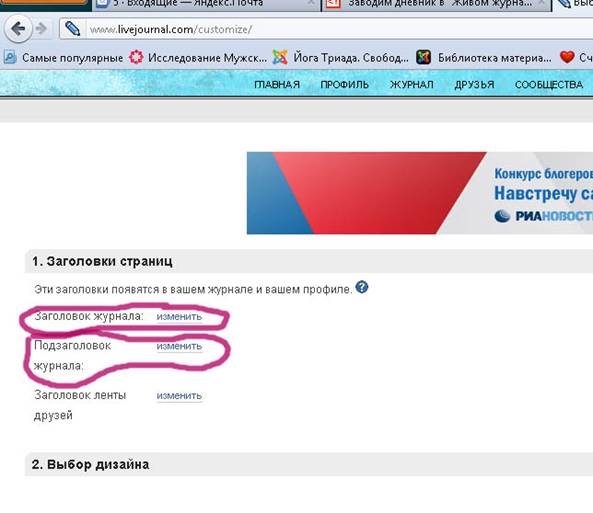
14. По умолчанию заголовок журнала идентичен имени. Но одно дело имя, а другое – заголовок, который пишется крупными буквами и представляет наш журнал всем гостям и друзьям – он должен быть красивым и отражать суть нашего журнала. 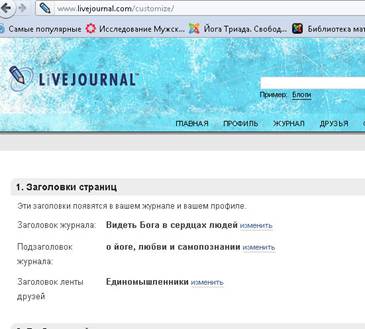
А вот как это будет выглядеть в журнале: крупный слоган – Заголовок, более мелкий – подзаголовок.

15. Теперь создадим свою первую запись. Перейдем в свой журнал, для этого в свободном окне браузера копируем адрес своего только что созданного журнала, который выглядит следующим образом htpp://имя журнала.livejournal.com.
Находим в верхней правой части экрана рядом с нашим именем и картинкой ссылку «Новая запись».
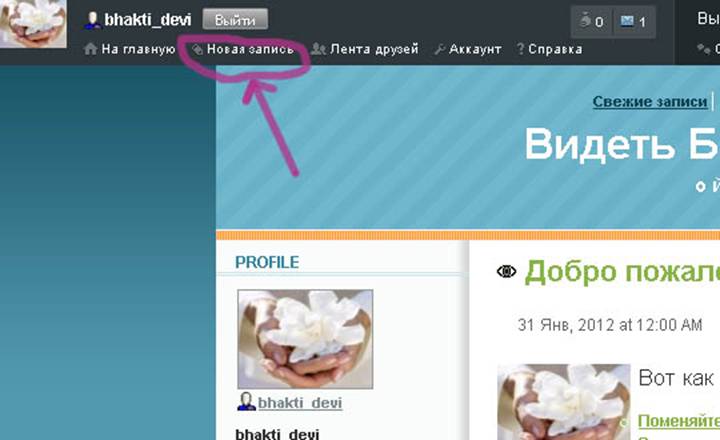
16. Кликаем на нее и попадаем в такое окошко:
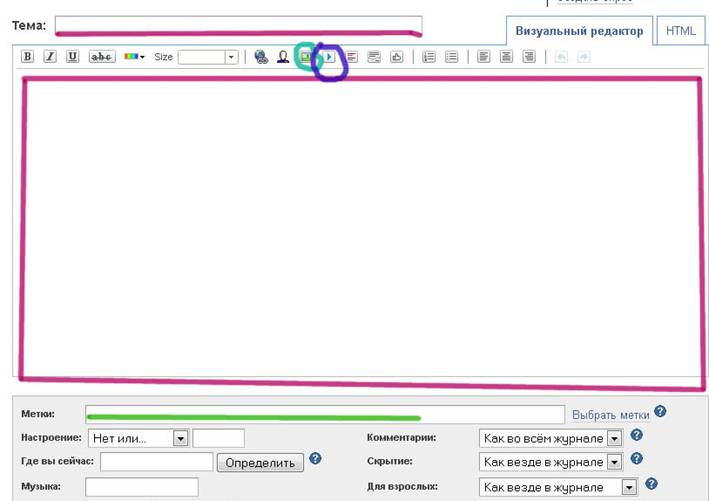
Поля, подчеркнутые красным цветом – поля текста самого сообщения. Тема – это заголовок и далее в окне пишется текст. Голубым цветом обведена иконка, отвечающая за вставку изображений, синим – вставка видео. Также с помощью пиктограмм вверху окошка можно добавлять в текст гиперссылки, менять цвет и размер шрифта, создавать опросы, убирать текст сообщения «под кат», то есть когда в журнале часть сообщения будет скрыта за отдельной ссылкой «Читать далее», кликнув на которую можно перейти на отдельную страницу и прочитать всеь текст целиком – как правило, применяется для удобства чтения гостей журнала, когда текст сообщения слишком длинный. Пиктограммка этой функции  .
.
Зеленым подчеркнуто поле Метки, они же Тэги, это ключевые слова, по которым ваши заметки смогут находить другие люди.
