

Партнерка на США и Канаду по недвижимости, выплаты в крипто
- 30% recurring commission
- Выплаты в USDT
- Вывод каждую неделю
- Комиссия до 5 лет за каждого referral
ВНИМАНИЕ
Для тех объектов, которые будут выступать в роли тканей, старайтесь не превышать 3000 полигонов для их общего количества, в противном случае возможны сбои в работе модуля.
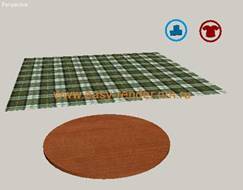
 Понятно, что скатерть должна иметь больший, нежели стол размер, чтобы покрыть его и достаточно большую плотность сетки для того, чтобы складки образованные свободно свисающими краями, выглядели естественными. Кроме того, расположите эти два объекта так, чтобы скатерть находилась на некотором расстоянии выше стола и была в окне проекции вида сверху ровно посередине его (рис. 1) .
Это практически все, что нам необходимо для работы.
Сейчас нужно указать программе в роли, каких тел взаимодействия будут выступать наши объекты. Для этого выполните следующие действия:
на командной панели во вкладке Create (Создать) щелкните на кнопке объектов Helpers (Вспомогательные объекты)  и выберите в раскрывающемся списке разновидностей объектов строку reactor (Реактор);
щелкните на кнопке RBCollection (Коллекция твердых тел) и затем в любом месте окна проекции (положение и размер иконки значения не имеют) для создания коллекции твердых тел;
 проделайте те же операции по добавлению в сцену коллекции тканей, к которым будет относиться скатерть, для чего щелкните на кнопке Cl Collection (Коллекция тканей).
В результате этих действий у вас в окнах проекции появится две иконки, представляющие коллекции твердых тел и тканей (рис. 2).
Для добавления в коллекцию твердых тел модели стола, выделите в окне проекции иконку RBCollection (Коллекция твердых тел) и щелкните на кнопке Pick (Выбрать) в свитке RB Collection Properties (Свойства коллекции твердых тел) на командной панели во вкладке Modify (Изменить). Активизировав кнопку, щелкните в любом окне проекции на модели стола, в результате чего имя объекта добавится в список твердых тел.
Для того чтобы добавить скатерть к списку тканей, выполните следующие действия:
выделив в окне проекции скатерть, раскройте на командной панели во вкладке Modify (Изменить) список доступных модификаторов и выберите reactor Cloth (реактор, Ткани);
в свитке Properties (Свойства) модификатора reactor Cloth (реактор, Ткани) выставьте значение 0.01 для Damping (Затухание);
щелкните в окне проекции на иконке Cl Collection (Коллекция тканей);
на командной панели во вкладке Modify (Изменить) в свитке Properties (Свойства) щелкните на кнопке Pick (Выбрать) и выберите в окне проекции скатерть.
 После того, как будут выполнены вышеописанные действия, можно приступать непосредственно к просчету анимации. Для этого щелкните на кнопке Utilities (Сервис) командной панели и далее на кнопке reactor (Реактор).
ПРИМЕЧАНИЕ
Если вы не видите в списке утилит кнопки reactor (Реактор), в свитке Utilities (Сервис) щелкните на кнопке More (Дополнительно), в результате чего откроется окно диалога Utilities (Сервис), где в списке утилит выберите reactor (Реактор).
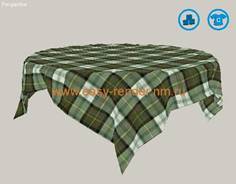
После этого в свитке Preview & Animation (Просмотр и анимация) щелкните на кнопке Create Animation (Создать анимацию), в результате чего запустится просчет динамики и скатерть опустится на стол (рис. 3).
ВНИМАНИЕ
Для тех объектов, которые будут выступать в роли тканей, старайтесь не превышать 3000 полигонов для их общего количества, в противном случае возможны сбои в работе модуля.
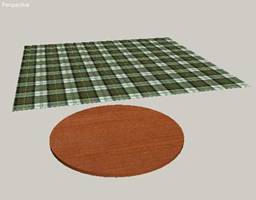 Понятно, что скатерть должна иметь больший, нежели стол размер, чтобы покрыть его и достаточно большую плотность сетки для того, чтобы складки образованные свободно свисающими краями, выглядели естественными. Кроме того, расположите эти два объекта так, чтобы скатерть находилась на некотором расстоянии выше стола и была в окне проекции вида сверху ровно посередине его (рис. 1) .
Это практически все, что нам необходимо для работы.
Сейчас нужно указать программе в роли, каких тел взаимодействия будут выступать наши объекты. Для этого выполните следующие действия:
на командной панели во вкладке Create (Создать) щелкните на кнопке объектов Helpers (Вспомогательные объекты) и выберите в раскрывающемся списке разновидностей объектов строку reactor (Реактор);
щелкните на кнопке RBCollection (Коллекция твердых тел) и затем в любом месте окна проекции (положение и размер иконки значения не имеют) для создания коллекции твердых тел;
проделайте те же операции по добавлению в сцену коллекции тканей, к которым будет относиться скатерть, для чего щелкните на кнопке Cl Collection (Коллекция тканей).
В результате этих действий у вас в окнах проекции появится две иконки, представляющие коллекции твердых тел и тканей (рис. 2).
Для добавления в коллекцию твердых тел модели стола, выделите в окне проекции иконку RBCollection (Коллекция твердых тел) и щелкните на кнопке Pick (Выбрать) в свитке RB Collection Properties (Свойства коллекции твердых тел) на командной панели во вкладке Modify (Изменить). Активизировав кнопку, щелкните в любом окне проекции на модели стола, в результате чего имя объекта добавится в список твердых тел.
Для того чтобы добавить скатерть к списку тканей, выполните следующие действия:
выделив в окне проекции скатерть, раскройте на командной панели во вкладке Modify (Изменить) список доступных модификаторов и выберите reactor Cloth (реактор, Ткани);
в свитке Properties (Свойства) модификатора reactor Cloth (реактор, Ткани) выставьте значение 0.01 для Damping (Затухание);
щелкните в окне проекции на иконке Cl Collection (Коллекция тканей);
на командной панели во вкладке Modify (Изменить) в свитке Properties (Свойства) щелкните на кнопке Pick (Выбрать) и выберите в окне проекции скатерть.
После того, как будут выполнены вышеописанные действия, можно приступать непосредственно к просчету анимации. Для этого щелкните на кнопке Utilities (Сервис) командной панели и далее на кнопке reactor (Реактор).
ПРИМЕЧАНИЕ
Если вы не видите в списке утилит кнопки reactor (Реактор), в свитке Utilities (Сервис) щелкните на кнопке More (Дополнительно), в результате чего откроется окно диалога Utilities (Сервис), где в списке утилит выберите reactor (Реактор).
После этого в свитке Preview & Animation (Просмотр и анимация) щелкните на кнопке Create Animation (Создать анимацию), в результате чего запустится просчет динамики и скатерть опустится на стол (рис. 3).
