


Партнерка на США и Канаду по недвижимости, выплаты в крипто
- 30% recurring commission
- Выплаты в USDT
- Вывод каждую неделю
- Комиссия до 5 лет за каждого referral
Обзор
Структуры - важный тип узла данных - управляют выполнением ВП аналогично операторам обычных языков программирования. В этой главе вы познакомитесь с четырьмя основными структурами LabVIEW: циклами по условию и фиксированным числом итераций, структурами варианта и последовательности. Также вы научитесь вычислению длинных формул при помощи узла Формула, вызову всплывающего окна, содержащего сообщение, и нескольким основным приемам управления длительностью выполнения программ. Если хотите, можете посмотреть несколько примеров ВП, созданных на основе структур и расположенных в библиотеке LabVIEW EXAMPLES \ GENERAL \ STRUCTS. LLB.
ЗАДАЧИ
■ Научиться использовать цикл по условию и цикл ^фиксированным числом итераций и понять различие между ними
■ Осознать необходимость использования сдвиговых регистров в графическом программировании
■ Понять различные типы структур варианта - числовую, строковую и логическую
■ Научиться управлять порядком выполнения ВП при помощи структуры последовательности
■ Использовать узел Формула для введения длинных математических выражений
■ Создать всплывающие диалоговые окна, которые говорили бы то, что вы им задали
■ Научиться использованию некоторых функций управления временем выполнения программы
ОСНОВНЫЕ ТЕРМИНЫ
■ Цикл с фиксированным числом итераций (For Loop) ■ Точка приведения типов
(Coercion dot)
■ Цикл по условию (While Loop) ■ Сдвиговый регистр (Shift register)
■ Терминал счетчика итераций (Iteration terminal) ■ Структура варианта (Case Structure)
■ Терминал условия выхода из цикла ■ Терминал селектора структуры варианта
(Conditional terminal) (Selector terminal)
■ Терминал числа итераций ■ Диалоговое окно (Dialog box)
(Count terminal)
■ Точка входа/выхода в структуру (Tunnel) ■ Структура последовательности
(Sequence Structure)
■ Узел Формула (Formula Node)
6 УПРАВЛЕНИЕ ВЫПОЛНЕНИЕМ ПРОГРАММЫ
С ПОМОЩЬЮ СТРУКТУР
6.1. Два типа структур циклов
Если вы уже программировали на каком-либо языке, то вам, возможно, приходилось использовать повторение выполнения части кода. LabVIEW предлагает две структуры циклов для облегчения реализации этого процесса: цикл с фиксированным числом итераций (For Loop) и цикл по условию (While Loop) для управления повторяющимися операциями в виртуальном приборе. Цикл с фиксированным числом итераций выполняется определенное количество раз, а цикл по условию выполняется до тех пор, пока определенное условие больше не будет являться истинным. Вы можете найти оба цикла в подпалитре Структуры (Structures) палитры Функции.
6.1.1. Цикл с фиксированным числом итераций
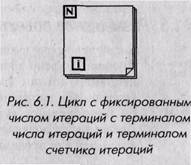 Цикл с фиксированным числом итераций (For Loop) выполняет код внутри его границ (поддиаграмму) некоторое число итераций (count). Это число равно величине, введенной в терминал числа итераций (count terminal). Число отсчетов вы можете установить, подавая определенное значение извне цикла на терминал числа итераций. Если вы подключите к этому терминалу значение 0, цикл не будет выполняться.
Терминал счетчика итераций (iteration terminal) содержит текущее число завершенных Итераций цикла; 0 - во время первой итерации, 1 - во время второй и т. д. до N-1, где N - Количество выполнений цикла, которое вы задали.
Цикл с фиксированным числом итераций эквивалентен следующему псевдокоду:
for i = 0 to N-1
Execute subdiagram
6.1.2. Цикл по условию
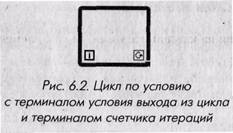
Цикл по условию (While Loop) выполняет код внутри его границ до тех пор, пока логическое значение (Boolean value), подключенное к терминалу условия выхода из цикла (conditional terminal) не перейдет в состояние ЛОЖЬ (False). LabVIEW проверяет терминал условия выхода по окончании каждой итерации. Если значение соответствует ИСТИНА (True), то выполняется следующая итерация. По умолчанию терминал условия выхода находится в состоянии ЛОЖЬ. Если вы оставите его неподключенным, цикл выполняться не будет (хотя в предыдущих версиях LabVIEW цикл выполнялся бы только один раз).
Терминал счетчика итераций (iteration terminal) цикла по условию ведет себя точно так же, как и в случае с циклом с фиксированным числом итераций.
Цикл по условию эквивалентен следующему псевдокоду:
Do
Execute subdiagram
While condition is TRUE
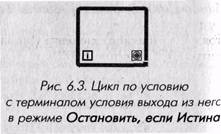
Вы можете изменить состояние, которое проверяет терминал условия выхода из цикла. Если раньше цикл выполнялся, пока на вход терминала поступало значение ИСТИНА (while true), теперь цикл остановится, если на вход поступит значение ИСТИНА (unless it's true). Чтобы этого добиться, щелкните правой кнопкой мыши по терминалу условия и выберите опцию Остановить, если Истина (Stop if True). Цикл по условию будет выглядеть, как показано на рис. 6.3.
Здесь цикл эквивалентен следующему псевдокоду:
Do
Execute subdiagram
While condition is NOT TRUE
6.1.3. Размещение объектов внутри структур
 Когда вы впервые выбираете структуру в подпалитре Структуры палитры Функции, курсор примет форму указанной структуры в миниатюре - например, цикла с фиксированным числом итераций или цикла по условию. Щелкните мышью там, где вы хотите поместить угол структуры, и перемещайте курсор для определения ее границ. При отпускании
  кнопки мыши появляется структура, содержащая все объекты, которые находятся в ее пределах.
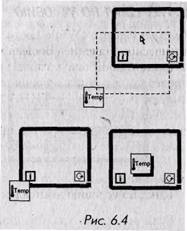
Когда вы создали структуру на блок-диаграмме, вы можете разместить в ней другие объекты либо путем их внесения, либо размещения внутри при выборе из палитры Функции. Если вы вносите что-то в структуру, граница структуры становится выделенной на время перемещения объекта внутрь. Если вы извлекаете объект из структуры, то граница диаграммной панели (или граница внешней структуры) становится выделенной на время вынесения объекта из структуры.
Вы можете изменить размеры существующей структуры путем захвата и перемещения ее угла инструментом перемещения.
Если во время перемещения структура накладывается на другой объект, перекрываемый объект отобразится над ее краем. Если перемещаемая
структура полностью закрывает другой объект, появится густая" тень, предупреждающая вас о том, что объект находится над или под структурой, а не внутри ее. Обе эти ситуации показаны на рис. 6.4.
Терминалы внутри циклов
Данные поступают в цикл и выходят из него через маленькое окно на границе цикла, называемое точкой входа/выхода в структуру (tunnel); Поскольку Lab-VIEW работает в соответствии с принципом потока данных, то прежде чем цикл начнет выполняться, входные точки должны передать в него свои данные. Выходные точки цикла выводят данные лишь после завершения всех итераций.
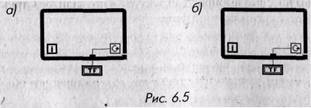
Также в соответствии с принципом потока данных, для того чтобы терминал обновлял свои значения на каждой итерации цикла, вы должны поместить его внутрь цикла. Например, цикл по условию, показанный на рис. 6.5а, проверяет состояние логического элемента управления на каждой итерации. Если с элемента считывается значение ЛОЖЬ, то цикл завершает работу.
Если вы поместите терминал логического элемента управления за пределами Цикла по условию, как это показано на рис. 6.56, то вы создадите цикл либо с бесконечным числом итераций, либо с однократным выполнением - в зависимости от начального значения логического элемента. В соответствии с принципом потока данных LabVIEW считывает логическое значение прежде, чем оно поступает в цикл, а не в процессе выполнения цикла или после его завершения.
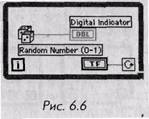
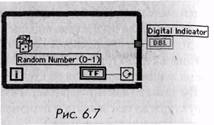
Точно так же числовой индикатор (Digital Indicator) в цикле на рис. 6.6 будет обновляться во время каждой итерации. Числовой индикатор на рис. 6.7 обновится только один раз после завершения цикла. Он будет содержать случайное число, появившееся при последней итерации.
Если вы хотите удалить цикл, не удаляя его содержимого, щелкните правой кнопкой мыши по его границе и выберите опцию Удалить цикл по условию (Remove While Loop) или Удалить цикл с фиксированным числом итераций (Remove For Loop) соответственно. Если вы просто выделите цикл инструментом перемещения и удалите его, то все объекты внутри будут также удалены.
Вы можете создать массивы данных, используя цикл, и сохранить их на его границах с помощью функции Lab VIEW автоматическая индексация (auto-indexing). Мы поговорим о массивах данных и индексировании в следующей главе.

6.1.4. Упражнение 6.1: счет с помощью циклов
В этом упражнении вы создадите цикл с фиксированным числом итераций, который отобразит значение счетчика на развертке осциллограммы лицевой панели. Выберите число итераций (опция Number of Iterations), и цикл начнет отсчет от нуля до этого числа минус 1 (поскольку отсчет начинается с нуля). Затем создайте цикл по условию, который будет считать до тех пор, пока вы не остановите его переключателем логических значений (Boolean switch). Вы также увидите эффект, который возникает при помещении элементов управления и отображения за пределами цикла по условию.
1. Создайте новую лицевую панель, выбрав опцию Новый ВП (New VI) в меню Файл или щелкнув мышью по кнопке Новый ВП в первоначальном диалоговом окне Lab VIEW.
2. Постройте лицевую панель и блок-диаграмму, показанную на рис. 6.8 и 6.9. Цикл с фиксированным числом итераций располагается в подпалитре Структуры палитры Функции. Команда Разместить слева и справа (Tile Left and Right) из меню Окно позволит вам увидеть одновременно лицевую и диаграммную панели.

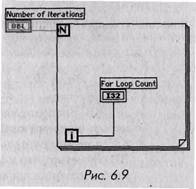
Поместите развертку осциллограммы (Waveform Chart) из подпалитры Графики (Graph) палитры Элементы управления (Controls) на лицевую панель ВП. Назовите ее Счетчик числа итераций. Более подробно мы поговорим о диаграммах и графиках в главе 8. Используйте цифровой элемент управления из подпалитры Числовые (Numeric) для управления значением Число итераций.
3. Щелкните правой кнопкой мыши по развертке осциллограммы и выберите опцию Автомасштабирование по оси Y (AutoScale Y) в меню Шкала Y (Y Scale), чтобы график автоматически подстраивал масштаб для отображения возрастающего значения счетчика цикла. Снова щелкните правой кнопкой мыши по развертке осциллограммы и выберите Видимые элементы =* Цифровой дисплей (Visible Items => Digital Display). Теперь введите значение в элемент управления Число итераций и запустите ВП. Обратите внимание, что цифровой элемент отображения считает от 0 до N-1 (где N - введенное вами число). Каждый раз, когда цикл выполняется, на графике по оси Y отображается значение счетчика цикла относительно времени по оси X. В этом случае каждый отсчет времени индицирует выполнение одной итерации цикла.
4. Обратите внимание на наличие маленькой серой точки в месте соединения терминала числа итераций и проводника числа итераций. Она называется точкой приведения типов, и мы поговорим о ней позднее. Щелкните правой кнопкой мыши по элементу управления числа итераций и выберите опцию 132 Long в меню Представление (Representation) для ее устранения.
5. При желании вы можете сохранить виртуальный прибор, но мы не будем больше им пользоваться. Откройте новое окно и создайте цикл по условию.
 6. Постройте ВП, изображенный на рис. 6.11. Помните, что логические элементы появляются на лицевой панели в состоянии ЛОЖЬ.
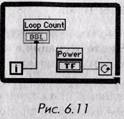 7. Переведите переключатель в положение ИСТИНА, щелкнув по нему инструментом управления («палец»), и запустите ВП. Для того чтобы L остановить выполнение, переведите переключатель в положение
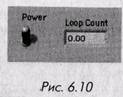
ЛОЖЬ. Значение элемента отображения Счетчик цикла будет обновляться во время каждой итерации.
8. Когда переключатель находится в положении ЛОЖЬ, снова запустите ВП. Отметьте, что цикл по условию выполняется только один раз. Помните, что цикл проверяет состояние терминала условия выхода в конце повторения.
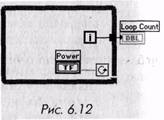 9. Теперь перейдите к диаграммной панели и переместите элемент отображения счетчика числа итераций за пределы цикла, как показано на рис. 6.12. Вам придется вновь соединять элемент отображения, а точка выхода создается автоматически во время выведения проводника из цикла.
10. Убедитесь, что переключатель находится в положении ИСТИНА, и запустите ВП. Обратите внимание, что значение элемента отображения обновляется лишь после того, как цикл
закончился. Он содержит конечное значение счетчика итераций, которое появляется после завершения цикла. Более подробно о выводе данных из цикла вы узнаете в главе 7. Пока же не пытайтесь вывести скалярные данные из цикла с фиксированным числом итераций, как вы это делали в цикле по условию, иначе у вас появятся неисправные проводники и вы не поймете почему. Это легко сделать, но вначале вам следует познакомиться с автоматическим индексированием.
11. Сохраните виртуальный прибор. Поместите его в директорию MYWORK и назовите Loop count.vi.
 12. Теперь, чтобы показать, чего делать не следует, выведите логический переключатель из цикла (но оставьте подключенным). Убедитесь, что переключатель находится в положении ИСТИНА, и запустите виртуальный прибор, затем остановите его выполнение. Он не останавливается? Как только LabVIEW входит в цикл, он не будет проверять значение элементов управления за пределами цикла (точно так же, как он не обновлял элемент отображения счетчика итераций, пока цикл не завершился). Нажмите кнопку Прервать (Abort) на инструментальной панели для остановки выполнения. Если переключатель при запуске цикла находился в положении ЛОЖЬ, то цикл выполнится только один раз. Закройте ВП без сохранения изменений.
Точка приведения типов
Помните маленькую серую точку в месте соединения терминала числа итераций и проводника Число итераций в последнем упражнении? Это точка приведения типов (coercion dot). Она названа так потому, что LabVIEW приводит (преобразует) одно числовое представление к другому. Если соединить два терминала различных числовых представлений, то LabVIEW преобразует одно из них в другое, которое имеет другой терминал. В предыдущем упражнении терминал числа итераций имел представление 32-битовых целых чисел, тогда как элемент управления числом итераций представляет собой (по умолчанию) число удвоенной точности с плавающей запятой. В этом случае LabVIEW преобразует число удвоенной точности с плавающей запятой в длинное целое число. Выполняя эту операцию, LabVIEW создает в памяти новую копию числа уже в соответствующем представлении. Такая копия занимает определенный объем памяти. Несмотря на то что дополнительные затраты памяти для скалярных чисел пренебрежимо малы, этот объем быстро увеличивается при использовании массивов данных. Попытайтесь свести к минимуму появление точки приведения типов в больших массивах данных путем изменения представления ваших элементов управления и отображения, чтобы оно точно совпадало с представлением проходящих по ним данных.
Когда ВП преобразует числа с плавающей точкой в целые, то он округляет их до ближайшего целого числа. Число с десятичным значением «.5» округляется до ближайшего четного целого числа.
6.2. Сдвиговые регистры
Сдвиговые регистры (shift regisers), применяемые в цикле по условию и в цикле
с фиксированным числом итераций, являются особым типом переменной, используемой для передачи величин из одной итерации цикла в следующую. Они уникальны и необходимы в LabVIEW - графической среде программирования. Сдвиговый регистр создается нажатием правой кнопки мыши на левой или правой
границе цикла и выбором опции Добавить сдвиговый регистр (Add Shift Register)
в контекстном меню.

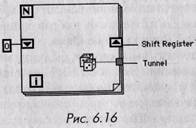
 Сдвиговый регистр состоит из пары терминалов, расположенных друг напротив друга на вертикальных сторонах границы цикла. В правом терминале хранятся данные, полученные при завершении итерации цикла. Эти данные «сдвигаются» в конце итерации и появляются в левом терминале в начале следующей итерации (рис. 6.13). Сдвиговый регистр может содержать любой тип данных - числовой, логический, строковый, массива и т. п. Сдвиговый регистр автоматически подстраивается к типу данных первого объекта, к которому вы его подсоедините. После создания регистра он окрашен в черный цвет, но затем присваивает себе цвет типа данных, к источнику которых он подсоединен.
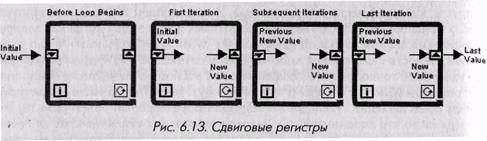
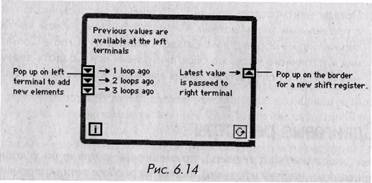
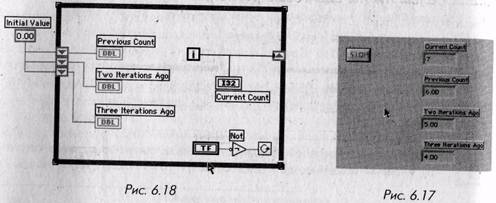
Вы можете сконфигурировать сдвиговый регистр для запоминания значений, полученных во время нескольких предыдущих итераций, как показано на рис. 6.14. Это весьма полезная функция для усреднения величин данных, полученных при различных итерациях. Чтобы обеспечить доступ к данным от предыдущих итераций, создайте дополнительные терминалы, щелкнув правой кнопкой мыши по левому терминалу регистра и выбрав опцию Добавить элемент (Add Element) в контекстном меню.
Допустимо создать большое количество различных сдвиговых регистров, сохраняющих много различных переменных за одну итерацию. Для этого просто щелкните правой кнопкой мыши по границе цикла и добавляйте регистры до тех пор, пока не получите желаемое количество пар. Левый терминал всегда будет параллельным правому - если вы передвинете один, то второй тоже переместится. Таким образом, если есть много регистров в цикле и вы не можете определить, какие из них являются параллельными, выберите любой - его пара выделится автоматически, или передвиньте один из них немного в сторону и его пара тоже переместится.
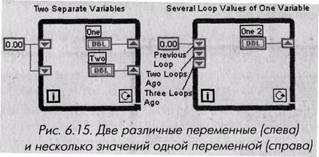
Не делайте распространенной ошибки - не путайте большого числа переменных, находящихся в памяти многочисленных сдвиговых регистров, с единственной переменной, полученной в результате многочисленных предыдущих итераций и находящейся в памяти одного регистра. На рис. 6.15 показано это различие.
Если вы все-таки немного запутались, не беспокойтесь. Понятие сдвиговых регистров является достаточно новой концепцией, отличной от других, с которыми вы могли столкнуться в традиционных языках программирования. Выполнение следующего упражнения позволит вам познакомиться с ними более детально.

6.2.1. Упражнение 6.2: использование сдвигового регистра
Чтобы изучить работу сдвиговых регистров, понаблюдайте за их использованием Для доступа к величинам, полученным в результате предыдущих итераций цикла. В этом ВП вам понадобятся значения счетчика из предыдущих итераций.
1. Откройте прибор Shift Register Example.vi, расположенный в директории EVERYONE\СНВ. LLB.
На лицевой панели имеется четыре числовых индикатора. Индикатор Текущий отсчет будет показывать текущее значение счетчика цикла (он соединен с терминалом счетчика итераций). Индикатор Предыдущий отсчет будет показывать предыдущее значение счетчика цикла. Элемент отображения Отсчет две итерации назад будет показывать значение счетчика две итерации назад и т. д.
2. Откройте окно блок-диаграммы, выбрав опцию Показать диаграммную панель (Show Diagram) в меню Окно.
Нулевое значение, соединенное с терминалами левого регистра, записывает ноль в эти регистры в начале выполнения программы. На следующей итерации старое значение счетчика итераций (Текущий отсчет) переместится в левый верхний терминал и станет предыдущим отсчетом. Затем значение предыдущего отсчета перейдет в терминал Отсчет две итерации назад и т. д.
 3. После просмотра диаграммной панели сделайте одновременно видимыми лицевую панель и диаграмму, выбрав опцию Разместить слева и справа (Tile Left and Right) в меню Окна.
 4. Включите подсветку выполнения, щелкнув мышью по кнопке Подсветка хода выполнения (Execution Highlighting).
5. Запустите ВП и внимательно проследите за движением кружков. Если они двигаются слишком быстро, остановите выполнение ВП и щелкните мышью по кнопке Шаг внутрь, чтобы перевести ВП в пошаговый режим. Снова щелкните мышью по кнопке выполнения пошаговых операций ВП. Проследите, как изменяются значения индикаторов на лицевой панели.
Обратите внимание, что на каждой итерации цикла по условию ВП «проталкивает» предыдущие значения через левые терминалы сдвигового регистра, используя алгоритм последовательного обслуживания FIFO («первым поступил - первым выводится»). Каждое повторение цикла увеличивает значение счетчика итераций Текущий отсчет, соединенного с терминалом правого сдвигового регистра. Это значение переходит в левый терминал, Предыдущий отсчет, в начале следующего повторения цикла: Остальные величины регистра в левом терминале сдвигаются вниз. В этом примере ВП сохраняет только три последние величины. Для сохранения большего числа величин добавьте больше элементов в правый терминал сдвигового регистра, щелкнув правой кнопкой мыши по этому терминалу с последующим выбором опции Добавить элемент.
Остановите выполнение ВП, нажав кнопку Стоп на лицевой панели. Если вы находитесь в пошаговом режиме, то удерживайте кнопку пошагового выполнения нажатой до тех пор, пока выполнение не завершится. 6. Закройте ВП. Не сохраняйте никаких изменений. Вы хорошо поработали!
6.2.2. Зачем нужны сдвиговые регистры
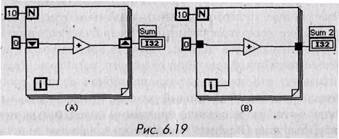 Посмотрите на пример, изображенный на рис. 6.19. В цикле (А) вы создаете возрастающую сумму значений счетчика итераций. Каждый раз новая сумма сохраняется в сдвиговом регистре. В конце цикла общая сумма поступает на индикатор. В цикле (В) нет сдвигового регистра, поэтому вы не сможете сохранить данные между итерациями. Вместо этого вы всякий раз добавляете нуль к текущему значению «i», и лишь последнее значение 9 выйдет из цикла.
А как быть в случае, когда нужно усреднить значения, полученные в последовательных итерациях цикла? Например, вам понадобится измерять температуру со скоростью один раз в секунду, а затем усреднить эти значения за час. С учетом графической структуры Lab VIEW вы не сможете перенести значение, полученное за одну итерацию цикла, в следующую итерацию без использования сдвигового регистра.
6.2.3. Инициализация сдвиговых регистров
Чтобы избежать непредвиденной и, возможно, неправильной работы циклов, всегда следует инициализировать сдвиговые регистры, пока не будет серьезной причины этого не делать. Чтобы инициализировать, то есть записать регистр определенным значением, соедините проводником это значение и левый терминал сдвигового регистра извне цикла, как это показано на рис. 6.20. Если вы его не инициализируете, то во время первоначального запуска программы значение будет равно значению по умолчанию для типа данных регистра. Во время последующих
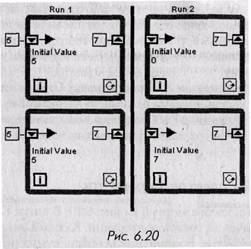
запусков прибора регистр будет содержать данные, оставшиеся от предыдущих запусков программы.
Например, если в регистре сдвига находятся логические данные, то во время первоначального запуска значение будет ЛОЖЬ. Если же в регистре сдвига имеются числовые данные, то первоначальным значением будет нуль. Во время второго запуска ВП неинициализированный регистр будет содержать значения, оставшиеся от первоначального запуска. Изучите показанное на рис. 6.20, чтобы понять необходимость инициализации сдвиговых регистров. Два цикла в левой колонке показывают, что происходит при повторном запуске программы, содержащей инициализированный сдвиговый регистр. Правая колонка демонстрирует, что происходит, когда вы запускаете программу, содержащую неинициализированный регистр два раза. Обратите внимание на начальные величины сдвиговых регистров в двух нижних циклах.
6.3. Структуры варианта
 Достаточно пока о циклах - давайте перейдем к другой, не менее мощной структуре. Структура варианта (Case Structure) является методов выполнения текста, содержащего условие, то есть аналогом оператора импликации (if-then-else). Вы можете найти эту структуру в подпалитре Структуры палитры Функции. Структура варианта, показанная на рис. 6.21, имеет две или более поддиаграммы или варианта. Лишь одна из них выполняется в зависимости от логического, числового или строкового значения, которое вы подаете на терминал селектора структуры варианта.
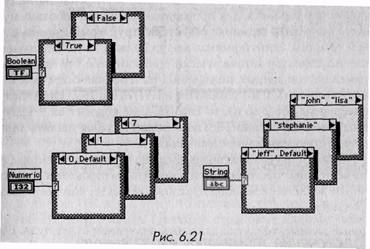
Если к терминалу селектора структуры варианта подключено логическое значение, то структура будет иметь два варианта: ЛОЖЬ и ИСТИНА.
Если к терминалу селектора подключены числовые или строковые данные, то структура может иметь почти неограниченное количество вариантов, начиная с Нулевого. Первоначально существует лишь два варианта, но вы легко увеличите их количество. Допустимо использовать несколько значений для одного варианта, отделяя их запятыми, как показано на рис. 6.21. Кроме того, вы всегда можете выбрать вариант По умолчанию (Default), который будет выполняться, если величина, подаваемая на терминал селектора структуры, не соответствует никакому Другому варианту. Это весьма удобно в том случае, если вы не хотите думать о каком-либо возможном варианте, но хотите использовать общий (подходящий для любых случаев) вариант.
При размещении структуры варианта на лицевой панели в первый раз она будет представлена в логической форме. Для того чтобы использовать в структуре числовые значения, необходимо подать числовой тип данных на терминал селектора.

 Структуры варианта могут иметь многочисленные поддиаграммы, но единовременно вы сможете увидеть только одну, как в колоде карт (со всем не то, что было показано на рис. 6.21, где мы схитрили и показали несколько рисунков). Щелкнув мышью по левой или правой стрелке се лектора в верхней части структуры, вы увидите соответственно предыдущие или последующие поддиаграммы. Вы также можете сделать щелчок мышью по селектору в верхней части структуры, чтобы вызвать выпадающее меню, показывающее все варианты, а затем выбрать нужный. Другим способом переключения вариантов является щелчок правой кнопкой мыши по границе структуры и выбор опции Показать вариант (Show Case).
Если вы подадите на терминал селектора число с плавающей точкой, Lab VIEW округлит это число до ближайшего целого. LabVIEW принудительно приводит отрицательные числа к нулю и уменьшает любое значение, которое превышает наибольший номер варианта, для приравнивания его к наибольшему номеру.
Вы можете поместить терминал селектора структуры варианта в любом месте вдоль левой границы. Этот терминал всегда должен быть подключенным. Когда вы сделаете это, селектор автоматически присвоит себе тип подводимых данных. Если вы измените тип данных, подаваемых на терминал селектора, с числовых на логические, то варианты 0 и 1 изменятся на ЛОЖЬ и ИСТИНА. Если же имеются другие варианты (от 2 до п), то LabVIEW не сбросит их - вдруг изменение в типе данных было случайным. Тем не менее вы должны удалить лишние варианты, прежде чем структура начнет выполняться.
Для строковых типов данных, подаваемых на терминал селектора, нужно точно определить величины, что достигается помещением строковых данных в кавычки. Единственным исключением является слово Default, которое в кавычки никогда не заключается.
6.3.1. Подключение терминалов ввода/вывода
Данные во всех входных терминалах (точках ввода и терминале селектора) структуры варианта доступны для всех вариантов. При работе с вариантами не обязательно использовать входные данные или выводить данные из структуры, но если в одном варианте данные выводятся, то все варианты должны выдавать данные. При выводе данных наружу из одного варианта структуры во всех вариантах появится незакрашенная выходная точка в том же самом месте. Стрелка запуска ВП будет «сломанной» до тех пор, пока вы не подадите в эту точку данные из каждого варианта. Тогда точка окрасится в черный цвет (а затем в цвет передаваемых данных), а стрелка запуска будет в рабочем состоянии (при условии, что вы не сделали других ошибок). Убедитесь, что вы подключили проводник непосредственно к существующей выходной точке, иначе вы можете случайно создать большое их количество.
Вы спросите, почему надо подключать выходные данные структуры для каждого варианта? Да потому, что структура варианта должна передавать значение в следующий узел данных вне зависимости от того, какой вариант выполняется. LabVIEW заставляет вас выбирать нужное значение, а не делает это сам, что полезно с точки зрения получения хороших навыков программирования.
6.3.2. Добавление вариантов
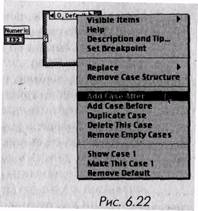 Если вы щелкнете правой кнопкой мыши по границе структуры варианта, то появившееся меню предложит опции Создать вариант после (Add Case After) и Создать вариант перед (Add Case Before) текущим вариантом. Вы также можете скопировать текущий вариант, выбрав опцию Скопировать вариант (Duplicate Case). Удалить текущий вариант (и все, что в нем находится) легко с помощью опции Удалить вариант (Delete This Case).
6.3.3. Диалоговые окна
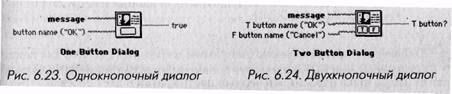
Отвлечемся ненадолго от структур, чтобы поговорить о диалоговых окнах. Функции Однокнопочный диалог (One Button Dialogue) и Двухкнопочный диалог (Two Button Dialogue), изображенные на рис. 6.23 и 6.24, вызывают диалоговое окно, содержащее введенную вами информацию. Вы можете найти эти функции в подпалитре Время и диалоги (Time & Dialogue) палитры Функции. Диалоговое окно функции Однокнопочный диалог будет оставаться открытым до тех пор, пока вы не нажмете кнопку ОК, а окно функции Двухкнопочный диалог будет открытым, пока вы. не щелкнете по кнопке ОК или Cancel. Разрешается переименовать эти кнопки, подав на соответствующие вводы функций строковые данные «имя кнопки» (button name). Эти диалоговые окна являются модальными: вы не сможете активизировать другое окно LabVIEW, пока они открыты. Диалоговые окна весьма полезны для запрашивания или сообщения данных оператору вашего ВП.
6.3.4. Упражнение 6.3: извлечение квадратного корня
Это упражнение позволит вам приобрести некоторый навык работы со структурами варианта и диалоговыми. окнами. Создайте ВП, который вычисляет квадратный корень из положительного входного числа. Если входное число является отрицательным, то ВП вызовет диалоговое окно и возвратит ошибку.
1. Откройте новую панель.
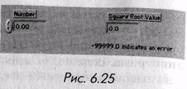
2. Создайте лицевую панель, изображенную на рис. 6.25.
С помощью числового элемента управления будет вводиться Число. Индикатор Величина квадратного корня покажет квадратный корень
из числа.
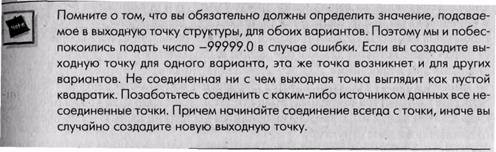
3. Откройте окно блок-диаграммы. Создайте код, изображенный на рис. 6.26
и 6.27.
4. Поместите структуру варианта (под-палитра Структуры) в окно блок-диаграммы. Как и в случае с циклом с фиксированным числом итераций и циклом по условию, щелкните курсором выбранной структуры и, перемещая его, определите нужные границы.
Функция Больше или равно? (Greater or Equal?) возвращает логическое значение, поэтому структуру варианта нужно оставить в форме m умолчанию, то есть в логической.
Помните, что варианты отображаются только по одному. Для изменение вариантов щелкните кнопкой мыши по стрелкам селектора структуры варианта. Обратите внимание, что рис. 6.26 и 6.27 показывают оба вари анта структуры. Таким образом, вы знаете, что создавать. Не создавайте две различные структуры в этом упражнении!
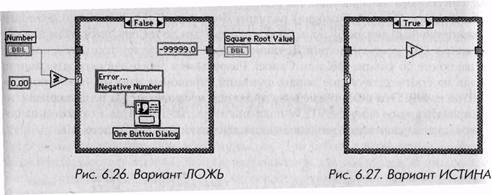
5. Выберите другие объекты диаграммы и соедините их так, как показано на рис. 6.26 и 6.27. Используйте окно контекстной помощи для отображения вводов и выводов различных функций.
 Функция Больше или равно? из подпалитры Сравнение (Comparison) определяет, является вводимое число большим или равным нулю.
 Функция Квадратный корень (Square Root) из подпалитры Числовые
(Numeric) вычисляет квадратный корень вводимого числа.
 Функция Числовая константа (Numeric Constant) из подпалитры Числовые используется для вывода числа -99999.0 в случае ошибки, а константа 0 определяет, является ли вводимое число отрицательным.
 Функция Однокнопочный диалог (меню Время и диалоги) в данном упражнении вызывает диалоговое окно, которое содержит информацию «Ошибка... Отрицательное число».
 Функция Строковая константа (String Constant) из подпалитры Строка (String) используется для ввода текста в диалоговое окно. Текст можно добавить с помощью инструментов управления или ввода текста.
В данном упражнении ВП будет выполнять вариант ИСТИНА либо вариант ЛОЖЬ структуры варианта. Если вводимое число больше или равно нулю, то ВП будет выполнять вариант ИСТИНА, который вычисляет квадратный корень от этого числа. Если число меньше нуля, то исполнение варианта ЛОЖЬ приводит к выходному числу -99999.0 и открытию диалогового окна с сообщением «Ошибка... Отрицательное число».
6. Вернитесь к лицевой панели и запустите ВП. Попробуйте ввести одно число больше нуля, а другое - меньше нуля.
7. Сохраните и закройте ВП. Назовите его Square Root.vi и поместите в директории MYWORK или библиотеке виртуальных приборов.
Логика виртуального прибора, вычисляющего квадратный корень, такова:
If (Число >= 0) then
Величина квадратного корня = SQRT (Число)
Else
Величина квадратного корня = -99999.0
Display Message «Ошибка... Отрицательное число»
End If
6.3.5. Функция выбора
В простых случаях применения логики if-then-else иногда более удобно I Пользоваться функцией LabVIEW Выбор (Select), которая работает так же, как
и структура варианта.
Функция Выбор, находящаяся в подпалитре Сравнение палитры Функции,
возвращает значение t, если входное значение ИСТИНА, и значение f, если на
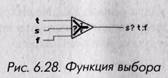
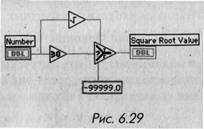
вход подается ЛОЖЬ. С помощью этой функции можно сделать то же самое, что и в случае структуры варианта в последнем упражнении — за исключением вызова диалогового окна.
6.4. Структуры последовательности
Определение порядка выполнения программы путем организации ее элементов в определенную последовательность называется управлением потоком данных. В обычных языках программирования, таких как Basic или С, всегда присутствует управление потоком, так как операторы выполняются в том порядке, в каком они написаны в программе. Для осуществления управления потоком при обработке данных в Lab VIEW используется структура последовательности (Sequence Structure). Структура последовательности выполняет кадр 0, за которым следует кадр 1, затем кадр 2 и т. д., пока не выполнится последний кадр. И лишь после этого данные покидают структуру.
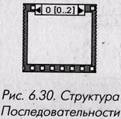
Структура последовательности, показанная на рис. 6.30, весьма похожа на кадр кинопленки. Ее можно найти в подпалитре Структуры палитры Функции. Так же как и в структуре варианта, единовременно здесь отображается только один кадр. Чтобы увидеть другие кадры, нужно нажимать на стрелки селектора в верхней части структуры. Также можно щелкнуть кнопкой мыши по селектору, чтобы посмотреть существующие кадры, а затем выбрать нужный, либо щелкнуть правой
 кнопкой мыши по границе структуры и выбрать опцию Показать кадр (Show Frame). Когда вы в первый раз помещаете структуру последовательности на блок-диаграмму, она будет иметь только один кадр; следовательно, нет ни стрелок, ни номеров в верхней части структуры, чтобы показать, какой кадр следует. Создайте новые кадры, щелкнув правой кнопкой мыши по границе структуры и выбрав опцию Создать кадр после (Add Frame After) или Создать кадр перед (Add Frame Before) текущим кадром.
Структуру последовательности используют для управления порядком выполнения узлов данных, которые не зависят друг от друга. В рамках каждого кадра, как и в остальной части блок-диаграммы, зависимость данных определяет порядок выполнения узлов данных. С другим способом управления порядком выполнения, называемым искусственной зависимостью данных, вы познакомитесь в главе 16.
Терминалы входных и выходных данных этой структуры могут иметь только один источник данных - в отличие от структуры варианта, выходные терминалы которого должны иметь отдельный источник данных для каждого варианта. Выгодных данные могут быть получены из любого кадра, однако данные выходят из структуры только тогда, когда она полностью завершает свое выполнение, а не каждый ее кадр. Данные входных терминалов доступны для всех кадров.
6.4.1- Терминалы локальной переменной
Чтобы передать данные из одного кадра в любой последующий, вы должны воспользоваться так называемым терминалом локальной переменной (sequence local). Для создания терминала локальной переменной выберите опцию Создать локальную переменную (Add Sequence Local) из контекстного меню границы структуры. Эта опция будет недоступна, если вы щелкнете правой кнопкой мыши слишком близко от другого терминала локальной переменной или над окном дисплея поддиаграммы. Вы можете переместить терминал локальной переменной в любое свободное место на границе структуры. Используйте команду Удалить (Remove) из контекстного меню терминала локальной переменной для удаления терминала либо выделите, а затем удалите его.
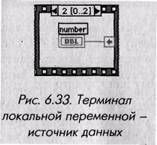
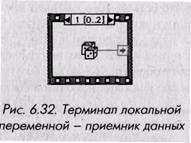
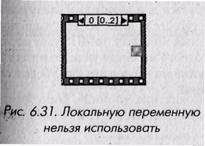
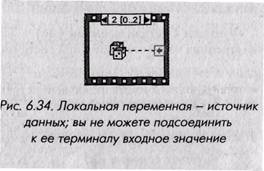
Когда терминал локальной переменной впервые появляется на блок-диаграмме, он представляет собой маленький желтый прямоугольник. На рис. 6.31-6.34 показан терминал локальной переменной в различных формах. Когда вы подключаете источник данных к этому терминалу, в нем появляется стрелка, направленная наружу, говорящая о том, что этот терминал содержит источник данных. Терминалы в последующих кадрах содержат стрелку, направленную внутрь, - значит, этот терминал является источником данных для этих кадров. В кадрах, предшествующих кадру источника данных, вы не сможете использовать терминал локальной переменной (хотя бы потому, что на него еще не было подано какое-либо значение), и он появляется в виде заштрихованного прямоугольника.
6.4.2. Регулирование и хронометраж времени выполнения ВП
Иногда полезно отслеживать время работы вашего ВП и управлять им. С этими задачами прекрасно справляются функции Задержка (мс), Счетчик времени (мс) и Задержка до следующего кратного интервала мс, расположенные в подпалитре Время и диалоги палитры Функции.
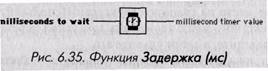
Функция Задержка (мс) - Wait (ms) - заставляет ВП ждать определенное число миллисекунд, прежде чем продолжить выполнение (рис. 6.35).
Функция Задержка до следующего кратного интервала мс (Wait Until Next ms Multiple) заставляет LabVIEW ожидать, пока показания внутренних часов не сравняются или не превысят кратного количества миллисекунд, поданных на вход функции, прежде чем возобновить выполнение ВП (рис. 6.36). Эта функция заставляет циклы выполняться через определенные интервалы времени и позволяет синхронизировать работу. Две названные функции похожи, но не идентичны. Например, задержка выполнения с помощью функции Задержка до следующего кратного интервала мс, возможно, будет меньше заданного числа миллисекунд при первой итерации, поскольку зависит от значения часов во время упорядочивания (то есть от того, сколько времени потребуется для перехода к следующей итерации и возобновления работы ВП). Кроме того, если цикл все еще выполняется, а часы уже прошли кратный миллисекундный интервал, то ВП будет ждать до тех пор, пока часы достигнут следующего кратного миллисекундного интервала. Таким образом, ВП может выйти из синхронизации и замедлиться. Убедитесь, что вы все учли при использовании этих функций.

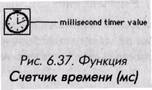 Функция Счетчик времени (мс) - Tick Count (ms) - возвращает значение внутренних часов операционной системы в миллисекундах (рис. 6.37). Она в основном используется для подсчета про-- шедшего времени. Имейте в виду, что внутренние часы не всегда имеют большую разрешающую способность: один отсчет часов может составлять до 55 мс в Windows 95/98, 10 мс в Windows 2000/ NT, 17 мс в Linux, Solaris и MacOS.
6.4.3. Упражнение 6.4: числа совпадения
Теперь у вас есть возможность поработать со структурой последовательности Я одной из временных функций. Создайте ВП, вычисляющий время, занимаемое процессом совпадения заданного числа с числом, сгенерированным счетчиком случайных чисел. Запомните этот алгоритм - возможно, у вас возникнет необходимость рассчитать время выполнения ВП LabVIEW.
1. Откройте новую лицевую панель.
2. Создайте лицевую панель, как показано на рис. 6.38.
 3. Уменьшите точность элементов управления и отображения Число для совпадения, Текущее число и Число итераций до нуля, выбрав опцию Формат и точность (Format & Precision)
в их контекстных меню. Введите 0 для опции Разряды точности (Digits of Precision), так чтобы справа от десятичной запятой не появилось ни одной цифры.
4. Откройте окно диаграммы и постройте диаграмму, как показано на рис. 6.39-6.41.
5. Разместите структуру последовательности (палитра Структуры) в окне диаграммы.
Это делается таким же образом, как и для цикла с фиксированным числом итераций и цикла по условию - щелкните курсором в форме структуры и задайте желаемые границы.
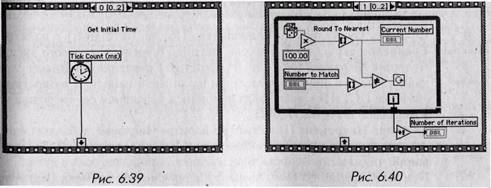
Вам нужно создать три отдельных кадра структуры последовательности. Для создания нового кадра щелкните правой кнопкой мыши по границе кадра и выберите опцию Создать кадр после в контекстном меню.
4. Создайте терминал локальной переменной, щелкнув правой кнопкой мыши по нижней границе нулевого кадра и выбрав пункт Создать локальную переменную в контекстном меню. Терминал локальной переменной отобразится в виде пустого квадрата. Стрелка внутри квадрата появится автоматически, когда вы подключитесь к локальной переменной.

7. Достройте диаграмму. Ниже будут описаны некоторые новые функции. В процессе подключения используйте окно контекстной помощи для отображения вводов и выводов функций.

Функция Счетчик времени (мс) находится в палитре Время и диалоги; она возвращает показания внутренних часов.
 Функция Случайное число (0-1) - Random Number (0-1) - в палитре Числовые возвращает случайное число в диапазоне от 0 до 1.
 Функция Умножить (Multiply) в палитре Числовые умножает случайное число на 100, так что в результате возвращается случайное число в диапазоне от 0.0 до 100.0.

Функция Округлить до ближайшего (Round to Nearest) в палитре Сравнение округляет случайное число до ближайшего целого числа.
 Функция Не равно? (Not Equal?) в палитре Сравнение сравнивает случайное число с числом, введенным на лицевой панели, и возвращает значение ИСТИНА, если числа не равны; в противном случае функция возвращает значение ЛОЖЬ.
 Функция Инкремент (Increment) в палитре Числовые добавляет единицу к значению счетчика цикла для отображения величины Число итераций, чтобы компенсировать индексацию, начинающуюся с нуля. При выполнении нулевого кадра функция Счетчик времени (мс) возвращает показания внутренних часов в миллисекундах. Это значение подается на терминал локальной переменной, поэтому оно будет доступным в последующих кадрах. В кадре 1 ВП выполняет цикл по условию до тех пор, пока введенное число не совпадет с числом, возвращенным функцией Случайное число (0-1). В кадре 2 функция Счетчик времени (мс) возвращает новый отсчет времени в миллисекундах. Виртуальный прибор вычитает старый отсчет времени (полученный в нулевом кадре и переданный через терминал локальной переменной) из нового для вычисления прошедшего времени, а затем делит на 1000 для перевода единиц измерения из миллисекунд в секунды.
Существует более эффективный способ выполнения этого упражнения, основанный на использовании двухкадровой структуры последовательности. Однако нам бы хотелось, чтобы вы пользовались терминалами локальной переменной.
8. Включите подсветку выполнения, которая замедляет работу ВП, для того, чтобы увидеть текущее генерируемое число на лицевой панели.
9. Введите число в элемент управления Число для совпадения и запустите ВП. Для ускорения выполнения выключите подсветку.
10. Используйте команду Сохранить для сохранения ВП в директории MYWORK или библиотеке виртуальных приборов с именем Time to Match. vi, затем закройте его.
6.5. Узел Формула
Теперь, когда вы познакомились с четырьмя основными структурами управления потоками данных LabVIEW, мы представим структуру, которая не влияет на поток данных программы. Узел Формула является окном с изменяемыми размерами для ввода алгебраических формул непосредственно в блок-диаграмму. Эта особенность особенно полезна, когда для вычисления необходимо использовать длинную формулу. Например, рассмотрим простое уравнение у = х2 + х +1. Если вы напишете код с использованием арифметических функций LabVIEW на блок-диаграмме для вычисления даже такой простой формулы, он будет достаточно сложным для понимания по сравнению с текстовыми уравнениями.
Вы можете ввести то же выражение в узел Формула, как это показано на рис. 6.43 (В ранних версиях LabVIEW оператор возведения в степень для узла Формула был символом ^. В LabVIEW 6.0 и более поздних версиях символ ^ означает Исключающее ИЛИ, а символ * * - возведение в степень).
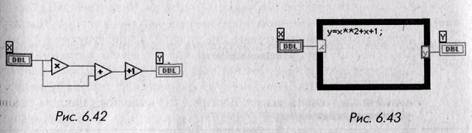 С помощью узла Формула допустимо непосредственно ввести формулу или формулы в окно вместо создания сложных подразделов блок-диаграммы. Входные и выходные терминалы узла Формула можно создать, щелкнув правой кнопкой мыши по границе узла и выбрав опцию Добавить ввод (Add Input) или Добавить вывод (Add Output) в контекстном меню. Имя переменной чувствительно
к регистру букв. Каждая строка в узле Формула должна заканчиваться точкой с запятой (;).
Найти функцию Узел Формула можно в подпалитре Структуры палитры Функции.
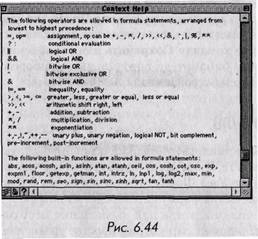
Информацию об операциях и функциях, которые могут применяться внутри узла Формула, вы найдете в окне контекстной помощи (рис. 6.44).
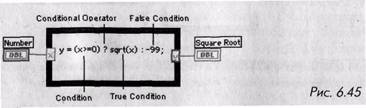
Следующий пример показывает выбор данных по условию внутри узла Формула. Посмотрите на фрагмент кода, похожий на упражнение 6.3, в котором вычисляется квадратный корень величины х, если х положительное число. При этом выдается результат у. Если х отрицательное число, то код выдает значение у, равное-99.
if (x>=0) then
у= sqrt(x)
else
у=-99
end if
Вы можете ввести фрагмент кода, используя узел Формула, как это показано на рис. 6.45.
6.5.1. Упражнение 6.5: упражнение с узлом Формула
Бы можете создать ВП, который использует узел Формула для решения уравнения y=sin (х) и выдает результат в виде графика.
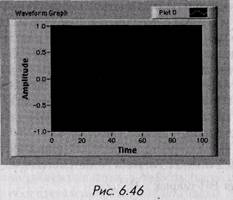
1. Откройте новую лицевую панель. Выберите График осциллограммы (Waveform Graph) в подпалитре Графики палитры Элементы управления. Назовите его График. Более подробно о графиках вы узнаете в главе 8, но это упражнение может показаться скучным без картинок, поэтому мы решили несколько забежать вперед.
2. Постройте блок-диаграмму, изображенную на рис. 6.47.
С помощью узла Формула вы можете непосредственно ввести математические формулы. Создайте терминал ввода, щелкнув правой кнопкой мыши по границе и выбрав функцию Добавить ввод в контекстном меню. Затем создайте терминал вывода, выбрав функцию Добавить вывод в контекстном меню.
Когда терминалы ввода и вывода созданы, дайте им имена переменных, точно соответствующие именам переменных, которые используются
■
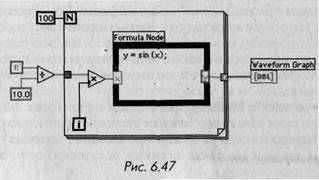
в формуле. Помните, что имена чувствительны к регистру букв, а каждая строка заканчивается точкой с запятой (;).
 Постоянная pi расположена в палитре Функции => Числовые => Дополнительные числовые константы (Additional Numeric Constants). Во время каждой итерации ВП умножает значение счетчика итераций на pi/Ю. Результат умножения подается в узел Формула, где от этого числа вычисляется синус. Затем ВП сохраняет результат в массиве на границе цикла с фиксированным числом итераций. (Более подробно о массивах данных вы узнаете в главе 7. Там вы увидите, почему по умолчанию из цикла с фиксированным числом итераций выводится массив данных, а из цикла по условию поступают скалярные данные.) После того как цикл с фиксированным числом итераций закончит выполнение, виртуальный прибор отобразит данные массива на графике.
3. Вернитесь к лицевой панели и запустите ВП. Допустимо использовать готовую функцию Синус (Sine) в палитре Функции => Числовые => Тригонометрические (Trigonometric) для выполнения тех же операций, что и узел Формула в этом упражнении, но LabVIEW не имеет встроенных функций для каждой необходимой формулы, поэтому вам следует попрактиковаться.
4. Сохраните ВП в директории MYWORK или в библиотеке виртуальных приборов под именем Formula Node Exercise.vi. Закройте ВП.
Логика выполнения ВП такова:
for i = 0 to 99
х = i * (PI/10)
у = sin(x)
array[i] = у
next i
Graph (array)
6.6. Итоги
LabVIEW имеет две структуры для повторения выполнения поддиаграммы: цикл по условию и цикл с фиксированным числом итераций. Обе структуры представляют собой окна с изменяемыми размерами. Чтобы поддиаграмму заставить повторяться, необходимо поместить ее внутри границы цикла. Цикл по условию выполняется до тех пор, пока значение, подаваемое на терминал условия выхода, остается ИСТИНА. Цикл с фиксированным числом итераций выполняется определенное количество раз.
Сдвиговые регистры, применяемые в цикле с фиксированным числом итераций и в цикле по условию, перемещают значения, полученные после выполнения одной итерации цикла, в начало другой. Вы можете сконфигурировать сдвиговые регистры для использования значений, полученных за многие предыдущие итерации. Для каждой итерации, которую вы хотите вспомнить, нужно добавить новый элемент в левый терминал сдвигового регистра. Также разрешается использовать в цикле несколько сдвиговых регистров для хранения нескольких переменных..
В LabVIEW есть две структуры для управления потоком данных: структура варианта и структура последовательности. Единовременно можно увидеть лишь один вариант или кадр этих структур. Кадры (варианты) перебирают, используя маленькие стрелки в верхней части структуры либо щелкая инструментом управления в окне в верхней части структуры.
Структура варианта служит для разветвления на различные поддиаграммы в зависимости от входных данных, поступающих на терминал селектора структуры. Функционально она совпадает с оператором if-then-else в обычных языках программирования. Просто поместите поддиаграммы, которые нужно выполнить, внутрь границы каждого варианта структуры и подключите элемент управления (источник данных) к терминалу селектора структуры варианта. Структуры варианта могут быть логическими (два возможных варианта), числовыми или строковыми (вплоть до 215-1 вариантов) - LabVIEW автоматически определяет тип данных, который вы подключаете к терминалу селектора.
Иногда принципы обработки потока данных заставляют программу выполняться не в том порядке, в каком вам бы хотелось. Структура последовательности дает возможность установить нужный порядок выполнения функций на блок-диаграмме. Часть диаграммы, выполняемая в первую очередь, располагается в первом кадре (кадр 0) структуры последовательности; поддиаграмма, выполняемая во вторую очередь, расположена во втором кадре и т. д.
Терминалы локальной переменной используются для передачи данных между кадрами структуры последовательности. Данные, поступившие с терминала локальной переменной, доступны лишь в тех кадрах, которые следуют за кадром, где вы создаете терминал локальной переменной.
С помощью узла Формула вы можете непосредственно ввести формулы в блок-диаграмму, что весьма полезно для решения сложных функциональных уравнений. Помните, что имена переменных чувствительны к регистру букв и что каждая строка в узле должна оканчиваться точкой с запятой (;).
В подпалитре Время и диалоги находятся функции вызова диалогового окна и управления временными параметрами ВП. Функции Однокнопочный диалог и Двухкнопочный диалог вызывают диалоговое окно, которое содержит введенную вами информацию. Функция Задержка (мс) делает паузу в выполнении ВП на определенное количество миллисекунд. Функция Задержка до следующего кратного интервала мс может заставить итерации циклов выполняться в течение определенного количества миллисекунд, делая паузу до тех пор, пока внутренние часы не сравняются или не превысят значения (в миллисекундах), поданного на вход функции. Эти две функции ожидания аналогичны, но не идентичны. Функция Счетчик времени (мс) возвращает показания внутренних часов операционной системы.
6.7. Дополнительные упражнения
6.7.1. Упражнение 6.6: уравнения
Создайте ВП, который применяет узел Формула для решения следующих уравнений:
yl = х3 + х2 + 5
y2 = (m*x) + b
Используйте только один узел Формула для обоих уравнений. (Не забудьте поставить точку с запятой после каждого уравнения в узле.) Назовите этот ВП Equations.vi.
6.7.2. Упражнение 6.7: калькулятор
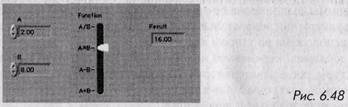
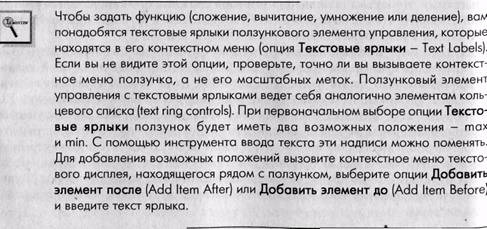
Создайте ВП в виде калькулятора. Лицевая панель должна иметь цифровые элементы управления для ввода двух чисел и числовой индикатор для показа результата операции (сложение, умножение или деление) над этими числами. Используйте для данной операции ползунковый элемент управления. Назовите ВП Calculator.vi.
 { I
{ I
6.7.3. Упражнение 6.8: комбинация цикла
с фиксированным числом итераций с циклом по условию
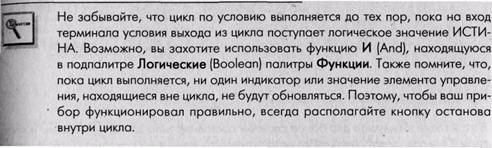
Используя лишь цикл по условию, создайте комбинацию цикла с фиксированным числом итераций и цикла по условию, которая останавливается по достижении числа N (установленного элементом управления на лицевой панели) или при щелчке по кнопке Стоп. Назовите этот ВП Combo For/While Loop. vi.
6.7.4. Упражнение 6.9: диалоговое окно
Создайте ВП, который может считать значение переключателя лицевой панели и вывести сообщение, включен или выключен переключатель, в диалоговом окне. Назовите ВП VI Dialogue Display.vi. Откажитесь от применения кнопки непрерывного запуска программы, в противном случае у вас будет бесконечно выполняющийся цикл. Если вы оказались в таком положении, остановите выполнение
ВП, используя клавиши <control>+<> в Windows, <command>+<.> в Macintosh,
<meta>+<.> в Sun и <alt>+<.> в Linux.
