

Партнерка на США и Канаду по недвижимости, выплаты в крипто
- 30% recurring commission
- Выплаты в USDT
- Вывод каждую неделю
- Комиссия до 5 лет за каждого referral
2.1.2. Загрузка изображения
 Для загрузки изображения необходимо выбрать пункт меню
«Визуализация | Загрузка изображения» или нажать пиктограмму.
В ответ программа выведет на экран окно стандартного диалога открытия файлов (см. рис. 2), используя который необходимо указать имя файла, содержащего анализируемое изображение. Для указания имени файла следует установить указатель мыши на имя файла и нажать левую кнопку мыши.
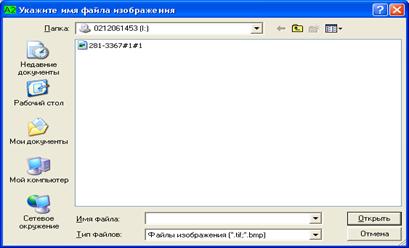
Рис. 2. Окно ввода файла изображения.
Программа загружает файл с диска и выводит на экран изображение, начиная с левого нижнего угла (см. рис. 3).
Кроме окна основного изображения на экран выводится окно увеличенного изображения - «лупы» - справа вверху от основного изображения. Это окно используется как вспомогательное при проведении измерительных трасс.
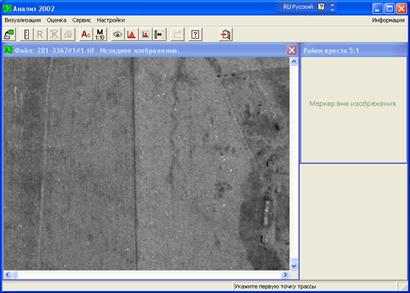
Рис. 3. Главное окно программы после вывода изображения
Если в файле изображения не указана апертура сканирования, то программа сразу попросит ввести ее значение. Программа запоминает имена и расположение последних девяти файлов, для которых ранее выполнялась загрузка. Список имен этих файлов добавляется в конец пункта меню «Визуализация». Данная возможность позволяет быстро загрузить один из файлов списка для его обработки.
2.1.3. Контроль и изменение величины апертуры сканирования
|

В ответ программа выведет на экран окно, содержащее информацию о загруженном изображении (см. рис. 4).
|

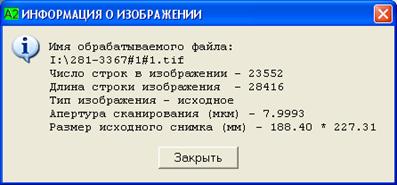
Рис.4. Окно информации о цифровом изображении
|
Необходимость этого возникает, если величина апертуры, записанная в файле, не соответствует реальному значению. Если в файле изображения апертура не указана, то программа предлагает автоматически запустить этот режим при загрузке такого файла.
Программа выводит на экран окно диалога (см. рис. 5), в котором необходимо ввести новое значение апертуры сканирования и нажать кнопку «Применить» или клавишу «Enter» на клавиатуре.
При отказе от ввода нового значения нужно нажать кнопку «Закрыть» или клавишу «Еsc».
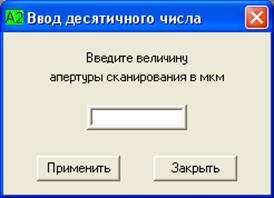
Рис.5. Окно ввода величины апертуры сканирования
После ввода нового значения апертуры сканирования программа предлагает записать измененное значение в файл изображения. При согласии на запись, программа проверяет наличие места в файле для хранения апертуры. Бывают случаи, когда в файле изображения не предусмотрено место для записи апертуры. Тогда при загрузке такого изображения в программу каждый раз придется вводить значение апертуры заново.
2.1.4. Ввод масштаба исходного изображения
Средний масштаб исходного изображения необходим для расчета величины разрешения на местности. Для ввода величины масштаба служит пункт меню «Оценка | Ввод масштаба
|

исходного изображения» или пиктограмма.
Окно диалога ввода знаменателя масштаба показано на рисунке 6.

Рис. 6. Окно ввода величины знаменателя масштаба
Средний масштаб исходного цифрового снимка равен среднему масштабу оптического изображения, формируемого оптико-электронной системой съёмки, и рассчитывается с использованием фокусного расстояния f камеры и средней высоты съёмки H ( 1 : m = f : H ).
Средний масштаб производного цифрового изображения равен среднему масштабу аналогового изображения, по которому оно получено.
2.1.5. Создание обзорного изображения
Обзорное изображение формируется путем сжатия визуализируемого изображения таким образом, чтобы оно полностью отображалось на экране. Обзорное изображение (см. рис. 7) служит для быстрого выбора анализируемого фрагмента изображения и, при включенном режиме измерения разрешающей способности, визуального контроля равномерности расположения трасс сканирования по полю изображения.
|

«Сервис | Обзорное изображение» или нажать пиктограмму.
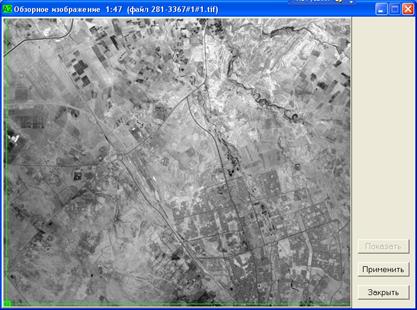
Рис. 7. Окно обзорного изображения
На обзорном изображении показывается положение фрагмента изображения, который визуализируется в главном окне программы. Для выбора другого фрагмента достаточно подвести курсор мыши в виде лупы к требуемому участку изображения, нажать левую кнопку мыши и кнопку «Применить» (или дважды щелкнуть левой кнопкой мыши).
При включенном режиме измерения разрешающей способности на обзорном изображении показываются все проведенные трассы сканирования. При необходимости можно убрать визуализацию трасс, отжав кнопку «Показать», включенную по умолчанию. При выключенном режиме измерения эта кнопка неактивна, как показано на рисунке 7.
Для возврата к главному окну программы без смены визуализированного фрагмента необходимо нажать кнопку «Закрыть».
2.1.6. Инвертирование изображения
Этот режим используется для инвертирования визуализированного изображения (смены негативного изображения на позитивное и наоборот). Файл оцениваемого изображения при этом не изменяется.
|

2.1.7. Настройка гистограммы
Настройка гистограммы используется для улучшения визуального качества изображения на экране с целью выявления оператором участков с наиболее мелкими объектами.
В программе предусмотрено три варианта построения гистограммы, отличающиеся площадью изображения, по которой выполняются вычисления и соответственно есть три пункта меню (в скобках указаны альтернативные способы выполнения настройки гистограмм с помощью пиктограмм или горячих клавиш):
|

• Сервис | Гистограмма всего изображения», пиктограмма ;
|

• «Сервис | Гистограмма оконного фрагмента» пиктограмма или клавиша F11;
• « «Сервис | Гистограмма района креста (100*100)» или клавиша F12.
Эти пункты меню используются для построения и отображения гистограммы, а также и для редактирования рабочего диапазона кодов яркости с целью улучшения визуального качества изображения на экране. В окне (см. рис. 8) с визуализированной гистограммой и контрольным изображением в районе креста (это изображение позволяет в реальном режиме времени контролировать правильность выбора рабочего интервала кодов яркостей) оператор может выполнить следующие действия:
• изменить границы рабочего интервала кодов яркостей с помощью полос скроллинга или непосредственного задания необходимых значений в специальных окнах редактирования;
• изменить коэффициент кривизны кривой преобразования с помощью полос скроллинга или непосредственного задания необходимого значения в специальном окне редактирования;
• нажать кнопку «Оптимальный» для автоматического задания рабочего интервала кодов яркостей;
• нажать кнопку «Исходный» для возврата к исходному рабочему интервалу кодов яркостей;
• нажать кнопку «Применить» для перехода к визуализированному изображению с учетом измененного рабочего интервала кодов яркостей;
• нажать кнопку «Закрыть» или клавишу «Еsс» для перехода к визуализированному изображению с прежним рабочим интервалом кодов яркостей.
Для того чтобы фрагмент изображения, выводимый в окне гистограммы, соответствовал участку, выбранному оператором, необходимо установить крест в выбранную точку и запустить функцию построения гистограмм, используя горячие клавиши F11 или F12.
Наиболее детальное изображение в локальной области позволяет создать гистограмма района креста, однако при этом изображение в остальных частях окна может быть сильно искажено.
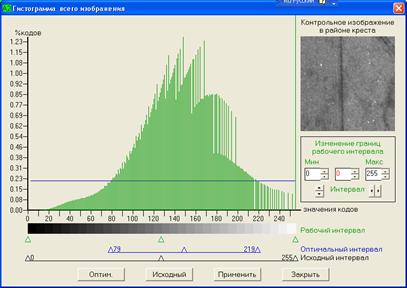
Рис.8 Окно настройки гистограммы
Все перечисленные гистограммные преобразования предназначены для настройки выводимого на экран изображения и не изменяют исходный файл цифрового изображения.
2.1.8. Изменение увеличения изображения
Этот режим позволяет выбрать необходимое значение коэффициента увеличения (от 1 до 15), с которым фрагмент изображения в районе измерительной марки будет отображаться в специальном окне («лупе»). Текущее значение коэффициента увеличения выводится в заголовке окна «лупы». По умолчанию установлен коэффициент равный 5. Для изменения увеличения необходимо выполнить пункт меню «Настройки | Изменение увеличения». Программа выводит окно настройки, показанное на рисунке 9. Оператор должен нажать кнопку с новым значением коэффициента увеличения и затем кнопку «Применить». При отказе от ввода нового значения кнопку «Отменить» нужно нажать прежде, чем будет нажата кнопка «Применить».
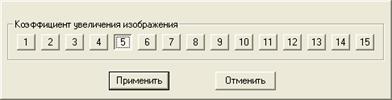
Рис.9. Окно выбора коэффициента увеличения
2.1.9. Изменение цвета измерительной марки
Выбор этого пункта меню позволяет оператору изменить цвет измерительной марки (креста). Потребность изменить цвет может возникнуть, когда изображение измерительной марки плохо различается на фоне изображения. Например, на темном фоне лучше различается марка светлых цветов и наоборот. По умолчанию измерительная марка выводится красным цветом.
Для изменения цвета необходимо выполнить пункт меню «Настройки | Изменение цвета | измерительной марки (креста)».
Программа выводит окно настройки, показанное на рисунке 10. Оператор должен нажать одну из кнопок цвета и затем кнопку «Применить». При отказе от изменения необходимо нажать кнопку «Закрыть» до нажатия кнопки «Применить».
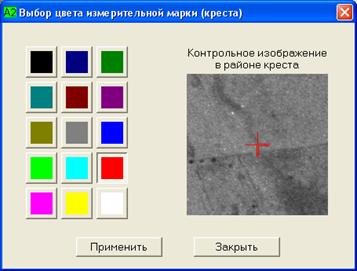
Рис. 10. Окно настройки цвета маркера (креста)
2.1.10. Изменение цвета измерительных трасс
Выбор этого пункта меню позволяет оператору изменить цвет измерительных трасс. По умолчанию трассы имеют голубой цвет. Для изменения цвета измерительных трасс необходимо выполнить пункт меню «Настройки | Изменение цвета | маркировки трасс». Оператор должен на - жать кнопку нового цвета и затем кнопку «Применить». При отказе от изменения необходимо нажать кнопку «Закрыть» до нажатия кнопки «Применить». Окно изменения цвета трасс представлено на рисунке 11.
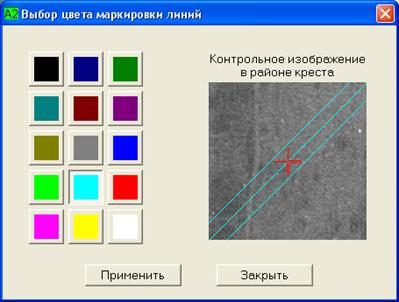
Рис. 11. Окно настройки цвета измерительных трасс
2.1.11. Настройка монитора
Для настройки монитора необходимо выполнить пункт меню «Настройки | настройка дисплея».
В этом режиме на экране отображаются специальные тестовые миры (см. рис. 12), которые с помощью регулировок «Яркость» и «Контрастность» используемого монитора позволяют добиться наиболее качественного восприятия визуализированного полутонового изображения.
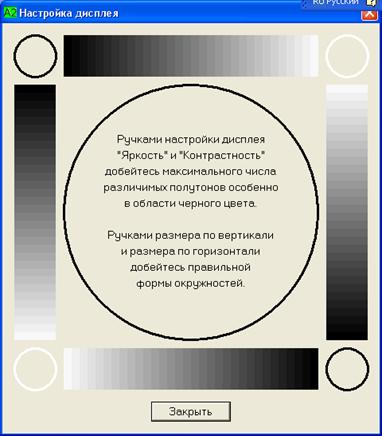
Рис. 12. Окно с изображением для настройки монитора
2.1.12. Вызов списка типов камер
Тип съемочной аппаратуры является важным параметром, который включается в паспорт оценки изображения.
Для вызова списка типов камер необходимо выполнить пункт меню «Настройки | Список типов камер».
Выбор данного пункта меню позволяет создать или отредактировать список типов камер для быстрого заполнения соответствующего поля паспорта. Программа выводит на экран окно, показанное на рисунке 13. В этом окне отражается ранее созданный список, а также присутствуют кнопки для его редактирования.

Рис. 13. Окно редактирования списка типов камер
Оператор имеет возможность добавить новую строку с типом камеры, удалить или изменить существующую строку списка. Перед выполнением режима изменения или удаления необходимо в списке выделить соответствующую строку с типом камеры для выполнения такой операции.
При нажатии кнопок «Добавить» или «Изменить» активизируется поле редактирования и кнопки «Сохранить изменения» и «Не сохранять». Вид окна редактирования при выборе кнопки «Изменить» показан на рисунке 14.
После ввода новой строки в список или изменения существующей оператор должен нажать кнопку «Сохранить изменения» для записи внесенных изменений в список в памяти компьютера. Для отказа от выбранного действия служит кнопка «Не сохранять».
При вводе новой строки или редактировании существующей необходимо учитывать, что в программе существует ограничение на длину строки. В строке списка не должно быть более 50 символов.
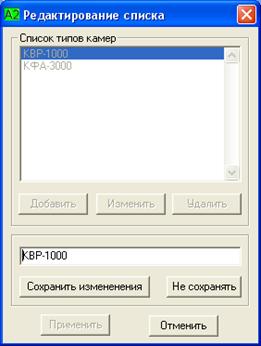
Рис. 14. Окно редактирования списка типов камер в режиме изменения строки списка
При нажатии кнопки «Удалить» программа попросит подтвердить удаление выбранной строки и только после повторного подтверждения выполнит изменения в списке, хранящемся в памяти компьютера.
После выполнения всех операций по редактированию для записи нового списка в файл на диске необходимо нажать кнопку «Применить». Кнопка «Отменить» служит для отказа от всех выполненных изменений и сохранения исходного состояния списка.
2.1.13. Вызов списка типов изображений
Тип изображения является одной из характеристик оцениваемого изображения, отражаемой в паспорте оценки.
Для вызова списка типов изображений необходимо выполнить пункт меню «Настройки | Список типов изображений».
Выбор данного пункта меню позволяет создать или отредактировать список типов изображений для быстрого заполнения соответствующего поля паспорта. Программа выводит на экран окно, показанное на рисунке 15.
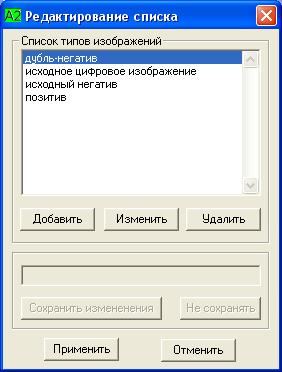
Рис. 15. Окно редактирования списка типов изображений
В этом окне отражается ранее созданный список, а также присутствуют кнопки для его редактирования.
Операции по редактированию списка типов изображений полностью идентичны тем, которые описаны выше в разделе редактирования типов камер.
2.1.14. Выбор варианта визуализации измерительных трасс
Выбор количества измерительных трасс, которые выводятся на изображение, выполняется с использованием меню настройки.
Для вызова списка вариантов визуализации трасс необходимо выполнить пункт меню «Настройки | Вариант визуализации трасс». Соответствующий пункт меню и список команд показаны на рисунке 16.
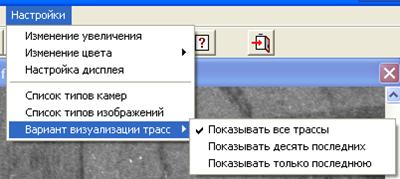
Рис. 16. Выбор варианта визуализации измерительных трасс
Оператор может выбрать один из трех вариантов:
· Показывать все трассы.
· Показывать десять последних.
· Показывать только последнюю.
По умолчанию программа показывает все трассы. Однако в некоторых случаях ранее проведенные трассы могут мешать проведению новых измерительных трасс. В этом случае можно ограничить число визуализируемых трасс, чтобы цветная маркировка не закрывала исходное изображение.
Выбранный вариант показа трасс отмечен символом «галочка» (√).
2.2 Определение характеристик изображения
Процесс автоматизированного определения и представления характеристик изображения состоит из следующих операций:
· визуальная оценка оператором изображения и выбор наименьших по размеру объектов для измерения;
· маркировка измерительных трасс;
· выполнение измерений по графику частотно-тоновой характеристики (ЧТХ) или по денситометрическому профилю (ДП) трассы;
· оценка выполненных измерений и браковка грубых измерений;
· вывод и архивация результатов.
Измерения могут быть проведены одним из методов или их комбинацией в одном сеансе измерений. Несмотря на то, что метод ЧТХ требует несколько больших временных затрат на измерение, чем метод ДП, он является более предпочтительным по сравнению с методом ДП, так как даёт более точные результаты.
2.2.1 Определение характеристик
изображения по методу ЧТХ
Операция определения характеристик изображения осуществляется после запуска программы «Анализ-2002» и загрузки анализируемого изображения согласно п. п. 2.1.1 и 2.1.2 настоящего Руководства.
Для запуска режима измерения характеристик изображения по методу ЧТХ необходимо выбрать пункт меню «Оценка | Измерение разрешающей способности» или нажать
|

на пиктограмму (см. рис. 17).
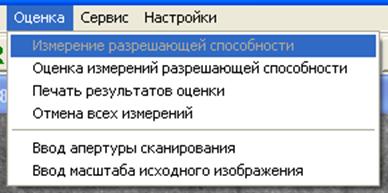
Рис. 17. Выбор пункта меню «Оценка | Измерение разрешающей способности».
В ответ программа выведет на экран окно выбора объектов измерений и проведения измерительных трасс (см. рис. 18).
В качестве объектов для проведения измерений следует выбирать на изображении наиболее тонкие протяжённые объекты, компактные объекты или объекты со скачкообразным изменением яркости. Такими объектами, как правило, являются объекты искусственного происхождения.
Выбираемые для измерения объекты должны располагаться по возможности равномерно по всему полю изображения. Количество объектов измерения должно быть не менее 20. Схема проведения измерений по каждому объекту приводится ниже.
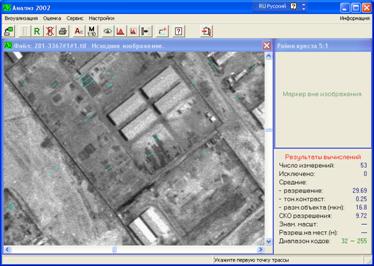
Рис.18. Окно выбора объектов и измерительных трасс
Процесс измерения начинается с проведения измерительной трассы. Измерительная трасса проводится маркером с помощью мыши или клавиатуры. Начальная точка трассы выбирается вблизи выбранного объекта на расстоянии, составляющем примерно 1 ÷ 3 ширины объекта, и фиксируется нажатием левой кнопки мыши или клавиши «Пробел». Трасса проводится путём перемещения маркера по возможности перпендикулярно к длине объекта. Для визуального контроля прохождения трассы за перемещающимся маркером постоянно рисуется линия, соединяющая текущую позицию маркера с начальной точкой трассы. Положение трассы хорошо видно в окне увеличенного изображения. В случае периодической структуры измерительная трасса проводится непрерывно через несколько элементов. Пример выбора объектов и измерительных трасс дан на рисунке 18.
Конечная точка трассы располагается аналогично начальной по другую сторону объекта и фиксируется нажатием левой клавиши мыши или клавиши «Пробел». При этом на экране дисплея появляется окно с графиком ЧТХ в оптимальном масштабе по осям координат (см. рис. 19).
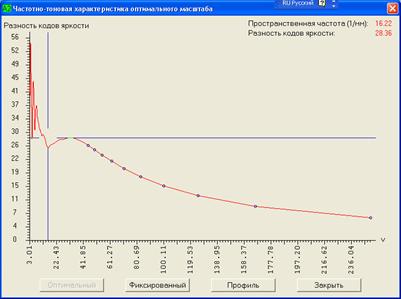
Рис. 19. Окно измерений по графику ЧТХ в режиме
«Оптимальный»
Для измерения разрешающей способности и тонового контраста по методу ЧТХ следует установить измерительный крест так, чтобы горизонтальная линия креста касалась вершины первого справа максимума, а вертикальная линия проходила через первый минимум слева от первого максимума как это показано на рисунке 19. Установка креста в нужное положение производится путём перемещения мыши или при помощи стрелок клавиатуры. В правом верхнем углу окна измерений указывается пространственная частота и разность кодов яркости для текущего измерения.
После установки креста нажать левую кнопку мыши или клавишу «Еntег» для занесения результата в таблицу измерений (см. п. 2.2.3. настоящего Руководства).
Измерение не следует производить, если график ЧТХ не имеет чётко выраженного минимума (см. рис. 20). В этом случае следует навести указатель мыши на кнопку «Закрыть» в окне измерений по графику ЧТХ и нажать левую кнопку мыши или нажать клавишу «Еsс» клавиатуры.
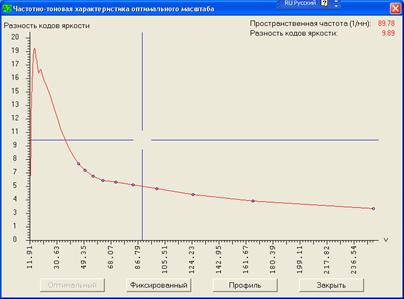
Рис. 20. Окно с примером неприемлемого графика ЧТХ
В окне измерений график ЧТХ может быть представлен также в фиксированном масштабе по осям координат (см. рис. 21).
Этот режим включается при наведении указателя мыши на кнопку «Фиксированный» и нажатии левой кнопки мыши.
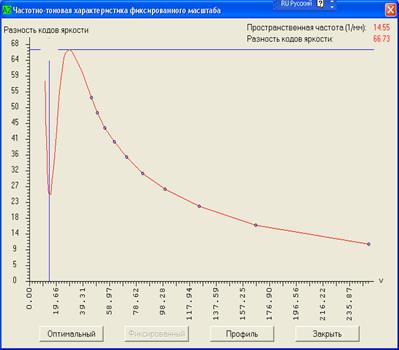
Рис. 21. Окно измерений по графику ЧТХ в режиме
«Фиксированный».
2.2.2. Определение характеристик
изображения по методу ДП
Для использования метода денситометрического профиля (ДП) оператор должен установить указатель мыши на кнопку «Профиль» в окне измерений и нажать левую кнопку мыши. Появится окно измерения по методу ДП (см. рис. 22).
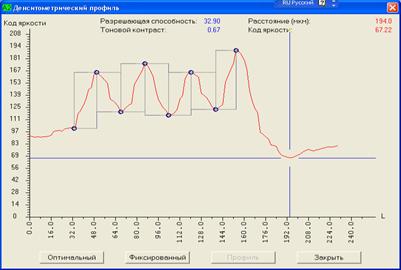
Рис. 22. Окно измерений по методу ДП
При использовании денситометрического профиля необходимо измерять на графике разность кодов яркостей. Оператор должен с помощью мыши установить маркер в точку одного из минимумов(максимумов) графика и нажать левую кнопку мыши или клавишу «Еntег». Затем сместить маркер по графику в точку ближайшего максимума (минимума) графика и еще раз нажать левую кнопку мыши или клавишу «Епtег». Измеренная разность кодов маркируется на графике двумя кружочками и прямоугольником. .Направление измерения не имеет значения. Для измерения должны выбираться чётко выраженные максимумы и минимумы, расположенные не слишком близко друг к другу и соединённые плавной кривой без промежуточных максимумов и минимумов (см. рис. 22).
В отличие от окна ЧТХ, по одному денситометрическому профилю можно выполнить несколько измерений, поэтому окно автоматически не закрывается после выполнения измерения. Для закрытия окна следует установить указатель мыши на кнопку «Закрыть» и нажать левую кнопку мыши или нажать клавишу «Еsс» на клавиатуре. При этом все результаты измерений будут занесены в таблицу измерений (см. рис. 24).
В правом верхнем углу окна выводятся координаты маркера (креста) по осям «L» и «код», а левее после выполнения измерения выводятся вычисленные значения разрешающей способности и тонового контраста.
При закрытии окна денситометрического профиля, программа обновляет информацию в окне результатов вычислений с учетом выполненных измерений.
Необходимо иметь в виду, что оба метода (ЧТХ и ДП) могут применяться попеременно в одном сеансе измерения разрешающей способности, результаты заносятся в общую для обоих методов таблицу и обрабатываются совместно.
Иногда неприемлемый график ЧТХ не позволяет произвести измерение этим методом, в то время как переключение на метод ДП с помощью кнопки «Профиль» даёт возможность произвести измерение на той же измерительной трассе.
2.2.3. Оценка выполненных измерений
разрешающей способности
|

или на пункт меню «Оценка | Оценка измерений разрешающей способности» и нажать левую кнопку мыши (см. рис. 23).

Рис. 23. Окно вызова таблицы измерений
В ответ программа выведет на экран таблицу всех выполненных измерений, отсортированных в порядке возрастания значений разрешающей способности Rc (см. рис. 24).
При большом числе выполненных измерений (более 50) для просмотра содержимого таблицы пользуйтесь линейкой прокрутки справа от таблицы.
Для исключения из обработки грубых результатов измерений необходимо установить указатель мыши на кнопку «Браковка» внизу таблицы измерений (см. рис. 24) и нажать левую кнопку мыши. Забракованные значения разрешающей способности изменят цвет с чёрного на серый, а в специальном поле возле порядкового номера пропадёт флажок, отмечающий присутствие данного значения в таблице. Если возникнет необходимость вернуть какой-либо из забракованных результатов, то следует установить указатель мыши на соответствующее специальное поле и нажать левую кнопку мыши. Данный результат вернётся в таблицу, а в поле номера вернётся флажок. Повторяя эту операцию, можно вернуть все исключённые результаты измерений.
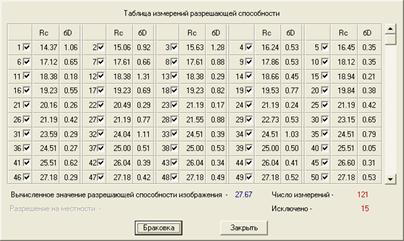
Рис. 24. Таблица результатов измерений разрешающей
способности
Внизу таблицы выводится среднее значение разрешающей способности, вычисленное по всем принятым к обработке результатам измерений. Указывается число измерений, количество отбракованных результатов измерений и разрешение на местности в метрах.
При проведении дополнительных измерений и внесении любых изменений в таблицу программа выполняет расчеты заново и выводит полученные значения внизу под таблицей.
Для закрытия окна следует установить указатель мыши на кнопку «Закрыть» и нажать левую кнопку мыши или клавишу «Еsс» на клавиатуре.
2.2.4. Вывод результатов оценки на печать
и сохранение их на диске
|

После выполнения этой команды меню на экране дисплея появится окно ввода дополнительной информации об условиях съёмки и об изображении, которая используется при формировании паспорта оценки (см. рис. 25).
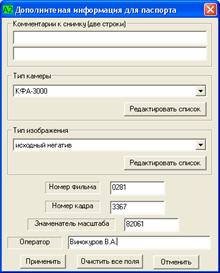
Рис. 25. Окно ввода дополнительной информации
для паспорта оценки
Две строки комментариев необязательны и могут не заполняться. Если одна или обе строки будут заполнены, то они будут записаны в паспорт сразу после заголовка. Остальные поля обязательны для заполнения и при отсутствии в них информации программа выводит сообщение об ошибке. Поля «тип камеры» и «тип изображения» заполняются путем выбора одного из значений из выпадающего списка. Списки готовятся заранее (см. п. п. 2.1.12 и 2.1.13) или могут быть отредактированы непосредственно в окне ввода дополнительной информации (см. рис. 25) при нажатии кнопок «Редактировать список». Действия по редактированию списков описаны в п. п. 2.1.12 и 2.1.13.
При обработке второго и последующих изображений все поля окна показанного на рисунке 25 заполняются предыдущей информацией. Кнопка «Очистить все поля» позволяет стереть ранее введенную информацию. Программа проверяет только факт заполнения полей и любая последовательность символов считается допустимой. Однако поле «Знаменатель масштаба» контролируется более строго, в нем могут быть только цифры и точка. Кроме того, возможна ситуация когда знаменатель масштаба неизвестен. Поэтому при отсутствии информации в этом поле программа выводит соответствующее предупреждение и при необходимости оператор может подтвердить продолжение работы без ввода величины знаменателя масштаба.
При нажатии кнопки «Отменить» процесс формирования паспорта для печати прерывается и окно закрывается. Однако введенная информация сохраняется и при повторном запуске режима печати эта информация вновь будет показана.
Кнопка «Применить» служит для формирования в памяти компьютера текста паспорта оценки и вывода его на экран для предварительного просмотра. Окно с текстом паспорта оценки показано на рисунке 26.
Если информация в сформированном паспорте содержит ошибки, то можно отказаться от печати, нажав на кнопку «Закрыть». При этом программа вернется в режим проведения измерительных трасс и осуществления измерений. Повторный запуск режима печати позволит внести изменения в дополнительную информацию (см. рис. 25).
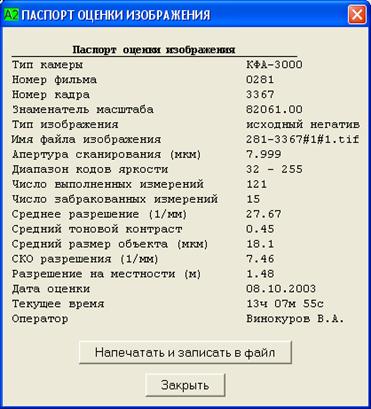
Рис. 26. Окно просмотра текста паспорта оценки
перед печатью
При нажатии на кнопку «Напечатать и записать в файл» (см. рис. 26) реакция программы будет зависеть от очерёдности обращения к этой команде.
При первом обращении паспорт будет выведен на печать и записан в виде двух текстовых файлов на диск.
Первый файл создается в том же каталоге, в котором находится оцениваемое изображение (см. рис. 27). Этот файл имеет имя, совпадающее с именем изображения. Данный файл предназначен для передачи потребителю вместе с файлом снимка.
Второй файл создаётся и записывается в каталог «агсhiv», который размещается в том же каталоге, в котором находится программа «Анализ-2002» (см. рис. 28). Этот файл содержит в хронологическом порядке все паспорта оценки изображения, которые создавались в течение рабочего дня.
Имя этого файла формируется с учётом даты проведения измерений и имеет вид год_месяц_день.
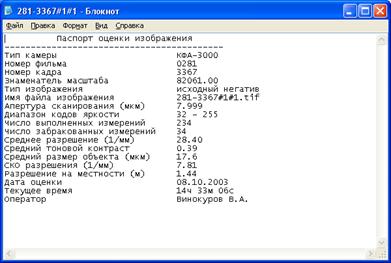
Рис. 27. Пример паспорта оценки изображения, выдаваемого потребителю
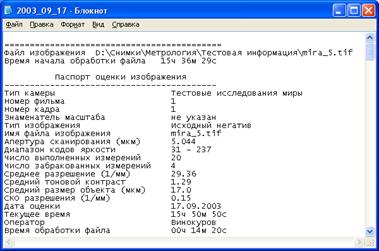
Рис.28. Пример содержимого архивного файла
Если команда «Напечатать и записать в файл» (см. рис. 26) выполняется повторно для того же самого файла изображения, то программа выдаст запрос, показанный на рисунке 29.

Рис. 29. Окно запроса на повтор печати паспорта оценки
При выборе ответа «Да» (см. рис. 29) первый файл с паспортом оценки изображения будет заменён на новый, а в архивный файл будет добавлен новый паспорт оценки изображения. При ответе «Нет» первый файл останется без изменения, а в архивный файл будет добавлен новый паспорт оценки изображения (см. рис. 28).
Если команда «Напечатать и записать в файл» (см. рис. 26) выполняется повторно, но уже для другого файла изображения, то первый файл записывается по схеме первого обращения к этой команде, в то время как архивный файл не создаётся заново, а используется уже созданный ранее, куда и добавляется паспорт оценки нового изображения.
2.2.5. Очистка таблицы измерений
|

или пиктограмма.
Данная функция позволяет отказаться от всех ранее выполненных измерений и начать процесс измерений заново.
При выполнении этой команды оператору выводится предупреждение, показанное на рисунке 30.
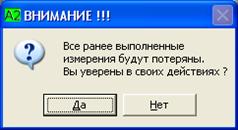
Рис. 30. Предупреждение оператору при очистке
таблицы измерений
Кроме того, очистка выполняется автоматически при смене апертуры сканирования. При этом оператору выводится соответствующее предупреждение (см. рис. 31).

Рис. 31. Предупреждение оператору
при смене апертуры сканирования.
2.3 Оценка качества цифрового изображения
и рекомендации по его использованию
По результатам определения характеристик цифрового изображения (п. 2.2) производится оценка его качества (градационных свойств и разрешающей способности).
Диапазон кодов яркости является условным параметром градационного качества цифрового изображения. Чем больше этот диапазон и чем ближе он к максимальному (0-255), тем выше информативность изображения и соответственно выше его качество.
Разрешающая способность цифрового изображения функционально связана с разрешением на местности RM (см. раздел 1), которое служит критерием для выбора исходных материалов аэрокосмических съёмок и их копий при выполнении различного рода картографических работ.

|
Из за большого объема этот материал размещен на нескольких страницах:
1 2 3 |
