

Партнерка на США и Канаду по недвижимости, выплаты в крипто
- 30% recurring commission
- Выплаты в USDT
- Вывод каждую неделю
- Комиссия до 5 лет за каждого referral
Урок №29.
Создание титульного листа.
Работа с объектами Word Art.
Цель. Повторить основные понятия, необходимые для работы в Power Point. Научить работать с текстом и рисунками. Начать создание презентации.
План.
1. Орг. момент – 1 мин.
2. Повторение (опрос) – 4 мин.
3. Теория – 11 мин.
4. Демонстрация – 5 мин.
5. Практическая работа – 18 мин.
6. Итоги – 1 мин.
Ход урока.
1. Орг. момент
Проверка присутствующих.
2. Повторение (опрос)
1. Что означает термин «мультимедиа»?
(Термин «мультимедиа» - от англ. multimedia – «многие среды»)
2. Что такое мультимедиа технология?
(Мультимедиа технология – технология, позволяющая одновременно использовать различные способы представления информации: числа, текст, графику, анимацию, видео и звук.)
3. Что такое компьютерная презентация?
(Компьютерная презентация – это последовательность слайдов, содержащих мультимедийные объекты)
4. Как называется программа, предназначенная для создания презентаций?
(Power Point – офисное приложение, предназначенное для создания презентаций.)
5. Как загрузить Power Point?
(Загрузка. Пуск → Программы → Microsoft Power Point.)
6. Как сохранить файл в Power Point?
(<Файл> → <сохранить как> → открыть место сохранение → дать имя.)
7. Как включить режим показа?
(Показ слайдов → показ.)
3. Теория
Последовательность действий.
1. Загрузить Power Point.
2. Создать пустую презентацию.
3. Добавить пустой слайд.
4. Добавить объект Word Art в качестве заголовка.
5. Применить оформление.
6. Сохранить файл под именем Проба.ppt
Добавление объектов Word Art.
Пиктограмма объекта Word Art находится на панели инструментов Рисование. Если данная панель отсутствует на экране, ее надо вывести с помощью команды
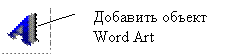 Вид → Панели инструментов → Рисование.
Оформление.
Формат → Применить оформление.
Оформление – это определенный формат фона и расположенных на нем объектов. Оформление применяется одновременно ко всем слайдам презентации. Удачно выбранное оформление задает презентации удобный для просмотра стиль.
Режимы.
С объектами можно работать в двух режимах: режиме редактирования (в тексте установлен курсор) и в режиме форматирования (объект выделен, когда указатель мыши принимает вид стрелки 
 ).
).
В режиме форматирования можно осуществлять перемещение, повороты, растяжения выделенного объекта, а также форматировать содержимое объекта как единое целое.
(Продемонстрировать на ПК!!!)
 |
4. Демонстрация.
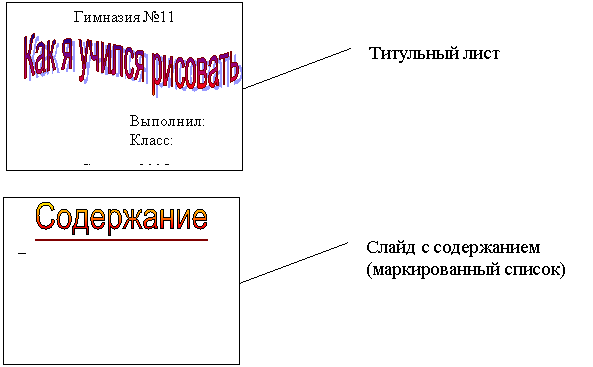
Показать создание титульного слайда.
5. Практическая работа.
Оформить титульный слайд, сохранить презентацию.
Если останется время, добавить слайд с содержанием.
6. Итоги.
Подвести итоги без выставления оценок.
