

Партнерка на США и Канаду по недвижимости, выплаты в крипто
- 30% recurring commission
- Выплаты в USDT
- Вывод каждую неделю
- Комиссия до 5 лет за каждого referral

Настройка модемов Zyxel P-660HT, Zyxel P-660HTW, Zyxel P-660HT2, Zyxel P-660HTW2
Для настройки модема необходимо воспользоваться программой ZyxelNetFriend последней версии, загрузить программу можно с сайта www. *****. После установки программы необходимо подключить компьютер к одному из первых 3х ethernet-портов модема, а ТВ-приставку Set-top box включить в 4-й порт. Следуя подсказкам программы, необходимо выбрать пункт ''Настройка подключения к интернету'' и сделать следующий выбор:
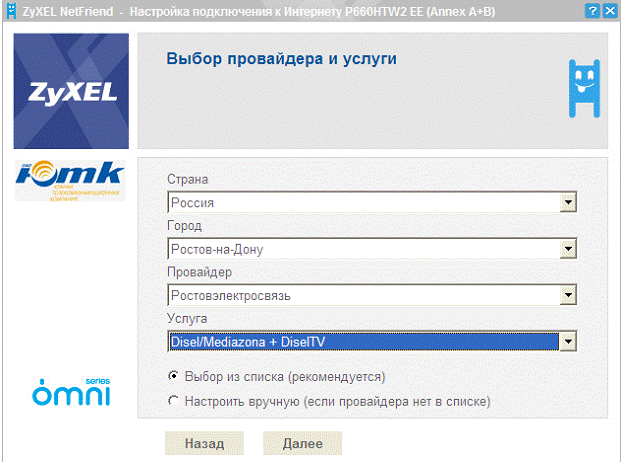
Затем необходимо нажать кнопку ''Далее''.
На странице ''Настройка портов'' необходимо оставить все без изменения и нажать кнопку ''Далее''.
На следующей странице необходимо ввести логин и пароль для подключения из памятки пользователя и нажать кнопку ''Далее''.
После завершения настройки модем необходимо выключить и снова включить. После того, как загорится индикатор ''DSL'', необходимо подключить питание к приставке Set-top box. Настройка приставки произойдет автоматически.
Настройка модема Huawei SmartAX MT840
Для настройки подключения необходимо войти в web-браузер (например, Internet Explorer) и ввести адрес модема (адрес по умолчанию 192.168.1.1). Далее необходимо выбрать пункт ATM Settings, выбрать свободный PVC (например, PVC 3) и для этого PVC произвести следующие настройки:
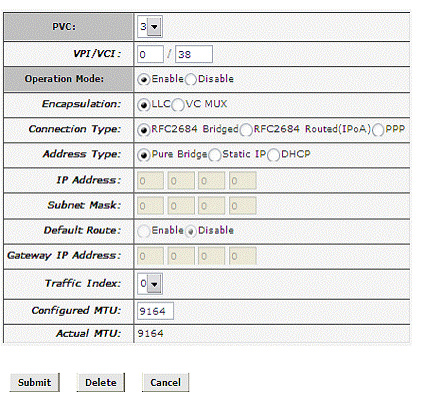
После этого необходимо зайти в пункт Advanced Functions, выбрать меню VLAN и установить галочки следующим образом:
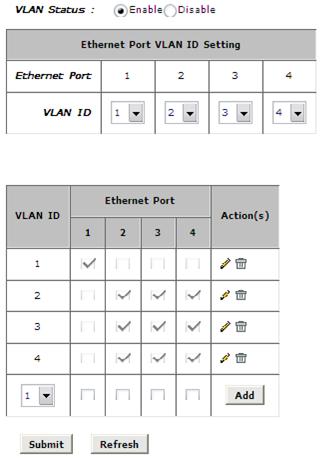
Затем в меню VLAN Port Binding необходимо отредактировать таблицу портов до следующего состояния:
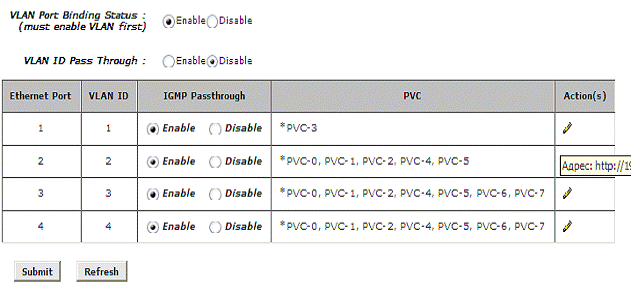
После этого необходимо сохранить настройки и перезагрузить модем. ВНИМАНИЕ!!! Set-Top box подключается в 1-й ethernet-порт модема.
Настройка модема D-Link 2540
Для настройки подключения необходимо войти в web-браузер (например, Internet Explorer) и ввести адрес модема (адрес по умолчанию 192.168.1.1). Далее необходимо зайти в меню Home->Wan и создать новое соединение с помощью кнопки ''ADD'' согласно следующим иллюстрациям:

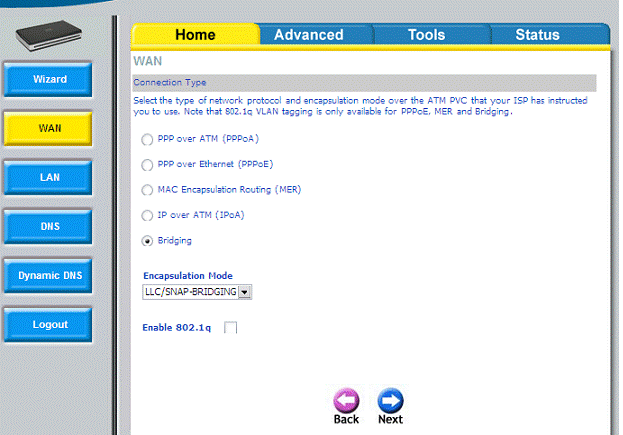
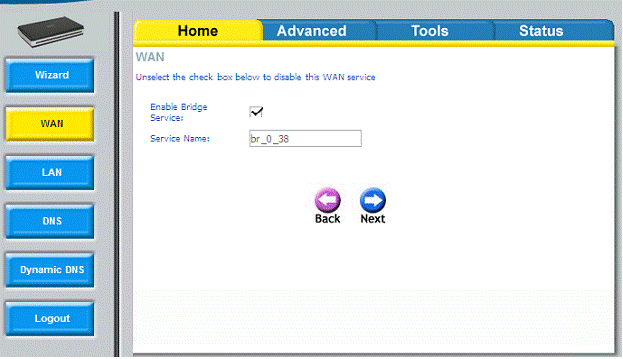
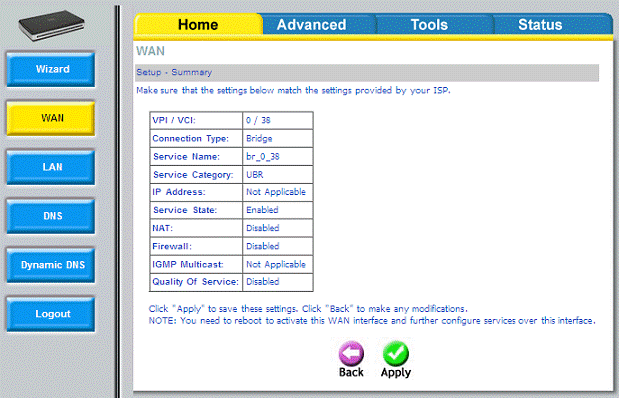
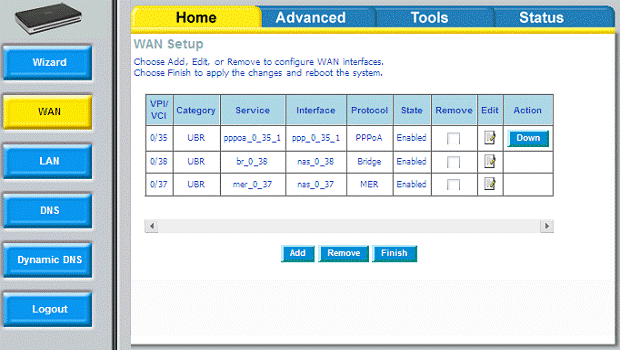
После этого необходимо нажать кнопку Finish и тем самым сохранить настройки. Затем необходимо зайти в меню ''Advanced'', выбрать закладку ''Port Mapping'',поставить галочку ''enable virtual ports on'' и добавить новую группу с помощью кнопки ''Add''. Из правого столбца в левый необходимо перенести nas_0_38 и номер ethernet-порта, в который подключена ТВ приставка, например, LAN 1. В итоге должна получиться следующая картинка:
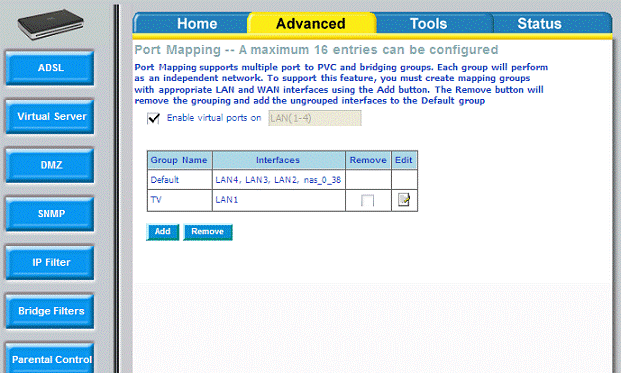
Затем необходимо сохранить настройки и перезагрузить модем. После перезагрузки необходимо подключить Set-top box именно в тот порт, который Вы указали в таблице ''Port Mapping'', в нашем случае ethernet-порт №1. Настройка ТВ приставки произойдет автоматически.
