


Партнерка на США и Канаду по недвижимости, выплаты в крипто
- 30% recurring commission
- Выплаты в USDT
- Вывод каждую неделю
- Комиссия до 5 лет за каждого referral
Описание и спецификация продукта
§ Мультимедийный цифро-аналоговый аудиоинтерфейс
§ PCI-плата
§ Цифро-аналоговый интерфейс с характеристиками 24 бит/96 кГц
§ 4 х 6 входа/выходов на PCI-плате для записи внешних сигналов и воспроизведения аудио в формате 5.1 Dolby Surround
§ Различные аналоговые разъемы на внешнем модуле.
§ Поддержка - PCM, AC3, DTS, SRS, Windows ALL, MAC OS X.
§ Встроенный микрофонный/инструментальный предусилитель (регулятор входного уровня сигнала)
Коммутация: PCI-плата
1. Аналоговый стерео вход - разъём синего цвета(3.5 мм джек)
2. Аналоговый стерео выход - разъём зелёного цвета (3.5 мм джек) служит для подключения фронтальных колонок акустической системы стандарта 5.1 Dolby Surround.
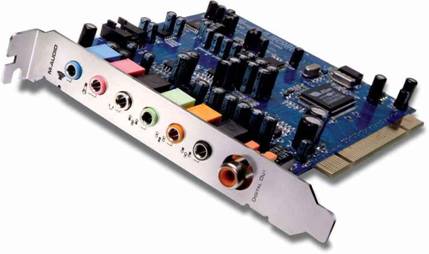
3. Аналоговый стерео выход - разъём чёрного цвета (3.5 мм джек) используется для подключения тыловых колонок.
4. Аналоговый стерео выход - разъём оранжевого цвета; левый канал служит для подключения центральной колонки, правый – для сабвуфера.
5. Стереофонический вызод на наушники - разъём серебристого цвета (3.5 мм джек).
6. Аналоговый микрофонный/инструментальный вход - разъём розового цвета(3.5 мм джек)
7. Цифровой коаксиальный S-PDIF выход - разъём оранжевого цвета (RCA).
Аппаратная установка: PCI-плата Revolution 5.1
В процессе физической инсталляции PCI-платы Revolution 5.1 в корпус компьютера следует иметь в виду, что элементы звуковой карты и другие компоненты системы могут быть повреждены воздействием статического электричества. Перед установкой платы в корпус компьютера рекомендуется снять с себя электростатический заряд, прикоснувшись к металлической поверхности.
1. Выключите ваш компьютер
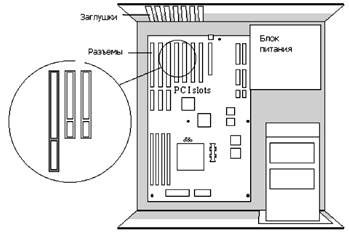
2. Снимите крышку с корпуса системного блока компьютера и приведите системный блок в положение, позволяющее легко добраться до PCI-слотов на материнской плате.
3. Выберете любой из свободных PCI-слотов (рекомендуется слот, максимально удаленный от других PCI-устройств). Убедитесь в том, что вы выбрали именно PCI-слот (а не ISA). Слоты PCI немного короче разъема ISA и чаще всего располагаются ближе к центру материнской платы. Последние модели материнских плат имеют только PCI-слоты.
4. При необходимости удалите металлическую заслонку на задней части корпуса системного блока, которая закрывает доступ к выбранному вами PCI-слоту. Чаще всего заслонка крепиться с помощью единственного винта.
5. Поместите PCI-карту Revolution 5.1 в нужный PCI-слот в вертикальном положении. Мягко, но с силой надавите на карту для того, чтобы зафиксировать ее положение в слоте. Если плата не «садится» на место, попробуйте немного подвигать ее в стороны, продолжая аккуратно надавливать.
6. С помощью винта, прикрепите карту к задней стенке корпуса компьютера.
7. Подключите к соответствующим разъемам карты кабели, предназначенные для соединения платы с внешними устройствами.
8. Включите внешние устройства (акустическую систему, микшер и т. п.). Включите питание компьютера.
9. Далее вам потребуется установить программное обеспечение, необходимое для функционирования PCI-платы Revolution 5.1.
Установка программного обеспечения
Ниже приводится краткое руководство по установке необходимого набора драйверов:
1. Включите компьютер и запустите Windows. Система автоматически обнаружит новое устройство.
2. Далее запустится программа установки драйверов для нового устройства. Нажмите NEXT(Далее).
3. В диалоговом окне укажите «Install from a list or specific location» («Установить с диска»). Нажмите NEXT.
4. В следующем окне выберете из списка пункт «Search for the best driver» («Найти наиболее подходящий драйвер»). Вставьте в соответствующий привод вашего компьютера инсталляционный CD с программным обеспечением, входящий в комплект.
5. Далее будет найден и установлен необходимый набор драйверов для интерфейса. По завершении установки нажмите FINISH.
Замечание: При установке под Windows 2000/XP возможно появление диалогового окна «Digital Signature Not Found». В этом случае нажмите YES. При появлении подобных окон также нажимайте YES. Если вы сомневаетесь в своих действиях, очень часто бывает весьма целесообразно просто нажимать клавишу ENTER.
6. Перезагрузите компьютер.
Для установки различных аудиоприложений, входящих в комплект, запустите с инсталляционного CD файл с именем «autorun. exe». Следуйте инструкциям, появляющимся в ходе инсталляции.
В завершении, зайдите в панель управления Windows, откройте папку «Multimedia». Убедитесь, что все аудио установки соответствуют вашей новой системной конфигурации.
